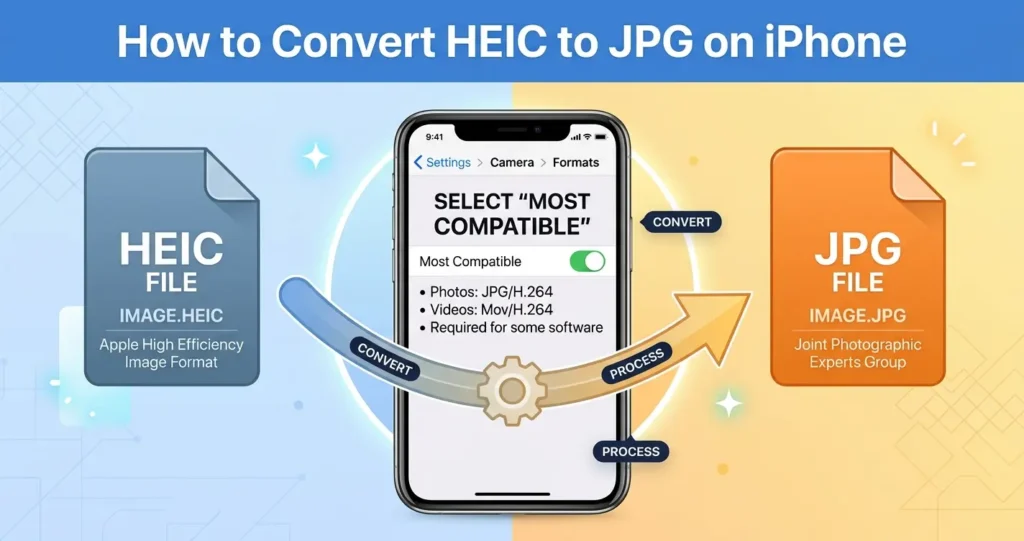
Wenn Sie jemals versucht haben, ein iPhone-Foto auf einem Windows-PC oder einem älteren Android-Telefon zu öffnen, haben Sie die Worte wahrscheinlich schon gesehen „HEIC wird nicht unterstützt.“ HEIC ist Apples Standard-Fotoformat seit iOS 11 – kleiner und qualitativ hochwertiger als JPG, aber weitaus weniger kompatibel mit dem Rest der Welt.
Die gute Nachricht: Die Konvertierung von HEIC in JPG dauert nur wenige Sekunden. Und Sie müssen nichts installieren oder Ihre Fotos auf den Server eines Fremden hochladen. Wir zeigen Ihnen, wie es direkt hier in Ihrem Browser geht.
Was ist HEIC?
HEIC steht für Hocheffizienter Bildcontainer. Es basiert auf dem HEVC-Videocodec (derselbe, der auch für 4K-Videos verwendet wird) und erzeugt Dateien, die bei gleicher visueller Qualität etwa 50 % kleiner als JPG sind. Apple ist 2017 auf HEIC umgestiegen, weil Sie damit mehr Fotos auf demselben Speicherplatz speichern können.
Das Format ist technisch überlegen. Das Problem ist die Kompatibilität.
Warum HEIC Probleme verursacht
- Windows – öffnet HEIC nicht nativ ohne Erweiterung (kostenpflichtig oder aus dem Microsoft Store).
- Einige Android-Versionen — Ältere Versionen können HEIC nicht nativ dekodieren. Aktuelle Versionen (Android 10+) können HEIC in Google Fotos anzeigen, aber nicht jede App.
- Ältere Browser – Firefox unterstützt HEIC nicht. Einige ältere Versionen von Chrome tun dies auch nicht.
- Websites – Die meisten CMS-Plattformen lehnen HEIC-Uploads ab.
- E-Mail — Viele E-Mail-Clients zeigen HEIC als defekten Anhang an.
- Druckereien — Die meisten Druckdienste erwarten JPG, PNG oder TIFF.
So konvertieren Sie HEIC in JPG (kostenlos)
Der schnellste Weg ist unser kostenloser Bild konvertieren Werkzeug. So geht's:
- Öffnen Sie die Konvertierungstool in Ihrem Browser.
- Legen Sie Ihre HEIC-Dateien – oder einen ganzen Ordner – im Upload-Bereich ab.
- Wählen Sie JPG als Ausgabeformat.
- Stellen Sie die Qualität auf 85–90 ein, um das beste Gleichgewicht zwischen Größe und Qualität zu erzielen.
- Klicken Sie Prozess, und laden Sie dann die Ergebnisse herunter.
Alles läuft lokal in Ihrem Browser. Ihre Fotos verlassen nie Ihr Gerät und Sie müssen kein Konto erstellen oder etwas bezahlen.
So speichern Sie iPhone-Fotos automatisch als JPG
Wenn Sie viele iPhone-Fotos aufnehmen und diese standardmäßig als JPG speichern möchten, können Sie Ihre Kameraeinstellungen ändern:
- Offen Einstellungen → Kamera → Formate.
- Auswählen Am kompatibelsten statt Hohe Effizienz.
- Neue Fotos werden als JPG gespeichert.
Hinweis: Dies betrifft nur neue Fotos. Vorhandene HEIC-Dateien bleiben HEIC. Benutzen Sie die Konvertierungstool für die.
So überprüfen Sie, ob eine Datei HEIC ist
HEIC-Dateien haben normalerweise die Erweiterung .heic oder .heif. Unter macOS und iOS lassen sie sich problemlos öffnen. Unter Windows benötigen Sie möglicherweise eine Erweiterung.
Sie können auch die Eigenschaften der Datei überprüfen:
- Windows: Klicken Sie mit der rechten Maustaste → Eigenschaften → Typ sollte „HEIF-Bild“ oder ähnliches lauten.
- Mac: Klicken Sie mit der rechten Maustaste → Informationen → Art sollte „HEIF-Bild“ lauten.
Wann HEIC behalten sollte
HEIC ist großartig, wenn:
- Sie speichern Fotos nur auf Ihrem iPhone.
- Sie verwenden iCloud-Fotos mit Apple-Geräten.
- Der Speicherplatz ist knapp und Sie möchten kleinere Dateien.
- Sie nehmen in 4K-Video auf (HEIC verarbeitet die Bilddaten).
Wenn Sie Inhalte mit jemandem außerhalb des Apple-Ökosystems teilen, konvertieren Sie sie zuerst in JPG oder WebP.
Wie wäre es mit der Konvertierung von HEIC in andere Formate?
HEIC zu PNG
PNG ist verlustfrei, sodass die Qualität perfekt bleibt – aber die Dateigröße kann 3–5x größer sein als das ursprüngliche HEIC. Für Fotos sind JPG oder WebP die bessere Wahl.
HEIC zu WebP
WebP ist bei gleicher Qualität noch kleiner als JPG und wird von jedem modernen Browser unterstützt. Benutzen Sie die Konvertierungstool und wählen Sie WebP als Ausgabe aus.
HEIC zu AVIF
AVIF ist das neueste Format, sogar kleiner als WebP. Die Unterstützung wächst, ist aber nicht überall. Verwenden Sie es, wenn Ihre Zielplattform es unterstützt.
Häufig gestellte Fragen
Reduziert die Konvertierung von HEIC in JPG die Qualität?
Leicht. JPG ist ein verlustbehaftetes Format, daher gibt es einen kleinen Qualitätsabfall. Aber bei einer Qualität von 85–90 ist der Unterschied für das menschliche Auge unsichtbar. Und da JPG universell kompatibel ist, lohnt sich der Kompromiss.
Kann ich einen ganzen Ordner mit HEIC-Dateien stapelweise konvertieren?
Ja. Legen Sie den gesamten Ordner ab Konvertierungstool. Jede Datei wird mit den gleichen Einstellungen in JPG konvertiert und Sie können alles als ZIP herunterladen.
Muss ich etwas installieren?
Nein. Rupaa funktioniert vollständig in Ihrem Browser. Keine Apps, keine Erweiterungen, keine Anmeldungen.
Was passiert, wenn mein Browser HEIC nicht öffnen kann?
Nicht jeder Browser dekodiert HEIC nativ. Safari auf macOS und iOS funktioniert. Aktuelle Chrome-Versionen funktionieren auf den meisten Plattformen. Firefox unterstützt es nicht.
Wenn Ihr Browser HEIC nicht dekodieren kann, haben Sie zwei Möglichkeiten:
- Exportieren Sie das Foto zunächst als JPG von Ihrem iPhone: Öffnen Sie das Foto → Teilen → Als JPG speichern.
- Verwenden Sie Rupaas Konvertierungstool in einem Browser, der HEIC unterstützt (Safari oder aktuelles Chrome).
Werden durch die Konvertierung die Standortdaten entfernt?
Ja. Durch die Neukodierung des Bildes werden alle EXIF-Metadaten entfernt, einschließlich des GPS-Standorts. Das ist großartig für die Privatsphäre – sehen Sie sich unsere an Anleitung zum Entfernen von EXIF-Daten für mehr.
Kann ich HEIC-Fotos unter Windows konvertieren?
Ja, wenn Sie einen Browser verwenden, der HEIC unterstützt (Chrome oder Edge mit der HEIF-Erweiterung). Oder exportieren Sie es als JPG von Ihrem iPhone und konvertieren Sie es.
Verwandte Leitfäden
- So entfernen Sie EXIF-Daten aus Fotos
- JPG vs. PNG: Welches Format sollten Sie verwenden?
- Bestes Bildformat für Websites im Jahr 2026
Probieren Sie es jetzt aus
Legen Sie Ihre HEIC-Fotos in das ab Bild konvertieren Tool und erhalten Sie JPGs in Sekundenschnelle. Kostenlos, privat, kein Upload erforderlich. Die gesamte Verarbeitung erfolgt auf Ihrem Gerät.


