ඔබ කවදා හෝ වින්ඩෝස් පරිගණකයක හෝ පැරණි ඇන්ඩ්රොයිඩ් දුරකථනයක අයිෆෝන් ඡායාරූපයක් විවෘත කිරීමට උත්සාහ කර ඇත්නම්, ඔබ බොහෝ විට වචන දැක ඇති "HEIC සහාය නොදක්වයි." HEIC යනු iOS 11 සිට Apple හි පෙරනිමි ඡායාරූප ආකෘතියයි - JPG වලට වඩා කුඩා සහ ඉහළ ගුණාත්මක භාවය, නමුත් ලෝකයේ සෙසු රටවල් සමඟ නොගැළපේ.
ශුභාරංචිය: HEIC JPG බවට පරිවර්තනය කිරීමට ගත වන්නේ තත්පර කිහිපයක් පමණි. තවද ඔබට කිසිවක් ස්ථාපනය කිරීමට හෝ ඔබගේ ඡායාරූප ආගන්තුකයෙකුගේ සේවාදායකයට උඩුගත කිරීමට අවශ්ය නොවේ. අපි ඔබේ බ්රවුසරයේ එය කරන්නේ කෙසේදැයි ඔබට පෙන්වන්නෙමු.
HEIC යනු කුමක්ද?
HEIC යන්නෙන් අදහස් කෙරේ ඉහළ කාර්යක්ෂමතා රූප කන්ටේනරය. එය HEVC වීඩියෝ කෝඩෙක් (4K වීඩියෝ සඳහා භාවිතා කරන එකම එක) මත පදනම් වන අතර එම දෘශ්ය ගුණාත්මක භාවයෙන් JPG වලට වඩා 50% කුඩා ගොනු නිෂ්පාදනය කරයි. Apple 2017 දී HEIC වෙත මාරු වූයේ එය ඔබට එකම ගබඩා අවකාශයේ තවත් ඡායාරූප ගබඩා කිරීමට ඉඩ සලසන බැවිනි.
ආකෘතිය තාක්ෂණික වශයෙන් උසස් වේ. ගැටළුව වන්නේ අනුකූලතාවයයි.
HEIC ගැටළු ඇති කරන්නේ ඇයි?
- වින්ඩෝස් - දිගුවක් නොමැතිව HEIC ස්වදේශිකව විවෘත නොකරයි (ගෙවූ හෝ Microsoft Store වෙතින්).
- සමහර Android අනුවාද - පැරණි අනුවාද වලට HEIC දේශීයව විකේතනය කළ නොහැක. මෑත සංස්කරණ (Android 10+) Google ඡායාරූප තුළ HEIC සංදර්ශන කළ හැකි නමුත් සෑම යෙදුමක්ම නොවේ.
- පැරණි බ්රව්සර් — Firefox HEIC සඳහා සහය නොදක්වයි. Chrome හි සමහර පැරණි අනුවාද ද එසේ නොවේ.
- වෙබ් අඩවි - බොහෝ CMS වේදිකා HEIC උඩුගත කිරීම් ප්රතික්ෂේප කරයි.
- ඊමේල් කරන්න - බොහෝ විද්යුත් තැපැල් සේවාදායකයින් HEIC බිඳුණු ඇමුණුමක් ලෙස පෙන්වයි.
- මුද්රණ සාප්පු — බොහෝ මුද්රණ සේවාවන් JPG, PNG, හෝ TIFF අපේක්ෂා කරයි.
HEIC JPG බවට පරිවර්තනය කරන්නේ කෙසේද (නොමිලේ)
වේගවත්ම මාර්ගය අපගේ නොමිලේ රූපය පරිවර්තනය කරන්න මෙවලම. මෙන්න ආකාරය:
- විවෘත කරන්න පරිවර්තනය මෙවලම ඔබගේ බ්රවුසරයේ.
- ඔබගේ HEIC ගොනු - හෝ සම්පූර්ණ ෆෝල්ඩරයක් - උඩුගත කිරීමේ ප්රදේශයට දමන්න.
- තෝරන්න JPG ප්රතිදාන ආකෘතිය ලෙස.
- ප්රමාණයේ සහ ගුණාත්මක භාවයේ හොඳම ශේෂය සඳහා ගුණාත්මකභාවය 85-90 ලෙස සකසන්න.
- ක්ලික් කරන්න ක්රියාවලිය, ඉන්පසු ප්රතිඵල බාගත කරන්න.
ඔබගේ බ්රවුසරයේ සෑම දෙයක්ම දේශීයව ක්රියාත්මක වේ. ඔබගේ ඡායාරූප කිසි විටෙකත් ඔබගේ උපාංගයෙන් ඉවත් නොවන අතර, ඔබට ගිණුමක් සෑදීමට හෝ කිසිවක් ගෙවීමට අවශ්ය නොවේ.
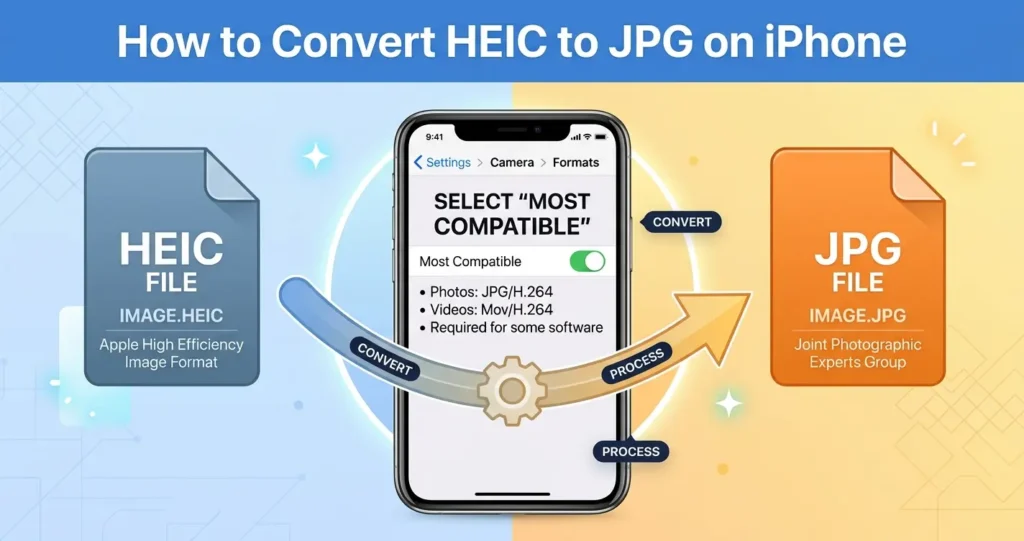
iPhone ඡායාරූප ස්වයංක්රීයව JPG ලෙස සුරකින ආකාරය
ඔබ iPhone ඡායාරූප විශාල ප්රමාණයක් ගෙන ඒවා පෙරනිමියෙන් JPG ලෙස සුරැකීමට අවශ්ය නම්, ඔබට ඔබේ කැමරා සැකසුම් වෙනස් කළ හැක:
- විවෘත කරන්න සැකසීම් → කැමරාව → ආකෘති.
- තෝරන්න වඩාත්ම ගැලපෙන වෙනුවට ඉහළ කාර්යක්ෂමතාව.
- නව ඡායාරූප JPG ලෙස සුරකිනු ඇත.
සටහන: මෙය නව ඡායාරූප වලට පමණක් බලපායි. පවතින HEIC ගොනු HEIC ලෙස පවතී. භාවිතා කරන්න පරිවර්තනය මෙවලම ඔවුන් සඳහා.
ගොනුවක් HEIC දැයි පරීක්ෂා කරන්නේ කෙසේද?
HEIC ගොනු වල සාමාන්යයෙන් දිගුව ඇත .heic හෝ .heif. macOS සහ iOS මත, ඒවා හොඳින් විවෘත වේ. වින්ඩෝස් මත, ඔබට දිගුවක් අවශ්ය විය හැකිය.
ඔබට ගොනුවේ ගුණාංග ද පරීක්ෂා කළ හැකිය:
- වින්ඩෝස්: දකුණු-ක්ලික් කරන්න → Properties → වර්ගය "HEIF Image" හෝ ඊට සමාන විය යුතුය.
- මැක්: දකුණු-ක්ලික් කරන්න → තොරතුරු ලබා ගන්න → කාරුණික “HEIF රූපය” පැවසිය යුතුය.
HEIC තබා ගත යුත්තේ කවදාද?
HEIC විශිෂ්ට වන්නේ:
- ඔබ ඔබගේ iPhone හි පමණක් ඡායාරූප ගබඩා කරයි.
- ඔබ Apple උපාංග සමඟ iCloud ඡායාරූප භාවිතා කරයි.
- ගබඩා ඉඩ තද වන අතර ඔබට කුඩා ගොනු අවශ්ය වේ.
- ඔබ රූගත කරන්නේ 4K වීඩියෝවකින් (HEIC රාමු දත්ත හසුරුවයි).
ඔබ Apple පරිසර පද්ධතියෙන් පිටත ඕනෑම අයෙකු සමඟ බෙදා ගන්නේ නම්, පළමුව JPG හෝ WebP වෙත පරිවර්තනය කරන්න.
HEIC වෙනත් ආකෘති වලට පරිවර්තනය කිරීම ගැන කුමක් කිව හැකිද?
HEIC සිට PNG දක්වා
PNG පාඩු රහිත ය, එබැවින් ගුණාත්මකභාවය පරිපූර්ණව පවතී - නමුත් ගොනු ප්රමාණය මුල් HEIC වලට වඩා 3-5× විශාල විය හැක. ඡායාරූප සඳහා, JPG හෝ WebP වඩා හොඳ තේරීම් වේ.
HEIC සිට WebP දක්වා
WebP එකම ගුණාත්මක භාවයෙන් JPG වලට වඩා කුඩා වන අතර සෑම නවීන බ්රවුසරයකින්ම සහය දක්වයි. භාවිතා කරන්න පරිවර්තනය මෙවලම සහ ප්රතිදානය ලෙස WebP තෝරන්න.
HEIC සිට AVIF
AVIF යනු WebP ට වඩා කුඩා වන නවතම ආකෘතියයි. සහයෝගය වර්ධනය වන නමුත් විශ්වීය නොවේ. ඔබේ ඉලක්ක වේදිකාව එයට සහය දක්වන්නේ නම් එය භාවිතා කරන්න.
නිතර අසන ප්රශ්න
HEIC JPG බවට පරිවර්තනය කිරීම ගුණාත්මක භාවය අඩු කරයිද?
තරමක්. JPG යනු පාඩු සහිත ආකෘතියකි, එබැවින් කුඩා ගුණාත්මක පහත වැටීමක් ඇත. නමුත් ගුණාත්මක 85-90 දී, වෙනස මිනිස් ඇසට නොපෙනේ. JPG විශ්වීය වශයෙන් අනුකූල වන බැවින්, වෙළඳාම එය වටී.
මට HEIC ගොනු වල සම්පූර්ණ ෆෝල්ඩරයක් කණ්ඩායම් පරිවර්තනය කළ හැකිද?
ඔව්. සම්පූර්ණ ෆෝල්ඩරය ඇතුළට දමන්න පරිවර්තනය මෙවලම. සෑම ගොනුවක්ම එකම සැකසුම් සමඟ JPG බවට පරිවර්තනය වන අතර, ඔබට සියල්ල ZIP ලෙස බාගත හැකිය.
මට යමක් ස්ථාපනය කිරීමට අවශ්යද?
නැත. Rupaa සම්පූර්ණයෙන්ම ඔබගේ බ්රවුසරයේ ක්රියා කරයි. යෙදුම් නැත, දිගු නැත, ලියාපදිංචි වීම් නැත.
මගේ බ්රවුසරයට HEIC විවෘත කළ නොහැකි නම් කුමක් කළ යුතුද?
සෑම බ්රවුසරයක්ම HEIC ස්වදේශීයව විකේතනය නොකරයි. MacOS සහ iOS මත Safari ක්රියා කරයි. බොහෝ වේදිකාවල ක්රෝම් නවතම අනුවාද ක්රියා කරයි. Firefox එයට සහය නොදක්වයි.
ඔබගේ බ්රවුසරයට HEIC විකේතනය කළ නොහැකි නම්, ඔබට විකල්ප දෙකක් තිබේ:
- පළමුව ඔබගේ iPhone වෙතින් ඡායාරූපය JPG ලෙස අපනයනය කරන්න: ඡායාරූපය විවෘත කරන්න → Share → JPG ලෙස සුරකින්න.
- Rupaa භාවිතා කරන්න පරිවර්තනය මෙවලම HEIC (Safari හෝ මෑත ක්රෝම්) සඳහා සහය දක්වන බ්රවුසරයක.
පරිවර්තනය ස්ථාන දත්ත ඉවත් කරයිද?
ඔව්. රූපය නැවත කේතනය කිරීම GPS ස්ථානය ඇතුළුව සියලුම EXIF පාර-දත්ත ඉවත් කරයි. මෙය පෞද්ගලිකත්වය සඳහා විශිෂ්ටයි - අපගේ බලන්න EXIF දත්ත ඉවත් කිරීම පිළිබඳ මාර්ගෝපදේශය වැඩි විස්තර සඳහා.
මට වින්ඩෝස් මත HEIC ඡායාරූප පරිවර්තනය කළ හැකිද?
ඔව්, ඔබ HEIC සඳහා සහය දක්වන බ්රවුසරයක් භාවිතා කරන්නේ නම් (HEIF දිගුව සමඟ Chrome හෝ Edge). නැතහොත් ඔබගේ iPhone වෙතින් JPG ලෙස අපනයනය කර එය පරිවර්තනය කරන්න.
අදාළ මාර්ගෝපදේශ
- ඡායාරූප වලින් EXIF දත්ත ඉවත් කරන්නේ කෙසේද?
- JPG එදිරිව PNG: ඔබ භාවිතා කළ යුත්තේ කුමන ආකෘතියද?
- 2026 දී වෙබ් අඩවි සඳහා හොඳම රූප ආකෘතිය
දැන් එය උත්සාහ කරන්න
ඔබගේ HEIC ඡායාරූප එයට දමන්න රූපය පරිවර්තනය කරන්න මෙවලම් කර තත්පර කිහිපයකින් JPG ලබා ගන්න. නොමිලේ, පුද්ගලික, උඩුගත කිරීම අවශ්ය නොවේ. සියලුම සැකසුම් ඔබගේ උපාංගය මත සිදු වේ.


