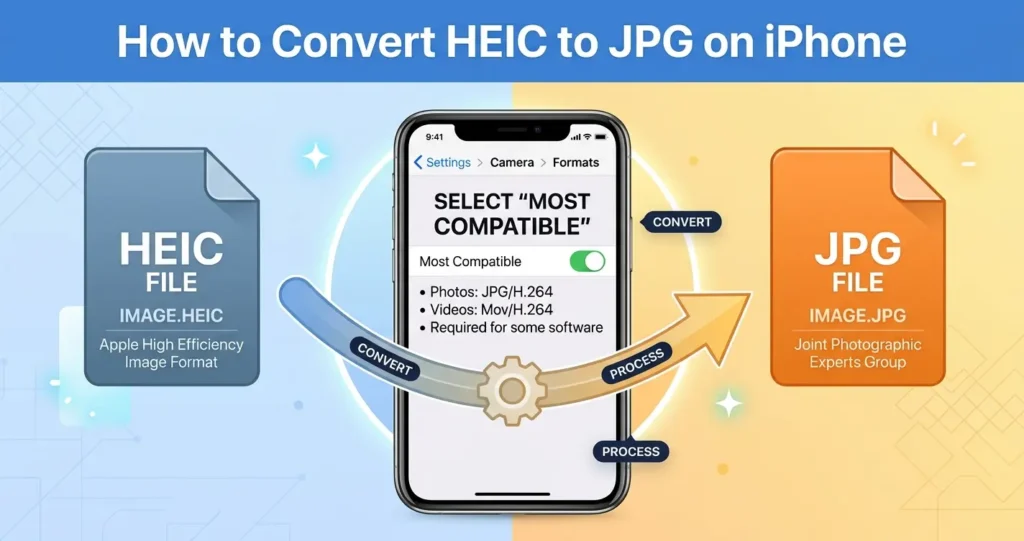
As jo oait besocht hawwe in iPhone-foto te iepenjen op in Windows PC of âldere Android-tillefoan, hawwe jo wierskynlik de wurden sjoen "HEIC net stipe." HEIC is Apple's standert fotoformaat sûnt iOS 11 - lytser en hegere kwaliteit dan JPG, mar folle minder kompatibel mei de rest fan 'e wrâld.
It goede nijs: it konvertearjen fan HEIC nei JPG duorret mar in pear sekonden. En jo hoege neat te ynstallearjen of jo foto's op te laden nei de server fan in frjemdling. Wy sille jo sjen litte hoe't jo it direkt kinne dwaan yn jo browser.
Wat is HEIC?
HEIC stiet foar Hoy effisjinsje Image Container. It is basearre op de HEVC-fideokodek (itselde brûkt foar 4K-fideo) en produseart bestannen sawat 50% lytser dan JPG mei deselde fisuele kwaliteit. Apple skeakele yn 2017 oer nei HEIC, om't it jo mear foto's yn deselde opslachromte kinne opslaan.
It formaat is technysk superieur. It probleem is komptabiliteit.
Wêrom HEIC feroarsaket problemen
- Windows - iepenet HEIC net natuerlik sûnder in útwreiding (betelle as fan 'e Microsoft Store).
- Guon Android ferzjes - âldere ferzjes kinne HEIC net native dekodearje. Resinte ferzjes (Android 10+) kinne HEIC werjaan yn Google Foto's, mar net elke app.
- Âldere browsers - Firefox stipet HEIC net. Guon âldere ferzjes fan Chrome dogge dat ek net.
- Websites - de measte CMS-platfoarms wegerje HEIC-uploads.
- Email - in protte e-postkliïnten litte HEIC sjen as in brutsen taheaksel.
- Print winkels - de measte printtsjinsten ferwachtsje JPG, PNG, of TIFF.
Hoe konvertearje HEIC nei JPG (fergees)
De rapste manier is ús fergees Ofbylding konvertearje ark. Hjir is hoe:
- Iepenje de Konvertearje ark yn jo blêder.
- Drop jo HEIC-bestannen - as in heule map - yn it uploadgebiet.
- Kies JPG as it útfierformaat.
- Stel kwaliteit yn op 85–90 foar de bêste balâns fan grutte en kwaliteit.
- Klikje Proses, download dan de resultaten.
Alles rint lokaal yn jo browser. Jo foto's ferlitte jo apparaat noait, en jo hoege net in akkount oan te meitsjen of neat te beteljen.
Hoe kinne jo iPhone-foto's automatysk opslaan as JPG
As jo in protte iPhone-foto's nimme en se standert wolle opslaan as JPG, kinne jo jo kamera-ynstellingen feroarje:
- Iepenje Ynstellings → Kamera → Formaten.
- Selektearje Meast kompatibel ynstee fan Hege effisjinsje.
- Nije foto's wurde opslein as JPG.
Opmerking: dit hat allinich ynfloed op nije foto's. Besteande HEIC-bestannen bliuwe HEIC. Brûk de Konvertearje ark foar dy.
Hoe kinne jo kontrolearje as in bestân HEIC is
HEIC-bestannen hawwe normaal de tafoeging .heic of .heif. Op macOS en iOS iepenje se goed. Op Windows kinne jo in útwreiding nedich hawwe.
Jo kinne ek de eigenskippen fan it bestân kontrolearje:
- Windows: Rjochts-klikke → Eigenskippen → type moat sizze "HEIF Image" of ferlykber.
- Mac: Rjochts-klikke → Get Info → Kind moat sizze "HEIF-ôfbylding."
Wannear te hâlden HEIC
HEIC is geweldich as:
- Jo bewarje foto's allinich op jo iPhone.
- Jo brûke iCloud-foto's mei Apple-apparaten.
- Opslachromte is krap en jo wolle lytsere bestannen.
- Jo sjitte yn 4K-fideo (HEIC behannelet de framegegevens).
As jo diele mei immen bûten it Apple-ekosysteem, konvertearje dan earst nei JPG of WebP.
Hoe sit it mei it konvertearjen fan HEIC nei oare formaten?
HEIC to PNG
PNG is lossless, dus de kwaliteit bliuwt perfekt - mar de triemgrutte kin 3-5 × grutter wêze as de orizjinele HEIC. Foar foto's binne JPG of WebP bettere karren.
HEIC to WebP
WebP is noch lytser dan JPG mei deselde kwaliteit en wurdt stipe troch elke moderne browser. Brûk de Konvertearje ark en selektearje WebP as de útfier.
HEIC to AVIF
AVIF is it nijste formaat, sels lytser dan WebP. Stipe groeit mar net universeel. Brûk it as jo doelplatfoarm it stipet.
Faak stelde fragen
Ferminderet it konvertearjen fan HEIC nei JPG kwaliteit?
Licht. JPG is in lossy opmaak, dus d'r is in lyts kwaliteitsdrip. Mar by kwaliteit 85-90 is it ferskil ûnsichtber foar it minsklik each. En om't JPG universeel kompatibel is, is de ôfwikseling it wurdich.
Kin ik in hiele map mei HEIC-bestannen batch-konvertearje?
Ja. Drop de hiele map yn 'e Konvertearje ark. Elk bestân wurdt omboud ta JPG mei deselde ynstellingen, en jo kinne alles downloade as ZIP.
Moat ik wat ynstallearje?
Nee Rupaa wurket folslein yn jo blêder. Gjin apps, gjin tafoegings, gjin oanmeldingen.
Wat as myn browser HEIC net kin iepenje?
Net elke browser dekodearret HEIC native. Safari op macOS en iOS wurket. Resinte Chrome-ferzjes wurkje op de measte platfoarms. Firefox stipet it net.
As jo browser HEIC net dekodearje kin, hawwe jo twa opsjes:
- Eksportearje de foto as JPG fan jo iPhone earst: iepenje de foto → Diele → Bewarje as JPG.
- Brûk Rupaa's Konvertearje ark yn in browser dy't HEIC (Safari of resinte Chrome) stipet.
Sil konvertearjen strip de lokaasje gegevens?
Ja. It opnij kodearjen fan de ôfbylding ferwideret alle EXIF-metadata, ynklusyf GPS-lokaasje. Dit is geweldig foar privacy - sjoch ús hantlieding oer it fuortsmiten fan EXIF-gegevens foar mear.
Kin ik HEIC-foto's konvertearje op Windows?
Ja, as jo in browser brûke dy't HEIC stipet (Chrome of Edge mei de HEIF-útwreiding). Of eksportearje as JPG fan jo iPhone en konvertearje dat.
Related gidsen
- Hoe kinne jo EXIF-gegevens fan foto's fuortsmite
- JPG vs PNG: Hokker formaat moatte jo brûke?
- Bêste ôfbyldingsformaat foar websiden yn 2026
Besykje it no
Drop jo HEIC-foto's yn 'e Ofbylding konvertearje ark en krije JPG's yn sekonden. Fergees, privee, gjin upload fereaske. Alle ferwurking bart op jo apparaat.


