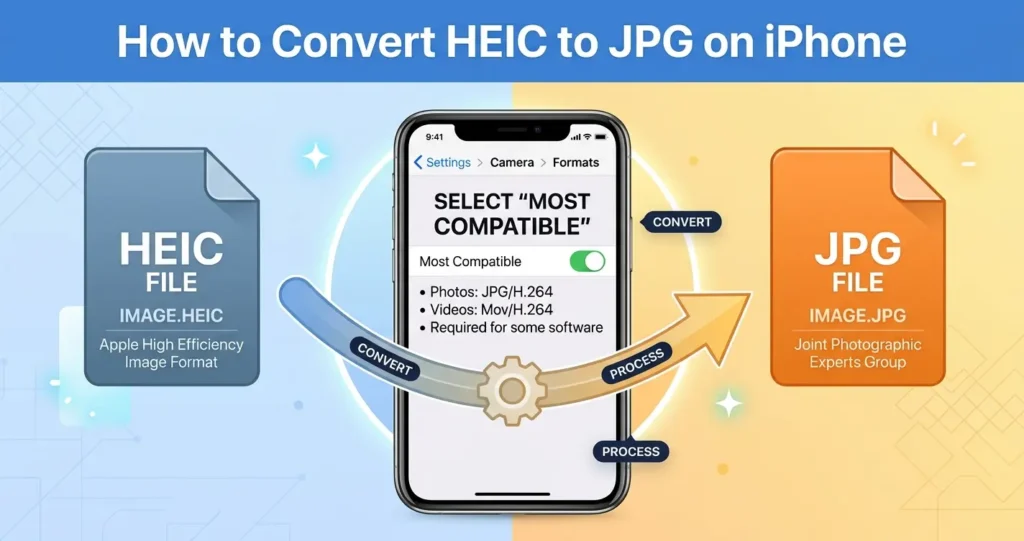
Jeśli kiedykolwiek próbowałeś otworzyć zdjęcie iPhone'a na komputerze z systemem Windows lub starszym telefonie z Androidem, prawdopodobnie widziałeś te słowa „HEIC nie jest obsługiwany.” HEIC to domyślny format zdjęć Apple od wersji iOS 11 — mniejszy i wyższej jakości niż JPG, ale znacznie mniej kompatybilny z resztą świata.
Dobra wiadomość: konwersja HEIC na JPG zajmuje tylko kilka sekund. I nie musisz niczego instalować ani przesyłać swoich zdjęć na serwer nieznajomego. Pokażemy Ci, jak to zrobić tutaj, w przeglądarce.
Co to jest HEIC?
HEIC oznacza Wysokowydajny kontener obrazu. Opiera się na kodeku wideo HEVC (tym samym, który jest używany do wideo 4K) i tworzy pliki o około 50% mniejsze niż JPG przy tej samej jakości wizualnej. Apple przeszło na HEIC w 2017 r., ponieważ umożliwia przechowywanie większej liczby zdjęć w tej samej przestrzeni dyskowej.
Format jest technicznie lepszy. Problemem jest kompatybilność.
Dlaczego HEIC powoduje problemy
- Okna — nie otwiera HEIC natywnie bez rozszerzenia (płatnego lub ze sklepu Microsoft Store).
- Niektóre wersje Androida — starsze wersje nie mogą natywnie dekodować HEIC. Najnowsze wersje (Android 10 i nowsze) mogą wyświetlać HEIC w Zdjęciach Google, ale nie w każdej aplikacji.
- Starsze przeglądarki — Firefox nie obsługuje HEIC. Niektóre starsze wersje przeglądarki Chrome też tego nie robią.
- Strony internetowe — większość platform CMS odrzuca przesyłanie plików HEIC.
- E-mail — wielu klientów poczty e-mail pokazuje HEIC jako uszkodzony załącznik.
- Drukarnie — większość usług drukowania oczekuje plików JPG, PNG lub TIFF.
Jak przekonwertować HEIC na JPG (za darmo)
Najszybszy sposób jest nasz bezpłatny Konwertuj obraz narzędzie. Oto jak:
- Otwórz Narzędzie do konwersji w Twojej przeglądarce.
- Upuść pliki HEIC — lub cały folder — w obszarze przesyłania.
- Wybierz JPG jako format wyjściowy.
- Ustaw jakość na 85–90, aby uzyskać najlepszą równowagę między rozmiarem i jakością.
- Kliknij Proces, a następnie pobierz wyniki.
Wszystko działa lokalnie w Twojej przeglądarce. Twoje zdjęcia nigdy nie opuszczają Twojego urządzenia, nie musisz zakładać konta ani nic płacić.
Jak automatycznie zapisywać zdjęcia iPhone'a w formacie JPG
Jeśli robisz dużo zdjęć iPhone'em i chcesz, aby były domyślnie zapisywane w formacie JPG, możesz zmienić ustawienia aparatu:
- Otwórz Ustawienia → Aparat → Formaty.
- Wybierz Najbardziej kompatybilny zamiast Wysoka wydajność.
- Nowe zdjęcia zostaną zapisane w formacie JPG.
Uwaga: dotyczy to tylko nowych zdjęć. Istniejące pliki HEIC pozostają HEIC. Skorzystaj z Narzędzie do konwersji dla tych.
Jak sprawdzić, czy plik jest HEIC
Pliki HEIC zwykle mają rozszerzenie .heic lub .heif. Na macOS i iOS otwierają się dobrze. W systemie Windows może być konieczne rozszerzenie.
Możesz także sprawdzić właściwości pliku:
- Okna: Kliknij prawym przyciskiem myszy → Właściwości → wpisz „Obraz HEIF” lub podobny.
- Mac: Kliknij prawym przyciskiem myszy → Uzyskaj informacje → Rodzaj powinien powiedzieć „Obraz HEIF”.
Kiedy zachować HEIC
HEIC jest świetny, gdy:
- Przechowujesz zdjęcia tylko na swoim iPhonie.
- Używasz Zdjęć iCloud na urządzeniach Apple.
- Miejsca na dysku jest mało, a potrzebujesz mniejszych plików.
- Kręcisz wideo w rozdzielczości 4K (HEIC obsługuje dane klatek).
Jeśli udostępniasz plik komukolwiek spoza ekosystemu Apple, najpierw przekonwertuj go do formatu JPG lub WebP.
A co z konwersją HEIC na inne formaty?
HEIC do PNG
PNG jest bezstratny, więc jakość pozostaje idealna – ale rozmiar pliku może być 3–5 razy większy niż oryginalny plik HEIC. W przypadku zdjęć lepszym wyborem są JPG lub WebP.
HEIC do WebP
WebP jest jeszcze mniejszy niż JPG przy tej samej jakości i jest obsługiwany przez każdą nowoczesną przeglądarkę. Skorzystaj z Narzędzie do konwersji i wybierz WebP jako wyjście.
HEIC do AVIF
AVIF to najnowszy format, nawet mniejszy niż WebP. Poparcie rośnie, ale nie jest powszechne. Użyj go, jeśli obsługuje go Twoja platforma docelowa.
Często zadawane pytania
Czy konwersja HEIC na JPG obniża jakość?
Nieznacznie. JPG jest formatem stratnym, więc występuje niewielki spadek jakości. Ale przy jakości 85–90 różnica jest niewidoczna dla ludzkiego oka. A ponieważ JPG jest uniwersalnie kompatybilny, kompromis jest tego wart.
Czy mogę wsadowo przekonwertować cały folder plików HEIC?
Tak. Upuść cały folder w Narzędzie do konwersji. Każdy plik jest konwertowany do formatu JPG z tymi samymi ustawieniami i możesz pobrać wszystko w formacie ZIP.
Czy muszę coś instalować?
Nie. Rupaa działa całkowicie w Twojej przeglądarce. Żadnych aplikacji, żadnych rozszerzeń, żadnych rejestracji.
Co się stanie, jeśli moja przeglądarka nie będzie mogła otworzyć HEIC?
Nie każda przeglądarka natywnie dekoduje HEIC. Safari na macOS i iOS działa. Najnowsze wersje Chrome na większości platform działają. Firefox tego nie obsługuje.
Jeśli Twoja przeglądarka nie może dekodować HEIC, masz dwie możliwości:
- Najpierw wyeksportuj zdjęcie jako JPG ze swojego iPhone'a: otwórz zdjęcie → Udostępnij → Zapisz jako JPG.
- Użyj Rupaa Narzędzie do konwersji w przeglądarce obsługującej HEIC (Safari lub nowsza wersja Chrome).
Czy konwersja usunie dane o lokalizacji?
Tak. Ponowne kodowanie obrazu usuwa wszystkie metadane EXIF, w tym lokalizację GPS. Jest to świetne rozwiązanie dla ochrony prywatności — zobacz nasze przewodnik dotyczący usuwania danych EXIF po więcej.
Czy mogę konwertować zdjęcia HEIC w systemie Windows?
Tak, jeśli korzystasz z przeglądarki obsługującej HEIC (Chrome lub Edge z rozszerzeniem HEIF). Lub wyeksportuj jako JPG ze swojego iPhone'a i przekonwertuj go.
Powiązane przewodniki
- Jak usunąć dane EXIF ze zdjęć
- JPG vs PNG: jakiego formatu należy użyć?
- Najlepszy format obrazu dla stron internetowych w 2026 r
Spróbuj teraz
Upuść swoje zdjęcia HEIC w Konwertuj obraz narzędzie i uzyskaj pliki JPG w ciągu kilku sekund. Bezpłatne, prywatne, nie wymaga przesyłania. Całe przetwarzanie odbywa się na Twoim urządzeniu.


