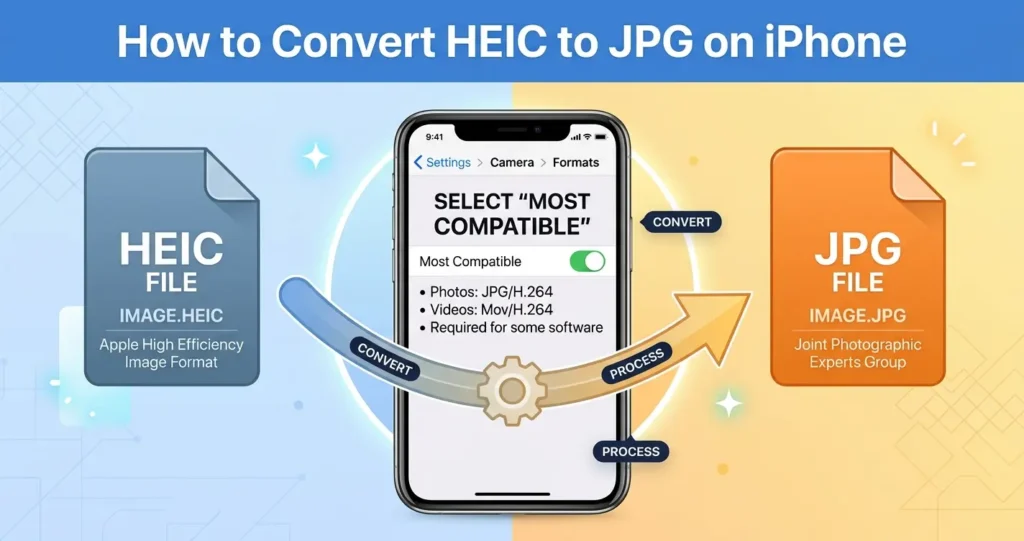
Ja kādreiz esat mēģinājis atvērt iPhone fotoattēlu, izmantojot Windows datoru vai vecāku Android tālruni, iespējams, esat redzējis vārdus “HEIC netiek atbalstīts.” HEIC ir Apple noklusējuma fotoattēlu formāts kopš iOS 11 — mazāks un augstākas kvalitātes nekā JPG, taču daudz mazāk saderīgs ar pārējo pasauli.
Labās ziņas: HEIC konvertēšana uz JPG aizņem tikai dažas sekundes. Un jums nekas nav jāinstalē vai jāaugšupielādē fotoattēli svešinieka serverī. Mēs jums parādīsim, kā to izdarīt tieši šeit, jūsu pārlūkprogrammā.
Kas ir HEIC?
HEIC apzīmē Augstas efektivitātes attēlu konteiners. Tas ir balstīts uz HEVC video kodeku (tas pats, ko izmanto 4K video), un tajā pašā vizuālajā kvalitātē tiek izveidoti faili, kas ir aptuveni par 50% mazāki nekā JPG. Apple pārgāja uz HEIC 2017. gadā, jo tas ļauj glabāt vairāk fotoattēlu vienā un tajā pašā krātuves vietā.
Formāts ir tehniski pārāks. Problēma ir saderībā.
Kāpēc HEIC rada problēmas
- Windows — neatver HEIC sākotnēji bez paplašinājuma (maksas vai no Microsoft veikala).
- Dažas Android versijas — vecākas versijas nevar atšifrēt HEIC sākotnēji. Jaunākās versijas (Android 10+) var parādīt HEIC pakalpojumā Google fotoattēli, taču ne visās lietotnēs.
- Vecākas pārlūkprogrammas — Firefox neatbalsta HEIC. Dažas vecākas Chrome versijas arī to nedara.
- Vietnes — lielākā daļa CMS platformu noraida HEIC augšupielādes.
- E-pasts — daudzi e-pasta klienti parāda HEIC kā bojātu pielikumu.
- Drukas veikali — lielākā daļa drukas pakalpojumu paredz JPG, PNG vai TIFF formātu.
Kā konvertēt HEIC uz JPG (bezmaksas)
Ātrākais veids ir mūsu bezmaksas Konvertēt attēlu rīks. Lūk, kā to izdarīt:
- Atveriet Konvertēšanas rīks savā pārlūkprogrammā.
- Nometiet savus HEIC failus vai visu mapi augšupielādes apgabalā.
- Izvēlieties JPG kā izvades formātu.
- Iestatiet kvalitāti uz 85–90, lai nodrošinātu vislabāko izmēra un kvalitātes līdzsvaru.
- Noklikšķiniet Process, pēc tam lejupielādējiet rezultātus.
Viss darbojas lokāli jūsu pārlūkprogrammā. Jūsu fotoattēli nekad netiek atstāti jūsu ierīcē, un jums nav jāizveido konts vai nekas nav jāmaksā.
Kā automātiski saglabāt iPhone fotoattēlus JPG formātā
Ja uzņemat daudz iPhone fotoattēlu un vēlaties, lai tie pēc noklusējuma tiktu saglabāti kā JPG, varat mainīt kameras iestatījumus.
- Atvērt Iestatījumi → Kamera → Formāti.
- Izvēlieties Visvairāk saderīgs vietā Augsta Efektivitāte.
- Jaunie fotoattēli tiks saglabāti kā JPG.
Piezīme: tas ietekmē tikai jaunos fotoattēlus. Esošie HEIC faili paliek HEIC. Izmantojiet Konvertēšanas rīks tiem.
Kā pārbaudīt, vai fails ir HEIC
HEIC failiem parasti ir paplašinājums .heic vai .heif. Operētājsistēmās macOS un iOS tie tiek atvērti labi. Operētājsistēmā Windows jums var būt nepieciešams paplašinājums.
Varat arī pārbaudīt faila rekvizītus:
- Windows: Ar peles labo pogu noklikšķiniet uz → Rekvizīti → ierakstiet “HEIF attēls” vai līdzīgu.
- Mac: Ar peles labo pogu noklikšķiniet → Iegūt informāciju → Kind vajadzētu teikt “HEIF attēls”.
Kad saglabāt HEIC
HEIC ir lieliska, ja:
- Jūs glabājat fotoattēlus tikai savā iPhone tālrunī.
- Jūs izmantojat iCloud Photos ar Apple ierīcēm.
- Krātuvē ir maz vietas, un jūs vēlaties mazākus failus.
- Jūs uzņemat 4K video (HEIC apstrādā kadru datus).
Ja kopīgojat saturu ar kādu ārpus Apple ekosistēmas, vispirms konvertējiet uz JPG vai WebP.
Kā ar HEIC konvertēšanu citos formātos?
HEIC uz PNG
PNG ir bezzudumu, tāpēc kvalitāte saglabājas perfekta, taču faila izmērs var būt 3–5 reizes lielāks nekā oriģinālā HEIC. Fotogrāfijām labāka izvēle ir JPG vai WebP.
HEIC uz WebP
WebP ir pat mazāks par JPG tādā pašā kvalitātē, un to atbalsta katrs modernais pārlūks. Izmantojiet Konvertēšanas rīks un kā izvadi atlasiet WebP.
HEIC uz AVIF
AVIF ir jaunākais formāts, pat mazāks par WebP. Atbalsts pieaug, bet ne universāls. Izmantojiet to, ja jūsu mērķa platforma to atbalsta.
Bieži uzdotie jautājumi
Vai HEIC konvertēšana uz JPG samazina kvalitāti?
Nedaudz. JPG formāts ir ar zaudējumiem, tāpēc ir neliels kvalitātes kritums. Bet kvalitātē 85–90 atšķirība cilvēka acīm ir neredzama. Tā kā JPG ir universāli saderīgs, kompromiss ir tā vērts.
Vai es varu konvertēt visu HEIC failu mapi?
Jā. Nometiet visu mapi mapē Konvertēšanas rīks. Katrs fails tiek pārveidots JPG formātā ar tiem pašiem iestatījumiem, un jūs varat lejupielādēt visu kā ZIP.
Vai man kaut kas jāinstalē?
Nē. Rupaa pilnībā darbojas jūsu pārlūkprogrammā. Nav lietotņu, nav paplašinājumu, nav reģistrēšanās.
Ko darīt, ja mana pārlūkprogramma nevar atvērt HEIC?
Ne katrs pārlūks HEIC atkodē sākotnēji. Safari darbojas operētājsistēmās macOS un iOS. Jaunākās Chrome versijas lielākajā daļā platformu darbojas. Firefox to neatbalsta.
Ja jūsu pārlūkprogramma nevar atšifrēt HEIC, jums ir divas iespējas:
- Vispirms eksportējiet fotoattēlu JPG formātā no sava iPhone: atveriet fotoattēlu → Kopīgot → Saglabāt kā JPG.
- Izmantojiet Rupaa's Konvertēšanas rīks pārlūkprogrammā, kas atbalsta HEIC (Safari vai jaunāko pārlūkprogrammu Chrome).
Vai konvertējot atrašanās vietas datus?
Jā. Atkārtoti kodējot attēlu, tiek noņemti visi EXIF metadati, tostarp GPS atrašanās vieta. Tas ir lieliski piemērots privātumam — skatiet mūsu rokasgrāmata par EXIF datu noņemšanu vairāk.
Vai es varu konvertēt HEIC fotoattēlus operētājsistēmā Windows?
Jā, ja izmantojat pārlūkprogrammu, kas atbalsta HEIC (Chrome vai Edge ar HEIF paplašinājumu). Vai eksportējiet kā JPG no sava iPhone un konvertējiet to.
Saistītie ceļveži
- Kā noņemt EXIF datus no fotoattēliem
- JPG vs PNG: kuru formātu jums vajadzētu izmantot?
- Labākais vietņu attēla formāts 2026. gadā
Izmēģiniet to tagad
Nometiet savus HEIC fotoattēlus Konvertēt attēlu rīku un iegūstiet JPG failus dažu sekunžu laikā. Bezmaksas, privāts, nav nepieciešama augšupielāde. Visa apstrāde notiek jūsu ierīcē.


