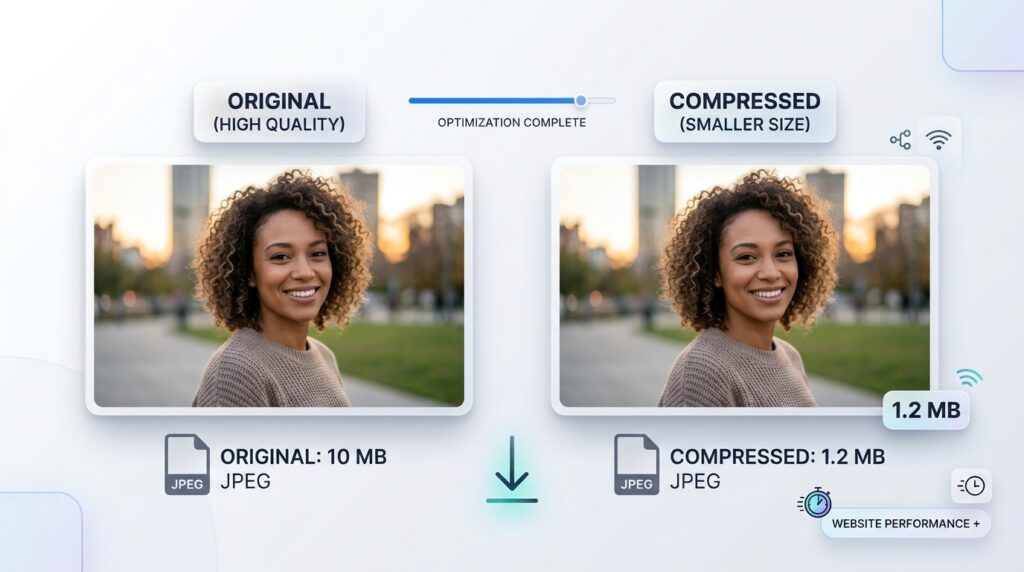
Bilder är en viktig del av den moderna digitala upplevelsen. Från företagswebbplatser och onlinebutiker till personliga bloggar, sociala medieplattformar, digitala portföljer och e-postbilagor, bilder hjälper människor att kommunicera information, attrahera uppmärksamhet och presentera idéer mer effektivt. Men bilder av hög kvalitet kan också skapa ett praktiskt problem. Fotografier som tagits med moderna smartphones och digitalkameror kan uppta flera megabyte lagringsutrymme, medan skärmdumpar, grafik och produktbilder kan bli onödigt stora när de sparas med olämpliga format eller dimensioner. Dessa stora filer kan ta längre tid att ladda upp, förbruka mer mobildata, fylla tillgängligt lagringsutrymme och göra webbplatser långsammare att ladda. De kan också orsaka svårigheter när en webbplats, onlineapplikation, e-posttjänst eller marknadsplats har en strikt gräns för filstorlek. Bildkomprimering erbjuder en praktisk lösning genom att minska mängden data som krävs för att lagra en bild samtidigt som den visuella kvalitet som behövs för dess avsedda syfte bibehålls. Att förstå hur komprimering fungerar, vilka inställningar du ska välja och när du ska använda olika bildformat kan hjälpa dig att skapa mindre filer utan att dina bilder ser märkbart sämre ut.
Vad är bildkomprimering?
Bildkomprimering är processen för att minska mängden digital information som krävs för att representera en bild. Varje digitalt fotografi består av pixlar och varje pixel innehåller färginformation som bidrar till bildens övergripande utseende. Högupplösta fotografier kan innehålla miljontals pixlar som tillsammans representerar en enorm mängd visuell information. Att lagra och överföra all information kan kräva stort utrymme, särskilt när man arbetar med flera fotografier samtidigt. Komprimering använder olika tekniker för att representera bildinformation mer effektivt, vilket minskar storleken på den resulterande filen. Beroende på vilken metod som används kan komprimering bevara alla ursprungliga bilddata eller kassera viss information som anses vara mindre viktig för det slutliga visuella resultatet.
Huvudsyftet med praktisk bildkomprimering är att skapa en fil som är tillräckligt liten för bekväm lagring, delning eller onlinepublicering samtidigt som den bibehåller en acceptabel nivå av visuell kvalitet. Till exempel kan ett fotografi som ursprungligen mätte flera megabyte komprimeras till en mycket mindre fil som fortfarande ser tydlig ut på en smartphoneskärm eller webbplats. Mängden förminskning beror på bildens originalformat, pixeldimensioner, visuell komplexitet, komprimeringsinställningar och utdataformat. Fotografier med jämna bakgrunder, enkla färgmönster och relativt låga nivåer av fina detaljer kan reagera annorlunda på komprimering än fotografier som innehåller invecklade strukturer, trädgrenar, hår, liten text eller skarpa kanter. Följaktligen finns det ingen enskild inställning som ger det bästa resultatet för varje bild. Framgångsrik komprimering innebär att filstorlek och utseende balanseras efter hur bilden kommer att användas.
Det är också viktigt att förstå att bildkomprimering och bildstorleksändring är olika processer. Komprimering minskar mängden data som används för att lagra en bild, medan storleksändring ändrar dess pixeldimensioner. Ett fotografi som mäter 4000 gånger 3000 pixlar kan förbli samma storlek vad gäller dimensioner efter komprimering, även om dess filstorlek blir mycket mindre. Ändra storleken på fotografiet till 1600 gånger 1200 pixlar minskar dess pixeldimensioner och kan också minska dess filstorlek eftersom färre pixlar behöver lagras. Att kombinera de två processerna kan ofta ge bättre resultat än att förlita sig på enbart komprimering. När en bild är mycket större än visningsområdet där den kommer att användas, kan storleken på den till en lämplig upplösning före komprimering eliminera onödiga data samtidigt som den detaljnivå som tittarna faktiskt behöver bevaras.
Är det verkligen möjligt att komprimera en bild utan att förlora kvalitet?
Frasen "komprimera bilder utan att förlora kvalitet" används ofta eftersom de flesta vill ha mindre filer utan märkbara förändringar i sina fotografier. Det är dock viktigt att skilja mellan matematisk förlustlöshet och visuell kvalitet. Förlustfri komprimering minskar filstorleken samtidigt som den ursprungliga bildinformationen bevaras. När bilden är avkodad kan den lagrade informationen rekonstrueras exakt. Förlustkomprimering, å andra sidan, tar bort viss information för att uppnå större minskningar av filstorleken. Beroende på komprimeringsinställningarna kan den borttagna informationen vara svår att lägga märke till vid vanlig visning, även om den resulterande filen inte är matematiskt identisk med originalet.
Denna distinktion förklarar varför ett noggrant komprimerat fotografi kan se nästan identiskt ut med originalversionen samtidigt som det tar upp betydligt mindre lagringsutrymme. Många fotografiska format använder förlustkomprimering eftersom den visuella informationen i ett fotografi ofta kan representeras mer effektivt genom att acceptera små skillnader som tittarna kanske inte märker under normala visningsförhållanden. När kvalitetsinställningen är lämplig kan minskningen av filstorlek vara värt besväret utan att nämnvärt påverka tittarupplevelsen. Men om komprimeringsnivån är för aggressiv kan fotografiet utveckla synliga defekter, inklusive blockiga mönster, suddiga strukturer, konstiga konturer, färgförvrängning och förlust av fina detaljer. När information väl har förkastats genom komprimering med förlust, kan en ökning av kvalitetsinställningen för den redan komprimerade filen inte återställa de ursprungliga detaljerna.
Det bästa tillvägagångssättet är därför att sträva efter visuellt förlustfria resultat när det är möjligt istället för att anta att varje komprimeringsmetod kan bevara varje pixel exakt. Om du behöver behålla den exakta originalbildinformationen, använd ett lämpligt förlustfritt format eller arbetsflöde. Om ditt mål är att publicera vanliga fotografier på en webbplats, skicka bilder via e-post eller uppfylla en uppladdningsgräns kan noggrant utvald förlustkomprimering vara mer praktiskt. Behåll alltid ett omodifierat original när bildkvaliteten är särskilt viktig. På så sätt kan du skapa olika komprimerade versioner för webbplatser, meddelandeprogram och andra användningsområden utan att permanent ersätta källan av högsta kvalitet.
Förstå Lossless and Lossy Compression
Förlustfri komprimering är särskilt användbar när exakta bilddetaljer måste bevaras. PNG är ett välbekant exempel på ett förlustfritt bildformat, vilket gör det lämpligt för logotyper, skärmdumpar, illustrationer, gränssnittsgrafik och bilder som kräver transparenta bakgrunder. När en PNG-bild är korrekt avkodad bevaras pixelinformationen som representeras i den filen. Detta är värdefullt när man arbetar med rena linjer, text, solida färger och detaljerad grafik där små kompressionsartefakter kan bli märkbara. Förlustfri komprimering kan också vara fördelaktigt i arbetsflöden där en bild måste redigeras upprepade gånger, även om filstorleken kan förbli relativt stor, särskilt för komplexa fotografier.
Förlustkomprimering är ofta mer effektiv för fotografier eftersom den kan minska filstorleken avsevärt genom att kassera vald visuell information. JPG är ett av de mest kända exemplen på ett format som använder förlustkomprimering. WebP och AVIF stöder också förlustkomprimering, och de kan ge effektiva resultat beroende på bilden, kodningsinställningarna och kompatibilitetskraven. Dessa format är användbara när prioritet är att leverera fotografier snabbt över internet samtidigt som ett bra visuellt utseende bibehålls. Komprimeringsnivån måste matcha syftet med bilden. En liten miniatyrbild kräver inte alltid samma kvalitet som ett helskärmsfotografi i en professionell portfölj, och ett produktfotografi kan kräva mer detaljer än en dekorativ bakgrundsbild.
Ingen av metoderna är universellt överlägsen. En förlustfri fil kan vara onödigt stor när den används för ett enkelt fotografi på en webbplats, medan aggressiv förlustkomprimering kan vara olämplig för en logotyp som innehåller liten text eller skarpa grafiska gränser. Beslutet bör bero på bildens innehåll och avsedda användning. När du förbereder en uppsättning webbplatsbilder kan du använda ett fotografiskt format för produktfotografier och ett förlustfritt eller transparensstödjande format för logotyper och gränssnittsgrafik. Att välja rätt komprimeringsmetod i början kan förhindra onödiga filstorleksökningar och hjälpa dig att undvika kvalitetsproblem senare.
Varför stora bildfiler kan vara ett problem
Stora bildfiler påverkar mer än mängden lagringsutrymme de upptar. När någon besöker en webbplats måste webbläsaren ladda ner de resurser som krävs för att visa sidan. Om en sida innehåller flera stora fotografier kan webbläsaren behöva överföra en stor mängd bilddata innan sidan kan visas helt. Besökare som använder långsammare anslutningar eller mobildata kan uppleva längre laddningstider, medan sidor som innehåller många onödigt stora bilder kan förbruka mer bandbredd än nödvändigt. Effekten beror på antalet bilder, deras totala storlek, nätverksförhållandena, cachelagring och andra faktorer, men att undvika onödig bilddata är en viktig del av webbplatsoptimering.
För en nätbutik kan bildstorlek bli en särskilt viktig faktor eftersom produktlistor vanligtvis innehåller flera fotografier per vara. En butik med hundratals produkter kan behöva hantera tusentals bilder som täcker olika vinklar, färger, storlekar och varianter. Om varje bild är större än nödvändigt kan de övergripande lagringskraven och mängden data som överförs till kunderna växa snabbt. Att optimera dessa bilder hjälper till att skapa ett mer effektivt publiceringsarbetsflöde och kan förbättra upplevelsen för besökare som bläddrar i produktgallerier på mobila enheter. Webbplatsens prestanda påverkas av många andra faktorer, inklusive serverns svarstider, skript, stilmallar, cachelagring och sidstruktur, så enbart bildkomprimering kan inte lösa alla prestandaproblem. Rätt optimerade bilder är dock ofta en viktig del av lösningen.
Samma sak gäller för personligt bruk. E-postleverantörer och onlineapplikationssystem kan begränsa den maximala storleken på bilagor eller uppladdade fotografier. En bild som är perfekt för visning på en datorskärm kan vara för stor för ett visst formulär eller e-postbilaga. Sociala medieplattformar kan också bearbeta uppladdade bilder, vilket gör det användbart att förbereda filer med vettiga dimensioner och komprimeringsinställningar innan du laddar upp dem. Genom att minska onödig bilddata kan du göra filer enklare att dela, ladda upp, lagra och hantera utan att automatiskt offra den visuella kvaliteten som är viktig.
Hur man väljer den bästa kompressionsnivån
Att välja rätt komprimeringsnivå är en av de viktigaste delarna för att förbereda en bild. Många bildkomprimeringsverktyg tillhandahåller ett kvalitetsreglage eller en liknande kontroll som bestämmer styrkan på komprimeringen för förlustformat som stöds. Högre kvalitetsinställningar bevarar i allmänhet mer visuell information och producerar större filer, medan lägre inställningar vanligtvis skapar mindre filer på bekostnad av ytterligare bildförsämring. Förhållandet är inte helt linjärt: att minska ett kvalitetsvärde med en viss mängd garanterar inte en motsvarande procentuell minskning av filstorleken. Olika bilder kan ge olika resultat även när samma inställningar tillämpas.
För vanliga webbplatsfotografier kan en kvalitetsinställning i det allmänna området 75 till 85 vara en vettig utgångspunkt när man använder en kompatibel JPEG-kvalitetsskala. RupaaCompress identifierar detta område som en praktisk utgångspunkt för många bilder och rekommenderar att du kontrollerar före- och efterresultatet istället för att välja en inställning utan att granska resultatet. Det faktiska resultatet beror på källfotografiet, utdataformatet och kodarens kvalitetsskala, så dessa värden bör behandlas som vägledning snarare än universella regler. Vissa bilder kommer att se bra ut vid lägre inställningar, medan fotografier som innehåller invecklade detaljer, subtila övertoningar eller fina texturer kan behöva högre inställningar för att undvika synliga defekter.
Om du komprimerar fotografier för en professionell fotograferingsportfölj kan du bestämma dig för att bevara fina detaljer är viktigare än att få den minsta möjliga filen. I den situationen kan en högre kvalitetsinställning vara lämplig. Omvänt behöver en liten miniatyr som används i ett kompakt produktrutnät kanske inte samma detaljnivå som en stor bild som besökare kan öppna separat. Om du förbereder bilder för ett onlineformulär kan den maximalt tillåtna filstorleken vara viktigare än att behålla varje subtil visuell detalj. Den korrekta inställningen bör därför väljas utifrån destinationen och bildens betydelse, snarare än att använda det lägsta tillgängliga kvalitetsvärdet för varje fotografi.
Det mest tillförlitliga tillvägagångssättet är att testa några inställningar, jämföra resultaten och välja den minsta filen som fortfarande uppfyller dina visuella krav. Visa bilden i den storlek som folk faktiskt kommer att se den i. Ett komprimerat fotografi kan se utmärkt ut när det visas i liten storlek men avslöjar synliga artefakter när det förstoras. Samtidigt kan en inspektion av varje bild med extrem förstoring leda till att du avvisar en fil som ser perfekt ut i sitt avsedda sammanhang. En praktisk utvärdering bör ta hänsyn till både de ursprungliga måtten och de slutliga visningsförhållandena.
Vilket bildformat är bäst för komprimering?
Att välja rätt bildformat kan ha en betydande effekt på filstorlek, kvalitet, transparens och kompatibilitet. JPG är ofta ett praktiskt val för fotografier eftersom det stöds brett och kan producera relativt kompakta filer. Den är lämplig för porträtt, landskap, resefotografier och produktbilder som inte kräver genomskinliga bakgrunder. PNG är särskilt användbart för logotyper, skärmdumpar, gränssnittsdesigner och grafik som kräver transparens eller bevarande av skarpa kanter. Men PNG-filer som innehåller detaljerade fotografier kan vara betydligt större än komprimerade fotografiska alternativ, så att använda PNG för varje bild är inte alltid en effektiv strategi.
WebP är ett modernt bildformat som stöder både förlustfri och förlustfri komprimering samt transparens. Det kan tillhandahålla mindre filer än JPEG eller PNG för många vanliga webbbilduppgifter, även om den exakta fördelen beror på bildinnehållet och kodningsinställningarna. Detta gör WebP till ett användbart alternativ för webbplatsägare som vill minska mängden bilddata som levereras till besökarna. AVIF är ett annat modernt format som kan uppnå mycket effektiv komprimering, men kodningshastighet, programstöd och arbetsflödeskrav bör övervägas innan det används överallt. För de flesta webbplatsprojekt är det bästa formatet det som uppfyller de visuella kraven samtidigt som det förblir kompatibelt med de system och plattformar där bilden kommer att användas.
Ett viktigt misstag att undvika är att anta att ett ändrat filtillägg automatiskt förbättrar en bild. Att byta namn på en fil från ett JPG-tillägg till PNG konverterar inte dess interna bildkodning korrekt. Korrekt konvertering kräver att bilden avkodas och sedan kodas i det valda utdataformatet. Även när konverteringen utförs korrekt kan den inte återställa information som tidigare kasserats genom förlustkomprimering. Om du konverterar ett komprimerat JPG-foto till PNG kan den resulterande filen bli större utan att visa någon förbättring i originaldetaljerna. Om du konverterar en transparent PNG till JPG måste du också ta hänsyn till att JPG inte stöder transparens och kommer att kräva en solid bakgrund.
RupaaCompress stöder bildkomprimering och omvandlingsarbetsflöden för format inklusive JPG, PNG, WebP och AVIF-utdata där det stöds av webbläsaren. Dess komprimeringsverktyg låter dig välja ett utdataformat som en del av att förbereda din bild. För alla som publicerar fotografier på webben kan jämföra JPG- och WebP-utdata vara ett användbart sätt att förstå hur filstorleken ändras på en visuellt acceptabel kvalitetsnivå. Du kan lära dig mer genom RupaaCompress bildkomprimeringsverktyg och den RupaaCompress bildkonverteringsverktyg.
Varför det ofta hjälper att ändra storlek på en bild innan komprimering
Ett av de mest effektiva sätten att minska bildfilstorleken är att se till att bildens pixeldimensioner matchar dess avsedda syfte. Föreställ dig att du tar ett fotografi med en modern smartphone och den resulterande bilden mäter flera tusen pixlar i diameter. Om du planerar att använda det fotografiet som en relativt liten bild i en bloggartikel kanske webbläsaren inte behöver alla pixlar som finns i originalet. Att komprimera fotografiet med full upplösning kan minska filstorleken, men du kan uppnå ett mer effektivt resultat genom att ändra storlek på det till en lämplig skärmupplösning innan du använder komprimering.
Ändring av storlek fungerar genom att ändra antalet pixlar i bilden. När dimensionerna reduceras måste en del av den ursprungliga pixelinformationen samplas om till en mindre bild. Detta betyder att storleksändring inte bara är ett annat namn för komprimering, och att minska dimensionerna för aggressivt kan ta bort detaljer som skulle ha varit användbara vid större skärmstorlekar. Syftet är att eliminera onödig upplösning, inte att göra varje bild så liten som möjligt. Ett stort bakgrundsfoto kan behöva betydligt fler pixlar än en liten ikon eller miniatyrbild. På liknande sätt kan bilder avsedda för skärmar med hög densitet kräva fler källpixlar än vad deras skenbara visningsmått antyder.
Det är också viktigt att bevara bildens bildförhållande när du ändrar storlek. Om ett fotografi görs smalare utan att justera dess höjd proportionellt, eller görs kortare utan att justera dess bredd på lämpligt sätt, kan innehållet sträckas ut eller förvrängas. Ansikten kan verka ovanligt breda, föremål kan se tillplattade ut och cirkulära former kan förvandlas till ovaler. För att undvika dessa problem, använd en storleksändringsmetod som bevarar det ursprungliga bildförhållandet om du inte specifikt har för avsikt att beskära eller omforma kompositionen. Beskärning och storleksändring kan kombineras vid behov, men varje operation har olika syften. Beskärning tar bort oönskade områden, medan storleksändring ändrar pixeldimensionerna för den valda bilden.
De Verktyget RupaaCompress Ändra bildstorlek låter dig ändra storlek på bilder med hjälp av pixeldimensioner eller procentsatser och inkluderar alternativ för att bibehålla proportioner och använda vanliga plattformsförinställningar. Detta är användbart när du förbereder en samling fotografier för en webbplats, e-post eller sociala medieplattform. Ett bra arbetsflöde är att börja med originalbilden, identifiera de mått som krävs för destinationen, ändra storlek på lämpligt sätt och sedan komprimera resultatet. När bilden är klar, granska den slutliga filstorleken och visuella kvaliteten innan du publicerar den.
Hur man komprimerar en bild till en viss filstorlek
Ibland är målet inte bara att minska en bilds filstorlek utan att uppfylla ett exakt uppladdningskrav. Onlineformulär, profilportaler, marknadsplatser och andra tjänster kan ange att en bild måste förbli under en maximal storlek. Ett fotografi som ser utmärkt ut men som överskrider den tillåtna gränsen kan avvisas av systemet. I dessa situationer kan det vara frustrerande att upprepade gånger ändra kvalitetsinställningar manuellt, särskilt när du behöver förbereda flera bilder med olika originalstorlekar.
Ett komprimeringsverktyg med målstorlek kan göra denna process mer bekväm genom att justera komprimeringsinställningarna för att sikta på en vald filstorlek. Anta till exempel att ett program kräver ett fotografi som inte är större än 200 KB. Du kan börja med originalbilden, ange en målstorlek på 200 KB i ett kompatibelt verktyg och bearbeta bilden för att se om den resulterande filen uppfyller kravet. RupaaCompress tillhandahåller ett alternativ för målfilstorlek i sitt komprimeringsverktyg, vilket gör att användare kan ange en storlek i kilobyte istället för att bara lita på kvalitetsreglaget. Detta är särskilt användbart när du förbereder fotografier för webbformulär eller andra tjänster med strikta storleksbegränsningar. Den relevanta funktionen är tillgänglig via RupaaCompress Compress Image-verktyget.
Det är värt att skilja mellan kilobyte och kilobits eftersom dessa termer beskriver olika kvantiteter. Filstorleksgränser uttryckta i KB eller MB hänvisar vanligtvis till kilobyte och megabyte, medan internetanslutningshastigheter vanligtvis beskrivs i kilobit eller megabit per sekund. Ett fotografi med en filstorlek på 500 KB innehåller en annan mängd data än en bild som mäter 500 kilobit, och att blanda ihop de två kan leda till felaktiga antaganden om uppladdningskrav. Innan du komprimerar ett fotografi, läs instruktionerna för destinationen noggrant och identifiera om gränsen är en maximal filstorlek, en maximal pixeldimension eller båda.
Att uppfylla ett mål för filstorlek bör dock inte vara det enda övervägande. Om bilden blir synligt skadad när den komprimeras under en strikt gräns bör du överväga om storleksändring först kan hjälpa. Att minska överdrivna pixeldimensioner kan göra det möjligt att uppnå en mindre fil med ett bättre visuellt utseende än att tillämpa extremt aggressiv komprimering på de ursprungliga dimensionerna. Om bilden måste förbli stor och mycket detaljerad kan kraven innebära en genuin avvägning mellan den tillåtna filstorleken och önskad kvalitet. Testa i så fall resultatet och se till att resultatet förblir tillräckligt tydligt för att tjäna sitt avsedda syfte.
Hur man komprimerar JPG-bilder utan att göra dem suddiga
JPG används ofta för fotografier eftersom det kan ge en användbar balans mellan utseende och filstorlek. Men upprepad förlustkompression kan gradvis introducera visuella artefakter. Om en JPG-bild öppnas, komprimeras, sparas och sedan komprimeras igen flera gånger, kan varje ny kodning förkasta ytterligare information beroende på de inställningar som används. Det resulterande fotografiet kan så småningom visa suddiga detaljer, blockiga mönster, färgförändringar eller onaturliga kanter. Det är därför det i allmänhet är bättre att börja med den ursprungliga kamerabilden eller den högsta tillgängliga källan när du förbereder en komprimerad version.
Börja med att utvärdera bildens mått och avsedd användning. Om fotografiet är onödigt stort för destinationen, ändra storlek på det innan du komprimerar det. Välj sedan en kvalitetsinställning som ger en rimlig minskning utan att synbart skada viktiga detaljer. Fotografier som innehåller ansikten, hår, lövverk, mönstrade kläder, byggnader och text förtjänar särskild uppmärksamhet eftersom kompressionsartefakter kan bli märkbara runt deras kanter och fina texturer. Granska de viktigaste delarna av bilden istället för att bara titta på den övergripande färgen och ljusstyrkan. Om fotografiet är avsett för en produktsida, inspektera produktens kanter och särskiljande egenskaper. Om det är ett porträtt, undersök ansiktsdetaljer och hår. Det bästa resultatet är ett där den visuella information som tittaren kräver förblir tydlig.
Undvik att anta att lägsta möjliga kvalitetsinställning är det mest effektiva valet. En mycket liten fil kan vara bekväm att ladda upp, men överdriven komprimering kan få ett fotografi att framstå som oprofessionellt och undergräva informationen som det är tänkt att kommunicera. En lite större fil med bättre detaljer kan vara att föredra, särskilt för en portfölj eller kommersiell produktbild. Syftet är att ta bort onödig filvikt snarare än att förstöra fotografiets viktigaste egenskaper. Om du har flera versioner av samma bild, jämför deras utseende och filstorlekar innan du bestämmer dig för vilken du ska behålla för publicering.
Hur man komprimerar PNG-bilder effektivt
PNG-bilder används vanligtvis för grafik som behöver skarpa kanter, genomskinliga bakgrunder eller förlustfri bildrepresentation. Men PNG-filer kan bli stora när de innehåller komplex fotografisk information eller högupplösta konstverk. Det bästa sättet att minska filstorleken beror på varför bilden sparades som PNG från början. Om det är en logotyp, ikon, skärmdump eller grafik som kräver transparens, kan en automatisk växling till JPG skada resultatet eller introducera en bakgrund som inte borde finnas där. I sådana fall kan det vara lämpligare att behålla PNG eller överväga ett lämpligt alternativ som stöder transparens som WebP.
Om PNG är mycket större än vad destinationen kräver, börja med att undersöka dess pixeldimensioner. En stor skärmdump som kommer att visas i mindre storlek behöver kanske inte alla sina ursprungliga pixlar. Att ändra storleken noggrant kan minska mängden information som måste lagras utan att kompromissa med detaljerna som fortfarande är viktiga vid den avsedda skärmstorleken. För enkel grafik kan PNG-komprimering och andra förlustfria optimeringsmetoder minska filstorleken utan att ändra pixelinnehållet. För komplext fotografiskt innehåll kan dock PNG förbli betydligt större än ett välkomprimerat fotografiskt format. När transparens inte behövs och bilden är ett fotografi kan konvertering till JPG eller WebP vara ett praktiskt alternativ.
Du bör också inspektera resultatet när du ändrar en PNG till ett annat format. Text, tunna linjer, små gränssnittselement och genomskinliga kanter kan se annorlunda ut efter konvertering, särskilt om det nya formatet använder förlustkomprimering. Om bilden innehåller en genomskinlig bakgrund, bevara genomskinligheten genom att välja ett format som stöder den. Om du konverterar bilden till JPG, välj en lämplig enfärgad bakgrundsfärg eftersom genomskinliga områden inte kan förbli genomskinliga i den resulterande filen. Syftet med komprimering är att göra en bild mer effektiv, inte att introducera designproblem som påverkar dess användbarhet.
Är WebP bättre än JPG för webbplatsbilder?
WebP är ett modernt bildformat designat för effektiv leverans på webben. Den stöder förlustkomprimering, förlustfri komprimering och transparens, vilket gör den lämplig för en rad fotografier och grafik. För många webbplatsbilder kan WebP tillhandahålla en mindre fil än JPG med en liknande upplevd visuell kvalitet, även om storleksskillnaden varierar beroende på källbilden och kodningsinställningarna. Att minska filstorleken kan hjälpa till att begränsa mängden data som överförs när en sida laddas, särskilt när sidan innehåller många bilder. Detta gör WebP värt att överväga för webbplatsägare som vill optimera sina bildbibliotek samtidigt som de behåller en bra visuell upplevelse.
JPG har fortfarande praktiska fördelar, särskilt bred kompatibilitet med äldre programvara, dokumentarbetsflöden och tjänster som förväntar sig konventionella bildformat. Om du förbereder ett fotografi för ett system som specifikt kräver JPG, löser inte problemet att konvertera det till WebP även om filen blir mindre. Destinationens krav bör alltid vägleda det slutliga formatet. På en modern webbplats kan WebP vara ett utmärkt val, medan JPG kan förbli det säkraste alternativet för allmän delning och applikationer med strängare formatkrav. PNG kan vara bättre när filen måste bevara transparens och skarpa grafiska detaljer.
AVIF är ett annat alternativ för webbbildleverans och kan ge mycket effektiv komprimering. Stöd för filformat och kodningsbeteende bör dock övervägas i förhållande till den inblandade publiken och programvaran. Webbplatsutvecklare som kontrollerar hur bilder visas kan ha mer flexibilitet att använda moderna format än människor som laddar upp enskilda bilder till tredjepartsplattformar. Om du förbereder en fil för ett onlineformulär, meddelandeprogram eller äldre dokumentredigerare, kontrollera att destinationen accepterar ditt valda format. Om du optimerar din egen webbplats, testa ditt valda format i den faktiska publiceringsmiljön istället för att anta att den minsta lokala filen automatiskt ger det bästa resultatet i varje situation.
Hur man komprimerar bilder för en webbplats
Bildoptimering av webbplatser börjar före komprimeringsprocessen. Identifiera först var bilden kommer att visas och uppskatta de mått som behövs för den platsen. En liten bild som visas inuti ett kort eller en produktminiatyr behöver sällan samma upplösning som ett hjältefoto i full bredd. Välj sedan ett lämpligt format baserat på bildens innehåll. Fotografier kan ofta använda ett förlustformat fotografiskt format, medan logotyper och grafik kan kräva transparens eller förlustfri kvalitet. Efter att ha valt mått och format, justera komprimeringsinställningarna och inspektera resultatet. Denna process gör bildoptimering mer medveten och minskar sannolikheten för att leverera onödigt stora filer.
Det är också bra att överväga den totala samlingen av bilder på en sida snarare än att optimera varje bild oberoende av sidans design. En sida som innehåller tjugo fotografier kommer att överföra mer bilddata än en sida som bara innehåller en, även om varje enskild bild är rimligt optimerad. Gallerier, bloggar, resewebbplatser och e-handelskataloger kan därför dra nytta av konsekventa arbetsflöden för bildbehandling. Till exempel kan en reseblogg använda större bilder för utvalda fotografier och mindre bilder för förhandsvisningar. En produktkatalog kan använda liknande dimensioner för alla produktminiatyrer så att layouten förblir konsekvent. Att matcha bildmåtten till faktiska visningsbehov kan förhindra slöseri med upplösning och minska den totala vikten på en sida.
Komprimering är bara en del av webbplatsens prestanda. Responsiv bildleverans, cachning, lämpligt laddningsbeteende, effektiv siddesign och hur en webbplats betjänar sina tillgångar kan också påverka användarupplevelsen. På vissa webbplatser kan webbläsaren ladda ner olika bildvarianter beroende på besökarens skärmstorlek, medan andra visar samma fil till varje besökare. Om du kontrollerar webbplatsen, överväg hur dina bilder levereras samt hur de förbereds. Om du bara laddar upp bilder till en bloggplattform eller webbplatsbyggare, fokusera på att använda lämpliga dimensioner, ett lämpligt format och rimliga kvalitetsinställningar innan uppladdningen. Dessa praktiska steg kan göra bildhanteringen enklare utan att kräva avancerad utvecklingskunskap.
Hur man komprimerar bilder för e-post och meddelanden
Bilder delas ofta via e-post, meddelandeprogram och samarbetsplattformar online. Högupplösta fotografier är användbara när någon behöver inspektera fina detaljer, men de kan vara onödigt stora för rutinkommunikation. Ett fotografi avsett att ge en snabb visuell uppdatering behöver kanske inte samma upplösning som ett fotografi avsett för utskrift eller professionell redigering. Att förbereda en mindre version kan göra bilagor lättare att överföra och kan hjälpa när e-posttjänsten eller mottagaren har begränsad lagring eller anslutningshastighet.
Det första övervägandet är hur mottagaren kommer att använda bilden. Om det bara behövs för visning på en skärm kan det räcka med ett lagom stort och komprimerat fotografi. Om mottagaren behöver skriva ut bilden, zooma in i fina detaljer eller fortsätta redigera den, bör du behålla mer av originalkvaliteten och måtten. Att komprimera ett fotografi för aggressivt kan spara utrymme men skapa svårigheter för mottagaren om de senare behöver detaljer som har tagits bort. Behåll vid behov en originalkopia för framtida leverans och använd den komprimerade filen endast för rutinkommunikation.
För grupper av fotografier, överväg att använda konsekventa dimensioner och inställningar. Om du skickar en grupp evenemangsfotografier eller produktbilder, kan reducering av överdrivna dimensioner och val av ett lämpligt utdataformat göra hela samlingen mer hanterbar. Undvik dock att konvertera varje bild till samma format utan att ta hänsyn till transparens och andra krav. En grupp fotografier kan fungera bra som JPG eller WebP, medan grafik och logotyper kan behöva olika behandling. Genom att matcha komprimeringsmetoden till bildinnehållet kan du göra filer enklare att dela samtidigt som du behåller de detaljer som är viktiga för mottagaren.
Hur man komprimerar flera bilder samtidigt
Att komprimera ett enda fotografi är vanligtvis enkelt, men att hantera en stor bildsamling kan bli tidskrävande om varje fil måste hanteras separat. En fotograf kan behöva förbereda ett helt galleri, en onlinebutik kan behöva optimera dussintals produktbilder, eller så kan en webbplatsadministratör behöva minska filstorlekarna för en stor mapp med befintliga bilder. Att upprepa samma steg för varje fotografi ökar mängden manuellt arbete och kan leda till inkonsekventa utskriftsinställningar i samlingen. Batchbildbehandling löser detta problem genom att tillåta att flera bilder bearbetas med samma valda inställningar i ett arbetsflöde.
Ett bra batch-arbetsflöde börjar med en tydlig förståelse av filerna som bearbetas. Gruppera bilder som har liknande krav, till exempel produktfoton avsedda för samma webbplatsområde eller bilder som behöver samma filstorleksgräns. Om en enskild mapp innehåller mycket olika bildtyper, överväg att testa representativa filer innan du bearbetar allt tillsammans. En komprimeringsinställning som är lämplig för fotografier kan vara olämplig för skärmdumpar eller genomskinlig grafik. Att granska några exempelutdata kan hjälpa dig att bekräfta att inställningarna är rimliga innan du tillämpar dem på hela samlingen.
RupaaCompress stöder att välja flera bilder eller ladda upp en hel mapp för batchbearbetning, med möjlighet att ladda ner de resulterande filerna individuellt eller som ett ZIP-arkiv. Dess komprimeringsarbetsflöde ger också kontroller för kvalitet, målfilstorlek och utdataformat. Dessa funktioner kan vara användbara när du hanterar stora samlingar utan att upprepade gånger öppna en separat redigeringssession för varje fotografi. Besök RupaaCompress Compress Image-verktyget för att förbereda bildfiler för webbplatser, e-postmeddelanden eller annan användning.
Efter att ha bearbetat partiet, granska resultaten istället för att anta att varje utgång automatiskt är lämplig. Kontrollera att utdatafilerna öppnas korrekt, att huvudämnet förblir tydligt och att dimensionerna och formaten matchar destinationens krav. Om vissa bilder verkar märkbart sämre än andra, kan dessa filer behöva separat behandling med andra inställningar eller utdataformat. Batchbearbetning sparar tid, men bildkvaliteten beror fortfarande på att man fattar lämpliga beslut om källmaterialet och det avsedda resultatet.
Varför du alltid bör behålla dina originalbilder
Ett pålitligt arbetsflöde för bildoptimering börjar med att dina originalfiler bevaras. Originalfotografiet är ofta den bästa källan för framtida redigering, ombeskärning, storleksändring, utskrift eller framställning av alternativa format. Om du ersätter originalet med en komprimerad version av låg kvalitet kan du upptäcka att bilden inte längre innehåller tillräckligt med detaljer för ett senare ändamål. Till exempel kan ett litet fotografi optimerat för en webbplatsminiatyr se acceptabelt ut när det visas i en kompakt layout men bli synligt mjukt när det används i en större banner. Med originalfilen kan du skapa en ny version utan att starta från en redan degraderad källa.
Att behålla separata original och optimerade kopior är särskilt viktigt vid bearbetning av stora partier. Ett tydligt namnsystem kan hjälpa dig att skilja källbilder från filer förberedda för webbpublicering, e-postdelning eller sociala medier. Du kan bevara de ursprungliga filnamnen och lägga till ett beskrivande suffix till utdata när det behövs, vilket gör det lättare att identifiera vilken version som ska användas för varje ändamål. Det exakta namngivningssättet är mindre viktigt än att ha en konsekvent metod som förhindrar att fel version används av misstag.
Originalfiler kan också innehålla metadata som är användbar för ditt arbetsflöde. Beroende på kameran och redigeringsprogramvaran kan denna information inkludera inspelningsdatum, kamerainställningar, GPS-koordinater och upphovsrättsrelaterade detaljer. Bildbehandlingsverktyg kan ta bort en del eller all inbäddad metadata när de kodar om en bild. Detta kan vara fördelaktigt för integriteten, särskilt när du delar fotografier offentligt, men det kan också ta bort information som du tänkt behålla. RupaaCompress uppger att dess arbetsflöden för bildbehandling tar bort EXIF- och GPS-metadata när bilder kodas om i dess webbläsarbaserade verktyg. Om metadata är viktigt för din professionella process, behåll originalen och kontrollera resultatet innan du publicerar det. Detta hjälper dig att balansera fördelarna med optimering och integritet med behovet av att upprätthålla användbara register.
Bildkomprimering och sekretess: varför lokal bearbetning är viktig
Att ladda upp en bild till en onlinetjänst kan innebära att filen överförs till en fjärrserver för bearbetning. Beroende på tjänsten och dess policyer kan filer lagras tillfälligt, bevaras under en längre period eller hanteras enligt andra databehandlingsregler. Detta kan vara ett övervägande när du arbetar med privata fotografier, konfidentiellt affärsmaterial, interna projektbilder eller dokument som innehåller personlig information. Innan du använder något bildverktyg online är det klokt att förstå var bearbetningen sker och hur tjänsten beskriver sin hantering av användarfiler.
Webbläsarbaserad bildbehandling erbjuder ett annat tillvägagångssätt. I ett arbetsflöde för lokal bearbetning använder webbläsaren enhetens egna resurser för att bearbeta bilden istället för att ladda upp bildfilen till en fjärrserver för den åtgärden. RupaaCompress uppger att dess bildverktyg utför bearbetning lokalt i webbläsaren, utan att ladda upp användarnas bildfiler till dess servrar. Detta tillvägagångssätt kan vara praktiskt när du hanterar personliga fotografier eller affärstillgångar som du föredrar att behålla på din enhet. Det undviker också behovet av att vänta på en bilduppladdning innan bearbetningen kan påbörjas, även om den faktiska bearbetningshastigheten fortfarande beror på storleken och antalet filer och kapaciteten hos din enhet.
Lokal behandling tar inte bort alla sekretesshänsyn från internetanvändning. En webbplats kan fortfarande ladda analyser, reklam eller andra sidresurser, och lokal bildbehandling garanterar inte automatiskt att en fil är säker att publicera. Metadata, synliga detaljer i fotografiet och information i själva bilden kan fortfarande avslöja något om motivet. Innan du delar ett fotografi offentligt bör du fundera på om det innehåller platsinformation, personliga dokument, kontouppgifter eller annat känsligt innehåll. Du bör också undvika att behandla borttagning av metadata som ett substitut för att kontrollera det synliga innehållet i bilden.
Det viktiga är att integritet beror på både verktygets design och användarens beslut. Att förstå om en tjänst bearbetar filer lokalt eller på distans ger dig användbar information när du väljer ett arbetsflöde. Att hålla originalfiler säkra, kontrollera utdata och överväga metadata innan publicering kan ytterligare minska onödig exponering. Du kan läsa mer om verktygen och deras bearbetningsmetod på RupaaCompress webbplats.
Vanliga bildkomprimeringsmisstag och hur man undviker dem
Ett av de vanligaste misstagen är att komprimera en bild upprepade gånger istället för att återgå till den bästa tillgängliga källan. Upprepad förlustkodning kan gradvis minska den visuella kvaliteten, och att konvertera ett fotografi av låg kvalitet till ett annat format rekonstruerar inte detaljer som redan har försvunnit. Ett annat misstag är att välja en extremt låg kvalitetsinställning helt enkelt för att den skapar en mindre fil. En liten fil är inte användbar om det resulterande fotografiet är för suddigt för att kommunicera den information som det var tänkt att visa. Ett bättre tillvägagångssätt är att börja med en lämplig källfil, välja lämpliga dimensioner, tillämpa måttlig komprimering och inspektera det slutliga resultatet innan du accepterar det.
Att använda fel format är ett annat vanligt problem. PNG är värdefullt för transparens och förlustfri grafik, men det kan producera onödigt stora filer för vanliga fotografier. JPG kan vara effektivt för fotografier, men det kan inte bevara genomskinliga bakgrunder. WebP och AVIF kan tillhandahålla effektiva alternativ i arbetsflöden som stöds, men destinationen måste acceptera det valda formatet. En framgångsrik komprimeringsprocess tar hänsyn till dessa skillnader snarare än att försöka tvinga varje bild till ett enda format oavsett dess innehåll.
Många användare förbiser också bilddimensioner. Att komprimera en mycket stor bild gör den inte nödvändigtvis lämplig för varje destination, särskilt om upplösningen är långt över vad layouten kräver. Omvänt kan det att göra en bild extremt liten i pixeldimensioner göra att den ser suddig ut när den visas i större storlek. Ändring av storlek och komprimering bör därför övervägas tillsammans. Välj mått som passar den avsedda skärmen, behåll bildförhållandet och justera sedan utskriftskvaliteten. Detta skapar vanligtvis en mer förnuftig balans än att använda aggressiv komprimering för att lösa varje filstorleksproblem.
Slutligen, att misslyckas med att inspektera den slutliga utmatningen kan orsaka problem som kan undvikas. Filen kan vara mindre men inte längre uppfylla destinationens krav, eller en konvertering kan ha introducerat en solid bakgrund där transparens behövdes. Bilden kan också ha förlorat metadata som var viktig för användarens register. Innan du publicerar eller skickar resultatet, bekräfta att filen öppnas, att formatet är korrekt, att ämnet förblir klart och att filstorleken uppfyller den relevanta gränsen. Denna sista kontroll är ett litet steg som kan förhindra problem senare.
Ett praktiskt arbetsflöde för bättre bildkomprimering
Ett bra arbetsflöde för bildkomprimering börjar med att identifiera syftet med bilden. Ett fotografi avsett för en blogg, ett onlineformulär, en produktkatalog, en professionell portfölj och ett inlägg på sociala medier kan behöva olika dimensioner och kvalitetsinställningar. När destinationen är känd, undersök originalformatet och avgör om bilden kräver transparens, förlustfria detaljer eller effektiv fotografisk komprimering. Nästa steg är att välja lämpliga pixeldimensioner. Undvik att behålla överdriven upplösning när det inte ger några praktiska fördelar, men se till att den slutliga bilden förblir skarp vid avsedd skärmstorlek.
Efter att ha ändrat storlek vid behov, välj ett lämpligt utdataformat och komprimeringsinställning. Jämför original och komprimerade versioner, var uppmärksam på fina detaljer, kanter, färgövergångar och huvudmotivet. Om filen måste uppfylla en strikt storleksgräns, använd en målstorleksfunktion där den är tillgänglig och kontrollera sedan att den resulterande bilden fortfarande är tillräckligt tydlig för den avsedda användningen. Om en viss bild inte ger ett tillfredsställande resultat, överväg att ändra måtten eller formatet istället för att upprepade gånger sänka kvaliteten. Behåll din originalfil separat så att du kan skapa en annan version senare utan att förlita dig på den komprimerade utdata.
För större samlingar, testa arbetsflödet på en liten grupp innan du tillämpar inställningarna på varje fil. När resultatet är tillfredsställande kan batchbearbetning minska mängden repetitivt arbete och hjälpa till att upprätthålla konsekventa inställningar. Granska de färdiga filerna, kontrollera att de använder de format som krävs och håll en tydlig skillnad mellan original och optimerade kopior. Denna metod är praktisk för privatpersoner, fotografer, onlinesäljare, designers, webbplatsägare och alla som behöver förbereda bilder regelbundet.
Komprimera bilder online med RupaaCompress
Att minska storleken på bildfiler behöver inte vara en komplicerad process. Genom att förstå skillnaden mellan förlustfri och förlustfri komprimering, välja rätt bildformat, ändra storlek på överdimensionerade fotografier och granska de slutliga resultaten, kan du förbereda mindre bilder samtidigt som du bevarar de visuella detaljerna som är viktiga. Nyckeln är inte att söka den minsta möjliga filen till varje pris, utan att uppnå en vettig balans mellan storlek, kvalitet, kompatibilitet och integritet. En välkomprimerad bild bör förbli lämplig för den avsedda användningen, oavsett om det betyder att den visas tydligt på en webbplats, att den uppfyller en uppladdningsgräns, passar in i en e-postbilaga eller att den delas via ett meddelandeprogram.
RupaaCompress samlar flera vanliga bildbehandlingsuppgifter i en webbläsarbaserad arbetsyta. dess Komprimera bildverktyg stöder kvalitetsbaserad komprimering och målfilstorlekar, medan Ändra storlek på bildverktyg hjälper till att förbereda bilder med lämpliga mått. Den Konvertera bildverktyg kan användas när källformatet inte uppfyller kraven för din destination. RupaaCompress stöder också batch-arbetsflöden, vilket kan vara till hjälp vid bearbetning av större samlingar av fotografier. Webbplatsen beskriver sin bildbehandling som lokal för webbläsaren, utan att ladda upp bildfilerna till sina servrar, vilket ger användarna ett alternativ till arbetsflöden som kräver att bilder överförs till en fjärrtjänst.
Oavsett om du förbereder ett enda fotografi för en onlineapplikation eller optimerar en hel mapp för en webbplats, kan en enkel och konsekvent process spara tid och minska onödiga filstorlekar. Börja med det bästa originalet du har, välj lämpliga dimensioner, välj ett lämpligt format och testa komprimeringsinställningarna innan du laddar ner den slutliga bilden. Utforska RupaaCompress att omsätta dessa metoder i praktiken och göra ditt bildarbetsflöde mer effektivt, oavsett om du arbetar med personliga fotografier, kreativa projekt eller affärsinnehåll.
Vanliga frågor om bildkomprimering
Kan jag minska en bilds filstorlek utan att ändra dess mått?
Ja. Du kan ofta minska en bilds filstorlek genom att ändra dess komprimeringsinställningar eller konvertera den till ett mer effektivt format samtidigt som du behåller samma pixeldimensioner. Resultatet beror på originalformatet och de valda utdatainställningarna. Förlustkomprimering kan ändra viss bildinformation även om bredden och höjden förblir oförändrade. Om exakt pixelbevarande är viktigt, använd en lämplig förlustfri metod istället.
Minskar komprimering av en bild dess upplösning?
Inte nödvändigtvis. Upplösning i betydelsen pixeldimensioner förblir oförändrad när du komprimerar en bild utan att ändra storlek på den. Däremot kan komprimering med förlust reducera fina detaljer och introducera artefakter även när pixeldimensionerna förblir desamma. Ändra storlek, däremot, ändrar antalet pixlar i bilden och kan minska dess dimensioner direkt.
Vad är en bra bildkvalitetsinställning för webbplatser?
För många fotografier är en kvalitetsinställning runt 75 till 85 på en kompatibel kodares kvalitetsskala en rimlig utgångspunkt. Det bästa värdet beror på originalbilden, utdataformat, mått och avsedd visningsstorlek. Jämför alltid resultatet istället för att lita på ett enda kvalitetsvärde för varje bild.
Är JPG eller PNG bättre för att minska filstorleken?
JPG är ofta mer lämpad för fotografier eftersom dess förlustkomprimering kan producera kompakta filer med acceptabel visuell kvalitet. PNG är generellt sett bättre för grafik som behöver transparens, skarpa gränser eller förlustfri representation. Det mest lämpliga formatet beror på vad bilden innehåller och hur den kommer att användas.
Kan jag komprimera en bild till exakt 200 KB?
Ett verktyg med en målstorleksfunktion kan justera sina komprimeringsinställningar för att sikta på en specificerad filstorlek, till exempel 200 KB. Det slutliga resultatet bör fortfarande kontrolleras före användning, särskilt när destinationen har en strikt maxgräns. Om bilden blir synligt skadad kan det hjälpa att ändra storlek på den innan komprimering.
Förbättrar konvertering av JPG till PNG bildkvaliteten?
Nej. Att konvertera en JPG till PNG kan inte återställa detaljer som redan har tagits bort genom förlustkomprimering. Det kan skapa en större fil, men den ursprungliga förlorade informationen kommer inte tillbaka. För bästa resultat, utgå från originalkällan eller den tillgängliga versionen av högsta kvalitet.
Ska jag ändra storlek på en bild innan jag komprimerar den?
Ändra storlek först är ofta användbart när originalbilden är större än vad destinationen kräver. Genom att minska onödiga pixeldimensioner före komprimering kan du kanske skapa en mindre utdata samtidigt som du bibehåller lämplig visuell kvalitet. Bevara bildförhållandet och undvik att minska måtten för mycket.
Är det säkert att använda ett bildkomprimeringsverktyg online?
Säkerheten beror på den specifika tjänsten och dess databehandlingsmetoder. Granska om verktyget laddar upp filer till en fjärrserver eller bearbetar dem lokalt i webbläsaren och överväg om dina bilder innehåller konfidentiell information. RupaaCompress uppger att dess bildbehandling sker lokalt i webbläsaren utan att ladda upp bildfilerna till dess servrar.
Kan jag komprimera flera bilder samtidigt?
Ja. Med hjälp av batchbearbetningsverktyg kan du välja flera bilder eller en hel mapp och tillämpa samma inställningar på en samling. Detta kan vara särskilt användbart när du förbereder webbplatsbilder, produktfotografier, evenemangsgallerier eller andra stora bildsamlingar. Det är fortfarande viktigt att inspektera resultatet eftersom olika bildtyper kan svara olika på samma komprimeringsinställningar.
Kommer komprimerade bilder att laddas snabbare på min webbplats?
Mindre bildfiler kräver i allmänhet mindre data att ladda ner, vilket kan bidra till att förbättra laddningsprestandan, särskilt på sidor som innehåller många fotografier. Den faktiska sidhastigheten beror också på nätverksförhållanden, cachelagring, serversvarstider, skript, layout och andra faktorer. Rätt storlek och komprimerade bilder är en viktig del av en bredare strategi för webbplatsoptimering.


