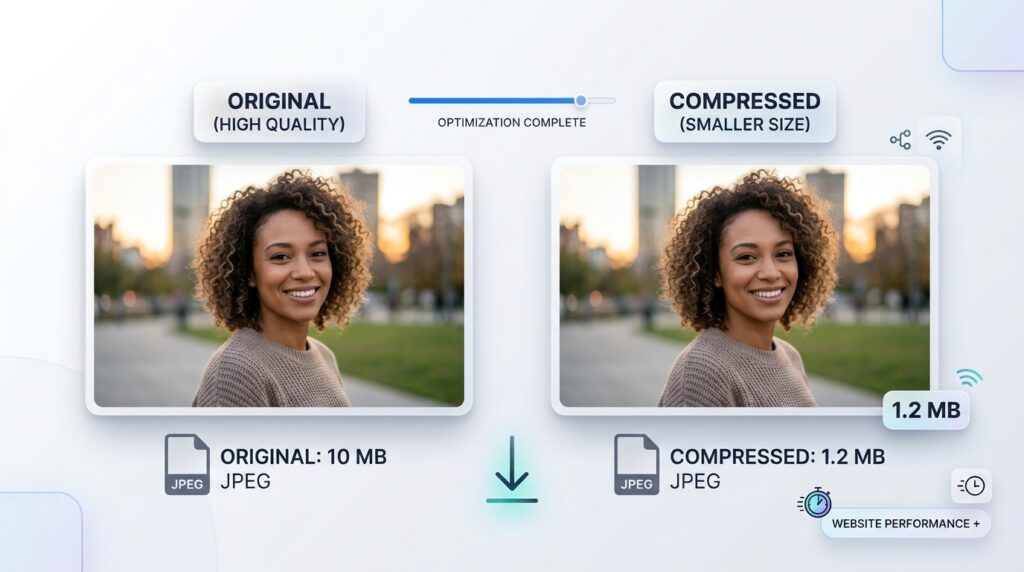
Kuvat ovat olennainen osa nykyaikaista digitaalista kokemusta. Yrityssivustoilta ja verkkokaupoista henkilökohtaisiin blogeihin, sosiaalisen median alustoihin, digitaalisiin portfolioihin ja sähköpostin liitteisiin, kuvat auttavat ihmisiä viestimään tietoa, herättämään huomiota ja esittämään ideoita tehokkaammin. Laadukkaat kuvat voivat kuitenkin aiheuttaa myös käytännön ongelmia. Nykyaikaisilla älypuhelimilla ja digitaalikameroilla otetut valokuvat voivat viedä useita megatavuja tallennustilaa, kun taas kuvakaappaukset, grafiikat ja tuotekuvat voivat kasvaa tarpeettoman suuriksi, jos ne tallennetaan sopimattomissa muodoissa tai mitoissa. Näiden suurten tiedostojen lataaminen voi kestää kauemmin, ne kuluttavat enemmän mobiilidataa, voivat täyttää käytettävissä olevan tallennustilan ja hidastaa verkkosivustojen latautumista. Ne voivat myös aiheuttaa vaikeuksia, kun verkkosivusto, online-sovellus, sähköpostipalvelu tai kauppapaikka asettaa tiukkoja tiedostokokorajoituksia. Kuvanpakkaus tarjoaa käytännöllisen ratkaisun vähentämällä kuvan tallentamiseen tarvittavan datan määrää säilyttäen samalla aiottuun tarkoitukseen tarvittavan visuaalisen laadun. Kun ymmärrät, miten pakkaus toimii, mitkä asetukset valitaan ja milloin käyttää eri kuvamuotoja, voit luoda pienempiä tiedostoja ilman, että kuvat näyttävät huomattavasti huonommilta.
Mikä on kuvan pakkaus?
Kuvan pakkaus on prosessi, jolla vähennetään kuvan esittämiseen tarvittavan digitaalisen tiedon määrää. Jokainen digitaalinen valokuva koostuu pikseleistä, ja jokainen pikseli sisältää väritietoa, joka vaikuttaa kuvan yleisilmeeseen. Korkearesoluutioiset valokuvat voivat sisältää miljoonia pikseleitä, jotka yhdessä edustavat valtavaa määrää visuaalista tietoa. Kaiken tämän tiedon tallentaminen ja siirtäminen voi vaatia paljon tilaa, etenkin kun työskentelet useiden valokuvien kanssa samanaikaisesti. Pakkauksessa käytetään erilaisia tekniikoita kuvatietojen esittämiseksi tehokkaammin, mikä pienentää tuloksena olevan tiedoston kokoa. Käytetystä menetelmästä riippuen pakkaus saattaa säilyttää kaikki alkuperäiset kuvatiedot tai hylätä joitain tietoja, joita pidetään vähemmän tärkeänä lopullisen visuaalisen tuloksen kannalta.
Käytännön kuvien pakkaamisen päätavoite on luoda tiedosto, joka on riittävän pieni kätevään säilytykseen, jakamiseen tai online-julkaisuun säilyttäen samalla hyväksyttävän visuaalisen laadun. Esimerkiksi valokuva, jonka alun perin koko oli useita megatavuja, voidaan pakata paljon pienemmäksi tiedostoksi, joka näyttää silti selkeältä älypuhelimen näytöllä tai verkkosivustolla. Pienennyksen määrä riippuu kuvan alkuperäisestä muodosta, pikselimitoista, visuaalisesta monimutkaisuudesta, pakkausasetuksista ja tulostusmuodosta. Valokuvat, joissa on tasaiset taustat, yksinkertaiset värikuviot ja suhteellisen vähän hienoja yksityiskohtia, voivat reagoida pakkaamiseen eri tavalla kuin valokuvat, joissa on monimutkaisia kuvioita, puunoksia, hiuksia, pientä tekstiä tai teräviä reunoja. Näin ollen ei ole olemassa yhtä asetusta, joka tuottaa parhaan tuloksen jokaiselle kuvalle. Onnistunut pakkaus edellyttää tiedoston koon ja ulkonäön tasapainottamista sen mukaan, miten kuvaa käytetään.
On myös tärkeää ymmärtää, että kuvan pakkaus ja kuvan koon muuttaminen ovat eri prosesseja. Pakkaus vähentää kuvan tallentamiseen käytettävän datan määrää, kun taas koon muuttaminen muuttaa sen pikselimittoja. Valokuva, jonka koko on 4000 x 3000 pikseliä, voi pysyä samankokoisena mitoiltaan pakkaamisen jälkeen, vaikka sen tiedostokoko pienenee huomattavasti. Valokuvan koon muuttaminen 1 600 x 1 200 pikseliin pienentää sen pikselin kokoa ja voi myös pienentää sen tiedostokokoa, koska vähemmän pikseleitä on tallennettava. Näiden kahden prosessin yhdistäminen voi usein tuottaa parempia tuloksia kuin pelkkä pakkaus. Kun kuva on paljon suurempi kuin näyttöalue, jolla sitä käytetään, sen koon muuttaminen sopivaan resoluutioon ennen pakkausta voi poistaa tarpeettomat tiedot ja säilyttää katsojien todella tarvitseman yksityiskohdan.
Onko kuvan pakkaaminen todella mahdollista laatua menettämättä?
Ilmausta "pakkaa kuvat menettämättä laatua" käytetään laajalti, koska useimmat ihmiset haluavat pienempiä tiedostoja ilman havaittavia muutoksia valokuviinsa. On kuitenkin tärkeää tehdä ero matemaattisen häviöttömyyden ja visuaalisen laadun välillä. Häviötön pakkaus pienentää tiedostokokoa säilyttäen samalla kuvan alkuperäiset tiedot. Kun kuva dekoodataan, tallennettu tieto voidaan rekonstruoida tarkasti. Häviöllinen pakkaus sen sijaan poistaa joitakin tietoja, jotta tiedostokoko pienenee. Pakkausasetuksista riippuen poistettuja tietoja voi olla vaikea havaita tavallisessa katselussa, vaikka tuloksena oleva tiedosto ei ole matemaattisesti identtinen alkuperäisen kanssa.
Tämä ero selittää, miksi huolellisesti pakattu valokuva voi näyttää lähes identtiseltä alkuperäisen versionsa kanssa samalla, kun se vie huomattavasti vähemmän tallennustilaa. Monet valokuvamuodot käyttävät häviöllistä pakkausta, koska valokuvan visuaalinen informaatio voidaan usein esittää tehokkaammin hyväksymällä pienet erot, joita katsojat eivät ehkä huomaa normaaleissa katseluolosuhteissa. Kun laatuasetus on sopiva, tiedostokoon pienentäminen voi olla kannattavaa vaikuttamatta olennaisesti katselukokemukseen. Jos pakkaustaso on kuitenkin liian aggressiivinen, valokuvassa voi ilmetä näkyviä vikoja, kuten lohkokuvioita, epäselviä pintakuvioita, outoja ääriviivoja, värivääristymiä ja hienojen yksityiskohtien menetystä. Kun tiedot on hylätty häviöllisen pakkauksen avulla, jo pakatun tiedoston laatuasetuksen parantaminen ei voi palauttaa alkuperäisiä tietoja.
Paras tapa on siksi pyrkiä visuaalisesti häviöttömiin tuloksiin aina kun mahdollista sen sijaan, että oletetaan, että jokainen pakkausmenetelmä voi säilyttää jokaisen pikselin tarkasti. Jos haluat säilyttää tarkat alkuperäiset kuvatiedot, käytä sopivaa häviötöntä muotoa tai työnkulkua. Jos tavoitteesi on julkaista tavallisia valokuvia verkkosivustolla, lähettää kuvia sähköpostitse tai täyttää latausraja, huolella valittu häviöllinen pakkaus voi olla käytännöllisempää. Säilytä aina muokkaamaton alkuperäinen, kun kuvanlaatu on erityisen tärkeää. Tällä tavalla voit luoda erilaisia pakattuja versioita verkkosivustoille, viestisovelluksiin ja muihin käyttötarkoituksiin korvaamatta pysyvästi korkealaatuista lähdettä.
Häviöttömän ja häviöttömän pakkauksen ymmärtäminen
Häviötön pakkaus on erityisen hyödyllinen, kun kuvan tarkat yksityiskohdat on säilytettävä. PNG on tuttu esimerkki häviöttömästä kuvamuodosta, joten se sopii logoille, kuvakaappauksille, kuvituksille, käyttöliittymägrafiikalle ja kuville, jotka vaativat läpinäkyvän taustan. Kun PNG-kuva dekoodataan oikein, kyseisessä tiedostossa esitetyt pikselitiedot säilyvät. Tämä on arvokasta työskennellessäsi puhtaiden viivojen, tekstin, yhtenäisten värien ja yksityiskohtaisen grafiikan kanssa, joissa pienet pakkausartefaktit voivat tulla havaittaviksi. Häviöttömästä pakkauksesta voi olla hyötyä myös työnkuluissa, joissa kuvaa on muokattava toistuvasti, vaikka tiedostokoko voi jäädä suhteellisen suureksi, etenkin monimutkaisissa valokuvissa.
Häviöinen pakkaus on usein tehokkaampi valokuvissa, koska se voi pienentää tiedostokokoa merkittävästi hylkäämällä valitut visuaaliset tiedot. JPG on yksi tunnetuimmista esimerkeistä häviöllistä pakkausta käyttävästä formaatista. WebP ja AVIF tukevat myös häviöllistä pakkausta, ja ne voivat tuottaa tehokkaita tuloksia riippuen kuvasta, koodausasetuksista ja yhteensopivuusvaatimuksista. Nämä muodot ovat hyödyllisiä, kun ensisijaisena tavoitteena on toimittaa valokuvat nopeasti Internetin kautta säilyttäen samalla hyvä visuaalinen ulkoasu. Pakkaustason on vastattava kuvan tarkoitusta. Pieni pikkukuva ei aina vaadi samaa laatua kuin koko näytön valokuva ammattimaisessa portfoliossa, ja tuotekuva saattaa vaatia enemmän yksityiskohtia kuin koristeellinen taustakuva.
Kumpikaan menetelmä ei ole yleisesti parempi. Häviötön tiedosto voi olla tarpeettoman suuri, kun sitä käytetään yksinkertaiseen valokuvaan verkkosivustolla, kun taas aggressiivinen häviöllinen pakkaus ei välttämättä sovi logolle, joka sisältää pientä tekstiä tai teräviä graafisia rajoja. Päätöksen tulee riippua kuvan sisällöstä ja käyttötarkoituksesta. Kun valmistellaan verkkosivuston kuvasarjaa, voit käyttää valokuvamuotoa tuotekuvissa ja häviötöntä tai läpinäkyvyyttä tukevaa muotoa logoille ja käyttöliittymägrafiikalle. Oikean pakkaustavan valitseminen alussa voi estää tiedostokoon tarpeettoman suurentamisen ja auttaa välttämään laatuongelmia myöhemmin.
Miksi suuret kuvatiedostot voivat olla ongelma
Suuret kuvatiedostot vaikuttavat enemmän kuin niiden käyttämän tallennustilan määrään. Kun joku vierailee verkkosivustolla, selaimen on ladattava sivun näyttämiseen tarvittavat resurssit. Jos sivulla on useita suuria valokuvia, selaimen on ehkä siirrettävä huomattava määrä kuvatietoja ennen kuin sivu voidaan näyttää kokonaan. Hitaampia yhteyksiä tai mobiilidataa käyttävät vierailijat voivat latautua pidemmäksi aikaa, kun taas sivut, jotka sisältävät paljon tarpeettoman suuria kuvia, voivat kuluttaa enemmän kaistanleveyttä kuin on tarpeen. Vaikutus riippuu kuvien määrästä, niiden kokonaiskoosta, verkko-olosuhteista, välimuistista ja muista tekijöistä, mutta tarpeettoman kuvadatan välttäminen on tärkeä osa verkkosivuston optimointia.
Verkkokaupassa kuvan koosta voi tulla erityisen tärkeä näkökohta, koska tuoteluettelossa on yleensä useita valokuvia per tuote. Kauppa, jossa on satoja tuotteita, saattaa joutua hallitsemaan tuhansia kuvia, jotka kattavat eri kuvakulmia, värejä, kokoja ja muunnelmia. Jos jokainen kuva on tarpeellista suurempi, kokonaistallennustarve ja asiakkaille siirrettävän tiedon määrä voivat kasvaa nopeasti. Näiden kuvien optimointi auttaa luomaan tehokkaamman julkaisutyönkulun ja voi parantaa vierailijoiden käyttökokemusta, jotka selaavat tuotegallerioita mobiililaitteilla. Verkkosivuston suorituskykyyn vaikuttavat monet muut tekijät, kuten palvelimen vasteajat, komentosarjat, tyylitaulukot, välimuisti ja sivun rakenne, joten kuvan pakkaus ei yksinään ratkaise kaikkia suorituskykyongelmia. Oikein optimoidut kuvat ovat kuitenkin usein tärkeä osa ratkaisua.
Sama ongelma koskee henkilökohtaista käyttöä. Sähköpostipalveluntarjoajat ja online-sovellusjärjestelmät voivat rajoittaa liitteiden tai ladattujen valokuvien enimmäiskokoa. Kuva, joka sopii täydellisesti katsottavaksi tietokoneen näytöllä, voi olla liian suuri tiettyyn lomakkeeseen tai sähköpostin liitteeseen. Sosiaalisen median alustat voivat myös käsitellä ladattuja kuvia uudelleen, jolloin on hyödyllistä valmistella tiedostot, joiden mitat ja pakkausasetukset ovat järkeviä ennen niiden lataamista. Vähentämällä tarpeettomia kuvatietoja voit helpottaa tiedostojen jakamista, lataamista, tallentamista ja hallintaa tinkimättä automaattisesti tärkeästä visuaalisesta laadusta.
Kuinka valita paras pakkaustaso
Oikean pakkaustason valitseminen on yksi kuvan valmistelun tärkeimmistä osista. Monet kuvanpakkaustyökalut tarjoavat laadun liukusäätimen tai vastaavan säätimen, joka määrittää tuettujen häviöllisten tiedostomuotojen pakkauksen voimakkuuden. Laadukkaat asetukset säilyttävät yleensä enemmän visuaalista tietoa ja tuottavat suurempia tiedostoja, kun taas pienemmät asetukset luovat yleensä pienempiä tiedostoja kuvan huonontumisen kustannuksella. Suhde ei ole täysin lineaarinen: laatuarvon pienentäminen tietyllä määrällä ei takaa vastaavaa prosentuaalista pienennystä tiedostokoon. Eri kuvat voivat tuottaa erilaisia tuloksia, vaikka samoja asetuksia käytettäisiin.
Tavallisille verkkosivustojen valokuville laatuasetus yleisellä alueella 75–85 voi olla järkevä lähtökohta käytettäessä yhteensopivaa JPEG-tyylistä laatuasteikkoa. RupaaCompress tunnistaa tämän alueen käytännölliseksi lähtöpisteeksi monille kuville ja suosittelee ennen ja jälkeen -tuloksen tarkistamista sen sijaan, että valitset asetuksen tarkistamatta tulosta. Todellinen tulos riippuu lähdekuvasta, tulostemuodosta ja kooderin laatuasteikosta, joten näitä arvoja tulee käsitellä ohjeellisina eikä yleisinä sääntöinä. Jotkut kuvat näyttävät hyviltä matalilla asetuksilla, kun taas valokuvat, jotka sisältävät monimutkaisia yksityiskohtia, hienovaraisia kaltevuksia tai hienoja tekstuureja, saattavat tarvita korkeampia asetuksia näkyvien vikojen välttämiseksi.
Jos pakkaat valokuvia ammattimaista valokuvaportfoliota varten, saatat päättää, että hienojen yksityiskohtien säilyttäminen on tärkeämpää kuin pienimmän mahdollisen tiedoston saaminen. Tässä tilanteessa korkeampi laatuasetus voi olla sopiva. Päinvastoin kompaktissa tuoteruudukossa käytetty pieni pikkukuva ei välttämättä tarvitse yhtä yksityiskohtaista tasoa kuin suuri kuva, jonka vierailijat voivat avata erikseen. Jos valmistelet kuvia verkkolomakkeelle, suurin sallittu tiedostokoko voi olla tärkeämpää kuin jokaisen hienovaraisen visuaalisen yksityiskohdan säilyttäminen. Siksi oikea asetus tulee valita kohteen ja kuvan tärkeyden mukaan sen sijaan, että jokaisessa valokuvassa käytettäisiin alhaisinta saatavilla olevaa laatuarvoa.
Luotettavin tapa on testata muutamia asetuksia, vertailla tuloksia ja valita pienin tiedosto, joka silti täyttää visuaaliset vaatimukset. Katso kuvaa siinä koossa, jossa ihmiset sen todella näkevät. Pakattu valokuva voi näyttää erinomaiselta, kun se näytetään pienessä koossa, mutta paljastaa näkyviä esineitä suurennettuna. Samanaikaisesti jokaisen kuvan tarkasteleminen äärimmäisellä suurennuksella voi johtaa siihen, että hylkäät tiedoston, joka näyttää täysin sopivalta aiottuun kontekstiin. Käytännön arvioinnissa tulee ottaa huomioon sekä alkuperäiset mitat että lopulliset katseluolosuhteet.
Mikä kuvamuoto on paras pakkaamiseen?
Oikean kuvamuodon valitseminen voi vaikuttaa merkittävästi tiedoston kokoon, laatuun, läpinäkyvyyteen ja yhteensopivuuteen. JPG on usein käytännöllinen valinta valokuville, koska sitä tuetaan laajasti ja sillä voidaan tuottaa suhteellisen kompakteja tiedostoja. Se sopii muotokuviin, maisemiin, matkakuviin ja tuotekuviin, jotka eivät vaadi läpinäkyviä taustoja. PNG on erityisen hyödyllinen logoille, kuvakaappauksille, käyttöliittymämalleille ja grafiikalle, joka vaatii läpinäkyvyyttä tai terävien reunojen säilyttämistä. Yksityiskohtaisia valokuvia sisältävät PNG-tiedostot voivat kuitenkin olla huomattavasti suurempia kuin pakatut valokuvavaihtoehdot, joten PNG:n käyttäminen jokaisessa kuvassa ei ole aina tehokas strategia.
WebP on moderni kuvamuoto, joka tukee sekä häviöllistä että häviötöntä pakkausta sekä läpinäkyvyyttä. Se voi tarjota pienempiä tiedostoja kuin JPEG tai PNG moniin yleisiin verkkokuvatehtäviin, vaikka tarkka hyöty riippuu kuvan sisällöstä ja koodausasetuksista. Tämä tekee WebP:stä hyödyllisen vaihtoehdon verkkosivustojen omistajille, jotka haluavat vähentää vierailijoille toimitettavan kuvadatan määrää. AVIF on toinen moderni muoto, jolla voidaan saavuttaa erittäin tehokas pakkaus, mutta koodausnopeus, sovellustuki ja työnkulkuvaatimukset tulee ottaa huomioon ennen sen käyttöönottoa kaikkialla. Useimmille verkkosivustoprojekteille paras muoto on se, joka täyttää visuaaliset vaatimukset ja on yhteensopiva niiden järjestelmien ja alustojen kanssa, joissa kuvaa käytetään.
Tärkeä virhe välttää on oletus, että tiedostotunnisteen muuttaminen parantaa automaattisesti kuvaa. Tiedoston nimeäminen uudelleen JPG-laajennuksesta PNG-muotoon ei muunna sen sisäistä kuvakoodausta oikein. Oikea muunnos edellyttää, että kuva dekoodataan ja koodataan sitten valittuun tulostusmuotoon. Vaikka muunnos suoritettaisiin oikein, se ei voi palauttaa tietoja, jotka on hylätty aiemmin häviöllisen pakkauksen seurauksena. Jos muunnat pakatun JPG-valokuvan PNG-muotoon, tuloksena oleva tiedosto voi olla suurempi ilman, että alkuperäiset yksityiskohdat paranevat. Jos muunnat läpinäkyvän PNG:n JPG:ksi, sinun on myös otettava huomioon, että JPG ei tue läpinäkyvyyttä ja vaatii vankan taustan.
RupaaCompress tukee kuvien pakkaus- ja muunnostyönkulkuja muodoille, kuten JPG, PNG, WebP ja AVIF, jos selain tukee. Sen pakkaustyökalun avulla voit valita tulostusmuodon osana kuvan valmistelua. Jokaiselle, joka julkaisee valokuvia verkossa, JPG- ja WebP-tulosteiden vertailu voi olla hyödyllinen tapa ymmärtää, miten tiedostokoko muuttuu visuaalisesti hyväksyttävällä laatutasolla. Voit oppia lisää kautta RupaaCompress kuvanpakkaustyökalu ja RupaaCompress-kuvanmuunnostyökalu.
Miksi kuvan koon muuttaminen ennen pakkaamista usein auttaa?
Yksi tehokkaimmista tavoista pienentää kuvatiedoston kokoa on varmistaa, että kuvan pikselimitat vastaavat sen tarkoitusta. Kuvittele, että otat valokuvan nykyaikaisella älypuhelimella ja tuloksena olevan kuvan halkaisija on useita tuhansia pikseleitä. Jos aiot käyttää valokuvaa suhteellisen pienenä kuvana blogiartikkelissa, selain ei välttämättä tarvitse kaikkia alkuperäisen pikseleitä. Täysresoluutioisen valokuvan pakkaaminen voi pienentää tiedostokokoa, mutta voit saavuttaa tehokkaamman tuloksen muuttamalla sen sopivaan näyttöresoluutioon ennen pakkaamista.
Koon muuttaminen toimii muuttamalla kuvan pikselien määrää. Kun mittoja pienennetään, osa alkuperäisestä pikselitiedosta on näyte otettava uudelleen pienemmäksi kuvaksi. Tämä tarkoittaa, että koon muuttaminen ei ole vain toinen nimi pakkaamiselle, ja mittojen pienentäminen liian aggressiivisesti voi poistaa yksityiskohtia, joista olisi ollut hyötyä suuremmissa näyttökooissa. Tavoitteena on poistaa tarpeeton resoluutio, ei tehdä jokaisesta kuvasta mahdollisimman pieni. Suuri taustakuva saattaa tarvita huomattavasti enemmän pikseleitä kuin pieni kuvake tai pikkukuva. Vastaavasti suuritiheyksisille näytöille tarkoitetut kuvat saattavat vaatia enemmän lähdepikseleitä kuin niiden näennäiset näytön mitat antavat ymmärtää.
On myös tärkeää säilyttää kuvan kuvasuhde kokoa muuttaessa. Jos valokuvaa kavennetaan säätämättä sen korkeutta suhteellisesti tai lyhennetään ilman, että sen leveyttä säädetään asianmukaisesti, sisältö voi venyä tai vääristyä. Kasvot voivat näyttää epätavallisen leveiltä, esineet voivat näyttää litteiltä ja pyöreät muodot voivat muuttua soikeiksi. Voit välttää nämä ongelmat käyttämällä koonmuutosmenetelmää, joka säilyttää alkuperäisen kuvasuhteen, ellet aio erityisesti rajata tai muokata sommittelua. Rajaaminen ja koon muuttaminen voidaan tarvittaessa yhdistää, mutta jokainen toimenpide palvelee eri tarkoitusta. Rajaus poistaa ei-toivotut alueet, kun taas koon muuttaminen muuttaa valitun kuvan pikselimittoja.
The RupaaCompress Resize Image -työkalu Voit muuttaa kuvien kokoa pikselimitoilla tai prosenttiosuuksilla ja sisältää vaihtoehtoja mittasuhteiden säilyttämiseen ja yleisten alustan esiasetusten käyttämiseen. Tästä on hyötyä, kun valmistellaan valokuvakokoelmaa verkkosivustoa, sähköpostia tai sosiaalisen median alustaa varten. Hyvä työnkulku on aloittaa alkuperäisestä kuvasta, tunnistaa kohteen vaatimat mitat, muuttaa kokoa sopivaksi ja sitten pakata tulos. Kun kuva on valmis, tarkista lopullinen tiedostokoko ja visuaalinen laatu ennen sen julkaisemista.
Kuvan pakkaaminen tiettyyn tiedostokokoon
Joskus tavoitteena ei ole vain pienentää kuvan tiedostokokoa, vaan täyttää täsmällinen latausvaatimus. Verkkolomakkeet, profiiliportaalit, markkinapaikat ja muut palvelut voivat määrittää, että kuvan on oltava enimmäiskokoa pienempi. Järjestelmä voi hylätä valokuvan, joka näyttää erinomaiselta, mutta ylittää sallitun rajan. Näissä tilanteissa laatuasetusten toistuva muuttaminen manuaalisesti voi olla turhauttavaa, varsinkin kun sinun on valmisteltava useita kuvia, joiden alkuperäinen koko on erilainen.
Kohdekoon pakkaustyökalu voi tehdä tästä prosessista helpompaa säätämällä pakkausasetuksia siten, että ne pyrkivät valittuun tiedostokokoon. Oletetaan esimerkiksi, että sovellus vaatii valokuvan, joka on enintään 200 kt. Voit aloittaa alkuperäisestä kuvasta, asettaa tavoitekooksi 200 kt yhteensopivassa työkalussa ja käsitellä kuvaa nähdäksesi, täyttääkö tuloksena oleva tiedosto vaatimukset. RupaaCompress tarjoaa kohdetiedostokokovaihtoehdon pakkaustyökalussaan, jonka avulla käyttäjät voivat määrittää koon kilotavuina sen sijaan, että luottaisivat vain laadun liukusäätimeen. Tämä on erityisen hyödyllistä valmisteltaessa valokuvia verkkolomakkeisiin tai muihin palveluihin, joissa on tiukat kokorajoitukset. Asiaankuuluva ominaisuus on saatavilla osoitteessa RupaaCompress Pakkaa kuvatyökalu.
Kilotavut ja kilobitit kannattaa erottaa toisistaan, koska nämä termit kuvaavat erilaisia määriä. Tiedostokokorajat, jotka ilmaistaan kilotavuina tai megatavuina, viittaavat yleensä kilotavuihin ja megatavuihin, kun taas Internet-yhteyden nopeudet kuvataan yleensä kilobitteinä tai megabitteinä sekunnissa. Valokuva, jonka tiedostokoko on 500 kilotavua, sisältää eri määrän tietoa kuin 500 kilobitin kokoinen kuva, ja näiden kahden sekoittaminen voi johtaa virheellisiin oletuksiin latausvaatimuksista. Ennen kuin pakkaat valokuvan, lue kohteen ohjeet huolellisesti ja selvitä, onko rajana tiedoston enimmäiskoko, suurin pikselimitta vai molemmat.
Tiedostokokotavoitteen saavuttamisen ei kuitenkaan pitäisi olla ainoa näkökohta. Jos kuva vaurioituu näkyvästi, kun se pakataan tiukan rajan alapuolelle, harkitse, voisiko sen koon muuttaminen ensin auttaa. Liiallisten pikselimittojen pienentäminen voi mahdollistaa pienemmän tiedoston, jolla on parempi visuaalinen ulkoasu, kuin käyttämällä erittäin aggressiivista pakkausta alkuperäisiin mittoihin. Jos kuvan on säilyttävä suurena ja erittäin yksityiskohtaisena, vaatimukset voivat sisältää todellisen kompromissin sallitun tiedostokoon ja halutun laadun välillä. Testaa siinä tapauksessa tulos ja varmista, että tulos on riittävän selkeä palvelemaan aiottuun tarkoitukseen.
Kuinka pakata JPG-kuvia tekemättä niistä epäselviä
JPG:tä käytetään yleisesti valokuvissa, koska se voi tarjota hyödyllisen tasapainon ulkonäön ja tiedostokoon välillä. Toistuva häviöllinen pakkaus voi kuitenkin vähitellen tuoda visuaalisia esineitä. Jos JPG-kuva avataan, pakataan, tallennetaan ja pakataan sitten uudelleen useita kertoja, jokainen uusi koodaus saattaa hylätä lisätietoja käytetyistä asetuksista riippuen. Tuloksena oleva valokuva voi lopulta näyttää epäselviä yksityiskohtia, lohkokuvioita, värimuutoksia tai luonnottomia reunoja. Tästä syystä on yleensä parempi aloittaa alkuperäisestä kamerakuvasta tai korkealaatuisimmasta saatavilla olevasta lähteestä pakattua versiota valmisteltaessa.
Aloita arvioimalla kuvan mitat ja käyttötarkoitus. Jos valokuva on tarpeettoman suuri kohteeseen nähden, muuta sen kokoa ennen sen pakkaamista. Valitse sitten laatuasetus, joka tarjoaa kohtuullisen vähennyksen vahingoittamatta näkyvästi tärkeitä yksityiskohtia. Valokuvat, jotka sisältävät kasvoja, hiuksia, lehtiä, kuviollisia vaatteita, rakennuksia ja tekstiä, ansaitsevat erityistä huomiota, koska niiden reunojen ja hienojen pintakuvioiden ympärillä voi näkyä puristusartefakteja. Tarkista kuvan tärkeimmät osat sen sijaan, että katsoisit vain yleistä väriä ja kirkkautta. Jos valokuva on tarkoitettu tuotesivulle, tarkista tuotteen reunat ja tunnusmerkit. Jos kyseessä on muotokuva, tutki kasvojen yksityiskohtia ja hiuksia. Paras tulos on sellainen, jossa katsojan tarvitsema visuaalinen tieto pysyy selkeänä.
Vältä olettamasta, että alhaisin mahdollinen laatuasetus on tehokkain valinta. Hyvin pieni tiedosto voi olla kätevä ladata, mutta liiallinen pakkaus voi saada valokuvan näyttämään epäammattimaiselta ja heikentää tietoja, jotka sen on tarkoitus välittää. Hieman suurempi tiedosto, jossa on tarkemmat yksityiskohdat, voi olla parempi, etenkin portfolion tai kaupallisen tuotekuvan yhteydessä. Tavoitteena on poistaa tarpeeton tiedostopaino kuin tuhota valokuvan tärkeimmät ominaisuudet. Jos sinulla on useita versioita samasta kuvasta, vertaa niiden ulkoasua ja tiedostokokoa ennen kuin päätät, mikä niistä säilytetään julkaisua varten.
Kuinka pakata PNG-kuvia tehokkaasti
PNG-kuvia käytetään yleisesti grafiikoissa, jotka tarvitsevat teräviä reunoja, läpinäkyviä taustoja tai häviöttömän kuvan esityksen. PNG-tiedostot voivat kuitenkin kasvaa suuriksi, jos ne sisältävät monimutkaista valokuvatietoa tai korkearesoluutioisia taideteoksia. Paras tapa pienentää tiedostokokoa riippuu siitä, miksi kuva alun perin tallennettiin PNG-muodossa. Jos kyseessä on logo, kuvake, kuvakaappaus tai grafiikka, joka vaatii läpinäkyvyyttä, automaattinen vaihtaminen JPG-muotoon voi vahingoittaa tulosta tai aiheuttaa taustan, jota ei pitäisi olla siellä. Tällaisissa tapauksissa PNG:n säilyttäminen tai sopivan läpinäkyvyyttä tukevan vaihtoehdon, kuten WebP, harkitseminen voi olla sopivampaa.
Jos PNG on paljon suurempi kuin kohde vaatii, aloita tutkimalla sen pikselimitat. Suuri kuvakaappaus, joka näytetään pienempänä, ei välttämättä tarvitse kaikkia alkuperäisiä pikseleitä. Sen huolellinen koon muuttaminen voi vähentää tallennettavan tiedon määrää tinkimättä yksityiskohdista, jotka säilyvät tärkeinä suunnitellussa näyttökoossa. Yksinkertaista grafiikkaa varten PNG-pakkaus ja muut häviöttömät optimointimenetelmät voivat pienentää tiedostokokoa muuttamatta pikselisisältöä. Monimutkaisessa valokuvasisällössä PNG voi kuitenkin jäädä huomattavasti suuremmaksi kuin hyvin pakattu valokuvamuoto. Kun läpinäkyvyyttä ei tarvita ja kuva on valokuva, muuntaminen JPG- tai WebP-muotoon voi olla käytännöllinen vaihtoehto.
Sinun tulee myös tarkistaa tulos, kun vaihdat PNG-muotoa toiseen muotoon. Teksti, ohuet viivat, pienet käyttöliittymäelementit ja läpinäkyvät reunat voivat näyttää erilaisilta muuntamisen jälkeen, varsinkin jos uusi muoto käyttää häviöllistä pakkausta. Jos kuva sisältää läpinäkyvän taustan, säilytä läpinäkyvyys valitsemalla sitä tukeva muoto. Jos muunnat kuvan JPG-muotoon, valitse sopiva kiinteä taustaväri, koska läpinäkyvät alueet eivät voi jäädä läpinäkyväksi tuloksena olevassa tiedostossa. Pakkaamisen tarkoituksena on tehdä kuvasta tehokkaampi, ei tuoda mukanaan sen käytettävyyteen vaikuttavia suunnitteluongelmia.
Onko WebP parempi kuin JPG verkkosivustokuville?
WebP on moderni kuvamuoto, joka on suunniteltu tehokkaaseen jakeluun verkossa. Se tukee häviöllistä pakkausta, häviötöntä pakkausta ja läpinäkyvyyttä, joten se sopii useille valokuville ja grafiikalle. Monille verkkosivuston kuville WebP voi tarjota pienemmän tiedoston kuin JPG samalla visuaalisella laadulla, vaikka kokoero vaihtelee lähdekuvan ja koodausasetusten mukaan. Tiedostokoon pienentäminen voi auttaa rajoittamaan sivun latautuessa siirrettävän tiedon määrää, etenkin jos sivulla on paljon kuvia. Tämä tekee WebP:stä harkitsemisen arvoista verkkosivustojen omistajille, jotka haluavat optimoida kuvakirjastonsa säilyttäen samalla hyvän visuaalisen kokemuksen.
JPG:llä on edelleen käytännön etuja, erityisesti laaja yhteensopivuus vanhempien ohjelmistojen kanssa, dokumenttien työnkulku ja palvelut, jotka odottavat perinteisiä kuvamuotoja. Jos olet valmistelemassa valokuvaa järjestelmään, joka vaatii erityisesti JPG:tä, sen muuntaminen WebP:ksi ei ratkaise ongelmaa, vaikka tiedosto pienenee. Kohteen vaatimusten tulee aina ohjata lopullista muotoa. Nykyaikaisella verkkosivustolla WebP voi olla erinomainen valinta, kun taas JPG voi olla turvallisin vaihtoehto yleiseen jakamiseen ja sovelluksiin, joissa on tiukemmat muotovaatimukset. PNG voi olla parempi, kun tiedoston on säilytettävä läpinäkyvyys ja terävät graafiset yksityiskohdat.
AVIF on toinen vaihtoehto verkkokuvien toimittamiseen, ja se voi tarjota erittäin tehokkaan pakkaamisen. Tiedostomuotojen tuki ja koodauskäyttäytyminen tulee kuitenkin ottaa huomioon yleisön ja ohjelmiston suhteen. Kuvien näyttötapaa hallitsevilla verkkosivustojen kehittäjillä saattaa olla enemmän joustavuutta käyttää nykyaikaisia muotoja kuin yksittäisiä kuvia kolmannen osapuolen alustoille lataavilla. Jos olet valmistelemassa tiedostoa verkkolomakkeelle, viestisovellukselle tai vanhemmalle asiakirjaeditorille, varmista, että kohde hyväksyy valitsemasi muodon. Jos olet optimoimassa omaa verkkosivustoasi, testaa valitsemaasi muotoa varsinaisessa julkaisuympäristössä sen sijaan, että olettaisit, että pienin paikallinen tiedosto tuottaa automaattisesti parhaan tuloksen joka tilanteessa.
Kuvien pakkaaminen verkkosivustoa varten
Verkkosivuston kuvan optimointi alkaa ennen pakkausprosessia. Määritä ensin, missä kuva näkyy, ja arvioi kyseiselle paikalle tarvittavat mitat. Kortin tai tuotteen pikkukuvan sisällä näkyvä pieni kuva tarvitsee harvoin samaa resoluutiota kuin täysleveä sankarivalokuva. Valitse seuraavaksi sopiva muoto kuvan sisällön perusteella. Valokuvat voivat usein käyttää häviöllistä valokuvamuotoa, kun taas logot ja grafiikat saattavat vaatia läpinäkyvyyttä tai häviötöntä laatua. Kun olet valinnut mitat ja muodon, säädä pakkausasetukset ja tarkista tulos. Tämä prosessi tekee kuvien optimoinnista harkitumpaa ja vähentää tarpeettoman suurien tiedostojen toimittamisen todennäköisyyttä.
On myös hyödyllistä ottaa huomioon koko sivun kuvakokoelma sen sijaan, että optimoidaan jokainen kuva sivun ulkoasusta riippumatta. Kaksikymmentä valokuvaa sisältävä sivu siirtää enemmän kuvatietoja kuin sivu, joka sisältää vain yhden, vaikka jokainen yksittäinen kuva olisikin kohtuullisesti optimoitu. Galleriat, blogit, matkailusivustot ja verkkokaupan luettelot voivat siksi hyötyä johdonmukaisista kuvankäsittelyn työnkuluista. Esimerkiksi matkailublogi voi käyttää suurempia kuvia esittelykuviin ja pienempiä kuvia esikatseluun. Tuoteluettelossa voidaan käyttää samanlaisia mittoja kaikissa tuotteiden pikkukuvissa, jotta asettelu pysyy yhtenäisenä. Kuvan mittojen sovittaminen todellisiin näyttötarpeisiin voi estää hukkaan menevän resoluution ja vähentää sivun kokonaispainoa.
Pakkaus on vain yksi osa verkkosivuston suorituskykyä. Responsiivinen kuvien toimitus, välimuisti, sopiva latauskäyttäytyminen, tehokas sivun suunnittelu ja tapa, jolla sivusto palvelee resurssejaan, voivat myös vaikuttaa käyttökokemukseen. Joillakin sivustoilla selain voi ladata erilaisia kuvamuunnelmia vierailijan näytön koosta riippuen, kun taas toiset palvelevat samaa tiedostoa jokaiselle kävijälle. Jos hallitset verkkosivustoa, harkitse, kuinka kuvasi toimitetaan ja miten ne valmistetaan. Jos vain lataat kuvia blogialustalle tai verkkosivuston rakentajalle, keskity sopivien mittojen, sopivan muodon ja kohtuullisten laatuasetusten käyttöön ennen lataamista. Nämä käytännön vaiheet voivat helpottaa kuvien hallintaa vaatimatta kehittyneitä kehitystietoja.
Kuvien pakkaaminen sähköpostia ja viestiä varten
Kuvia jaetaan usein sähköpostin, viestisovellusten ja online-yhteistyöalustojen kautta. Korkearesoluutioiset valokuvat ovat hyödyllisiä, kun joku joutuu tarkastelemaan pieniä yksityiskohtia, mutta ne voivat olla tarpeettoman suuria rutiiniviestintää varten. Nopeaan visuaaliseen päivitykseen tarkoitettu valokuva ei välttämättä tarvitse samaa resoluutiota kuin tulostukseen tai ammattimaiseen editointiin tarkoitettu valokuva. Pienemmän version valmistaminen voi helpottaa liitteiden lähettämistä ja voi auttaa, kun sähköpostipalvelulla tai vastaanottajalla on rajoitettu tallennustila tai yhteysnopeus.
Ensimmäinen huomio on se, kuinka vastaanottaja käyttää kuvaa. Jos sitä tarvitaan vain näytöltä katsomiseen, kohtuullisen kokoinen ja pakattu valokuva saattaa riittää. Jos vastaanottajan on tulostettava kuva, lähetettävä tarkkoja yksityiskohtia tai jatkettava sen muokkaamista, sinun tulee säilyttää enemmän alkuperäinen laatu ja mitat. Valokuvan liian aggressiivinen pakkaaminen voi säästää tilaa, mutta aiheuttaa vaikeuksia vastaanottajalle, jos hän myöhemmin tarvitsee poistettuja yksityiskohtia. Säilytä tarvittaessa alkuperäinen kopio tulevaa toimitusta varten ja käytä pakattua tiedostoa vain rutiiniviestintään.
Harkitse valokuvien ryhmien yhtenäisten mittojen ja asetusten käyttöä. Jos lähetät ryhmän tapahtumakuvia tai tuotekuvia, liiallisten mittojen vähentäminen ja sopivan tulostusmuodon valitseminen voi tehdä koko kokoelmasta helpommin hallittavissa. Vältä kuitenkin muuntamasta jokaista kuvaa samaan muotoon ottamatta huomioon läpinäkyvyyttä ja muita vaatimuksia. Valokuvien ryhmä voi toimia hyvin JPG- tai WebP-muodossa, kun taas grafiikat ja logot saattavat vaatia erilaista käsittelyä. Yhdistämällä pakkausmenetelmän kuvan sisältöön voit helpottaa tiedostojen jakamista säilyttäen samalla vastaanottajalle tärkeät tiedot.
Kuinka pakata useita kuvia kerralla
Yhden valokuvan pakkaaminen on yleensä yksinkertaista, mutta suuren kuvakokoelman hallinta voi olla aikaavievää, jos jokaista tiedostoa on käsiteltävä erikseen. Valokuvaajan on ehkä valmisteltava koko galleria, verkkokaupan on ehkä optimoitava kymmeniä tuotekuvia tai verkkosivuston ylläpitäjän on ehkä pienennettävä suuren olemassa olevien kuvien kansion tiedostokokoja. Samojen vaiheiden toistaminen jokaiselle valokuvalle lisää manuaalisen työn määrää ja voi johtaa epäjohdonmukaisiin tulostusasetuksiin koko kokoelmassa. Eräkuvankäsittely ratkaisee tämän ongelman sallimalla useiden kuvien käsittelyn samoilla valituilla asetuksilla yhdessä työnkulussa.
Hyvä erätyönkulku alkaa käsiteltävien tiedostojen selkeästä ymmärtämisestä. Ryhmittele yhteen kuvat, joilla on samanlaiset vaatimukset, kuten samalle verkkosivustoalueelle tarkoitetut tuotekuvat tai kuvat, jotka vaativat saman tiedostokokorajoituksen. Jos yksi kansio sisältää hyvin erilaisia kuvatyyppejä, harkitse edustavien tiedostojen testaamista ennen kuin käsittelet kaikki yhdessä. Valokuville sopiva pakkausasetus ei ehkä sovellu kuvakaappauksille tai läpinäkyvälle grafiikalle. Muutaman näytetulosteen tarkistaminen voi auttaa sinua varmistamaan, että asetukset ovat järkeviä, ennen kuin käytät niitä koko kokoelmaan.
RupaaCompress tukee useiden kuvien valitsemista tai kokonaisen kansion lataamista eräkäsittelyä varten, jolloin tuloksena olevat tiedostot voidaan ladata yksitellen tai ZIP-arkistona. Sen pakkaustyönkulku tarjoaa myös laadun, kohdetiedoston koon ja tulostusmuodon säädöt. Nämä ominaisuudet voivat olla hyödyllisiä, kun käsitellään suuria kokoelmia ilman, että jokaiselle valokuvalle avataan toistuvasti erillinen muokkausistunto. Vieraile osoitteessa RupaaCompress Pakkaa kuvatyökalu kuvatiedostojen valmistelemiseen verkkosivustoja, sähköposteja tai muuta käyttöä varten.
Kun olet käsitellyt erän, tarkista tulokset sen sijaan, että olettaisit, että jokainen tulos on automaattisesti sopiva. Tarkista, että tulosteet avautuvat oikein, että pääaihe pysyy selkeänä ja että mitat ja muodot vastaavat kohteen vaatimuksia. Jos jotkin kuvat näyttävät huomattavasti huonommilta kuin toiset, ne saattavat vaatia erillistä käsittelyä käyttämällä erilaisia asetuksia tai tulostusmuotoja. Eräkäsittely säästää aikaa, mutta kuvan laatu riippuu silti lähdemateriaalia ja halutusta tuloksesta tehtyjen asianmukaisten päätösten tekemisestä.
Miksi sinun pitäisi aina säilyttää alkuperäiset kuvat
Luotettava kuvanoptimoinnin työnkulku alkaa alkuperäisten tiedostojen säilyttämisellä. Alkuperäinen valokuva on usein paras lähde muokkausta, uudelleen rajaamista, koon muuttamista, tulostamista tai vaihtoehtoisten muotojen tuottamista varten. Jos vaihdat alkuperäisen huonolaatuisella pakatulla versiolla, saatat huomata, että kuva ei enää sisällä tarpeeksi yksityiskohtia myöhempää käyttöä varten. Esimerkiksi pieni valokuva, joka on optimoitu verkkosivuston pikkukuvaa varten, voi näyttää hyväksyttävältä, kun se näytetään kompaktissa asettelussa, mutta siitä tulee näkyvän pehmeä, kun sitä käytetään suuremmassa bannerissa. Alkuperäisen tiedoston avulla voit tuottaa uuden version aloittamatta jo heikentyneestä lähteestä.
Erillisten alkuperäisten ja optimoitujen kopioiden säilyttäminen on erityisen tärkeää suuria eriä käsiteltäessä. Selkeä nimeämisjärjestelmä voi auttaa sinua erottamaan lähdekuvat tiedostoista, jotka on valmistettu verkkojulkaisua, sähköpostin jakamista tai sosiaalista mediaa varten. Voit säilyttää alkuperäiset tiedostonimet ja lisätä tarvittaessa tulosteeseen kuvaavan päätteen, jolloin on helpompi tunnistaa, mitä versiota tulisi käyttää kuhunkin tarkoitukseen. Tarkka nimeämistapa on vähemmän tärkeä kuin johdonmukainen menetelmä, joka estää väärän version käytön vahingossa.
Alkuperäiset tiedostot voivat myös sisältää metatietoja, joista on hyötyä työnkulussasi. Kamerasta ja muokkausohjelmistosta riippuen nämä tiedot voivat sisältää kuvauspäivämäärät, kameran asetukset, GPS-koordinaatit ja tekijänoikeuksiin liittyvät tiedot. Kuvankäsittelytyökalut voivat poistaa osan tai kaikki upotetut metatiedot, kun ne koodaavat kuvan uudelleen. Tämä voi olla hyödyllistä yksityisyyden kannalta, etenkin kun jaat valokuvia julkisesti, mutta se voi myös poistaa tietoja, jotka aiot säilyttää. RupaaCompress kertoo, että sen kuvankäsittelyn työnkulku poistaa EXIF- ja GPS-metatiedot, kun kuvat koodataan uudelleen sen selainpohjaisissa työkaluissa. Jos metatiedot ovat tärkeitä ammattiprosessillesi, säilytä alkuperäiset ja tarkista tulos ennen sen julkaisemista. Tämä auttaa sinua tasapainottamaan optimoinnin ja yksityisyyden edut tarpeeseen ylläpitää hyödyllisiä tietoja.
Kuvan pakkaus ja tietosuoja: miksi paikallisella käsittelyllä on merkitystä
Kuvan lataaminen online-palveluun voi sisältää tiedoston siirtämisen etäpalvelimelle käsittelyä varten. Palvelusta ja sen käytännöistä riippuen tiedostoja voidaan säilyttää väliaikaisesti, säilyttää pidempään tai käsitellä muiden tietojenkäsittelysääntöjen mukaisesti. Tämä voidaan ottaa huomioon, kun työskentelet yksityisten valokuvien, luottamuksellisten yritysmateriaalien, projektin sisäisten kuvien tai henkilökohtaisia tietoja sisältävien asiakirjojen kanssa. Ennen kuin käytät verkkokuvatyökalua, on järkevää ymmärtää missä käsittely tapahtuu ja miten palvelu kuvaa käyttäjätiedostojen käsittelyä.
Selainpohjainen kuvankäsittely tarjoaa toisen lähestymistavan. Paikallisen käsittelyn työnkulussa selain käyttää laitteen omia resursseja kuvan käsittelemiseen sen sijaan, että se lataa kuvatiedoston etäpalvelimelle tätä toimintoa varten. RupaaCompress kertoo, että sen kuvatyökalut suorittavat käsittelyn paikallisesti selaimessa lataamatta käyttäjien kuvatiedostoja palvelimilleen. Tämä lähestymistapa voi olla kätevä, kun käsittelet henkilökohtaisia valokuvia tai yrityksen omaisuutta, jonka haluat säilyttää laitteessasi. Se myös välttää tarpeen odottaa kuvan latausta ennen kuin käsittely voi alkaa, vaikka todellinen käsittelynopeus riippuu silti tiedostojen koosta ja määrästä sekä laitteesi ominaisuuksista.
Paikallinen käsittely ei poista kaikkia tietosuojanäkökohtia Internetin käytöstä. Verkkosivusto saattaa silti ladata analytiikkaa, mainoksia tai muita sivuresursseja, eikä paikallinen kuvankäsittely takaa automaattisesti, että tiedosto on turvallista julkaista. Metatiedot, valokuvassa näkyvät yksityiskohdat ja itse kuvan tiedot voivat silti paljastaa jotain sen kohteesta. Ennen kuin jaat valokuvan julkisesti, harkitse, sisältääkö se sijaintitietoja, henkilökohtaisia asiakirjoja, tilitietoja tai muuta arkaluonteista sisältöä. Vältä myös käsittelemästä metatietojen poistamista kuvan näkyvän sisällön tarkistamisen korvikkeena.
Tärkeää on, että yksityisyys riippuu sekä työkalun suunnittelusta että käyttäjän päätöksistä. Kun ymmärrät, käsitteleekö palvelu tiedostoja paikallisesti vai etänä, saat hyödyllistä tietoa työnkulkua valittaessa. Alkuperäisten tiedostojen suojaaminen, tulosteen tarkistaminen ja metatietojen huomioon ottaminen ennen julkaisua voivat vähentää tarpeetonta altistumista entisestään. Voit lukea lisää työkaluista ja niiden käsittelytavoista osoitteessa RupaaCompressin verkkosivusto.
Yleisiä kuvanpakkausvirheitä ja niiden välttäminen
Yksi yleisimmistä virheistä on kuvan pakkaaminen toistuvasti sen sijaan, että palattaisiin parhaaseen saatavilla olevaan lähteeseen. Toistuva häviöllinen koodaus voi asteittain heikentää visuaalista laatua, ja huonolaatuisen valokuvan muuntaminen toiseen muotoon ei rekonstruoi jo kadonneita yksityiskohtia. Toinen virhe on valita erittäin huonolaatuinen asetus yksinkertaisesti siksi, että se luo pienemmän tiedoston. Pienestä tiedostosta ei ole hyötyä, jos tuloksena oleva valokuva on liian epäselvä välittääkseen tietoja, jotka sen oli tarkoitus näyttää. Parempi tapa on aloittaa sopivasta lähdetiedostosta, valita sopivat mitat, käyttää kohtalaista pakkausta ja tarkistaa lopputulos ennen sen hyväksymistä.
Väärän muodon käyttö on toinen yleinen ongelma. PNG on arvokas läpinäkyvyyden ja häviöttömän grafiikan kannalta, mutta se voi tuottaa tarpeettoman suuria tiedostoja tavallisiin valokuviin. JPG voi olla tehokas valokuvissa, mutta se ei voi säilyttää läpinäkyviä taustoja. WebP ja AVIF voivat tarjota tehokkaita vaihtoehtoja tuetuissa työnkuluissa, mutta kohteen on hyväksyttävä valittu muoto. Onnistunut pakkausprosessi ottaa nämä erot huomioon sen sijaan, että jokainen kuva yritetään pakottaa yhteen muotoon sen sisällöstä riippumatta.
Monet käyttäjät jättävät huomioimatta myös kuvan mitat. Erittäin suuren kuvan pakkaaminen ei välttämättä tee siitä sopivaa jokaiseen kohteeseen, varsinkin jos resoluutio on paljon suurempi kuin asettelu vaatii. Päinvastoin, kuvan tekeminen pikselimitoiltaan erittäin pieneksi voi saada sen näyttämään epäselvältä, kun se näytetään suurempana. Koon muuttamista ja pakkausta tulee siksi harkita yhdessä. Valitse mitat, jotka sopivat aiottuun näyttöön, säilytä kuvasuhde ja säädä sitten tulostuslaatua. Tämä luo yleensä järkevämmän tasapainon kuin aggressiivisen pakkauksen käyttäminen kaikkien tiedostokokoongelmien ratkaisemiseen.
Lopuksi lopullisen lähdön tarkastamatta jättäminen voi aiheuttaa vältettävissä olevia ongelmia. Tiedosto voi olla pienempi, mutta se ei enää täytä kohteen vaatimuksia, tai muunnos on saattanut luoda vankan taustan, jossa tarvitaan läpinäkyvyyttä. Kuva on myös saattanut menettää metatiedot, jotka olivat tärkeitä käyttäjän tietueiden kannalta. Ennen kuin julkaiset tai lähetät tuloksen, varmista, että tiedosto avautuu, muoto on oikea, aihe pysyy selvänä ja tiedoston koko täyttää asiaankuuluvan rajan. Tämä viimeinen tarkistus on pieni askel, joka voi estää ongelmia myöhemmin.
Käytännön työnkulku parempaan kuvan pakkaamiseen
Hyvä kuvanpakkaustyönkulku alkaa kuvan tarkoituksen tunnistamisesta. Blogiin tarkoitettu valokuva, verkkolomake, tuoteluettelo, ammattiportfolio ja sosiaalisen median postaus voivat vaatia eri mittoja ja laatuasetuksia. Kun kohde on tiedossa, tutki alkuperäistä muotoa ja päätä, vaatiiko kuva läpinäkyvyyttä, häviötöntä yksityiskohtaa vai tehokasta valokuvapakkausta. Seuraava askel on valita sopivat pikselimitat. Vältä liiallisen tarkkuuden säilyttämistä, kun siitä ei ole käytännön hyötyä, mutta varmista, että lopullinen kuva pysyy terävänä asetetussa näyttökoossa.
Kun olet muuttanut kokoa tarvittaessa, valitse sopiva tulostusmuoto ja pakkausasetus. Vertaa alkuperäistä ja pakattua versiota kiinnittäen huomiota hienoihin yksityiskohtiin, reunoihin, värisiirtymiin ja pääaiheeseen. Jos tiedoston on täytettävä tiukat kokorajoitukset, käytä kohdekokoominaisuutta mahdollisuuksien mukaan ja tarkista sitten, että tuloksena oleva kuva on edelleen riittävän selkeä aiottuun käyttöön. Jos tietty kuva ei tuota tyydyttävää tulosta, harkitse mittojen tai muodon muuttamista sen sijaan, että heikennät sen laatua toistuvasti. Ylläpidä alkuperäistä tiedostoa erikseen, jotta voit luoda toisen version myöhemmin ilman pakattua tulosta.
Suuremmissa kokoelmissa testaa työnkulkua pienessä ryhmässä ennen kuin otat asetukset käyttöön jokaisessa tiedostossa. Kun tulokset ovat tyydyttäviä, eräkäsittely voi vähentää toistuvan työn määrää ja auttaa ylläpitämään yhdenmukaisia asetuksia. Tarkista valmiit tiedostot, varmista, että ne käyttävät vaadittuja muotoja, ja pidä selkeä ero alkuperäisten ja optimoitujen kopioiden välillä. Tämä menetelmä on käytännöllinen yksityishenkilöille, valokuvaajille, verkkomyyjille, suunnittelijoille, verkkosivustojen omistajille ja kaikille, joiden on valmisteltava kuvia säännöllisesti.
Pakkaa kuvat verkossa RupaaCompressin avulla
Kuvatiedostojen koon pienentämisen ei tarvitse olla monimutkainen prosessi. Ymmärtämällä eron häviöttömän ja häviöttömän pakkauksen välillä, valitsemalla oikean kuvaformaatin, muuttamalla ylikokoisten valokuvien kokoa ja tarkastelemalla lopputuloksia, voit valmistaa pienempiä kuvia säilyttäen samalla tärkeät visuaaliset yksityiskohdat. Tärkeintä ei ole etsiä pienintä mahdollista tiedostoa hinnalla millä hyvänsä, vaan saavuttaa järkevä tasapaino koon, laadun, yhteensopivuuden ja yksityisyyden välillä. Hyvin pakatun kuvan tulee säilyä käyttötarkoitukseensa sopivana, olipa kyseessä sitten selkeä näkyminen verkkosivustolla, latausrajan täyttyminen, sähköpostin liitteeseen mahtuminen tai viestisovelluksen kautta jakaminen.
RupaaCompress yhdistää useita yleisiä kuvankäsittelytehtäviä selainpohjaiseen työtilaan. Sen Pakkaa kuva -työkalu tukee laatuun perustuvaa pakkausta ja kohdetiedostokokoja, kun taas Muuta kuvan kokoa -työkalu auttaa valmistelemaan sopivan kokoisia kuvia. The Muunna kuva työkalu voidaan käyttää, kun lähdemuoto ei täytä kohteen vaatimuksia. RupaaCompress tukee myös erätyönkulkuja, joista voi olla apua suurempien valokuvakokoelmien käsittelyssä. Sivusto kuvailee kuvankäsittelyään selaimen paikalliseksi, lataamatta kuvatiedostoja palvelimilleen, mikä antaa käyttäjille vaihtoehdon työnkulkuille, jotka edellyttävät kuvien siirtämistä etäpalveluun.
Valmisteletpa yksittäistä valokuvaa verkkosovellusta varten tai optimoit kokonaista kansiota verkkosivustoa varten, yksinkertainen ja johdonmukainen prosessi voi säästää aikaa ja vähentää tarpeettomia tiedostokokoja. Aloita parhaasta alkuperäisestä, valitse sopivat mitat, valitse sopiva muoto ja testaa pakkausasetukset ennen lopullisen kuvan lataamista. Tutki RupaaCompress toteuttaaksesi nämä menetelmät käytännössä ja tehostaaksesi kuvankäsittelyäsi, olitpa sitten käsissäsi henkilökohtaisten valokuvien, luovien projektien tai yrityssisällön parissa.
Usein kysyttyjä kysymyksiä kuvan pakkaamisesta
Voinko pienentää kuvan tiedostokokoa muuttamatta sen kokoa?
Kyllä. Voit usein pienentää valokuvan tiedostokokoa muuttamalla sen pakkausasetuksia tai muuntamalla sen tehokkaampaan muotoon pitäen samalla samat pikselimitat. Tulos riippuu alkuperäisestä muodosta ja valituista tulostusasetuksista. Häviöllinen pakkaus voi muuttaa joitain kuvan tietoja, vaikka leveys ja korkeus pysyvät ennallaan. Jos tarkka pikselien säilyttäminen on välttämätöntä, käytä sen sijaan sopivaa häviötöntä menetelmää.
Vähentääkö kuvan pakkaaminen sen resoluutiota?
Ei välttämättä. Resoluutio pikselimitoissa pysyy muuttumattomana, kun pakkaat kuvan muuttamatta sen kokoa. Häviöllinen pakkaus voi kuitenkin vähentää hienoja yksityiskohtia ja tuoda esiin artefakteja, vaikka pikselien mitat pysyvät samoina. Koon muuttaminen sitä vastoin muuttaa kuvan pikselien määrää ja voi pienentää sen mittoja suoraan.
Mikä on hyvä kuvanlaatuasetus verkkosivustoille?
Monille valokuville laatuasetus noin 75–85 yhteensopivan lähettimen laatuasteikolla on kohtuullinen lähtökohta. Paras arvo riippuu alkuperäisestä kuvasta, tulostusmuodosta, mitoista ja suunnitellusta näyttökoosta. Vertaa aina tulosta sen sijaan, että luottaisi yhteen laatuarvoon jokaiselle kuvalle.
Onko JPG tai PNG parempi tiedostokoon pienentämiseen?
JPG sopii usein paremmin valokuviin, koska sen häviöllinen pakkaus voi tuottaa kompakteja tiedostoja, joiden visuaalinen laatu on hyväksyttävä. PNG on yleensä parempi grafiikkalle, joka tarvitsee läpinäkyvyyttä, teräviä rajoja tai häviötöntä esitystä. Sopivin muoto riippuu siitä, mitä kuva sisältää ja miten sitä käytetään.
Voinko pakata kuvan täsmälleen 200 kilotavuun?
Työkalu, jossa on kohdekokoominaisuus, voi säätää pakkausasetuksiaan siten, että se pyrkii tiettyyn tiedostokokoon, kuten 200 kt. Lopputulos kannattaa silti tarkistaa ennen käyttöä, varsinkin kun kohteella on tiukka enimmäisraja. Jos kuva vaurioituu näkyvästi, sen koon muuttaminen ennen pakkausta voi auttaa.
Parantaako JPG:n muuntaminen PNG:ksi kuvanlaatua?
Ei. JPG:n muuntaminen PNG-muotoon ei voi palauttaa yksityiskohtia, jotka on jo poistettu häviöisellä pakkauksella. Se voi luoda suuremman tiedoston, mutta alkuperäisiä kadonneita tietoja ei palauteta. Saat parhaat tulokset aloittamalla alkuperäisestä lähteestä tai korkealaatuisimmasta saatavilla olevasta versiosta.
Pitäisikö minun muuttaa kuvan kokoa ennen sen pakkaamista?
Koon muuttaminen ensin on usein hyödyllistä, kun alkuperäinen kuva on suurempi kuin kohde vaatii. Pienentämällä tarpeettomia pikselimittoja ennen pakkausta, saatat pystyä luomaan pienemmän tulosteen säilyttäen samalla sopivan visuaalisen laadun. Säilytä kuvasuhde ja vältä mittojen pienentämistä liian pitkälle.
Onko online-kuvanpakkaustyökalun käyttö turvallista?
Turvallisuus riippuu tietystä palvelusta ja sen tietojenkäsittelykäytännöistä. Tarkista, lataako työkalu tiedostoja etäpalvelimelle vai käsitteleekö ne paikallisesti selaimessa, ja harkitse, sisältävätkö kuvat luottamuksellisia tietoja. RupaaCompress kertoo, että sen kuvankäsittely tapahtuu paikallisesti selaimessa lataamatta kuvatiedostoja palvelimilleen.
Voinko pakata useita kuvia kerralla?
Kyllä. Eräkäsittelytyökalujen avulla voit valita useita kuvia tai kokonaisen kansion ja käyttää samoja asetuksia kokoelmaan. Tämä voi olla erityisen hyödyllistä valmisteltaessa verkkosivustokuvia, tuotekuvia, tapahtumagallerioita tai muita suuria kuvakokoelmia. Tulosteen tarkastaminen on silti tärkeää, koska eri kuvatyypit voivat reagoida eri tavalla samoihin pakkausasetuksiin.
Latautuvatko pakatut kuvat verkkosivustolleni nopeammin?
Pienemmät kuvatiedostot vaativat yleensä vähemmän dataa ladatakseen, mikä voi parantaa lataustehoa erityisesti sivuilla, joilla on paljon valokuvia. Todellinen sivun nopeus riippuu myös verkkoolosuhteista, välimuistista, palvelimen vasteajoista, komentosarjoista, asettelusta ja muista tekijöistä. Oikean kokoiset ja pakatut kuvat ovat tärkeä osa laajempaa verkkosivuston optimointistrategiaa.


