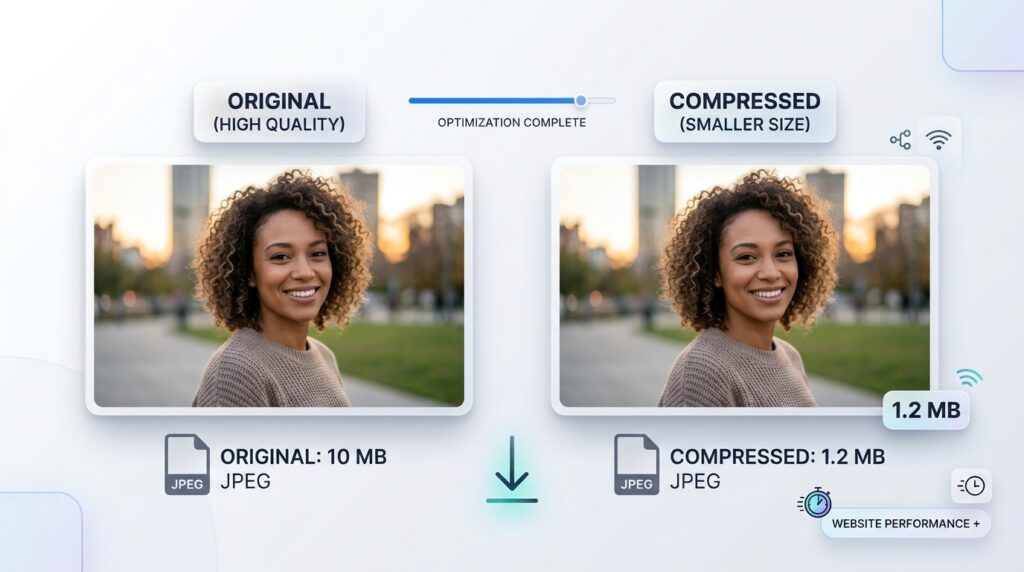
Bilder sind ein wesentlicher Bestandteil des modernen digitalen Erlebnisses. Von Unternehmenswebsites und Online-Shops bis hin zu persönlichen Blogs, Social-Media-Plattformen, digitalen Portfolios und E-Mail-Anhängen helfen Bilder dabei, Informationen zu kommunizieren, Aufmerksamkeit zu erregen und Ideen effektiver zu präsentieren. Allerdings können qualitativ hochwertige Bilder auch ein praktisches Problem darstellen. Mit modernen Smartphones und Digitalkameras aufgenommene Fotos können mehrere Megabyte Speicherplatz belegen, während Screenshots, Grafiken und Produktbilder durch die Speicherung in ungeeigneten Formaten oder Abmessungen unnötig groß werden können. Das Hochladen dieser großen Dateien kann länger dauern, mehr mobile Daten verbrauchen, den verfügbaren Speicher füllen und das Laden von Websites verlangsamen. Sie können auch zu Schwierigkeiten führen, wenn eine Website, eine Online-Anwendung, ein E-Mail-Dienst oder ein Marktplatz eine strenge Dateigrößenbeschränkung vorschreibt. Die Bildkomprimierung bietet eine praktische Lösung, indem sie die zum Speichern eines Bildes erforderliche Datenmenge reduziert und gleichzeitig die für den beabsichtigten Zweck erforderliche visuelle Qualität beibehält. Wenn Sie wissen, wie die Komprimierung funktioniert, welche Einstellungen Sie wählen und wann Sie unterschiedliche Bildformate verwenden sollten, können Sie kleinere Dateien erstellen, ohne dass Ihre Bilder merklich schlechter aussehen.
Was ist Bildkomprimierung?
Bei der Bildkomprimierung wird die Menge an digitalen Informationen reduziert, die zur Darstellung eines Bildes erforderlich sind. Jedes digitale Foto besteht aus Pixeln und jedes Pixel enthält Farbinformationen, die zum Gesamterscheinungsbild des Bildes beitragen. Hochauflösende Fotos können Millionen von Pixeln enthalten, die zusammen eine enorme Menge an visuellen Informationen darstellen. Das Speichern und Übertragen all dieser Informationen kann viel Platz beanspruchen, insbesondere wenn mit mehreren Fotos gleichzeitig gearbeitet wird. Bei der Komprimierung kommen verschiedene Techniken zum Einsatz, um Bildinformationen effizienter darzustellen und so die Größe der resultierenden Datei zu reduzieren. Abhängig von der verwendeten Methode können bei der Komprimierung alle Originalbilddaten erhalten bleiben oder einige Informationen verworfen werden, die für das endgültige visuelle Ergebnis als weniger wichtig erachtet werden.
Das Hauptziel der praktischen Bildkomprimierung besteht darin, eine Datei zu erstellen, die klein genug ist, um bequem gespeichert, geteilt oder online veröffentlicht werden zu können und gleichzeitig ein akzeptables Maß an visueller Qualität beizubehalten. Beispielsweise kann ein ursprünglich mehrere Megabyte großes Foto in eine viel kleinere Datei komprimiert werden, die auf dem Bildschirm eines Smartphones oder auf einer Website immer noch klar aussieht. Das Ausmaß der Reduzierung hängt vom Originalformat des Bildes, den Pixelabmessungen, der visuellen Komplexität, den Komprimierungseinstellungen und dem Ausgabeformat ab. Fotos mit glattem Hintergrund, einfachen Farbmustern und relativ geringen Detailgenauigkeiten reagieren möglicherweise anders auf die Komprimierung als Fotos mit komplizierten Texturen, Ästen, Haaren, kleinem Text oder scharfen Kanten. Folglich gibt es keine einzige Einstellung, die für jedes Bild das beste Ergebnis liefert. Für eine erfolgreiche Komprimierung müssen Dateigröße und Erscheinungsbild entsprechend der Verwendung des Bildes in Einklang gebracht werden.
Es ist auch wichtig zu verstehen, dass Bildkomprimierung und Bildgrößenänderung unterschiedliche Prozesse sind. Durch die Komprimierung wird die Datenmenge reduziert, die zum Speichern eines Bildes verwendet wird, während sich durch die Größenänderung die Pixelabmessungen ändern. Ein Foto mit einer Größe von 4000 x 3000 Pixel kann nach der Komprimierung in seinen Abmessungen gleich bleiben, auch wenn die Dateigröße deutlich kleiner wird. Wenn Sie die Größe des Fotos auf 1600 x 1200 Pixel ändern, verringern sich die Pixelabmessungen und möglicherweise auch die Dateigröße, da weniger Pixel gespeichert werden müssen. Die Kombination der beiden Prozesse kann oft zu besseren Ergebnissen führen, als wenn man sich nur auf die Komprimierung verlässt. Wenn ein Bild viel größer ist als der Anzeigebereich, in dem es verwendet werden soll, kann die Größenänderung auf eine geeignete Auflösung vor der Komprimierung unnötige Daten eliminieren und gleichzeitig den Detaillierungsgrad bewahren, den Betrachter tatsächlich benötigen.
Ist es wirklich möglich, ein Bild ohne Qualitätsverlust zu komprimieren?
Der Ausdruck „Bilder ohne Qualitätsverlust komprimieren“ wird häufig verwendet, da die meisten Menschen kleinere Dateien ohne merkliche Änderungen an ihren Fotos wünschen. Es ist jedoch wichtig, zwischen mathematischer Verlustfreiheit und visueller Qualität zu unterscheiden. Die verlustfreie Komprimierung reduziert die Dateigröße und behält gleichzeitig die ursprünglichen Bildinformationen bei. Bei der Dekodierung des Bildes können die gespeicherten Informationen exakt rekonstruiert werden. Bei der verlustbehafteten Komprimierung werden dagegen einige Informationen entfernt, um eine stärkere Reduzierung der Dateigröße zu erreichen. Abhängig von den Komprimierungseinstellungen sind die entfernten Informationen bei normaler Anzeige möglicherweise schwer zu erkennen, auch wenn die resultierende Datei mathematisch nicht mit dem Original identisch ist.
Diese Unterscheidung erklärt, warum ein sorgfältig komprimiertes Foto nahezu identisch mit seiner Originalversion aussehen kann und dabei deutlich weniger Speicherplatz beansprucht. Viele Fotoformate verwenden eine verlustbehaftete Komprimierung, da die visuellen Informationen in einem Foto häufig effizienter dargestellt werden können, indem kleine Unterschiede akzeptiert werden, die der Betrachter unter normalen Betrachtungsbedingungen möglicherweise nicht bemerkt. Bei entsprechender Qualitätseinstellung kann sich die Reduzierung der Dateigröße lohnen, ohne das Seherlebnis wesentlich zu beeinträchtigen. Wenn die Komprimierungsstufe jedoch zu aggressiv ist, kann das Foto sichtbare Mängel aufweisen, darunter Blockmuster, verschwommene Texturen, seltsame Umrisse, Farbverzerrungen und den Verlust feiner Details. Sobald Informationen durch verlustbehaftete Komprimierung verworfen wurden, kann eine Erhöhung der Qualitätseinstellung der bereits komprimierten Datei die ursprünglichen Details nicht wiederherstellen.
Der beste Ansatz besteht daher darin, nach Möglichkeit visuell verlustfreie Ergebnisse anzustreben, anstatt davon auszugehen, dass jede Komprimierungsmethode jedes Pixel exakt erhalten kann. Wenn Sie die exakten Originalbildinformationen beibehalten müssen, verwenden Sie ein geeignetes verlustfreies Format oder einen geeigneten Workflow. Wenn Ihr Ziel darin besteht, gewöhnliche Fotos auf einer Website zu veröffentlichen, Bilder per E-Mail zu versenden oder ein Upload-Limit einzuhalten, kann eine sorgfältig ausgewählte verlustbehaftete Komprimierung praktischer sein. Bewahren Sie immer ein unverändertes Original auf, wenn die Bildqualität besonders wichtig ist. Auf diese Weise können Sie verschiedene komprimierte Versionen für Websites, Messaging-Anwendungen und andere Zwecke erstellen, ohne die Quelle mit der höchsten Qualität dauerhaft zu ersetzen.
Verlustfreie und verlustbehaftete Komprimierung verstehen
Die verlustfreie Komprimierung ist besonders nützlich, wenn präzise Bilddetails erhalten bleiben müssen. PNG ist ein bekanntes Beispiel für ein verlustfreies Bildformat und eignet sich daher für Logos, Screenshots, Illustrationen, Schnittstellengrafiken und Bilder, die transparente Hintergründe erfordern. Wenn ein PNG-Bild korrekt dekodiert wird, bleiben die in dieser Datei dargestellten Pixelinformationen erhalten. Dies ist nützlich, wenn Sie mit klaren Linien, Text, Volltonfarben und detaillierten Grafiken arbeiten, bei denen kleine Komprimierungsartefakte auffallen können. Verlustfreie Komprimierung kann auch in Arbeitsabläufen von Vorteil sein, bei denen ein Bild wiederholt bearbeitet werden muss, obwohl die Dateigröße insbesondere bei komplexen Fotos relativ groß bleiben kann.
Bei Fotos ist die verlustbehaftete Komprimierung oft effizienter, da sie die Dateigröße erheblich reduzieren kann, indem ausgewählte visuelle Informationen verworfen werden. JPG ist eines der bekanntesten Beispiele für ein Format, das verlustbehaftete Komprimierung verwendet. WebP und AVIF unterstützen auch verlustbehaftete Komprimierung und können je nach Bild, Codierungseinstellungen und Kompatibilitätsanforderungen effiziente Ergebnisse liefern. Diese Formate sind nützlich, wenn es darum geht, Fotos schnell über das Internet zu liefern und dabei ein gutes visuelles Erscheinungsbild beizubehalten. Der Grad der Komprimierung muss zum Zweck des Bildes passen. Eine kleine Miniaturansicht erfordert nicht immer die gleiche Qualität wie ein Vollbildfoto in einem professionellen Portfolio, und ein Produktfoto erfordert möglicherweise mehr Details als ein dekoratives Hintergrundbild.
Keine der beiden Methoden ist allgemein überlegen. Eine verlustfreie Datei kann unnötig groß sein, wenn sie für ein einfaches Foto auf einer Website verwendet wird, während eine aggressive verlustbehaftete Komprimierung für ein Logo mit kleinem Text oder scharfen grafischen Grenzen möglicherweise ungeeignet ist. Die Entscheidung sollte vom Inhalt des Bildes und dem Verwendungszweck abhängen. Wenn Sie eine Reihe von Website-Bildern vorbereiten, können Sie für Produktfotos ein Fotoformat und für Logos und Schnittstellengrafiken ein verlustfreies oder Transparenz unterstützendes Format verwenden. Die Wahl des richtigen Komprimierungsansatzes zu Beginn kann unnötige Dateigrößenerhöhungen verhindern und Ihnen helfen, spätere Qualitätsprobleme zu vermeiden.
Warum große Bilddateien ein Problem sein können
Große Bilddateien wirken sich nicht nur auf den von ihnen belegten Speicherplatz aus. Wenn jemand eine Website besucht, muss der Browser die zum Anzeigen der Seite erforderlichen Ressourcen herunterladen. Wenn eine Seite mehrere große Fotos enthält, muss der Browser möglicherweise eine erhebliche Menge an Bilddaten übertragen, bevor die Seite vollständig angezeigt werden kann. Bei Besuchern, die langsamere Verbindungen oder mobile Daten nutzen, kann es zu längeren Ladezeiten kommen, während Seiten mit vielen unnötig großen Bildern möglicherweise mehr Bandbreite als nötig verbrauchen. Die Auswirkungen hängen von der Anzahl der Bilder, ihrer Gesamtgröße, den Netzwerkbedingungen, dem Caching und anderen Faktoren ab. Die Vermeidung unnötiger Bilddaten ist jedoch ein wichtiger Bestandteil der Website-Optimierung.
Für einen Online-Shop kann die Bildgröße ein besonders wichtiger Aspekt sein, da Produktlisten häufig mehrere Fotos pro Artikel enthalten. Ein Geschäft mit Hunderten von Produkten muss möglicherweise Tausende von Bildern verwalten, die verschiedene Winkel, Farben, Größen und Variationen abdecken. Wenn jedes Bild größer als nötig ist, können der Gesamtspeicherbedarf und die an Kunden übertragene Datenmenge schnell ansteigen. Die Optimierung dieser Bilder trägt zu einem effizienteren Veröffentlichungsworkflow bei und kann das Erlebnis für Besucher verbessern, die Produktgalerien auf Mobilgeräten durchsuchen. Die Leistung einer Website wird von vielen anderen Faktoren beeinflusst, darunter Serverantwortzeiten, Skripte, Stylesheets, Caching und Seitenstruktur. Daher kann die Bildkomprimierung allein nicht jedes Leistungsproblem lösen. Allerdings sind richtig optimierte Bilder oft ein wichtiger Teil der Lösung.
Das gleiche Problem gilt für den persönlichen Gebrauch. E-Mail-Anbieter und Online-Bewerbungssysteme können die maximale Größe von Anhängen oder hochgeladenen Fotos einschränken. Ein Bild, das sich perfekt für die Anzeige auf einem Computerbildschirm eignet, ist möglicherweise zu groß für ein bestimmtes Formular oder einen E-Mail-Anhang. Auch Social-Media-Plattformen können hochgeladene Bilder erneut verarbeiten, sodass es sinnvoll ist, Dateien vor dem Hochladen mit sinnvollen Abmessungen und Komprimierungseinstellungen vorzubereiten. Durch die Reduzierung unnötiger Bilddaten können Sie das Teilen, Hochladen, Speichern und Verwalten von Dateien vereinfachen, ohne dass dabei automatisch Einbußen bei der visuellen Qualität einhergehen, auf die es ankommt.
So wählen Sie die beste Komprimierungsstufe aus
Die Wahl der richtigen Komprimierungsstufe ist einer der wichtigsten Aspekte bei der Vorbereitung eines Bildes. Viele Bildkomprimierungstools bieten einen Qualitätsregler oder ein ähnliches Steuerelement, das die Stärke der Komprimierung für unterstützte verlustbehaftete Formate bestimmt. Höhere Qualitätseinstellungen bewahren im Allgemeinen mehr visuelle Informationen und erzeugen größere Dateien, während niedrigere Einstellungen normalerweise kleinere Dateien auf Kosten einer zusätzlichen Bildverschlechterung erzeugen. Die Beziehung ist nicht vollkommen linear: Die Reduzierung eines Qualitätswerts um einen bestimmten Betrag garantiert nicht eine entsprechende prozentuale Reduzierung der Dateigröße. Unterschiedliche Bilder können zu unterschiedlichen Ergebnissen führen, selbst wenn dieselben Einstellungen angewendet werden.
Für normale Website-Fotos kann eine Qualitätseinstellung im allgemeinen Bereich von 75 bis 85 ein sinnvoller Ausgangspunkt sein, wenn eine kompatible Qualitätsskala im JPEG-Stil verwendet wird. RupaaCompress identifiziert diesen Bereich als praktischen Ausgangspunkt für viele Bilder und empfiehlt, das Vorher-Nachher-Ergebnis zu überprüfen, anstatt eine Einstellung auszuwählen, ohne die Ausgabe zu überprüfen. Das tatsächliche Ergebnis hängt vom Quellfoto, dem Ausgabeformat und der Qualitätsskala des Encoders ab. Daher sollten diese Werte als Richtwerte und nicht als universelle Regeln betrachtet werden. Einige Bilder sehen bei niedrigeren Einstellungen gut aus, während Fotos mit komplizierten Details, subtilen Farbverläufen oder feinen Texturen möglicherweise höhere Einstellungen erfordern, um sichtbare Fehler zu vermeiden.
Wenn Sie Fotos für ein professionelles Fotoportfolio komprimieren, entscheiden Sie möglicherweise, dass die Beibehaltung feiner Details wichtiger ist als die möglichst kleine Datei. In dieser Situation kann eine höhere Qualitätseinstellung angemessen sein. Umgekehrt benötigt ein kleines Miniaturbild, das in einem kompakten Produktraster verwendet wird, möglicherweise nicht den gleichen Detaillierungsgrad wie ein großes Bild, das Besucher separat öffnen können. Wenn Sie Bilder für ein Online-Formular vorbereiten, ist die maximal zulässige Dateigröße möglicherweise wichtiger als die Beibehaltung aller subtilen visuellen Details. Daher sollte die richtige Einstellung entsprechend dem Ziel und der Bedeutung des Bildes gewählt werden und nicht für jedes Foto der niedrigste verfügbare Qualitätswert verwendet werden.
Der zuverlässigste Ansatz besteht darin, einige Einstellungen zu testen, die Ergebnisse zu vergleichen und die kleinste Datei auszuwählen, die Ihren visuellen Anforderungen noch entspricht. Sehen Sie sich das Bild in der Größe an, in der die Leute es tatsächlich sehen. Ein komprimiertes Foto kann in kleiner Größe hervorragend aussehen, in der Vergrößerung jedoch sichtbare Artefakte aufweisen. Gleichzeitig kann die Betrachtung jedes Bilds mit extremer Vergrößerung dazu führen, dass Sie eine Datei ablehnen, die für den beabsichtigten Kontext perfekt geeignet erscheint. Bei einer praktischen Bewertung sollten sowohl die ursprünglichen Abmessungen als auch die endgültigen Betrachtungsbedingungen berücksichtigt werden.
Welches Bildformat eignet sich am besten für die Komprimierung?
Die Wahl des richtigen Bildformats kann erhebliche Auswirkungen auf Dateigröße, Qualität, Transparenz und Kompatibilität haben. JPG ist oft eine praktische Wahl für Fotos, da es weithin unterstützt wird und relativ kompakte Dateien erzeugen kann. Es eignet sich für Porträts, Landschaften, Reisefotos und Produktbilder, die keinen transparenten Hintergrund erfordern. PNG eignet sich besonders für Logos, Screenshots, Schnittstellendesigns und Grafiken, die Transparenz oder den Erhalt scharfer Kanten erfordern. Allerdings können PNG-Dateien mit detaillierten Fotos erheblich größer sein als komprimierte Fotoalternativen, sodass die Verwendung von PNG für jedes Bild nicht immer eine effiziente Strategie ist.
WebP ist ein modernes Bildformat, das sowohl verlustbehaftete als auch verlustfreie Komprimierung sowie Transparenz unterstützt. Es kann für viele gängige Webbildaufgaben kleinere Dateien als JPEG oder PNG bereitstellen, obwohl der genaue Nutzen vom Bildinhalt und den Kodierungseinstellungen abhängt. Dies macht WebP zu einer nützlichen Option für Websitebesitzer, die die Menge der an Besucher gelieferten Bilddaten reduzieren möchten. AVIF ist ein weiteres modernes Format, das eine hocheffiziente Komprimierung erreichen kann. Allerdings sollten Codierungsgeschwindigkeit, Anwendungsunterstützung und Workflow-Anforderungen berücksichtigt werden, bevor es überall übernommen wird. Für die meisten Website-Projekte ist das beste Format dasjenige, das die visuellen Anforderungen erfüllt und gleichzeitig mit den Systemen und Plattformen kompatibel bleibt, auf denen das Bild verwendet wird.
Ein wichtiger Fehler, den Sie vermeiden sollten, ist die Annahme, dass das Ändern einer Dateierweiterung automatisch zu einer Verbesserung des Bildes führt. Beim Umbenennen einer Datei mit der Erweiterung JPG in PNG wird die interne Bildkodierung nicht korrekt konvertiert. Für eine ordnungsgemäße Konvertierung muss das Bild dekodiert und dann im gewählten Ausgabeformat kodiert werden. Selbst wenn die Konvertierung korrekt durchgeführt wird, können Informationen, die zuvor durch verlustbehaftete Komprimierung verworfen wurden, nicht wiederhergestellt werden. Wenn Sie ein komprimiertes JPG-Foto in PNG konvertieren, ist die resultierende Datei möglicherweise größer, ohne dass sich die ursprünglichen Details verbessern. Wenn Sie ein transparentes PNG in JPG konvertieren, müssen Sie auch berücksichtigen, dass JPG keine Transparenz unterstützt und einen soliden Hintergrund erfordert.
RupaaCompress unterstützt Bildkomprimierungs- und Konvertierungsworkflows für Formate wie JPG, PNG, WebP und AVIF-Ausgabe, sofern dies vom Browser unterstützt wird. Mit dem Komprimierungstool können Sie im Rahmen der Bildvorbereitung ein Ausgabeformat auswählen. Für jeden, der Fotos im Internet veröffentlicht, kann der Vergleich der JPG- und WebP-Ausgaben eine nützliche Möglichkeit sein, zu verstehen, wie sich die Dateigröße bei einem visuell akzeptablen Qualitätsniveau ändert. Mehr erfahren Sie über die RupaaCompress-Bildkomprimierungstool und die RupaaCompress-Bildkonvertierungstool.
Warum es oft hilft, die Größe eines Bildes vor der Komprimierung zu ändern
Eine der effektivsten Möglichkeiten, die Größe der Bilddatei zu reduzieren, besteht darin, sicherzustellen, dass die Pixelabmessungen des Bildes seinem beabsichtigten Zweck entsprechen. Stellen Sie sich vor, Sie fotografieren mit einem modernen Smartphone und das resultierende Bild misst mehrere tausend Pixel. Wenn Sie das Foto als relativ kleines Bild in einem Blogartikel verwenden möchten, benötigt der Browser möglicherweise nicht alle im Original vorhandenen Pixel. Durch Komprimieren des Fotos in voller Auflösung kann die Dateigröße verringert werden. Sie können jedoch ein effizienteres Ergebnis erzielen, indem Sie die Größe des Fotos vor der Komprimierung auf eine geeignete Anzeigeauflösung ändern.
Bei der Größenänderung wird die Anzahl der Pixel im Bild geändert. Wenn die Abmessungen reduziert werden, müssen einige der ursprünglichen Pixelinformationen in ein kleineres Bild umgewandelt werden. Dies bedeutet, dass die Größenänderung nicht nur eine andere Bezeichnung für Komprimierung ist und dass eine zu aggressive Reduzierung der Abmessungen dazu führen kann, dass Details entfernt werden, die bei größeren Anzeigegrößen nützlich gewesen wären. Ziel ist es, unnötige Auflösungen zu vermeiden und nicht jedes Bild so klein wie möglich zu machen. Ein großes Hintergrundfoto benötigt möglicherweise erheblich mehr Pixel als ein kleines Symbol oder eine Miniaturansicht. Ebenso erfordern Bilder, die für Displays mit hoher Dichte gedacht sind, möglicherweise mehr Quellpixel, als ihre scheinbaren Displayabmessungen vermuten lassen.
Bei der Größenänderung ist es außerdem wichtig, das Seitenverhältnis des Bildes beizubehalten. Wenn ein Foto schmaler gemacht wird, ohne seine Höhe proportional anzupassen, oder kürzer gemacht wird, ohne seine Breite entsprechend anzupassen, kann der Inhalt gestreckt oder verzerrt werden. Gesichter können ungewöhnlich breit erscheinen, Gegenstände können abgeflacht wirken und runde Formen können sich in Ovale verwandeln. Um diese Probleme zu vermeiden, verwenden Sie eine Größenänderungsmethode, die das ursprüngliche Seitenverhältnis beibehält, es sei denn, Sie beabsichtigen ausdrücklich, die Komposition zuzuschneiden oder umzuformen. Zuschneiden und Größenänderung können bei Bedarf kombiniert werden, aber jeder Vorgang dient einem anderen Zweck. Durch das Zuschneiden werden unerwünschte Bereiche entfernt, während durch die Größenänderung die Pixelabmessungen des ausgewählten Bildes geändert werden.
Der RupaaCompress Werkzeug zum Ändern der Bildgröße ermöglicht die Größenänderung von Bildern mithilfe von Pixelabmessungen oder Prozentsätzen und enthält Optionen zum Beibehalten von Proportionen und zur Verwendung gängiger Plattformvoreinstellungen. Dies ist nützlich, wenn Sie eine Fotosammlung für eine Website, E-Mail oder eine Social-Media-Plattform vorbereiten. Ein guter Arbeitsablauf besteht darin, mit dem Originalbild zu beginnen, die für das Ziel erforderlichen Abmessungen zu ermitteln, die Größe entsprechend anzupassen und dann das Ergebnis zu komprimieren. Sobald das Bild fertig ist, überprüfen Sie die endgültige Dateigröße und visuelle Qualität, bevor Sie es veröffentlichen.
So komprimieren Sie ein Bild auf eine bestimmte Dateigröße
Manchmal besteht das Ziel nicht einfach darin, die Dateigröße eines Bildes zu reduzieren, sondern darin, eine bestimmte Upload-Anforderung zu erfüllen. Online-Formulare, Profilportale, Marktplätze und andere Dienste können vorgeben, dass ein Bild eine maximale Größe unterschreiten muss. Ein Foto, das hervorragend aussieht, aber den zulässigen Grenzwert überschreitet, kann vom System abgelehnt werden. In diesen Situationen kann das wiederholte manuelle Ändern der Qualitätseinstellungen frustrierend sein, insbesondere wenn Sie mehrere Bilder mit unterschiedlichen Originalgrößen vorbereiten müssen.
Ein Komprimierungstool für die Zielgröße kann diesen Vorgang komfortabler gestalten, indem es die Komprimierungseinstellungen an eine ausgewählte Dateigröße anpasst. Angenommen, für eine Anwendung ist ein Foto erforderlich, das nicht größer als 200 KB ist. Sie können mit dem Originalbild beginnen, in einem kompatiblen Tool eine Zielgröße von 200 KB festlegen und das Bild verarbeiten, um zu sehen, ob die resultierende Datei die Anforderungen erfüllt. RupaaCompress bietet in seinem Komprimierungstool eine Option zur Zieldateigröße, mit der Benutzer eine Größe in Kilobyte angeben können, anstatt sich nur auf den Qualitätsregler zu verlassen. Dies ist besonders nützlich, wenn Sie Fotos für Webformulare oder andere Dienste mit strengen Größenbeschränkungen vorbereiten. Die entsprechende Funktion ist über verfügbar RupaaCompress Bildkomprimierungstool.
Es lohnt sich, zwischen Kilobyte und Kilobit zu unterscheiden, da diese Begriffe unterschiedliche Größen beschreiben. In KB oder MB ausgedrückte Dateigrößenbeschränkungen beziehen sich normalerweise auf Kilobyte und Megabyte, während Internetverbindungsgeschwindigkeiten üblicherweise in Kilobit oder Megabit pro Sekunde angegeben werden. Ein Foto mit einer Dateigröße von 500 KB enthält eine andere Datenmenge als ein Bild mit 500 Kilobit, und eine Verwechslung der beiden kann zu falschen Annahmen über die Upload-Anforderungen führen. Bevor Sie ein Foto komprimieren, lesen Sie die Anweisungen des Ziels sorgfältig durch und ermitteln Sie, ob die Grenze eine maximale Dateigröße, eine maximale Pixelabmessung oder beides ist.
Das Erreichen eines Dateigrößenziels sollte jedoch nicht die einzige Überlegung sein. Wenn das Bild sichtbar beschädigt wird, wenn es unter einen strengen Grenzwert komprimiert wird, überlegen Sie, ob eine vorherige Größenänderung hilfreich sein könnte. Durch die Reduzierung übermäßiger Pixelabmessungen kann möglicherweise eine kleinere Datei mit einem besseren visuellen Erscheinungsbild erzielt werden, als durch die Anwendung einer extrem aggressiven Komprimierung der Originalabmessungen. Wenn das Bild groß und sehr detailliert bleiben muss, können die Anforderungen einen echten Kompromiss zwischen der zulässigen Dateigröße und der gewünschten Qualität beinhalten. Testen Sie in diesem Fall die Ausgabe und stellen Sie sicher, dass das Ergebnis klar genug bleibt, um seinen beabsichtigten Zweck zu erfüllen.
So komprimieren Sie JPG-Bilder, ohne sie unscharf zu machen
JPG wird häufig für Fotos verwendet, da es ein sinnvolles Gleichgewicht zwischen Aussehen und Dateigröße bieten kann. Allerdings kann eine wiederholte verlustbehaftete Komprimierung nach und nach zu visuellen Artefakten führen. Wenn ein JPG-Bild mehrmals geöffnet, komprimiert, gespeichert und anschließend erneut komprimiert wird, kann es je nach verwendeten Einstellungen bei jeder neuen Kodierung zu einem Verlust zusätzlicher Informationen kommen. Das resultierende Foto kann möglicherweise verschwommene Details, blockartige Muster, Farbveränderungen oder unnatürliche Kanten aufweisen. Aus diesem Grund ist es im Allgemeinen besser, bei der Erstellung einer komprimierten Version mit dem Originalkamerabild oder der qualitativ hochwertigsten verfügbaren Quelle zu beginnen.
Bewerten Sie zunächst die Abmessungen des Bildes und den Verwendungszweck. Wenn das Foto für den Zielort unnötig groß ist, ändern Sie die Größe, bevor Sie es komprimieren. Wählen Sie dann eine Qualitätseinstellung, die eine sinnvolle Reduzierung ermöglicht, ohne wichtige Details sichtbar zu beschädigen. Fotos, die Gesichter, Haare, Blätter, gemusterte Kleidung, Gebäude und Text enthalten, verdienen besondere Aufmerksamkeit, da an ihren Rändern und in feinen Texturen Komprimierungsartefakte sichtbar werden können. Überprüfen Sie die wichtigsten Teile des Bildes, anstatt nur die Gesamtfarbe und -helligkeit zu betrachten. Wenn das Foto für eine Produktseite gedacht ist, überprüfen Sie die Kanten und Unterscheidungsmerkmale des Produkts. Wenn es sich um ein Porträt handelt, untersuchen Sie Gesichtsdetails und Haare. Das beste Ergebnis ist eines, bei dem die vom Betrachter benötigten visuellen Informationen klar bleiben.
Gehen Sie nicht davon aus, dass die niedrigstmögliche Qualitätseinstellung die effizienteste Wahl ist. Das Hochladen einer sehr kleinen Datei kann bequem sein, eine übermäßige Komprimierung kann jedoch dazu führen, dass ein Foto unprofessionell erscheint und die Informationen, die es vermitteln soll, untergraben. Eine etwas größere Datei mit besseren Details kann vorzuziehen sein, insbesondere für ein Portfolio oder ein kommerzielles Produktbild. Ziel ist es, unnötigen Dateiaufwand zu beseitigen, anstatt die wichtigsten Eigenschaften des Fotos zu zerstören. Wenn Sie über mehrere Versionen desselben Bildes verfügen, vergleichen Sie deren Aussehen und Dateigröße, bevor Sie entscheiden, welches Sie zur Veröffentlichung behalten möchten.
So komprimieren Sie PNG-Bilder effizient
PNG-Bilder werden häufig für Grafiken verwendet, die scharfe Kanten, transparente Hintergründe oder eine verlustfreie Bilddarstellung erfordern. Allerdings können PNG-Dateien groß werden, wenn sie komplexe Fotoinformationen oder hochauflösende Grafiken enthalten. Die beste Möglichkeit, die Dateigröße zu reduzieren, hängt davon ab, warum das Bild überhaupt als PNG gespeichert wurde. Wenn es sich um ein Logo, ein Symbol, einen Screenshot oder eine Grafik handelt, die Transparenz erfordert, kann die automatische Umstellung auf JPG das Ergebnis beeinträchtigen oder einen Hintergrund einführen, der nicht vorhanden sein sollte. In solchen Fällen kann es sinnvoller sein, PNG beizubehalten oder eine geeignete transparenzunterstützende Alternative wie WebP in Betracht zu ziehen.
Wenn das PNG viel größer ist, als das Ziel erfordert, prüfen Sie zunächst seine Pixelabmessungen. Ein großer Screenshot, der in kleinerer Größe angezeigt wird, benötigt möglicherweise nicht alle Originalpixel. Eine sorgfältige Größenänderung kann die Menge der zu speichernden Informationen reduzieren, ohne die Details zu beeinträchtigen, die bei der beabsichtigten Anzeigegröße weiterhin wichtig sind. Bei einfachen Grafiken können PNG-Komprimierung und andere verlustfreie Optimierungsmethoden die Dateigröße reduzieren, ohne den Pixelinhalt zu verändern. Bei komplexen Fotoinhalten kann PNG jedoch wesentlich größer bleiben als ein gut komprimiertes Fotoformat. Wenn keine Transparenz erforderlich ist und es sich bei dem Bild um ein Foto handelt, kann die Konvertierung in JPG oder WebP eine praktische Alternative sein.
Sie sollten das Ergebnis auch überprüfen, wenn Sie ein PNG in ein anderes Format ändern. Text, dünne Linien, kleine Oberflächenelemente und transparente Kanten können nach der Konvertierung anders aussehen, insbesondere wenn das neue Format verlustbehaftete Komprimierung verwendet. Wenn das Bild einen transparenten Hintergrund enthält, bewahren Sie die Transparenz, indem Sie ein Format auswählen, das dies unterstützt. Wenn Sie das Bild in JPG konvertieren, wählen Sie eine geeignete einfarbige Hintergrundfarbe, da transparente Bereiche in der resultierenden Datei nicht transparent bleiben können. Der Zweck der Komprimierung besteht darin, ein Bild effizienter zu machen, und nicht darin, Designprobleme einzuführen, die seine Benutzerfreundlichkeit beeinträchtigen.
Ist WebP für Website-Bilder besser als JPG?
WebP ist ein modernes Bildformat, das für die effiziente Bereitstellung im Web entwickelt wurde. Es unterstützt verlustbehaftete Komprimierung, verlustfreie Komprimierung und Transparenz und eignet sich daher für eine Reihe von Fotos und Grafiken. Für viele Website-Bilder kann WebP eine kleinere Datei als JPG mit einer ähnlich wahrgenommenen visuellen Qualität bereitstellen, obwohl der Größenunterschied je nach Quellbild und Codierungseinstellungen variiert. Durch die Reduzierung der Dateigröße kann die beim Laden einer Seite übertragene Datenmenge begrenzt werden, insbesondere wenn die Seite viele Bilder enthält. Daher ist WebP für Websitebesitzer, die ihre Bildbibliotheken optimieren und gleichzeitig ein gutes visuelles Erlebnis bieten möchten, eine Überlegung wert.
JPG hat immer noch praktische Vorteile, insbesondere eine breite Kompatibilität mit älterer Software, Dokumenten-Workflows und Diensten, die herkömmliche Bildformate erwarten. Wenn Sie ein Foto für ein System vorbereiten, das speziell JPG erfordert, wird die Konvertierung in WebP das Problem nicht lösen, selbst wenn die Datei kleiner wird. Die Anforderungen des Reiseziels sollten immer das endgültige Format bestimmen. Auf einer modernen Website ist WebP möglicherweise eine ausgezeichnete Wahl, während JPG möglicherweise die sicherste Option für allgemeines Teilen und Anwendungen mit strengeren Formatanforderungen bleibt. PNG ist möglicherweise besser geeignet, wenn die Datei Transparenz und gestochen scharfe grafische Details bewahren muss.
AVIF ist eine weitere Option für die Bereitstellung von Webbildern und kann eine hocheffiziente Komprimierung ermöglichen. Die Unterstützung des Dateiformats und das Codierungsverhalten sollten jedoch in Bezug auf die Zielgruppe und die beteiligte Software berücksichtigt werden. Website-Entwickler, die steuern, wie Bilder bereitgestellt werden, verfügen möglicherweise über mehr Flexibilität bei der Verwendung moderner Formate als Personen, die einzelne Bilder auf Plattformen Dritter hochladen. Wenn Sie eine Datei für ein Online-Formular, eine Messaging-Anwendung oder einen älteren Dokumenteditor vorbereiten, stellen Sie sicher, dass das Ziel das von Ihnen gewählte Format akzeptiert. Wenn Sie Ihre eigene Website optimieren, testen Sie Ihr ausgewähltes Format in der tatsächlichen Veröffentlichungsumgebung, anstatt davon auszugehen, dass die kleinste lokale Datei in jeder Situation automatisch das beste Ergebnis liefert.
So komprimieren Sie Bilder für eine Website
Die Optimierung von Website-Bildern beginnt vor dem Komprimierungsprozess. Ermitteln Sie zunächst, wo das Bild erscheinen soll, und schätzen Sie die für diesen Standort erforderlichen Abmessungen ein. Ein kleines Bild, das in einer Karte oder einem Produktminiaturbild angezeigt wird, benötigt selten die gleiche Auflösung wie ein Heldenfoto in voller Breite. Wählen Sie anschließend basierend auf dem Bildinhalt ein geeignetes Format aus. Für Fotos kann häufig ein verlustbehaftetes Fotoformat verwendet werden, während Logos und Grafiken möglicherweise Transparenz oder verlustfreie Qualität erfordern. Nachdem Sie die Abmessungen und das Format ausgewählt haben, passen Sie die Komprimierungseinstellungen an und überprüfen Sie das Ergebnis. Dieser Prozess macht die Bildoptimierung bewusster und verringert die Wahrscheinlichkeit der Bereitstellung unnötig großer Dateien.
Es ist auch hilfreich, die gesamte Bildersammlung auf einer Seite zu berücksichtigen, anstatt jedes Bild unabhängig vom Seitendesign zu optimieren. Eine Seite mit zwanzig Fotos überträgt mehr Bilddaten als eine Seite mit nur einem, selbst wenn jedes einzelne Bild einigermaßen optimiert ist. Galerien, Blogs, Reise-Websites und E-Commerce-Kataloge können daher von konsistenten Bildverarbeitungs-Workflows profitieren. Beispielsweise kann ein Reiseblog größere Bilder für vorgestellte Fotos und kleinere Bilder für Vorschauen verwenden. In einem Produktkatalog können für alle Produktminiaturansichten ähnliche Abmessungen verwendet werden, damit das Layout konsistent bleibt. Die Anpassung der Bildabmessungen an die tatsächlichen Anzeigeanforderungen kann eine verschwendete Auflösung verhindern und das Gesamtgewicht einer Seite reduzieren.
Komprimierung ist nur ein Teil der Website-Leistung. Responsive Bildbereitstellung, Caching, geeignetes Ladeverhalten, effizientes Seitendesign und die Art und Weise, wie eine Website ihre Assets bereitstellt, können sich ebenfalls auf das Benutzererlebnis auswirken. Auf einigen Websites lädt der Browser abhängig von der Bildschirmgröße des Besuchers möglicherweise unterschiedliche Bildvarianten herunter, während andere jedem Besucher dieselbe Datei bereitstellen. Wenn Sie die Website steuern, überlegen Sie, wie Ihre Bilder bereitgestellt und vorbereitet werden. Wenn Sie Bilder lediglich auf eine Blogging-Plattform oder einen Website-Builder hochladen, achten Sie vor dem Hochladen auf die Verwendung geeigneter Abmessungen, eines geeigneten Formats und angemessener Qualitätseinstellungen. Diese praktischen Schritte können die Bildverwaltung einfacher machen, ohne dass fortgeschrittene Entwicklungskenntnisse erforderlich sind.
So komprimieren Sie Bilder für E-Mail und Messaging
Bilder werden häufig über E-Mail, Messaging-Anwendungen und Online-Kollaborationsplattformen geteilt. Hochauflösende Fotos sind nützlich, wenn jemand feine Details untersuchen muss, für die routinemäßige Kommunikation sind sie jedoch möglicherweise unnötig groß. Ein Foto, das für eine schnelle visuelle Aktualisierung gedacht ist, benötigt möglicherweise nicht die gleiche Auflösung wie ein Foto, das zum Drucken oder zur professionellen Bearbeitung bestimmt ist. Das Vorbereiten einer kleineren Version kann die Übertragung von Anhängen erleichtern und kann hilfreich sein, wenn der E-Mail-Dienst oder Empfänger über begrenzten Speicher oder eine begrenzte Verbindungsgeschwindigkeit verfügt.
Die erste Überlegung ist, wie der Empfänger das Bild verwenden wird. Wenn es nur zur Anzeige auf einem Bildschirm benötigt wird, kann ein angemessen großes und komprimiertes Foto ausreichend sein. Wenn der Empfänger das Bild ausdrucken, feine Details vergrößern oder weiter bearbeiten möchte, sollten Sie mehr von der ursprünglichen Qualität und den ursprünglichen Abmessungen beibehalten. Eine zu starke Komprimierung eines Fotos spart möglicherweise Platz, bereitet dem Empfänger jedoch Schwierigkeiten, wenn er später entfernte Details benötigt. Bewahren Sie bei Bedarf eine Originalkopie für die zukünftige Lieferung auf und verwenden Sie die komprimierte Datei nur für die routinemäßige Kommunikation.
Erwägen Sie bei Fotogruppen die Verwendung einheitlicher Abmessungen und Einstellungen. Wenn Sie eine Gruppe von Veranstaltungsfotos oder Produktbildern versenden, kann die Reduzierung übermäßiger Abmessungen und die Auswahl eines geeigneten Ausgabeformats die Verwaltung der gesamten Sammlung erleichtern. Vermeiden Sie es jedoch, jedes Bild in das gleiche Format zu konvertieren, ohne Transparenz und andere Anforderungen zu berücksichtigen. Eine Gruppe von Fotos funktioniert möglicherweise gut als JPG oder WebP, während Grafiken und Logos möglicherweise eine andere Behandlung benötigen. Indem Sie die Komprimierungsmethode an den Bildinhalt anpassen, können Sie Dateien einfacher teilen und gleichzeitig die für den Empfänger wichtigen Details bewahren.
So komprimieren Sie mehrere Bilder gleichzeitig
Das Komprimieren eines einzelnen Fotos ist normalerweise unkompliziert, aber die Verwaltung einer großen Bildsammlung kann zeitaufwändig werden, wenn jede Datei separat bearbeitet werden muss. Ein Fotograf muss möglicherweise eine ganze Galerie vorbereiten, ein Online-Shop muss möglicherweise Dutzende Produktbilder optimieren oder ein Website-Administrator muss möglicherweise die Dateigröße eines großen Ordners mit vorhandenen Bildern reduzieren. Das Wiederholen derselben Schritte für jedes Foto erhöht den manuellen Arbeitsaufwand und kann zu inkonsistenten Ausgabeeinstellungen in der gesamten Sammlung führen. Die Stapelbildverarbeitung löst dieses Problem, indem sie die Verarbeitung mehrerer Bilder mit denselben gewählten Einstellungen in einem Arbeitsablauf ermöglicht.
Ein guter Batch-Workflow beginnt mit einem klaren Verständnis der verarbeiteten Dateien. Gruppieren Sie Bilder, für die ähnliche Anforderungen gelten, z. B. Produktfotos, die für denselben Website-Bereich bestimmt sind, oder Bilder, für die dieselbe Dateigrößenbeschränkung erforderlich ist. Wenn ein einzelner Ordner sehr unterschiedliche Bildtypen enthält, sollten Sie erwägen, repräsentative Dateien zu testen, bevor Sie alles zusammen verarbeiten. Eine für Fotos geeignete Komprimierungseinstellung ist für Screenshots oder transparente Grafiken möglicherweise ungeeignet. Durch die Überprüfung einiger Beispielausgaben können Sie sich vergewissern, dass die Einstellungen angemessen sind, bevor Sie sie auf die gesamte Sammlung anwenden.
RupaaCompress unterstützt die Auswahl mehrerer Bilder oder das Hochladen eines ganzen Ordners zur Stapelverarbeitung, mit der Option, die resultierenden Dateien einzeln oder als ZIP-Archiv herunterzuladen. Der Komprimierungsworkflow bietet außerdem Kontrollen für Qualität, Zieldateigröße und Ausgabeformat. Diese Funktionen können nützlich sein, wenn Sie große Sammlungen bearbeiten, ohne für jedes Foto wiederholt eine separate Bearbeitungssitzung zu öffnen. Besuchen Sie die RupaaCompress Bildkomprimierungstool um Bilddateien für Websites, E-Mails oder andere Zwecke vorzubereiten.
Überprüfen Sie nach der Verarbeitung des Stapels die Ergebnisse, anstatt davon auszugehen, dass jede Ausgabe automatisch geeignet ist. Überprüfen Sie, ob die Ausgabedateien korrekt geöffnet werden, dass das Hauptthema klar bleibt und dass die Abmessungen und Formate den Anforderungen des Ziels entsprechen. Wenn einige Bilder merklich schlechter aussehen als andere, müssen diese Dateien möglicherweise separat mit anderen Einstellungen oder Ausgabeformaten behandelt werden. Die Stapelverarbeitung spart Zeit, aber die Bildqualität hängt immer noch von der richtigen Entscheidung über das Quellmaterial und das beabsichtigte Ergebnis ab.
Warum Sie Ihre Originalbilder immer behalten sollten
Ein zuverlässiger Bildoptimierungs-Workflow beginnt mit der Erhaltung Ihrer Originaldateien. Das Originalfoto ist oft die beste Quelle für zukünftige Bearbeitung, erneutes Zuschneiden, Ändern der Größe, Drucken oder Erstellen alternativer Formate. Wenn Sie das Original durch eine komprimierte Version mit geringer Qualität ersetzen, stellen Sie möglicherweise fest, dass das Bild nicht mehr genügend Details für einen späteren Zweck enthält. Beispielsweise kann ein kleines Foto, das für die Miniaturansicht einer Website optimiert ist, bei der Anzeige in einem kompakten Layout akzeptabel aussehen, bei der Verwendung in einem größeren Banner jedoch sichtbar weicher wirken. Wenn Sie über die Originaldatei verfügen, können Sie eine neue Version erstellen, ohne von einer bereits beeinträchtigten Quelle ausgehen zu müssen.
Bei der Verarbeitung großer Chargen ist die Aufbewahrung separater Originale und optimierter Kopien besonders wichtig. Ein klares Benennungssystem kann Ihnen dabei helfen, Quellbilder von Dateien zu unterscheiden, die für Web-Publishing, E-Mail-Sharing oder soziale Medien vorbereitet wurden. Sie können die ursprünglichen Dateinamen beibehalten und der Ausgabe bei Bedarf ein beschreibendes Suffix hinzufügen, sodass Sie leichter erkennen können, welche Version für den jeweiligen Zweck verwendet werden sollte. Der genaue Benennungsansatz ist weniger wichtig als eine konsistente Methode, die verhindert, dass versehentlich die falsche Version verwendet wird.
Originaldateien können auch Metadaten enthalten, die für Ihren Workflow nützlich sind. Je nach Kamera und Bearbeitungssoftware können diese Informationen Aufnahmedaten, Kameraeinstellungen, GPS-Koordinaten und urheberrechtliche Details umfassen. Bildverarbeitungstools entfernen möglicherweise einige oder alle eingebetteten Metadaten, wenn sie ein Bild neu kodieren. Dies kann für den Datenschutz von Vorteil sein, insbesondere wenn Sie Fotos öffentlich teilen, aber es kann auch dazu führen, dass Informationen gelöscht werden, die Sie behalten wollten. RupaaCompress gibt an, dass seine Bildverarbeitungs-Workflows EXIF- und GPS-Metadaten entfernen, wenn Bilder in seinen browserbasierten Tools neu kodiert werden. Wenn Metadaten für Ihren beruflichen Prozess wichtig sind, bewahren Sie die Originale auf und überprüfen Sie die Ausgabe, bevor Sie sie veröffentlichen. Dies hilft Ihnen, die Vorteile von Optimierung und Datenschutz mit der Notwendigkeit, nützliche Aufzeichnungen zu führen, in Einklang zu bringen.
Bildkomprimierung und Datenschutz: Warum lokale Verarbeitung wichtig ist
Das Hochladen eines Bildes auf einen Onlinedienst kann die Übertragung der Datei an einen Remote-Server zur Verarbeitung umfassen. Abhängig vom Dienst und seinen Richtlinien können Dateien vorübergehend gespeichert, für einen längeren Zeitraum aufbewahrt oder gemäß anderen Datenverarbeitungsregeln behandelt werden. Dies kann bei der Arbeit mit privaten Fotos, vertraulichen Geschäftsmaterialien, internen Projektbildern oder Dokumenten, die persönliche Informationen enthalten, eine Überlegung sein. Bevor Sie ein Online-Bildtool nutzen, ist es sinnvoll zu verstehen, wo die Verarbeitung stattfindet und wie der Dienst seinen Umgang mit Benutzerdateien beschreibt.
Einen weiteren Ansatz bietet die browserbasierte Bildverarbeitung. Bei einem lokalen Verarbeitungsworkflow verwendet der Browser die eigenen Ressourcen des Geräts, um das Bild zu verarbeiten, anstatt die Bilddatei für diesen Vorgang auf einen Remote-Server hochzuladen. RupaaCompress gibt an, dass seine Bildtools die Verarbeitung lokal im Browser durchführen, ohne die Bilddateien der Benutzer auf seine Server hochzuladen. Dieser Ansatz kann praktisch sein, wenn Sie persönliche Fotos oder geschäftliche Vermögenswerte verwalten, die Sie lieber auf Ihrem Gerät behalten möchten. Außerdem müssen Sie nicht auf das Hochladen eines Bildes warten, bevor mit der Verarbeitung begonnen werden kann. Die tatsächliche Verarbeitungsgeschwindigkeit hängt jedoch immer noch von der Größe und Anzahl der Dateien sowie den Fähigkeiten Ihres Geräts ab.
Durch die lokale Verarbeitung werden bei der Internetnutzung nicht sämtliche Datenschutzaspekte außer Acht gelassen. Eine Website lädt möglicherweise weiterhin Analysen, Werbung oder andere Seitenressourcen, und die lokale Bildverarbeitung garantiert nicht automatisch, dass eine Datei sicher veröffentlicht werden kann. Metadaten, sichtbare Details innerhalb des Fotos und Informationen im Bild selbst können dennoch etwas über das Motiv verraten. Bevor Sie ein Foto öffentlich teilen, überlegen Sie, ob es Standortinformationen, persönliche Dokumente, Kontodaten oder andere vertrauliche Inhalte enthält. Sie sollten auch vermeiden, das Entfernen von Metadaten als Ersatz für die Überprüfung der sichtbaren Inhalte des Bildes zu betrachten.
Der wichtige Punkt ist, dass der Datenschutz sowohl vom Design des Tools als auch von den Entscheidungen des Benutzers abhängt. Wenn Sie wissen, ob ein Dienst Dateien lokal oder remote verarbeitet, erhalten Sie nützliche Informationen bei der Auswahl eines Workflows. Durch die sichere Aufbewahrung der Originaldateien, die Überprüfung der Ausgabe und die Berücksichtigung von Metadaten vor der Veröffentlichung können unnötige Gefährdungen weiter reduziert werden. Mehr über die Tools und deren Verarbeitungsansatz erfahren Sie auf der RupaaCompress-Website.
Häufige Fehler bei der Bildkomprimierung und wie man sie vermeidet
Einer der häufigsten Fehler besteht darin, ein Bild wiederholt zu komprimieren, anstatt zur besten verfügbaren Quelle zurückzukehren. Wiederholte verlustbehaftete Kodierung kann die visuelle Qualität allmählich verringern, und durch die Konvertierung eines Fotos mit geringer Qualität in ein anderes Format werden bereits verschwundene Details nicht rekonstruiert. Ein weiterer Fehler besteht darin, eine extrem niedrige Qualitätseinstellung zu wählen, nur weil dadurch eine kleinere Datei erstellt wird. Eine kleine Datei ist nicht sinnvoll, wenn das resultierende Foto zu unscharf ist, um die Informationen zu vermitteln, die es zeigen sollte. Ein besserer Ansatz besteht darin, mit einer geeigneten Quelldatei zu beginnen, geeignete Abmessungen auszuwählen, eine moderate Komprimierung anzuwenden und das Endergebnis zu prüfen, bevor Sie es akzeptieren.
Ein weiteres häufiges Problem ist die Verwendung des falschen Formats. PNG ist für Transparenz und verlustfreie Grafiken wertvoll, kann jedoch für normale Fotos unnötig große Dateien erzeugen. JPG kann für Fotos effizient sein, transparente Hintergründe können jedoch nicht erhalten bleiben. WebP und AVIF können in unterstützten Workflows effiziente Alternativen bieten, das Ziel muss jedoch das gewählte Format akzeptieren. Ein erfolgreicher Komprimierungsprozess berücksichtigt diese Unterschiede, anstatt zu versuchen, jedes Bild unabhängig von seinem Inhalt in ein einziges Format zu zwingen.
Viele Nutzer übersehen auch die Bildabmessungen. Die Komprimierung eines sehr großen Bildes macht es nicht unbedingt für jedes Ziel geeignet, insbesondere wenn die Auflösung weit über den Anforderungen des Layouts liegt. Umgekehrt kann eine extrem kleine Pixelabmessung dazu führen, dass das Bild bei einer größeren Anzeige verschwommen aussieht. Größenänderung und Komprimierung sollten daher zusammen betrachtet werden. Wählen Sie Abmessungen aus, die zur beabsichtigten Anzeige passen, behalten Sie das Seitenverhältnis bei und passen Sie dann die Ausgabequalität an. Dies schafft in der Regel eine sinnvollere Balance als die Verwendung einer aggressiven Komprimierung zur Lösung jedes Dateigrößenproblems.
Schließlich kann es zu vermeidbaren Problemen führen, wenn die endgültige Ausgabe nicht überprüft wird. Die Datei ist möglicherweise kleiner, entspricht aber nicht mehr den Anforderungen des Ziels, oder durch eine Konvertierung wurde möglicherweise ein solider Hintergrund eingeführt, an dem Transparenz erforderlich war. Das Bild könnte auch Metadaten verloren haben, die für die Aufzeichnungen des Benutzers wichtig waren. Bevor Sie das Ergebnis veröffentlichen oder senden, vergewissern Sie sich, dass die Datei geöffnet wird, das Format korrekt ist, der Betreff klar bleibt und die Dateigröße dem entsprechenden Grenzwert entspricht. Diese abschließende Prüfung ist ein kleiner Schritt, der spätere Probleme verhindern kann.
Ein praktischer Workflow für eine bessere Bildkomprimierung
Ein guter Bildkomprimierungs-Workflow beginnt mit der Identifizierung des Zwecks des Bildes. Ein Foto, das für einen Blog, ein Online-Formular, einen Produktkatalog, ein professionelles Portfolio und einen Social-Media-Beitrag gedacht ist, erfordert möglicherweise unterschiedliche Abmessungen und Qualitätseinstellungen. Sobald das Ziel bekannt ist, prüfen Sie das Originalformat und entscheiden Sie, ob das Bild Transparenz, verlustfreie Details oder eine effiziente fotografische Komprimierung erfordert. Der nächste Schritt besteht darin, geeignete Pixelabmessungen auszuwählen. Vermeiden Sie die Beibehaltung einer zu hohen Auflösung, wenn diese keinen praktischen Nutzen bringt. Stellen Sie jedoch sicher, dass das endgültige Bild in der beabsichtigten Anzeigegröße scharf bleibt.
Nachdem Sie gegebenenfalls die Größe angepasst haben, wählen Sie ein geeignetes Ausgabeformat und eine geeignete Komprimierungseinstellung. Vergleichen Sie die Original- und die komprimierte Version und achten Sie dabei auf feine Details, Kanten, Farbübergänge und das Hauptmotiv. Wenn die Datei eine strenge Größenbeschränkung einhalten muss, verwenden Sie, sofern verfügbar, eine Funktion zur Zielgröße und prüfen Sie dann, ob das resultierende Bild für die beabsichtigte Verwendung immer noch klar genug ist. Wenn ein bestimmtes Bild kein zufriedenstellendes Ergebnis liefert, sollten Sie über eine Änderung der Abmessungen oder des Formats nachdenken, anstatt die Qualität immer wieder zu verringern. Bewahren Sie Ihre Originaldatei separat auf, sodass Sie später eine weitere Version erstellen können, ohne auf die komprimierte Ausgabe angewiesen zu sein.
Testen Sie bei größeren Sammlungen den Workflow an einer kleinen Gruppe, bevor Sie die Einstellungen auf jede Datei anwenden. Sobald die Ergebnisse zufriedenstellend sind, kann die Stapelverarbeitung die Menge sich wiederholender Arbeiten reduzieren und dazu beitragen, konsistente Einstellungen beizubehalten. Überprüfen Sie die fertigen Dateien, stellen Sie sicher, dass sie die erforderlichen Formate verwenden, und unterscheiden Sie klar zwischen Original und optimierten Kopien. Diese Methode ist praktisch für Einzelpersonen, Fotografen, Online-Verkäufer, Designer, Website-Besitzer und alle, die regelmäßig Bilder vorbereiten müssen.
Komprimieren Sie Bilder online mit RupaaCompress
Die Reduzierung der Bilddateigröße muss kein komplizierter Prozess sein. Wenn Sie den Unterschied zwischen verlustbehafteter und verlustfreier Komprimierung verstehen, das richtige Bildformat auswählen, die Größe übergroßer Fotos ändern und die Endergebnisse überprüfen, können Sie kleinere Bilder vorbereiten und gleichzeitig die wichtigen visuellen Details bewahren. Der Schlüssel liegt nicht darin, um jeden Preis die kleinstmögliche Datei zu erreichen, sondern ein vernünftiges Gleichgewicht zwischen Größe, Qualität, Kompatibilität und Datenschutz zu erreichen. Ein gut komprimiertes Bild sollte für den vorgesehenen Verwendungszweck geeignet bleiben, sei es, dass es deutlich auf einer Website angezeigt wird, ein Upload-Limit eingehalten wird, in einen E-Mail-Anhang passt oder über eine Messaging-Anwendung geteilt wird.
RupaaCompress vereint mehrere gängige Bildverarbeitungsaufgaben in einem browserbasierten Arbeitsbereich. Es ist Werkzeug „Bild komprimieren“. unterstützt qualitätsbasierte Komprimierung und Zieldateigrößen, während die Werkzeug zum Ändern der Bildgröße hilft bei der Vorbereitung von Bildern mit geeigneten Abmessungen. Die Werkzeug „Bild konvertieren“. kann verwendet werden, wenn das Quellformat nicht den Anforderungen Ihres Ziels entspricht. RupaaCompress unterstützt auch Batch-Workflows, was bei der Verarbeitung größerer Fotosammlungen hilfreich sein kann. Die Website beschreibt ihre Bildverarbeitung als lokal im Browser, ohne die Bilddateien auf ihre Server hochzuladen, und bietet Benutzern eine Alternative zu Arbeitsabläufen, die die Übertragung von Bildern an einen Remote-Dienst erfordern.
Ganz gleich, ob Sie ein einzelnes Foto für eine Online-Bewerbung vorbereiten oder einen ganzen Ordner für eine Website optimieren, ein einfacher und konsistenter Prozess kann Zeit sparen und unnötige Dateigrößen reduzieren. Beginnen Sie mit dem besten Original, das Sie haben, wählen Sie geeignete Abmessungen, wählen Sie ein geeignetes Format und testen Sie die Komprimierungseinstellungen, bevor Sie das endgültige Bild herunterladen. Entdecken RupaaCompress um diese Methoden in die Praxis umzusetzen und Ihren Bild-Workflow effizienter zu gestalten, unabhängig davon, ob Sie mit persönlichen Fotos, kreativen Projekten oder geschäftlichen Inhalten arbeiten.
Häufig gestellte Fragen zur Bildkomprimierung
Kann ich die Dateigröße eines Bildes reduzieren, ohne seine Abmessungen zu ändern?
Ja. Sie können die Dateigröße eines Fotos häufig reduzieren, indem Sie die Komprimierungseinstellungen ändern oder es in ein effizienteres Format konvertieren und dabei die gleichen Pixelabmessungen beibehalten. Das Ergebnis hängt vom Originalformat und den gewählten Ausgabeeinstellungen ab. Bei der verlustbehafteten Komprimierung können sich einige Bildinformationen ändern, obwohl Breite und Höhe unverändert bleiben. Wenn eine exakte Pixelerhaltung unerlässlich ist, verwenden Sie stattdessen eine geeignete verlustfreie Methode.
Reduziert die Komprimierung eines Bildes dessen Auflösung?
Nicht unbedingt. Die Auflösung im Sinne der Pixelabmessungen bleibt unverändert, wenn Sie ein Bild komprimieren, ohne seine Größe zu ändern. Allerdings kann eine verlustbehaftete Komprimierung feine Details reduzieren und zu Artefakten führen, selbst wenn die Pixelabmessungen gleich bleiben. Bei der Größenänderung hingegen ändert sich die Anzahl der Pixel im Bild und kann dessen Abmessungen direkt reduzieren.
Was ist eine gute Bildqualitätseinstellung für Websites?
Für viele Fotos ist eine Qualitätseinstellung von etwa 75 bis 85 auf der Qualitätsskala eines kompatiblen Encoders ein vernünftiger Ausgangspunkt. Der beste Wert hängt vom Originalbild, dem Ausgabeformat, den Abmessungen und der beabsichtigten Anzeigegröße ab. Vergleichen Sie immer die Ausgabe, anstatt sich für jedes Bild auf einen einzelnen Qualitätswert zu verlassen.
Ist JPG oder PNG besser, um die Dateigröße zu reduzieren?
JPG eignet sich oft besser für Fotos, da durch die verlustbehaftete Komprimierung kompakte Dateien mit akzeptabler visueller Qualität erstellt werden können. PNG eignet sich im Allgemeinen besser für Grafiken, die Transparenz, scharfe Grenzen oder eine verlustfreie Darstellung erfordern. Das am besten geeignete Format hängt davon ab, was das Bild enthält und wie es verwendet wird.
Kann ich ein Bild auf genau 200 KB komprimieren?
Ein Tool mit einer Zielgrößenfunktion kann seine Komprimierungseinstellungen anpassen, um eine bestimmte Dateigröße, beispielsweise 200 KB, anzustreben. Das Endergebnis sollte dennoch vor der Verwendung überprüft werden, insbesondere wenn das Ziel eine strenge Höchstgrenze hat. Wenn das Bild sichtbar beschädigt ist, kann es hilfreich sein, die Größe vor der Komprimierung zu ändern.
Verbessert die Konvertierung von JPG in PNG die Bildqualität?
Nein. Durch die Konvertierung von JPG in PNG können keine Details wiederhergestellt werden, die bereits durch verlustbehaftete Komprimierung entfernt wurden. Dadurch wird möglicherweise eine größere Datei erstellt, die ursprünglichen verlorenen Informationen werden jedoch nicht wiederhergestellt. Um die besten Ergebnisse zu erzielen, beginnen Sie mit der Originalquelle oder der hochwertigsten verfügbaren Version.
Sollte ich die Größe eines Bildes ändern, bevor ich es komprimiere?
Eine vorherige Größenänderung ist oft sinnvoll, wenn das Originalbild größer ist, als das Ziel erfordert. Durch die Reduzierung unnötiger Pixelabmessungen vor der Komprimierung können Sie möglicherweise eine kleinere Ausgabe erstellen und gleichzeitig eine angemessene visuelle Qualität beibehalten. Behalten Sie das Seitenverhältnis bei und vermeiden Sie eine zu starke Reduzierung der Abmessungen.
Ist die Verwendung eines Online-Bildkomprimierungstools sicher?
Die Sicherheit hängt vom jeweiligen Dienst und seinen Datenverarbeitungspraktiken ab. Überprüfen Sie, ob das Tool Dateien auf einen Remote-Server hochlädt oder sie lokal im Browser verarbeitet, und überlegen Sie, ob Ihre Bilder vertrauliche Informationen enthalten. RupaaCompress gibt an, dass die Bildverarbeitung lokal im Browser erfolgt, ohne die Bilddateien auf seine Server hochzuladen.
Kann ich mehrere Fotos gleichzeitig komprimieren?
Ja. Mit Stapelverarbeitungstools können Sie mehrere Bilder oder einen ganzen Ordner auswählen und dieselben Einstellungen auf eine Sammlung anwenden. Dies kann besonders hilfreich sein, wenn Sie Website-Bilder, Produktfotos, Event-Galerien oder andere große Bildsammlungen vorbereiten. Es ist dennoch wichtig, die Ausgabe zu überprüfen, da verschiedene Bildtypen möglicherweise unterschiedlich auf dieselben Komprimierungseinstellungen reagieren.
Werden komprimierte Bilder schneller auf meiner Website geladen?
Kleinere Bilddateien erfordern im Allgemeinen weniger Daten zum Herunterladen, was zur Verbesserung der Ladeleistung beitragen kann, insbesondere auf Seiten mit vielen Fotos. Die tatsächliche Seitengeschwindigkeit hängt auch von den Netzwerkbedingungen, dem Caching, den Antwortzeiten des Servers, Skripten, dem Layout und anderen Faktoren ab. Bilder in der richtigen Größe und Komprimierung sind ein wichtiger Bestandteil einer umfassenderen Strategie zur Website-Optimierung.


