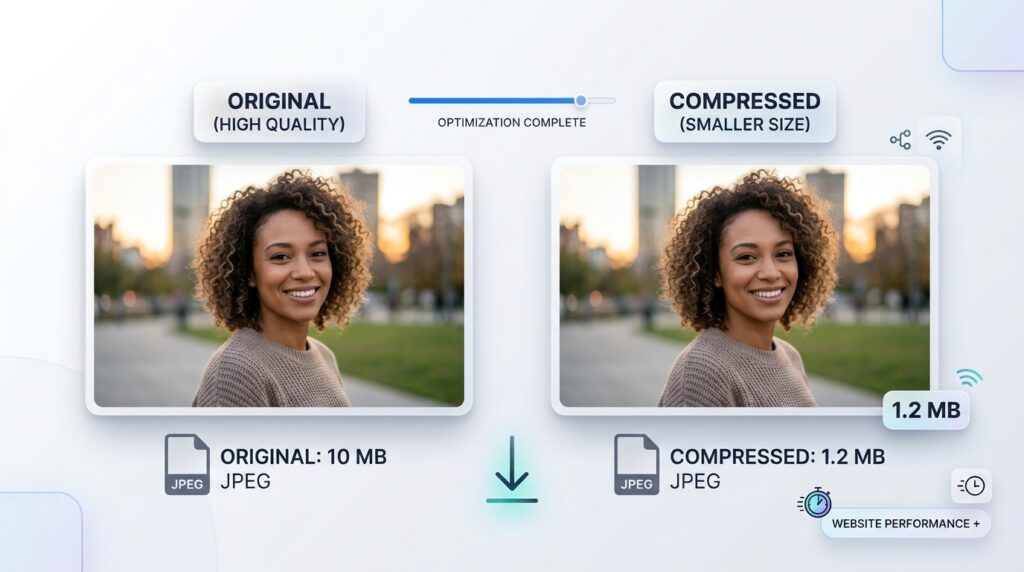
Obrazy są istotną częścią współczesnego doświadczenia cyfrowego. Od witryn biznesowych i sklepów internetowych po osobiste blogi, platformy mediów społecznościowych, portfolio cyfrowe i załączniki do wiadomości e-mail — obrazy pomagają ludziom przekazywać informacje, przyciągać uwagę i skuteczniej prezentować pomysły. Jednak obrazy wysokiej jakości mogą również stwarzać problemy praktyczne. Zdjęcia wykonane nowoczesnymi smartfonami i aparatami cyfrowymi mogą zajmować kilka megabajtów pamięci, natomiast zrzuty ekranu, grafiki i obrazy produktów mogą stać się niepotrzebnie duże, jeśli zostaną zapisane w nieodpowiednich formatach lub wymiarach. Przesyłanie tych dużych plików może trwać dłużej, zużywać więcej danych mobilnych, zapełniać dostępną pamięć i spowalniać ładowanie witryn internetowych. Mogą również powodować trudności, gdy witryna internetowa, aplikacja internetowa, usługa e-mail lub rynek narzucają ścisłe ograniczenie rozmiaru pliku. Kompresja obrazu oferuje praktyczne rozwiązanie, zmniejszając ilość danych wymaganych do przechowywania obrazu przy jednoczesnym zachowaniu jakości wizualnej potrzebnej do jego zamierzonego celu. Zrozumienie, jak działa kompresja, jakie ustawienia wybrać i kiedy używać różnych formatów obrazów, może pomóc w tworzeniu mniejszych plików bez zauważalnego pogarszania wyglądu zdjęć.
Co to jest kompresja obrazu?
Kompresja obrazu to proces zmniejszania ilości informacji cyfrowych wymaganych do przedstawienia obrazu. Każde zdjęcie cyfrowe składa się z pikseli, a każdy piksel zawiera informacje o kolorze, które wpływają na ogólny wygląd obrazu. Zdjęcia o wysokiej rozdzielczości mogą zawierać miliony pikseli, reprezentujących łącznie ogromną ilość informacji wizualnych. Przechowywanie i przesyłanie wszystkich tych informacji może wymagać znacznej przestrzeni, szczególnie podczas pracy z wieloma zdjęciami jednocześnie. Kompresja wykorzystuje różne techniki w celu bardziej efektywnego przedstawienia informacji o obrazie, zmniejszając rozmiar pliku wynikowego. W zależności od zastosowanej metody kompresja może zachować wszystkie oryginalne dane obrazu lub odrzucić niektóre informacje, które są uważane za mniej ważne dla końcowego wyniku wizualnego.
Głównym celem praktycznej kompresji obrazu jest utworzenie pliku, który jest wystarczająco mały, aby umożliwić wygodne przechowywanie, udostępnianie lub publikowanie w Internecie, przy jednoczesnym zachowaniu akceptowalnego poziomu jakości wizualnej. Na przykład zdjęcie o rozmiarze pierwotnie kilku megabajtów można skompresować do znacznie mniejszego pliku, który nadal będzie wyraźny na ekranie smartfona lub w witrynie internetowej. Stopień redukcji zależy od oryginalnego formatu obrazu, wymiarów w pikselach, złożoności wizualnej, ustawień kompresji i formatu wyjściowego. Zdjęcia z gładkim tłem, prostymi wzorami kolorów i stosunkowo niskim poziomem drobnych szczegółów mogą reagować na kompresję inaczej niż zdjęcia zawierające skomplikowane tekstury, gałęzie drzew, włosy, mały tekst lub ostre krawędzie. W związku z tym nie ma jednego ustawienia, które zapewniłoby najlepszy wynik dla każdego obrazu. Skuteczna kompresja polega na zrównoważeniu rozmiaru i wyglądu pliku w zależności od sposobu, w jaki obraz będzie używany.
Ważne jest również, aby zrozumieć, że kompresja obrazu i zmiana rozmiaru obrazu to różne procesy. Kompresja zmniejsza ilość danych używanych do przechowywania obrazu, natomiast zmiana rozmiaru zmienia jego wymiary w pikselach. Zdjęcie o wymiarach 4000 na 3000 pikseli może po kompresji zachować ten sam rozmiar pod względem wymiarów, mimo że rozmiar pliku znacznie się zmniejszy. Zmiana rozmiaru zdjęcia na 1600 na 1200 pikseli zmniejsza jego wymiary w pikselach i może również zmniejszyć rozmiar pliku, ponieważ trzeba zapisać mniej pikseli. Połączenie tych dwóch procesów może często dać lepsze wyniki niż poleganie wyłącznie na kompresji. Jeśli obraz jest znacznie większy niż obszar wyświetlania, na którym będzie używany, zmiana jego rozmiaru do odpowiedniej rozdzielczości przed kompresją może wyeliminować niepotrzebne dane, zachowując jednocześnie poziom szczegółowości, którego faktycznie potrzebują widzowie.
Czy naprawdę można skompresować obraz bez utraty jakości?
Wyrażenie „kompresuj obrazy bez utraty jakości” jest powszechnie używane, ponieważ większość ludzi chce mniejszych plików bez zauważalnych zmian na zdjęciach. Należy jednak rozróżnić bezstratność matematyczną od jakości wizualnej. Kompresja bezstratna zmniejsza rozmiar pliku, zachowując jednocześnie informacje o oryginalnym obrazie. Po odkodowaniu obrazu można dokładnie zrekonstruować zapisane w nim informacje. Z drugiej strony kompresja stratna usuwa niektóre informacje, aby uzyskać większe zmniejszenie rozmiaru pliku. W zależności od ustawień kompresji usunięte informacje mogą być trudne do zauważenia podczas zwykłego przeglądania, nawet jeśli plik wynikowy nie jest matematycznie identyczny z oryginałem.
To rozróżnienie wyjaśnia, dlaczego starannie skompresowana fotografia może wyglądać niemal identycznie jak wersja oryginalna, zajmując jednocześnie znacznie mniej miejsca na dysku. Wiele formatów fotograficznych wykorzystuje kompresję stratną, ponieważ informacje wizualne na zdjęciu często można przedstawić skuteczniej, akceptując niewielkie różnice, których widzowie mogą nie zauważyć w normalnych warunkach oglądania. Jeśli ustawienie jakości jest odpowiednie, zmniejszenie rozmiaru pliku może okazać się opłacalne bez znaczącego wpływu na wrażenia wizualne. Jeśli jednak poziom kompresji będzie zbyt duży, na zdjęciu mogą pojawić się widoczne defekty, w tym blokowe wzory, rozmyte tekstury, dziwne kontury, zniekształcenie kolorów i utrata drobnych szczegółów. Gdy informacje zostaną odrzucone w wyniku kompresji stratnej, zwiększenie ustawień jakości już skompresowanego pliku nie będzie w stanie przywrócić oryginalnych szczegółów.
Najlepszym podejściem jest zatem dążenie do uzyskania wizualnie bezstratnych wyników, gdy tylko jest to możliwe, zamiast zakładać, że każda metoda kompresji może dokładnie zachować każdy piksel. Jeśli chcesz zachować dokładne informacje o oryginalnym obrazie, użyj odpowiedniego formatu bezstratnego lub przepływu pracy. Jeśli Twoim celem jest publikowanie zwykłych zdjęć w witrynie internetowej, wysyłanie zdjęć e-mailem lub osiągnięcie limitu przesyłania, bardziej praktyczna może być starannie wybrana kompresja stratna. Zawsze przechowuj niezmodyfikowany oryginał, gdy jakość obrazu jest szczególnie ważna. W ten sposób możesz tworzyć różne skompresowane wersje dla witryn internetowych, aplikacji do przesyłania wiadomości i innych zastosowań bez trwałej wymiany źródła najwyższej jakości.
Zrozumienie kompresji bezstratnej i stratnej
Kompresja bezstratna jest szczególnie przydatna, gdy konieczne jest zachowanie precyzyjnych szczegółów obrazu. PNG to znany przykład bezstratnego formatu obrazu, dzięki czemu nadaje się do logo, zrzutów ekranu, ilustracji, grafiki interfejsu i obrazów wymagających przezroczystego tła. Gdy obraz PNG zostanie poprawnie zdekodowany, informacje o pikselach reprezentowane w tym pliku zostaną zachowane. Jest to przydatne podczas pracy z czystymi liniami, tekstem, jednolitymi kolorami i szczegółową grafiką, gdzie mogą być zauważalne drobne artefakty kompresji. Kompresja bezstratna może być również korzystna w procesach pracy, w których obraz musi być wielokrotnie edytowany, chociaż rozmiar pliku może pozostać stosunkowo duży, szczególnie w przypadku złożonych zdjęć.
Kompresja stratna jest często skuteczniejsza w przypadku zdjęć, ponieważ może znacznie zmniejszyć rozmiar pliku poprzez odrzucenie wybranych informacji wizualnych. JPG to jeden z najbardziej znanych przykładów formatu wykorzystującego kompresję stratną. WebP i AVIF obsługują również kompresję stratną i mogą dawać wydajne wyniki w zależności od obrazu, ustawień kodowania i wymagań dotyczących zgodności. Formaty te są przydatne, gdy priorytetem jest szybkie dostarczenie zdjęć przez Internet przy jednoczesnym zachowaniu dobrego wyglądu wizualnego. Poziom kompresji musi odpowiadać celowi obrazu. Mała miniaturka nie zawsze wymaga tej samej jakości, co pełnoekranowa fotografia w profesjonalnym portfolio, a fotografia produktowa może wymagać więcej szczegółów niż dekoracyjny obraz tła.
Żadna metoda nie jest uniwersalnie lepsza. Plik bezstratny może być niepotrzebnie duży, jeśli zostanie użyty do prostego zdjęcia na stronie internetowej, natomiast agresywna kompresja stratna może być nieodpowiednia w przypadku logo zawierającego mały tekst lub ostre krawędzie graficzne. Decyzja powinna zależeć od treści obrazu i jego przeznaczenia. Przygotowując zestaw obrazów na stronę internetową, możesz zastosować format fotograficzny dla zdjęć produktów oraz format bezstratny lub zapewniający przezroczystość dla logo i grafiki interfejsu. Wybór właściwej metody kompresji na początku może zapobiec niepotrzebnemu zwiększaniu rozmiaru pliku i pomóc uniknąć późniejszych problemów z jakością.
Dlaczego duże pliki obrazów mogą stanowić problem
Duże pliki obrazów wpływają nie tylko na ilość zajmowanego miejsca. Gdy ktoś odwiedza witrynę internetową, przeglądarka musi pobrać zasoby wymagane do wyświetlenia strony. Jeśli strona zawiera kilka dużych zdjęć, może być konieczne przesłanie przez przeglądarkę znacznej ilości danych obrazu, zanim strona będzie mogła zostać wyświetlona w całości. Odwiedzający korzystający z wolniejszych połączeń lub mobilnej transmisji danych mogą doświadczyć dłuższego czasu ładowania, a strony zawierające wiele niepotrzebnie dużych obrazów mogą zużywać więcej przepustowości niż to konieczne. Wpływ zależy od liczby obrazów, ich całkowitego rozmiaru, warunków sieciowych, pamięci podręcznej i innych czynników, ale unikanie niepotrzebnych danych obrazów jest ważną częścią optymalizacji witryny.
W przypadku sklepu internetowego rozmiar obrazu może stać się szczególnie ważnym czynnikiem, ponieważ listy produktów zwykle zawierają kilka zdjęć każdego artykułu. Sklep z setkami produktów może wymagać zarządzania tysiącami zdjęć przedstawiających różne kąty, kolory, rozmiary i odmiany. Jeśli każdy obraz jest większy niż to konieczne, ogólne wymagania dotyczące pamięci masowej i ilość danych przesyłanych klientom mogą szybko wzrosnąć. Optymalizacja tych obrazów pomaga stworzyć bardziej efektywny przepływ pracy przy publikowaniu i może poprawić doświadczenie odwiedzających przeglądających galerie produktów na urządzeniach mobilnych. Na wydajność witryny internetowej wpływa wiele innych czynników, w tym czas reakcji serwera, skrypty, arkusze stylów, pamięć podręczna i struktura strony, dlatego sama kompresja obrazu nie jest w stanie rozwiązać wszystkich problemów z wydajnością. Jednak odpowiednio zoptymalizowane obrazy są często ważną częścią rozwiązania.
Ta sama kwestia dotyczy użytku osobistego. Dostawcy poczty e-mail i systemy aplikacji online mogą ograniczać maksymalny rozmiar załączników lub przesyłanych zdjęć. Obraz, który idealnie nadaje się do oglądania na ekranie komputera, może być za duży dla konkretnego formularza lub załącznika do wiadomości e-mail. Platformy mediów społecznościowych mogą również ponownie przetwarzać przesłane obrazy, dlatego warto przygotować pliki o rozsądnych wymiarach i ustawieniach kompresji przed ich przesłaniem. Redukując niepotrzebne dane obrazu, możesz ułatwić udostępnianie, przesyłanie, przechowywanie i zarządzanie plikami bez automatycznego poświęcania ważnej jakości wizualnej.
Jak wybrać najlepszy poziom kompresji
Wybór odpowiedniego poziomu kompresji jest jedną z najważniejszych części przygotowania obrazu. Wiele narzędzi do kompresji obrazu udostępnia suwak jakości lub podobną kontrolę, która określa siłę kompresji dla obsługiwanych formatów stratnych. Wyższe ustawienia jakości zazwyczaj pozwalają zachować więcej informacji wizualnych i tworzą większe pliki, podczas gdy niższe ustawienia zazwyczaj tworzą mniejsze pliki kosztem dodatkowej degradacji obrazu. Zależność nie jest idealnie liniowa: zmniejszenie wartości jakości o określoną wartość nie gwarantuje równoważnego procentowego zmniejszenia rozmiaru pliku. Różne obrazy mogą dawać różne rezultaty, nawet przy zastosowaniu tych samych ustawień.
W przypadku zwykłych zdjęć internetowych ustawienie jakości w ogólnym zakresie od 75 do 85 może być rozsądnym punktem wyjścia przy stosowaniu kompatybilnej skali jakości w stylu JPEG. RupaaCompress określa ten zakres jako praktyczny punkt wyjścia dla wielu zdjęć i zaleca sprawdzanie wyników przed i po, zamiast wybierać ustawienie bez sprawdzania wyników. Rzeczywisty wynik zależy od zdjęcia źródłowego, formatu wyjściowego i skali jakości kodera, dlatego wartości te należy traktować raczej jako wskazówki, a nie uniwersalne zasady. Niektóre obrazy będą dobrze wyglądać przy niższych ustawieniach, natomiast zdjęcia zawierające skomplikowane szczegóły, subtelne gradienty lub delikatne tekstury mogą wymagać wyższych ustawień, aby uniknąć widocznych defektów.
Jeśli kompresujesz zdjęcia do profesjonalnego portfolio fotograficznego, możesz zdecydować, że zachowanie drobnych szczegółów jest ważniejsze niż uzyskanie najmniejszego możliwego pliku. W takiej sytuacji odpowiednie może być ustawienie wyższej jakości. I odwrotnie, mała miniatura zastosowana w kompaktowej siatce produktów może nie wymagać takiego samego poziomu szczegółowości jak duży obraz, który odwiedzający mogą otworzyć osobno. Jeśli przygotowujesz obrazy do formularza online, maksymalny dozwolony rozmiar pliku może być ważniejszy niż zachowanie wszystkich subtelnych szczegółów wizualnych. Należy zatem wybrać właściwe ustawienie w zależności od przeznaczenia i znaczenia obrazu, a nie stosować dla każdego zdjęcia najniższą dostępną wartość jakości.
Najbardziej niezawodnym podejściem jest przetestowanie kilku ustawień, porównanie wyników i wybranie najmniejszego pliku, który nadal spełnia Twoje wymagania wizualne. Wyświetl obraz w takim rozmiarze, w jakim ludzie go faktycznie zobaczą. Skompresowana fotografia może wyglądać doskonale, gdy jest wyświetlana w małym rozmiarze, ale po powiększeniu może ujawnić widoczne artefakty. Jednocześnie sprawdzenie każdego obrazu przy dużym powiększeniu może spowodować odrzucenie pliku, który wygląda idealnie pasujący do zamierzonego kontekstu. Praktyczna ocena powinna uwzględniać zarówno oryginalne wymiary, jak i ostateczne warunki oglądania.
Który format obrazu jest najlepszy do kompresji?
Wybór odpowiedniego formatu obrazu może mieć istotny wpływ na rozmiar pliku, jakość, przezroczystość i kompatybilność. JPG jest często praktycznym wyborem w przypadku zdjęć, ponieważ jest szeroko obsługiwany i umożliwia tworzenie stosunkowo niewielkich plików. Nadaje się do portretów, krajobrazów, zdjęć z podróży i zdjęć produktów, które nie wymagają przezroczystego tła. PNG jest szczególnie przydatny w przypadku logo, zrzutów ekranu, projektów interfejsów i grafik, które wymagają przezroczystości lub zachowania ostrych krawędzi. Jednak pliki PNG zawierające szczegółowe zdjęcia mogą być znacznie większe niż skompresowane alternatywy fotograficzne, dlatego użycie formatu PNG dla każdego obrazu nie zawsze jest skuteczną strategią.
WebP to nowoczesny format obrazu obsługujący zarówno kompresję stratną, jak i bezstratną, a także przezroczystość. Może dostarczać mniejsze pliki niż JPEG lub PNG do wielu typowych zadań związanych z obrazami internetowymi, chociaż dokładna korzyść zależy od zawartości obrazu i ustawień kodowania. To sprawia, że WebP jest użyteczną opcją dla właścicieli witryn internetowych, którzy chcą zmniejszyć ilość danych obrazowych dostarczanych odwiedzającym. AVIF to kolejny nowoczesny format, który umożliwia osiągnięcie bardzo wydajnej kompresji, ale przed zastosowaniem go wszędzie należy wziąć pod uwagę szybkość kodowania, obsługę aplikacji i wymagania dotyczące przepływu pracy. W przypadku większości projektów stron internetowych najlepszym formatem jest taki, który spełnia wymagania wizualne, a jednocześnie pozostaje kompatybilny z systemami i platformami, na których obraz będzie używany.
Ważnym błędem, którego należy unikać, jest założenie, że zmiana rozszerzenia pliku automatycznie poprawia obraz. Zmiana nazwy pliku z rozszerzenia JPG na PNG nie powoduje prawidłowej konwersji wewnętrznego kodowania obrazu. Prawidłowa konwersja wymaga, aby obraz został zdekodowany, a następnie zakodowany w wybranym formacie wyjściowym. Nawet jeśli konwersja zostanie przeprowadzona prawidłowo, nie będzie w stanie przywrócić informacji, które zostały wcześniej odrzucone w wyniku kompresji stratnej. Jeśli przekonwertujesz skompresowane zdjęcie JPG na PNG, wynikowy plik może być większy, bez poprawy oryginalnych szczegółów. Jeśli konwertujesz przezroczysty plik PNG na JPG, musisz także wziąć pod uwagę fakt, że JPG nie obsługuje przezroczystości i będzie wymagał jednolitego tła.
RupaaCompress obsługuje przepływy pracy związane z kompresją i konwersją obrazów dla formatów obejmujących JPG, PNG, WebP i AVIF, jeśli są obsługiwane przez przeglądarkę. Narzędzie do kompresji pozwala wybrać format wyjściowy w ramach przygotowywania obrazu. Dla każdego, kto publikuje zdjęcia w Internecie, porównanie wyników JPG i WebP może być przydatnym sposobem zrozumienia, jak zmienia się rozmiar pliku przy wizualnie akceptowalnym poziomie jakości. Więcej możesz dowiedzieć się poprzez Narzędzie do kompresji obrazu RupaaCompress i Narzędzie do konwersji obrazu RupaaCompress.
Dlaczego zmiana rozmiaru obrazu przed kompresją często pomaga
Jednym z najskuteczniejszych sposobów zmniejszenia rozmiaru pliku obrazu jest upewnienie się, że wymiary obrazu w pikselach odpowiadają jego zamierzonemu celowi. Wyobraź sobie, że robisz zdjęcie nowoczesnym smartfonem, a powstały obraz ma wymiary kilku tysięcy pikseli. Jeśli planujesz użyć tego zdjęcia jako stosunkowo małego obrazu w artykule na blogu, przeglądarka może nie potrzebować wszystkich pikseli znajdujących się w oryginale. Kompresja zdjęcia w pełnej rozdzielczości może zmniejszyć rozmiar pliku, ale lepszy efekt można osiągnąć, zmieniając jego rozmiar do odpowiedniej rozdzielczości wyświetlania przed zastosowaniem kompresji.
Zmiana rozmiaru polega na zmianie liczby pikseli obrazu. Po zmniejszeniu wymiarów część oryginalnych informacji o pikselach musi zostać ponownie próbkowana w celu uzyskania mniejszego obrazu. Oznacza to, że zmiana rozmiaru nie jest po prostu inną nazwą kompresji, a zbyt agresywne zmniejszanie wymiarów może spowodować usunięcie szczegółów, które byłyby przydatne przy większych rozmiarach wyświetlaczy. Celem jest wyeliminowanie niepotrzebnej rozdzielczości, a nie zmniejszenie rozmiaru każdego obrazu. Duże zdjęcie tła może wymagać znacznie większej liczby pikseli niż mała ikona lub miniatura. Podobnie obrazy przeznaczone do wyświetlaczy o dużej gęstości mogą wymagać większej liczby pikseli źródłowych, niż sugerują ich pozorne wymiary wyświetlacza.
Podczas zmiany rozmiaru ważne jest również zachowanie proporcji obrazu. Jeśli zdjęcie zostanie zwężone bez proporcjonalnej regulacji wysokości lub zmniejszone bez odpowiedniego dostosowania szerokości, treść może zostać rozciągnięta lub zniekształcona. Twarze mogą wydawać się niezwykle szerokie, obiekty mogą wyglądać na spłaszczone, a okrągłe kształty mogą zmienić się w owale. Aby uniknąć tych problemów, użyj metody zmiany rozmiaru, która zachowuje oryginalne proporcje, chyba że zamierzasz przyciąć lub zmienić kształt kompozycji. W razie potrzeby kadrowanie i zmianę rozmiaru można łączyć, ale każda operacja służy innemu celowi. Przycinanie usuwa niechciane obszary, a zmiana rozmiaru zmienia wymiary wybranego obrazu w pikselach.
The Narzędzie RupaaCompress do zmiany rozmiaru obrazu umożliwia zmianę rozmiaru obrazów przy użyciu wymiarów w pikselach lub wartości procentowych oraz zawiera opcje zachowania proporcji i korzystania z typowych ustawień platformy. Jest to przydatne podczas przygotowywania kolekcji zdjęć na stronę internetową, e-mail lub platformę mediów społecznościowych. Dobrym sposobem jest rozpoczęcie od oryginalnego obrazu, określenie wymiarów wymaganych dla miejsca docelowego, odpowiednia zmiana rozmiaru, a następnie skompresowanie wyniku. Gdy obraz będzie gotowy, przed opublikowaniem sprawdź ostateczny rozmiar pliku i jakość wizualną.
Jak skompresować obraz do określonego rozmiaru pliku
Czasami celem nie jest po prostu zmniejszenie rozmiaru pliku obrazu, ale spełnienie wymagań dotyczących przesyłania. Formularze internetowe, portale profilowe, rynki i inne usługi mogą określać, że obraz nie może przekraczać maksymalnego rozmiaru. Zdjęcie, które wygląda znakomicie, ale przekracza dozwolony limit, może zostać odrzucone przez system. W takich sytuacjach wielokrotna ręczna zmiana ustawień jakości może być frustrująca, zwłaszcza gdy trzeba przygotować kilka obrazów o różnych rozmiarach oryginałów.
Narzędzie do kompresji docelowego rozmiaru może uczynić ten proces wygodniejszym, dostosowując ustawienia kompresji tak, aby osiągnąć wybrany rozmiar pliku. Załóżmy na przykład, że aplikacja wymaga zdjęcia o rozmiarze nie większym niż 200 KB. Możesz zacząć od oryginalnego obrazu, ustawić docelowy rozmiar na 200 KB w kompatybilnym narzędziu i przetworzyć obraz, aby sprawdzić, czy powstały plik spełnia wymagania. RupaaCompress udostępnia opcję docelowego rozmiaru pliku w swoim narzędziu do kompresji, pozwalając użytkownikom określić rozmiar w kilobajtach, zamiast polegać tylko na suwaku jakości. Jest to szczególnie przydatne podczas przygotowywania zdjęć do formularzy internetowych lub innych serwisów o rygorystycznych ograniczeniach dotyczących rozmiaru. Odpowiednia funkcja jest dostępna poprzez Narzędzie RupaaCompress Kompresuj obraz.
Warto rozróżnić kilobajty i kilobity, ponieważ terminy te opisują różne wielkości. Limity rozmiaru plików wyrażone w KB lub MB zwykle odnoszą się do kilobajtów i megabajtów, natomiast prędkości połączenia internetowego są powszechnie opisywane w kilobitach lub megabitach na sekundę. Zdjęcie o rozmiarze pliku 500 KB zawiera inną ilość danych niż zdjęcie o rozmiarze 500 kilobitów, a pomylenie tych dwóch może prowadzić do błędnych założeń dotyczących wymagań dotyczących przesyłania. Przed skompresowaniem zdjęcia przeczytaj uważnie instrukcje dotyczące miejsca docelowego i określ, czy ograniczeniem jest maksymalny rozmiar pliku, maksymalny rozmiar w pikselach, czy jedno i drugie.
Jednak osiągnięcie docelowego rozmiaru pliku nie powinno być jedynym czynnikiem branym pod uwagę. Jeśli obraz ulegnie widocznemu uszkodzeniu po skompresowaniu poniżej ściśle określonego limitu, zastanów się, czy najpierw nie pomoże zmiana jego rozmiaru. Zmniejszenie nadmiernych wymiarów w pikselach może pozwolić na uzyskanie mniejszego pliku o lepszym wyglądzie niż zastosowanie wyjątkowo agresywnej kompresji oryginalnych wymiarów. Jeśli obraz musi pozostać duży i bardzo szczegółowy, wymagania mogą wiązać się z prawdziwym kompromisem między dozwolonym rozmiarem pliku a pożądaną jakością. W takim przypadku przetestuj wynik i upewnij się, że wynik jest wystarczająco wyraźny, aby spełnić zamierzony cel.
Jak kompresować obrazy JPG bez powodowania ich rozmycia
JPG jest powszechnie używany w przypadku zdjęć, ponieważ może zapewnić użyteczną równowagę między wyglądem a rozmiarem pliku. Jednakże powtarzająca się kompresja stratna może stopniowo wprowadzać artefakty wizualne. Jeśli obraz JPG zostanie kilkakrotnie otwarty, skompresowany, zapisany, a następnie ponownie skompresowany, każde nowe kodowanie może spowodować utratę dodatkowych informacji, w zależności od zastosowanych ustawień. Powstałe zdjęcie może ostatecznie wykazywać rozmyte szczegóły, blokowe wzory, zmiany kolorów lub nienaturalne krawędzie. Dlatego też, przygotowując wersję skompresowaną, na ogół lepiej zacząć od oryginalnego obrazu z kamery lub dostępnego źródła o najwyższej jakości.
Zacznij od oceny wymiarów obrazu i jego przeznaczenia. Jeśli zdjęcie jest niepotrzebnie duże w stosunku do miejsca docelowego, zmień jego rozmiar przed skompresowaniem. Następnie wybierz ustawienie jakości zapewniające rozsądną redukcję bez widocznego uszkodzenia ważnych szczegółów. Zdjęcia zawierające twarze, włosy, liście, wzorzyste ubrania, budynki i tekst zasługują na szczególną uwagę, ponieważ artefakty kompresji mogą być zauważalne na ich krawędziach i delikatnych teksturach. Przejrzyj najważniejsze części obrazu, zamiast skupiać się tylko na ogólnej kolorystyce i jasności. Jeżeli zdjęcie przeznaczone jest na stronę produktową, sprawdź krawędzie produktu i jego cechy wyróżniające. Jeśli jest to portret, przyjrzyj się szczegółom twarzy i włosom. Najlepszy wynik to taki, w którym informacja wizualna wymagana przez widza pozostaje wyraźna.
Unikaj zakładania, że najniższe możliwe ustawienie jakości jest najbardziej efektywnym wyborem. Przesłanie bardzo małego pliku może być wygodne, ale nadmierna kompresja może sprawić, że zdjęcie będzie wyglądało na nieprofesjonalne i podważy informacje, które ma przekazywać. Preferowany może być nieco większy plik z większą ilością szczegółów, szczególnie w przypadku portfolio lub komercyjnego obrazu produktu. Celem jest usunięcie niepotrzebnej wagi pliku, a nie zniszczenie najważniejszych cech zdjęcia. Jeśli masz kilka wersji tego samego obrazu, porównaj ich wygląd i rozmiary plików, zanim zdecydujesz, którą z nich zachować do publikacji.
Jak efektywnie kompresować obrazy PNG
Obrazy PNG są powszechnie używane w przypadku grafik wymagających ostrych krawędzi, przezroczystego tła lub bezstratnej reprezentacji obrazu. Jednak pliki PNG mogą stać się duże, jeśli zawierają złożone informacje fotograficzne lub grafikę w wysokiej rozdzielczości. Najlepszy sposób zmniejszenia rozmiaru pliku zależy przede wszystkim od tego, dlaczego obraz został zapisany w formacie PNG. Jeśli jest to logo, ikona, zrzut ekranu lub grafika wymagająca przezroczystości, automatyczne przełączenie na JPG może zepsuć wynik lub wprowadzić tło, którego nie powinno tam być. W takich przypadkach bardziej odpowiednie może być pozostawienie formatu PNG lub rozważenie odpowiedniej alternatywy zapewniającej przejrzystość, takiej jak WebP.
Jeśli plik PNG jest znacznie większy niż wymaga tego miejsce docelowe, zacznij od sprawdzenia jego wymiarów w pikselach. Duży zrzut ekranu, który będzie wyświetlany w mniejszym rozmiarze, może nie wymagać wszystkich oryginalnych pikseli. Ostrożna zmiana rozmiaru może zmniejszyć ilość informacji, które muszą być przechowywane, bez uszczerbku dla szczegółów, które pozostają ważne przy zamierzonym rozmiarze wyświetlacza. W przypadku prostych grafik kompresja PNG i inne bezstratne metody optymalizacji mogą zmniejszyć rozmiar pliku bez zmiany zawartości pikseli. Jednak w przypadku złożonych treści fotograficznych PNG może pozostać znacznie większy niż dobrze skompresowany format fotograficzny. Gdy przezroczystość nie jest potrzebna, a obraz jest fotografią, praktyczną alternatywą może być konwersja do formatu JPG lub WebP.
Powinieneś także sprawdzić wynik podczas zmiany pliku PNG na inny format. Tekst, cienkie linie, małe elementy interfejsu i przezroczyste krawędzie mogą po konwersji wyglądać inaczej, szczególnie jeśli nowy format wykorzystuje kompresję stratną. Jeśli obraz zawiera przezroczyste tło, zachowaj przezroczystość, wybierając format, który ją obsługuje. Jeśli konwertujesz obraz do formatu JPG, wybierz odpowiedni jednolity kolor tła, ponieważ przezroczyste obszary nie mogą pozostać przezroczyste w pliku wynikowym. Celem kompresji jest zwiększenie wydajności obrazu, a nie wprowadzenie problemów projektowych wpływających na jego użyteczność.
Czy WebP jest lepszy niż JPG w przypadku obrazów witryn internetowych?
WebP to nowoczesny format obrazu przeznaczony do wydajnego dostarczania w Internecie. Obsługuje kompresję stratną, kompresję bezstratną i przezroczystość, dzięki czemu nadaje się do szeregu zdjęć i grafik. W przypadku wielu obrazów witryn internetowych WebP może udostępnić plik mniejszy niż JPG o podobnej postrzeganej jakości wizualnej, chociaż różnica w wielkości różni się w zależności od obrazu źródłowego i ustawień kodowania. Zmniejszenie rozmiaru pliku może pomóc ograniczyć ilość danych przesyłanych podczas ładowania strony, zwłaszcza gdy strona zawiera wiele obrazów. To sprawia, że WebP jest warty rozważenia przez właścicieli witryn internetowych, którzy chcą zoptymalizować swoje biblioteki obrazów, zachowując jednocześnie dobre wrażenia wizualne.
JPG nadal ma praktyczne zalety, szczególnie szeroką kompatybilność ze starszym oprogramowaniem, obiegiem dokumentów i usługami wymagającymi konwencjonalnych formatów obrazów. Jeśli przygotowujesz fotografię dla systemu, który specjalnie wymaga JPG, konwersja jej do WebP nie rozwiąże problemu, nawet jeśli plik się zmniejszy. Wymagania miejsca docelowego powinny zawsze wyznaczać ostateczny format. Na nowoczesnej stronie internetowej WebP może być doskonałym wyborem, podczas gdy JPG może pozostać najbezpieczniejszą opcją do ogólnego udostępniania i aplikacji o bardziej rygorystycznych wymaganiach dotyczących formatu. PNG może być lepszy, gdy plik musi zachować przezroczystość i wyraźne szczegóły graficzne.
AVIF to kolejna opcja dostarczania obrazów internetowych, która może zapewnić bardzo wydajną kompresję. Jednakże obsługę formatów plików i sposób kodowania należy rozważyć w odniesieniu do odbiorców i wykorzystywanego oprogramowania. Twórcy witryn internetowych, którzy kontrolują sposób wyświetlania obrazów, mogą mieć większą elastyczność w korzystaniu z nowoczesnych formatów niż osoby przesyłające pojedyncze zdjęcia na platformy stron trzecich. Jeśli przygotowujesz plik do formularza online, aplikacji do przesyłania wiadomości lub starszego edytora dokumentów, sprawdź, czy miejsce docelowe akceptuje wybrany format. Jeśli optymalizujesz własną witrynę internetową, przetestuj wybrany format w rzeczywistym środowisku wydawniczym, zamiast zakładać, że najmniejszy plik lokalny automatycznie zapewni najlepszy wynik w każdej sytuacji.
Jak kompresować obrazy na stronę internetową
Optymalizacja obrazu strony internetowej rozpoczyna się jeszcze przed procesem kompresji. Najpierw określ, gdzie pojawi się obraz i oszacuj wymiary potrzebne dla tej lokalizacji. Mały obraz wyświetlany na miniaturze karty lub produktu rzadko potrzebuje tej samej rozdzielczości, co zdjęcie bohatera o pełnej szerokości. Następnie wybierz odpowiedni format w oparciu o zawartość obrazu. Fotografie często wykorzystują stratny format fotograficzny, natomiast logo i grafika mogą wymagać przezroczystości lub bezstratnej jakości. Po wybraniu wymiarów i formatu dostosuj ustawienia kompresji i sprawdź wynik. Proces ten sprawia, że optymalizacja obrazu jest bardziej przemyślana i zmniejsza prawdopodobieństwo dostarczenia niepotrzebnie dużych plików.
Pomocne jest także uwzględnienie całego zbioru obrazów na stronie, zamiast optymalizować każdy obraz niezależnie od projektu strony. Strona zawierająca dwadzieścia fotografii prześle więcej danych obrazu niż strona zawierająca tylko jedną, nawet jeśli każdy pojedynczy obraz zostanie odpowiednio zoptymalizowany. Galerie, blogi, witryny podróżnicze i katalogi e-commerce mogą zatem odnieść korzyści ze spójnych procesów przetwarzania obrazów. Na przykład blog podróżniczy może używać większych obrazów do polecanych zdjęć i mniejszych obrazów do podglądów. W katalogu produktów można stosować podobne wymiary dla wszystkich miniatur produktów, dzięki czemu układ pozostaje spójny. Dopasowanie wymiarów obrazu do rzeczywistych potrzeb wyświetlania może zapobiec marnowaniu rozdzielczości i zmniejszyć całkowitą wagę strony.
Kompresja to tylko jeden z elementów wydajności witryny. Elastyczne dostarczanie obrazów, buforowanie, odpowiednie zachowanie podczas ładowania, wydajny projekt strony i sposób, w jaki witryna obsługuje swoje zasoby, mogą również wpływać na wygodę użytkownika. Na niektórych stronach przeglądarka może pobierać różne warianty obrazu w zależności od rozmiaru ekranu odwiedzającego, inne natomiast udostępniają ten sam plik każdemu odwiedzającemu. Jeśli kontrolujesz witrynę, zastanów się, w jaki sposób dostarczane są Twoje zdjęcia i jak są one przygotowywane. Jeśli po prostu przesyłasz obrazy na platformę blogową lub do narzędzia do tworzenia witryn internetowych, przed przesłaniem skoncentruj się na zastosowaniu odpowiednich wymiarów, odpowiedniego formatu i rozsądnych ustawień jakości. Te praktyczne kroki mogą ułatwić zarządzanie obrazami bez konieczności posiadania zaawansowanej wiedzy programistycznej.
Jak kompresować obrazy do wiadomości e-mail i wiadomości
Obrazy są często udostępniane za pośrednictwem poczty elektronicznej, komunikatorów i platform współpracy online. Zdjęcia w wysokiej rozdzielczości są przydatne, gdy ktoś chce sprawdzić drobne szczegóły, ale mogą być niepotrzebnie duże w przypadku rutynowej komunikacji. Zdjęcie przeznaczone do szybkiej aktualizacji wizualnej może nie wymagać tej samej rozdzielczości, co zdjęcie przeznaczone do druku lub profesjonalnej edycji. Przygotowanie mniejszej wersji może ułatwić przesyłanie załączników i może być pomocne, gdy usługa poczty e-mail lub odbiorca ma ograniczoną pamięć lub prędkość połączenia.
Pierwszą kwestią jest to, w jaki sposób odbiorca wykorzysta obraz. Jeśli zdjęcie jest potrzebne tylko do oglądania na ekranie, wystarczające może być zdjęcie o rozsądnych rozmiarach i skompresowane. Jeśli odbiorca chce wydrukować obraz, powiększyć drobne szczegóły lub kontynuować jego edycję, powinieneś zachować oryginalną jakość i wymiary. Zbyt agresywne kompresowanie zdjęcia może zaoszczędzić miejsce, ale może sprawić trudności odbiorcy, jeśli będzie później potrzebował usuniętych szczegółów. W razie potrzeby zachowaj oryginalną kopię do przyszłego dostarczenia, a skompresowanego pliku używaj wyłącznie do rutynowej komunikacji.
W przypadku grup zdjęć rozważ zastosowanie spójnych wymiarów i ustawień. Jeśli wysyłasz grupę zdjęć z wydarzeń lub zdjęć produktów, zmniejszenie nadmiernych wymiarów i wybranie odpowiedniego formatu wyjściowego może ułatwić zarządzanie całą kolekcją. Należy jednak unikać konwertowania każdego obrazu do tego samego formatu bez uwzględnienia przejrzystości i innych wymagań. Grupa zdjęć może dobrze sprawdzić się w formacie JPG lub WebP, natomiast grafika i logo mogą wymagać innego traktowania. Dopasowując metodę kompresji do treści obrazu, możesz ułatwić udostępnianie plików, zachowując jednocześnie istotne dla odbiorcy szczegóły.
Jak skompresować wiele obrazów jednocześnie
Kompresja pojedynczego zdjęcia jest zwykle prosta, ale zarządzanie dużą kolekcją obrazów może stać się czasochłonne, jeśli każdy plik musi być obsługiwany osobno. Fotograf może potrzebować przygotować całą galerię, sklep internetowy może potrzebować optymalizacji dziesiątek zdjęć produktów, a administrator strony może potrzebować zmniejszenia rozmiaru pliku z dużego folderu istniejących zdjęć. Powtarzanie tych samych kroków dla każdego zdjęcia zwiększa ilość pracy ręcznej i może prowadzić do niespójnych ustawień wyjściowych w całej kolekcji. Wsadowe przetwarzanie obrazów rozwiązuje ten problem, umożliwiając przetwarzanie kilku obrazów z tymi samymi wybranymi ustawieniami w jednym przepływie pracy.
Dobry przepływ pracy wsadowej zaczyna się od jasnego zrozumienia przetwarzanych plików. Grupuj obrazy o podobnych wymaganiach, np. zdjęcia produktów przeznaczone dla tego samego obszaru witryny lub zdjęcia, które wymagają tego samego limitu rozmiaru pliku. Jeśli pojedynczy folder zawiera bardzo różne typy obrazów, rozważ przetestowanie reprezentatywnych plików przed przetworzeniem wszystkiego razem. Ustawienie kompresji odpowiednie dla zdjęć może być nieodpowiednie dla zrzutów ekranu lub przezroczystych grafik. Przeglądanie kilku przykładowych wyników może pomóc w potwierdzeniu, że ustawienia są rozsądne, przed zastosowaniem ich do pełnej kolekcji.
RupaaCompress obsługuje wybieranie wielu obrazów lub przesyłanie całego folderu do przetwarzania wsadowego, z opcją pobierania plików wynikowych pojedynczo lub jako archiwum ZIP. Proces kompresji zapewnia również kontrolę jakości, docelowego rozmiaru pliku i formatu wyjściowego. Funkcje te mogą być przydatne podczas obsługi dużych kolekcji bez konieczności wielokrotnego otwierania osobnej sesji edycyjnej dla każdego zdjęcia. Odwiedź Narzędzie RupaaCompress Kompresuj obraz do przygotowywania plików graficznych do wykorzystania w witrynach internetowych, wiadomościach e-mail lub do innych celów.
Po przetworzeniu partii przejrzyj wyniki, zamiast zakładać, że każdy wynik jest automatycznie odpowiedni. Sprawdź, czy pliki wyjściowe otwierają się poprawnie, czy główny temat pozostaje wyraźny, a wymiary i formaty odpowiadają wymaganiom miejsca docelowego. Jeśli niektóre obrazy wydają się zauważalnie gorsze od innych, pliki te mogą wymagać osobnego przetwarzania przy użyciu innych ustawień lub formatów wyjściowych. Przetwarzanie wsadowe oszczędza czas, ale jakość obrazu w dalszym ciągu zależy od podjęcia odpowiednich decyzji dotyczących materiału źródłowego i zamierzonego rezultatu.
Dlaczego zawsze powinieneś zachować oryginalne obrazy
Niezawodny proces optymalizacji obrazu rozpoczyna się od zachowania oryginalnych plików. Oryginalna fotografia jest często najlepszym źródłem do przyszłej edycji, ponownego kadrowania, zmiany rozmiaru, drukowania lub tworzenia alternatywnych formatów. Jeśli zastąpisz oryginał skompresowaną wersją o niskiej jakości, może się okazać, że obraz nie zawiera już wystarczającej ilości szczegółów do późniejszego wykorzystania. Na przykład małe zdjęcie zoptymalizowane pod kątem miniatury witryny internetowej może wyglądać akceptowalnie, jeśli zostanie wyświetlone w zwartym układzie, ale stanie się wyraźnie miękkie, gdy zostanie użyte w większym banerze. Posiadanie oryginalnego pliku pozwala na utworzenie nowej wersji bez rozpoczynania od już zdegradowanego źródła.
Zachowanie oddzielnych oryginałów i zoptymalizowanych kopii jest szczególnie ważne w przypadku przetwarzania dużych partii. Przejrzysty system nazewnictwa może pomóc w odróżnieniu obrazów źródłowych od plików przygotowanych do publikacji w Internecie, udostępniania w wiadomościach e-mail lub w mediach społecznościowych. Możesz zachować oryginalne nazwy plików i w razie potrzeby dodać opisowy przyrostek do danych wyjściowych, co ułatwi określenie, której wersji należy użyć do każdego celu. Dokładne podejście do nazewnictwa jest mniej ważne niż posiadanie spójnej metody, która zapobiega przypadkowemu użyciu niewłaściwej wersji.
Oryginalne pliki mogą również zawierać metadane przydatne w przepływie pracy. W zależności od aparatu i oprogramowania do edycji informacje te mogą obejmować daty wykonania zdjęcia, ustawienia aparatu, współrzędne GPS i szczegóły dotyczące praw autorskich. Narzędzia do przetwarzania obrazu mogą usunąć część lub wszystkie osadzone metadane podczas ponownego kodowania obrazu. Może to być korzystne dla prywatności, zwłaszcza gdy udostępniasz zdjęcia publicznie, ale może również spowodować usunięcie informacji, które zamierzałeś zachować. RupaaCompress twierdzi, że jego procesy przetwarzania obrazu usuwają metadane EXIF i GPS, gdy obrazy są ponownie kodowane w narzędziach opartych na przeglądarce. Jeśli metadane są ważne w Twoim procesie zawodowym, zachowaj oryginały i sprawdź wyniki przed ich opublikowaniem. Pomaga to zrównoważyć korzyści wynikające z optymalizacji i prywatności z koniecznością prowadzenia przydatnych rejestrów.
Kompresja obrazu i prywatność: dlaczego lokalne przetwarzanie ma znaczenie
Przesyłanie obrazu do usługi online może wiązać się z przesłaniem pliku na zdalny serwer w celu przetworzenia. W zależności od usługi i jej polityk, pliki mogą być przechowywane tymczasowo, przechowywane przez dłuższy okres lub przetwarzane według innych zasad przetwarzania danych. Można to wziąć pod uwagę podczas pracy z prywatnymi zdjęciami, poufnymi materiałami biznesowymi, obrazami projektów wewnętrznych lub dokumentami zawierającymi dane osobowe. Przed użyciem jakiegokolwiek narzędzia do tworzenia obrazów online warto dowiedzieć się, gdzie odbywa się przetwarzanie i jak usługa opisuje sposób postępowania z plikami użytkownika.
Przetwarzanie obrazu w oparciu o przeglądarkę oferuje inne podejście. W przypadku przetwarzania lokalnego przeglądarka wykorzystuje do przetworzenia obrazu własne zasoby urządzenia, zamiast przesyłać plik obrazu na zdalny serwer w celu wykonania tej operacji. RupaaCompress twierdzi, że jej narzędzia graficzne przetwarzają dane lokalnie w przeglądarce, bez przesyłania plików graficznych użytkowników na swoje serwery. Takie podejście może być wygodne w przypadku osobistych zdjęć lub zasobów biznesowych, które wolisz przechowywać na swoim urządzeniu. Pozwala to również uniknąć konieczności oczekiwania na przesłanie obrazu przed rozpoczęciem przetwarzania, chociaż rzeczywista prędkość przetwarzania nadal zależy od rozmiaru i liczby plików oraz możliwości Twojego urządzenia.
Przetwarzanie lokalne nie eliminuje wszystkich kwestii związanych z prywatnością w przypadku korzystania z Internetu. Witryna może nadal ładować dane analityczne, reklamy lub inne zasoby strony, a lokalne przetwarzanie obrazu nie gwarantuje automatycznie, że plik można bezpiecznie opublikować. Metadane, widoczne szczegóły na zdjęciu i informacje na samym obrazie mogą mimo wszystko ujawnić coś na temat jego tematu. Zanim udostępnisz zdjęcie publicznie, zastanów się, czy zawiera ono informacje o lokalizacji, dokumenty osobiste, dane konta lub inne poufne treści. Należy także unikać traktowania usuwania metadanych jako substytutu sprawdzenia widocznej zawartości obrazu.
Co ważne, prywatność zależy zarówno od projektu narzędzia, jak i od decyzji użytkownika. Zrozumienie, czy usługa przetwarza pliki lokalnie, czy zdalnie, daje przydatne informacje przy wyborze przepływu pracy. Zabezpieczanie oryginalnych plików, sprawdzanie wyników i uwzględnianie metadanych przed publikacją może jeszcze bardziej ograniczyć niepotrzebne ryzyko. Więcej o narzędziach i sposobie ich przetwarzania możesz przeczytać na stronie Strona RupaaCompress.
Typowe błędy związane z kompresją obrazu i sposoby ich unikania
Jednym z najczęstszych błędów jest wielokrotna kompresja obrazu zamiast powrotu do najlepszego dostępnego źródła. Powtarzające się kodowanie stratne może stopniowo obniżyć jakość obrazu, a konwersja zdjęcia niskiej jakości do innego formatu nie rekonstruuje szczegółów, które już zniknęły. Kolejnym błędem jest wybranie bardzo niskiej jakości ustawienia tylko dlatego, że powoduje to utworzenie mniejszego pliku. Mały plik nie jest przydatny, jeśli powstałe zdjęcie jest zbyt rozmyte, aby przekazać informacje, które miało pokazać. Lepszym podejściem jest rozpoczęcie od odpowiedniego pliku źródłowego, wybranie odpowiednich wymiarów, zastosowanie umiarkowanej kompresji i sprawdzenie końcowego wyniku przed jego zaakceptowaniem.
Kolejnym częstym problemem jest użycie niewłaściwego formatu. PNG jest cenny ze względu na przejrzystość i bezstratną grafikę, ale może generować niepotrzebnie duże pliki w przypadku zwykłych zdjęć. JPG może być skuteczny w przypadku zdjęć, ale nie pozwala zachować przezroczystego tła. WebP i AVIF mogą zapewnić skuteczne alternatywy w obsługiwanych przepływach pracy, ale miejsce docelowe musi akceptować wybrany format. Pomyślny proces kompresji uwzględnia te różnice, zamiast narzucać każdemu obrazowi jeden format, niezależnie od jego zawartości.
Wielu użytkowników pomija również wymiary obrazu. Kompresja bardzo dużego obrazu niekoniecznie sprawia, że będzie on odpowiedni dla każdego miejsca docelowego, szczególnie jeśli rozdzielczość znacznie przekracza wymagania układu. I odwrotnie, bardzo małe wymiary obrazu w pikselach mogą spowodować, że będzie on wyglądał na rozmazany, gdy będzie wyświetlany w większym rozmiarze. Dlatego zmianę rozmiaru i kompresję należy rozpatrywać łącznie. Wybierz wymiary pasujące do zamierzonego wyświetlacza, zachowaj proporcje, a następnie dostosuj jakość wyjściową. Zwykle zapewnia to bardziej rozsądną równowagę niż stosowanie agresywnej kompresji w celu rozwiązania każdego problemu związanego z rozmiarem pliku.
Wreszcie, brak kontroli końcowego wyniku może spowodować problemy, których można uniknąć. Plik może być mniejszy, ale nie spełniać już wymagań miejsca docelowego, lub konwersja mogła spowodować wprowadzenie jednolitego tła tam, gdzie wymagana była przezroczystość. Obraz mógł również utracić metadane ważne dla danych użytkownika. Przed opublikowaniem lub wysłaniem wyniku upewnij się, że plik się otwiera, format jest prawidłowy, temat jest jasny, a rozmiar pliku mieści się w odpowiednim limicie. Ta końcowa kontrola to mały krok, który może zapobiec późniejszym problemom.
Praktyczny przepływ pracy zapewniający lepszą kompresję obrazu
Dobry proces kompresji obrazu rozpoczyna się od określenia przeznaczenia obrazu. Zdjęcie przeznaczone na bloga, formularz internetowy, katalog produktów, profesjonalne portfolio i post w mediach społecznościowych może wymagać innych wymiarów i ustawień jakości. Gdy już znane będzie miejsce docelowe, sprawdź oryginalny format i zdecyduj, czy obraz wymaga przezroczystości, bezstratnych szczegółów, czy też wydajnej kompresji fotograficznej. Kolejnym krokiem jest dobranie odpowiednich wymiarów w pikselach. Unikaj zachowywania nadmiernej rozdzielczości, gdy nie przynosi to żadnych praktycznych korzyści, ale upewnij się, że ostateczny obraz pozostaje ostry przy zamierzonym rozmiarze wyświetlacza.
Po zmianie rozmiaru, jeśli to konieczne, wybierz odpowiedni format wyjściowy i ustawienie kompresji. Porównaj wersję oryginalną i skompresowaną, zwracając uwagę na drobne szczegóły, krawędzie, przejścia kolorów i główny obiekt. Jeśli plik musi spełniać ściśle określony limit rozmiaru, użyj funkcji rozmiaru docelowego, jeśli jest dostępna, a następnie sprawdź, czy powstały obraz jest nadal wystarczająco wyraźny, aby można go było używać zgodnie z jego przeznaczeniem. Jeśli dany obraz nie daje zadowalającego rezultatu, rozważ zmianę wymiarów lub formatu, zamiast wielokrotnie obniżać jego jakość. Zachowaj oryginalny plik osobno, aby móc później utworzyć inną wersję bez polegania na skompresowanym pliku wyjściowym.
W przypadku większych kolekcji przetestuj przepływ pracy na małej grupie przed zastosowaniem ustawień do każdego pliku. Gdy wyniki będą zadowalające, przetwarzanie wsadowe może zmniejszyć ilość powtarzalnej pracy i pomóc w utrzymaniu spójnych ustawień. Przejrzyj gotowe pliki, sprawdź, czy używają wymaganych formatów i zachowaj wyraźne rozróżnienie między kopiami oryginalnymi i zoptymalizowanymi. Ta metoda jest praktyczna dla osób prywatnych, fotografów, sprzedawców internetowych, projektantów, właścicieli witryn internetowych i każdego, kto musi regularnie przygotowywać zdjęcia.
Kompresuj obrazy online za pomocą RupaaCompress
Zmniejszanie rozmiaru pliku obrazu nie musi być skomplikowanym procesem. Rozumiejąc różnicę między kompresją stratną i bezstratną, wybierając odpowiedni format obrazu, zmieniając rozmiar zdjęć o dużych rozmiarach i przeglądając ostateczne wyniki, można przygotować mniejsze obrazy, zachowując jednocześnie istotne szczegóły wizualne. Kluczem nie jest dążenie do najmniejszego możliwego pliku za wszelką cenę, ale osiągnięcie rozsądnej równowagi między rozmiarem, jakością, kompatybilnością i prywatnością. Dobrze skompresowany obraz powinien nadawać się do zamierzonego zastosowania, niezależnie od tego, czy oznacza to wyraźne wyświetlanie na stronie internetowej, przestrzeganie limitu przesyłania, zmieszczenie się w załączniku do wiadomości e-mail czy udostępnianie za pośrednictwem aplikacji do przesyłania wiadomości.
RupaaCompress łączy kilka typowych zadań przetwarzania obrazu w obszarze roboczym opartym na przeglądarce. Jego Narzędzie Kompresuj obraz obsługuje kompresję opartą na jakości i docelowe rozmiary plików, podczas gdy plik Narzędzie Zmień rozmiar obrazu pomaga przygotować obrazy o odpowiednich wymiarach. The Narzędzie Konwertuj obraz można użyć, gdy format źródłowy nie spełnia wymagań miejsca docelowego. RupaaCompress obsługuje również przepływy wsadowe, co może być pomocne podczas przetwarzania większych kolekcji zdjęć. Witryna opisuje przetwarzanie obrazów jako lokalne w przeglądarce, bez przesyłania plików obrazów na serwery, co daje użytkownikom alternatywę dla przepływów pracy wymagających przesyłania obrazów do zdalnej usługi.
Niezależnie od tego, czy przygotowujesz pojedyncze zdjęcie do aplikacji internetowej, czy optymalizujesz cały folder na potrzeby witryny internetowej, prosty i spójny proces może zaoszczędzić czas i zmniejszyć niepotrzebne rozmiary plików. Zacznij od najlepszego oryginału, jaki posiadasz, wybierz odpowiednie wymiary, wybierz odpowiedni format i przetestuj ustawienia kompresji przed pobraniem ostatecznego obrazu. Eksploruj RupaaKompresuj możesz zastosować te metody w praktyce i usprawnić przepływ zdjęć, niezależnie od tego, czy pracujesz z osobistymi zdjęciami, kreatywnymi projektami czy treściami biznesowymi.
Często zadawane pytania dotyczące kompresji obrazu
Czy mogę zmniejszyć rozmiar pliku obrazu bez zmiany jego wymiarów?
Tak. Często można zmniejszyć rozmiar pliku zdjęcia, zmieniając jego ustawienia kompresji lub konwertując je do bardziej wydajnego formatu, zachowując te same wymiary w pikselach. Wynik zależy od formatu oryginalnego i wybranych ustawień wyjściowych. Kompresja stratna może zmienić niektóre informacje o obrazie, nawet jeśli szerokość i wysokość pozostają niezmienione. Jeśli istotne jest dokładne zachowanie pikseli, użyj zamiast tego odpowiedniej metody bezstratnej.
Czy kompresja obrazu zmniejsza jego rozdzielczość?
Nie koniecznie. Rozdzielczość w sensie wymiarów w pikselach pozostaje niezmieniona w przypadku kompresji obrazu bez zmiany jego rozmiaru. Jednak kompresja stratna może zmniejszyć drobne szczegóły i wprowadzić artefakty, nawet jeśli wymiary w pikselach pozostają takie same. Zmiana rozmiaru natomiast zmienia liczbę pikseli obrazu i może bezpośrednio zmniejszyć jego wymiary.
Jakie jest dobre ustawienie jakości obrazu w witrynach internetowych?
W przypadku wielu zdjęć rozsądnym punktem wyjścia jest ustawienie jakości na poziomie od 75 do 85 w skali jakości kompatybilnego kodera. Najlepsza wartość zależy od oryginalnego obrazu, formatu wyjściowego, wymiarów i zamierzonego rozmiaru wyświetlacza. Zawsze porównuj wyniki, zamiast polegać na jednej wartości jakości dla każdego obrazu.
Czy JPG czy PNG jest lepszy do zmniejszania rozmiaru pliku?
JPG jest często bardziej odpowiedni dla zdjęć, ponieważ jego kompresja stratna umożliwia utworzenie kompaktowych plików o akceptowalnej jakości wizualnej. PNG jest ogólnie lepszy w przypadku grafiki wymagającej przezroczystości, ostrych granic lub bezstratnej reprezentacji. Najbardziej odpowiedni format zależy od tego, co zawiera obraz i w jaki sposób będzie używany.
Czy mogę skompresować obraz do dokładnie 200 KB?
Narzędzie z funkcją rozmiaru docelowego może dostosować ustawienia kompresji, aby osiągnąć określony rozmiar pliku, na przykład 200 KB. Wynik końcowy należy jeszcze sprawdzić przed użyciem, zwłaszcza gdy miejsce docelowe ma ścisły limit maksymalny. Jeśli obraz ulegnie widocznemu uszkodzeniu, pomocna może być zmiana jego rozmiaru przed kompresją.
Czy konwersja JPG do PNG poprawia jakość obrazu?
Nie. Konwersja pliku JPG na PNG nie umożliwia przywrócenia szczegółów, które zostały już usunięte w wyniku kompresji stratnej. Może utworzyć większy plik, ale oryginalne utracone informacje nie zostaną przywrócone. Aby uzyskać najlepsze wyniki, zacznij od oryginalnego źródła lub wersji o najwyższej jakości.
Czy powinienem zmienić rozmiar obrazu przed jego skompresowaniem?
Zmiana rozmiaru jest często przydatna, gdy oryginalny obraz jest większy niż wymaga tego miejsce docelowe. Zmniejszając niepotrzebne wymiary w pikselach przed kompresją, możesz uzyskać mniejszy wynik, zachowując odpowiednią jakość wizualną. Zachowaj proporcje i unikaj zbytniego zmniejszania wymiarów.
Czy korzystanie z internetowego narzędzia do kompresji obrazów jest bezpieczne?
Bezpieczeństwo zależy od konkretnej usługi i stosowanych w niej praktyk przetwarzania danych. Sprawdź, czy narzędzie przesyła pliki na zdalny serwer, czy przetwarza je lokalnie w przeglądarce i zastanów się, czy Twoje obrazy zawierają poufne informacje. RupaaCompress twierdzi, że przetwarzanie obrazów odbywa się lokalnie w przeglądarce bez przesyłania plików obrazów na jej serwery.
Czy mogę skompresować wiele zdjęć jednocześnie?
Tak. Narzędzia do przetwarzania wsadowego umożliwiają wybranie kilku obrazów lub całego folderu i zastosowanie tych samych ustawień do kolekcji. Może to być szczególnie przydatne podczas przygotowywania obrazów stron internetowych, zdjęć produktów, galerii wydarzeń lub innych dużych kolekcji obrazów. Sprawdzanie wyników jest nadal ważne, ponieważ różne typy obrazów mogą różnie reagować na te same ustawienia kompresji.
Czy skompresowane obrazy będą ładowały się szybciej w mojej witrynie?
Mniejsze pliki obrazów zazwyczaj wymagają mniej danych do pobrania, co może poprawić wydajność ładowania, szczególnie w przypadku stron zawierających wiele zdjęć. Rzeczywista szybkość strony zależy również od warunków sieciowych, pamięci podręcznej, czasu odpowiedzi serwera, skryptów, układu i innych czynników. Obrazy o odpowiednim rozmiarze i skompresowane są ważną częścią szerszej strategii optymalizacji witryny internetowej.


