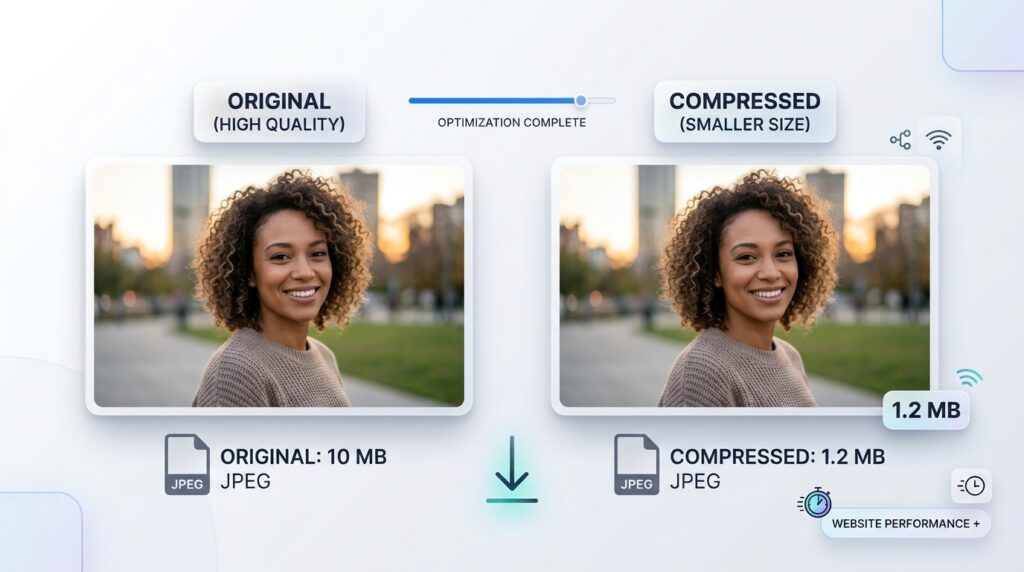
Bilder er en viktig del av den moderne digitale opplevelsen. Fra bedriftsnettsteder og nettbutikker til personlige blogger, sosiale medieplattformer, digitale porteføljer og e-postvedlegg, bilder hjelper folk med å kommunisere informasjon, tiltrekke seg oppmerksomhet og presentere ideer mer effektivt. Men bilder av høy kvalitet kan også skape et praktisk problem. Fotografier tatt med moderne smarttelefoner og digitale kameraer kan oppta flere megabyte med lagringsplass, mens skjermbilder, grafikk og produktbilder kan bli unødvendig store når de lagres i uegnede formater eller dimensjoner. Disse store filene kan ta lengre tid å laste opp, forbruke mer mobildata, fylle tilgjengelig lagringsplass og gjøre nettsteder tregere å laste. De kan også forårsake problemer når et nettsted, nettapplikasjon, e-posttjeneste eller markedsplass pålegger en streng filstørrelsesgrense. Bildekomprimering tilbyr en praktisk løsning ved å redusere mengden data som kreves for å lagre et bilde samtidig som den opprettholder den visuelle kvaliteten som trengs for det tiltenkte formålet. Å forstå hvordan komprimering fungerer, hvilke innstillinger du skal velge og når du skal bruke forskjellige bildeformater kan hjelpe deg med å lage mindre filer uten at bildene dine ser merkbart dårligere ut.
Hva er bildekomprimering?
Bildekomprimering er prosessen med å redusere mengden digital informasjon som kreves for å representere et bilde. Hvert digitalt fotografi består av piksler, og hver piksel inneholder fargeinformasjon som bidrar til bildets generelle utseende. Høyoppløselige fotografier kan inneholde millioner av piksler, som til sammen representerer en enorm mengde visuell informasjon. Lagring og overføring av all den informasjonen kan kreve betydelig plass, spesielt når du arbeider med flere fotografier samtidig. Komprimering bruker forskjellige teknikker for å representere bildeinformasjon mer effektivt, noe som reduserer størrelsen på den resulterende filen. Avhengig av metoden som brukes, kan komprimering bevare alle originale bildedata eller forkaste noe informasjon som anses som mindre viktig for det endelige visuelle resultatet.
Hovedmålet med praktisk bildekomprimering er å lage en fil som er liten nok for praktisk lagring, deling eller online publisering, samtidig som den beholder et akseptabelt nivå av visuell kvalitet. For eksempel kan et fotografi som opprinnelig måler flere megabyte, bli komprimert til en mye mindre fil som fortsatt ser tydelig ut på en smarttelefonskjerm eller et nettsted. Mengden reduksjon avhenger av bildets originalformat, pikseldimensjoner, visuell kompleksitet, komprimeringsinnstillinger og utdataformat. Fotografier med jevn bakgrunn, enkle fargemønstre og relativt lave nivåer av fine detaljer kan reagere annerledes på komprimering enn fotografier som inneholder intrikate teksturer, grener, hår, liten tekst eller skarpe kanter. Følgelig er det ingen enkelt innstilling som gir det beste resultatet for hvert bilde. Vellykket komprimering innebærer å balansere filstørrelse og utseende i henhold til hvordan bildet skal brukes.
Det er også viktig å forstå at bildekomprimering og bildestørrelse er forskjellige prosesser. Komprimering reduserer mengden data som brukes til å lagre et bilde, mens endring av størrelse endrer pikseldimensjonene. Et fotografi som måler 4000 x 3000 piksler kan forbli den samme størrelsen når det gjelder dimensjoner etter komprimering, selv om filstørrelsen blir mye mindre. Endre størrelsen på bildet til 1600 x 1200 piksler reduserer pikseldimensjonene og kan også redusere filstørrelsen fordi færre piksler må lagres. Å kombinere de to prosessene kan ofte gi bedre resultater enn å stole på komprimering alene. Når et bilde er mye større enn visningsområdet der det skal brukes, kan du endre størrelsen på det til en passende oppløsning før komprimering eliminere unødvendige data samtidig som detaljnivået som seerne faktisk trenger, bevares.
Er det virkelig mulig å komprimere et bilde uten å miste kvalitet?
Uttrykket "komprimere bilder uten å miste kvalitet" er mye brukt fordi de fleste vil ha mindre filer uten merkbare endringer i fotografiene. Det er imidlertid viktig å skille mellom matematisk tapsløshet og visuell kvalitet. Tapsfri komprimering reduserer filstørrelsen samtidig som den originale bildeinformasjonen bevares. Når bildet er dekodet, kan den lagrede informasjonen rekonstrueres nøyaktig. Lossy komprimering, derimot, fjerner noe informasjon for å oppnå større reduksjoner i filstørrelse. Avhengig av komprimeringsinnstillingene kan den fjernede informasjonen være vanskelig å legge merke til under vanlig visning, selv om den resulterende filen ikke er matematisk identisk med originalen.
Denne forskjellen forklarer hvorfor et nøye komprimert fotografi kan se nesten identisk ut med originalversjonen samtidig som det tar opp betydelig mindre lagringsplass. Mange fotografiske formater bruker tapskomprimering fordi den visuelle informasjonen i et fotografi ofte kan representeres mer effektivt ved å akseptere små forskjeller som seerne kanskje ikke legger merke til under normale visningsforhold. Når kvalitetsinnstillingen er passende, kan reduksjonen i filstørrelse være verdt uten å påvirke seeropplevelsen vesentlig. Men hvis komprimeringsnivået er for aggressivt, kan fotografiet utvikle synlige defekter, inkludert blokkaktige mønstre, uskarpe teksturer, merkelige konturer, fargeforvrengning og tap av fine detaljer. Når informasjon først er blitt forkastet gjennom komprimering med tap, kan ikke øke kvalitetsinnstillingen til den allerede komprimerte filen gjenopprette de opprinnelige detaljene.
Den beste tilnærmingen er derfor å sikte på visuelt tapsfrie resultater når det er mulig i stedet for å anta at hver komprimeringsmetode kan bevare hver piksel nøyaktig. Hvis du trenger å opprettholde den nøyaktige originale bildeinformasjonen, bruk et passende tapsfritt format eller arbeidsflyt. Hvis målet ditt er å publisere vanlige bilder på et nettsted, sende bilder via e-post eller møte en opplastingsgrense, kan nøye utvalgt tapskomprimering være mer praktisk. Behold alltid en umodifisert original når bildekvaliteten er spesielt viktig. På den måten kan du lage forskjellige komprimerte versjoner for nettsteder, meldingsapplikasjoner og annen bruk uten å permanent erstatte kilden av høyeste kvalitet.
Forstå komprimering uten tap og tap
Tapsfri komprimering er spesielt nyttig når nøyaktige bildedetaljer må bevares. PNG er et kjent eksempel på et tapsfritt bildeformat, noe som gjør det egnet for logoer, skjermbilder, illustrasjoner, grensesnittgrafikk og bilder som krever gjennomsiktig bakgrunn. Når et PNG-bilde er dekodet riktig, bevares pikselinformasjonen som er representert i den filen. Dette er verdifullt når du arbeider med rene linjer, tekst, solide farger og detaljert grafikk der små kompresjonsartefakter kan bli merkbare. Tapsfri komprimering kan også være fordelaktig i arbeidsflyter der et bilde må redigeres gjentatte ganger, selv om filstørrelsen kan forbli relativt stor, spesielt for komplekse fotografier.
Tapskomprimering er ofte mer effektiv for fotografier fordi den kan redusere filstørrelsen betraktelig ved å forkaste valgt visuell informasjon. JPG er et av de mest kjente eksemplene på et format som bruker tapskomprimering. WebP og AVIF støtter også tapskomprimering, og de kan gi effektive resultater avhengig av bildet, kodingsinnstillinger og kompatibilitetskrav. Disse formatene er nyttige når prioriteringen er å levere bilder raskt over internett samtidig som de opprettholder et godt visuelt utseende. Kompresjonsnivået må samsvare med formålet med bildet. Et lite miniatyrbilde krever ikke alltid samme kvalitet som et fullskjermbilde i en profesjonell portefølje, og et produktbilde kan kreve flere detaljer enn et dekorativt bakgrunnsbilde.
Ingen av metodene er universelt overlegne. En tapsfri fil kan være unødvendig stor når den brukes til et enkelt fotografi på et nettsted, mens aggressiv tapskomprimering kan være uegnet for en logo som inneholder liten tekst eller skarpe grafiske grenser. Avgjørelsen bør avhenge av bildets innhold og tiltenkte bruk. Når du forbereder et sett med nettstedsbilder, kan du bruke et fotografisk format for produktfotografier og et tapsfritt eller transparensstøttende format for logoer og grensesnittgrafikk. Å velge riktig komprimeringsmetode i begynnelsen kan forhindre unødvendige filstørrelsesøkninger og hjelpe deg med å unngå kvalitetsproblemer senere.
Hvorfor store bildefiler kan være et problem
Store bildefiler påvirker mer enn hvor mye lagringsplass de opptar. Når noen besøker et nettsted, må nettleseren laste ned ressursene som kreves for å vise siden. Hvis en side inneholder flere store fotografier, kan det hende at nettleseren må overføre en betydelig mengde bildedata før siden kan vises fullstendig. Besøkende som bruker tregere tilkoblinger eller mobildata kan oppleve lengre lastetider, mens sider som inneholder mange unødvendig store bilder kan bruke mer båndbredde enn nødvendig. Effekten avhenger av antall bilder, deres totale størrelse, nettverksforholdene, caching og andre faktorer, men å unngå unødvendige bildedata er en viktig del av nettstedoptimalisering.
For en nettbutikk kan bildestørrelse bli en spesielt viktig faktor fordi produktoppføringer vanligvis inneholder flere bilder per vare. En butikk med hundrevis av produkter kan trenge å administrere tusenvis av bilder som dekker forskjellige vinkler, farger, størrelser og variasjoner. Hvis hvert bilde er større enn nødvendig, kan de generelle lagringskravene og mengden data som overføres til kundene vokse raskt. Optimalisering av disse bildene bidrar til å skape en mer effektiv publiseringsarbeidsflyt og kan forbedre opplevelsen til besøkende som blar gjennom produktgallerier på mobile enheter. Nettstedets ytelse påvirkes av mange andre faktorer, inkludert serverresponstider, skript, stilark, caching og sidestruktur, så bildekomprimering alene kan ikke løse alle ytelsesproblemer. Riktig optimaliserte bilder er imidlertid ofte en viktig del av løsningen.
Det samme gjelder personlig bruk. E-postleverandører og nettbaserte applikasjonssystemer kan begrense den maksimale størrelsen på vedlegg eller opplastede bilder. Et bilde som er perfekt egnet for visning på en dataskjerm kan være for stort for et bestemt skjema eller e-postvedlegg. Sosiale medieplattformer kan også behandle opplastede bilder på nytt, noe som gjør det nyttig å forberede filer med fornuftige dimensjoner og komprimeringsinnstillinger før du laster dem opp. Ved å redusere unødvendige bildedata kan du gjøre filer enklere å dele, laste opp, lagre og administrere uten automatisk å ofre den visuelle kvaliteten som betyr noe.
Hvordan velge det beste komprimeringsnivået
Å velge riktig komprimeringsnivå er en av de viktigste delene av å forberede et bilde. Mange bildekomprimeringsverktøy gir en kvalitetsglidebryter eller en lignende kontroll som bestemmer komprimeringsstyrken for støttede tapsformater. Høyere kvalitetsinnstillinger bevarer generelt mer visuell informasjon og produserer større filer, mens lavere innstillinger vanligvis skaper mindre filer på bekostning av ytterligere bildeforringelse. Forholdet er ikke perfekt lineært: Å redusere en kvalitetsverdi med et bestemt beløp garanterer ikke en tilsvarende prosentvis reduksjon i filstørrelse. Ulike bilder kan gi forskjellige resultater selv når de samme innstillingene brukes.
For vanlige nettsidefotografier kan en kvalitetsinnstilling i det generelle området fra 75 til 85 være et fornuftig utgangspunkt når du bruker en kompatibel JPEG-kvalitetsskala. RupaaCompress identifiserer dette området som et praktisk utgangspunkt for mange bilder og anbefaler å sjekke før-og-etter-resultatet i stedet for å velge en innstilling uten å gå gjennom utdataene. Det faktiske resultatet avhenger av kildefotografiet, utdataformatet og koderens kvalitetsskala, så disse verdiene bør behandles som veiledning i stedet for universelle regler. Noen bilder vil se bra ut ved lavere innstillinger, mens fotografier som inneholder intrikate detaljer, subtile gradienter eller fine teksturer kan trenge høyere innstillinger for å unngå synlige defekter.
Hvis du komprimerer fotografier for en profesjonell fotografiportefølje, kan du bestemme deg for at det å bevare fine detaljer er viktigere enn å oppnå den minste mulige filen. I den situasjonen kan en høyere kvalitetsinnstilling være passende. Omvendt kan det hende at et lite miniatyrbilde som brukes i et kompakt produktrutenett, ikke trenger samme detaljnivå som et stort bilde som besøkende kan åpne separat. Hvis du forbereder bilder for et elektronisk skjema, kan den maksimalt tillatte filstørrelsen være viktigere enn å beholde alle subtile visuelle detaljer. Riktig innstilling bør derfor velges i henhold til destinasjonen og viktigheten av bildet, i stedet for å bruke den laveste tilgjengelige kvalitetsverdien for hvert fotografi.
Den mest pålitelige tilnærmingen er å teste noen få innstillinger, sammenligne resultatene og velge den minste filen som fortsatt oppfyller dine visuelle krav. Se bildet i den størrelsen folk faktisk vil se det i. Et komprimert fotografi kan se utmerket ut når det vises i liten størrelse, men avsløre synlige gjenstander når det forstørres. Samtidig kan inspeksjon av hvert bilde med ekstrem forstørrelse føre til at du avviser en fil som ser perfekt ut i den tiltenkte konteksten. En praktisk vurdering bør vurdere både de opprinnelige dimensjonene og de endelige visningsforholdene.
Hvilket bildeformat er best for komprimering?
Å velge riktig bildeformat kan ha en betydelig effekt på filstørrelse, kvalitet, gjennomsiktighet og kompatibilitet. JPG er ofte et praktisk valg for fotografier fordi det støttes bredt og kan produsere relativt kompakte filer. Den er egnet for portretter, landskap, reisebilder og produktbilder som ikke krever gjennomsiktig bakgrunn. PNG er spesielt nyttig for logoer, skjermbilder, grensesnittdesign og grafikk som krever gjennomsiktighet eller bevaring av skarpe kanter. Imidlertid kan PNG-filer som inneholder detaljerte fotografier være betydelig større enn komprimerte fotografiske alternativer, så å bruke PNG for hvert bilde er ikke alltid en effektiv strategi.
WebP er et moderne bildeformat som støtter både tapsfri og tapsfri komprimering samt åpenhet. Det kan gi mindre filer enn JPEG eller PNG for mange vanlige nettbildeoppgaver, selv om den nøyaktige fordelen avhenger av bildeinnholdet og kodingsinnstillingene. Dette gjør WebP til et nyttig alternativ for nettstedeiere som ønsker å redusere mengden bildedata som leveres til besøkende. AVIF er et annet moderne format som kan oppnå svært effektiv komprimering, men kodingshastighet, applikasjonsstøtte og arbeidsflytkrav bør vurderes før det tas i bruk overalt. For de fleste nettsideprosjekter er det beste formatet det som oppfyller de visuelle kravene, samtidig som det forblir kompatibelt med systemene og plattformene der bildet skal brukes.
En viktig feil å unngå er å anta at endring av filtypen automatisk forbedrer et bilde. Å gi nytt navn til en fil fra en JPG-utvidelse til PNG konverterer ikke den interne bildekodingen på riktig måte. Riktig konvertering krever at bildet dekodes og deretter kodes i det valgte utdataformatet. Selv når konverteringen er utført på riktig måte, kan den ikke gjenopprette informasjon som tidligere ble forkastet gjennom tapskomprimering. Hvis du konverterer et komprimert JPG-bilde til PNG, kan den resulterende filen bli større uten å vise noen forbedring i den opprinnelige detaljen. Hvis du konverterer en transparent PNG til JPG, må du også ta hensyn til at JPG ikke støtter gjennomsiktighet og vil kreve en solid bakgrunn.
RupaaCompress støtter bildekomprimering og konverteringsarbeidsflyter for formater inkludert JPG, PNG, WebP og AVIF-utdata der det støttes av nettleseren. Kompresjonsverktøyet lar deg velge et utdataformat som en del av å forberede bildet. For alle som publiserer bilder på nettet, kan sammenligning av JPG- og WebP-utdata være en nyttig måte å forstå hvordan filstørrelsen endres på et visuelt akseptabelt kvalitetsnivå. Du kan lære mer gjennom RupaaCompress bildekomprimeringsverktøy og den RupaaCompress bildekonverteringsverktøy.
Hvorfor det ofte hjelper å endre størrelse på et bilde før komprimering
En av de mest effektive måtene å redusere bildefilstørrelsen på er å sørge for at bildets pikseldimensjoner samsvarer med det tiltenkte formålet. Tenk deg at du tar et bilde med en moderne smarttelefon og det resulterende bildet måler flere tusen piksler på tvers. Hvis du planlegger å bruke det bildet som et relativt lite bilde i en bloggartikkel, trenger du kanskje ikke alle pikslene i originalen. Komprimering av fotografiet i full oppløsning kan redusere filstørrelsen, men du kan oppnå et mer effektivt resultat ved å endre størrelsen på det til en passende skjermoppløsning før du bruker komprimering.
Endre størrelse fungerer ved å endre antall piksler i bildet. Når dimensjonene reduseres, må noe av den opprinnelige pikselinformasjonen omsamples til et mindre bilde. Dette betyr at endring av størrelse ikke bare er et annet navn for komprimering, og å redusere dimensjonene for aggressivt kan fjerne detaljer som ville vært nyttige ved større skjermstørrelser. Målet er å eliminere unødvendig oppløsning, ikke å gjøre hvert bilde så lite som mulig. Et stort bakgrunnsbilde kan trenge betydelig flere piksler enn et lite ikon eller miniatyrbilde. På samme måte kan bilder beregnet for skjermer med høy tetthet kreve flere kildepiksler enn deres tilsynelatende visningsdimensjoner antyder.
Det er også viktig å bevare bildets sideforhold når du endrer størrelse. Hvis et fotografi gjøres smalere uten å justere høyden proporsjonalt, eller gjøres kortere uten å justere bredden på riktig måte, kan innholdet bli strukket eller forvrengt. Ansikter kan virke uvanlig brede, gjenstander kan se flate ut, og sirkulære former kan bli til ovaler. For å unngå disse problemene, bruk en metode for å endre størrelse som bevarer det opprinnelige sideforholdet med mindre du spesifikt har tenkt å beskjære eller omforme komposisjonen. Beskjæring og endring av størrelse kan kombineres når det er nødvendig, men hver operasjon tjener et annet formål. Beskjæring fjerner uønskede områder, mens endring av størrelse endrer pikseldimensjonene til det valgte bildet.
De RupaaCompress Verktøy for endring av bildestørrelse lar deg endre størrelse på bilder ved å bruke pikseldimensjoner eller prosenter og inkluderer alternativer for å opprettholde proporsjoner og bruke vanlige plattformforhåndsinnstillinger. Dette er nyttig når du forbereder en samling bilder for en nettside, e-post eller sosiale medieplattform. En god arbeidsflyt er å starte med originalbildet, identifisere dimensjonene som kreves for destinasjonen, endre størrelsen på riktig måte og deretter komprimere resultatet. Når bildet er klart, se gjennom den endelige filstørrelsen og visuelle kvaliteten før du publiserer det.
Hvordan komprimere et bilde til en bestemt filstørrelse
Noen ganger er målet ikke bare å redusere et bildes filstørrelse, men å møte et presist opplastingskrav. Nettskjemaer, profilportaler, markedsplasser og andre tjenester kan spesifisere at et bilde må forbli under en maksimal størrelse. Et fotografi som ser utmerket ut, men som overskrider den tillatte grensen, kan bli avvist av systemet. I disse situasjonene kan det å gjentatte ganger endre kvalitetsinnstillinger manuelt være frustrerende, spesielt når du trenger å forberede flere bilder med forskjellige originalstørrelser.
Et komprimeringsverktøy i målstørrelse kan gjøre denne prosessen mer praktisk ved å justere komprimeringsinnstillingene for å sikte på en valgt filstørrelse. Anta for eksempel at en applikasjon krever et fotografi som ikke er større enn 200 KB. Du kan begynne med det originale bildet, angi en målstørrelse på 200 KB i et kompatibelt verktøy, og behandle bildet for å se om den resulterende filen oppfyller kravet. RupaaCompress tilbyr et målfilstørrelsesalternativ i komprimeringsverktøyet sitt, som lar brukere spesifisere en størrelse i kilobyte i stedet for kun å stole på kvalitetsglidebryteren. Dette er spesielt nyttig når du forbereder fotografier for nettskjemaer eller andre tjenester med strenge størrelsesbegrensninger. Den relevante funksjonen er tilgjengelig via RupaaCompress Compress Image-verktøy.
Det er verdt å skille mellom kilobyte og kilobit fordi disse begrepene beskriver forskjellige mengder. Filstørrelsesgrenser uttrykt i KB eller MB refererer vanligvis til kilobyte og megabyte, mens internettforbindelseshastigheter vanligvis beskrives i kilobits eller megabits per sekund. Et fotografi med en filstørrelse på 500 KB inneholder en annen mengde data enn et bilde som måler 500 kilobit, og å forveksle de to kan føre til feilaktige antakelser om opplastingskrav. Før du komprimerer et fotografi, les instruksjonene for destinasjonen nøye og identifiser om grensen er en maksimal filstørrelse, en maksimal pikseldimensjon eller begge deler.
Å møte et mål for filstørrelse bør imidlertid ikke være den eneste vurderingen. Hvis bildet blir synlig skadet når det komprimeres under en streng grense, bør du vurdere om det kan hjelpe å endre størrelsen først. Å redusere for store pikseldimensjoner kan gjøre det mulig å oppnå en mindre fil med et bedre visuelt utseende enn å bruke ekstremt aggressiv komprimering på de originale dimensjonene. Dersom bildet må forbli stort og svært detaljert, kan kravene innebære en reell avveining mellom tillatt filstørrelse og ønsket kvalitet. I så fall, test utdataene og sørg for at resultatet forblir klart nok til å tjene det tiltenkte formålet.
Hvordan komprimere JPG-bilder uten å gjøre dem uskarpe
JPG brukes ofte for fotografier fordi det kan gi en nyttig balanse mellom utseende og filstørrelse. Imidlertid kan gjentatt komprimering med tap gradvis introdusere visuelle artefakter. Hvis et JPG-bilde åpnes, komprimeres, lagres og deretter komprimeres igjen flere ganger, kan hver ny koding forkaste tilleggsinformasjon avhengig av innstillingene som brukes. Det resulterende fotografiet kan til slutt vise uskarpe detaljer, blokkaktige mønstre, fargeendringer eller unaturlige kanter. Dette er grunnen til at det generelt er bedre å begynne med det originale kamerabildet eller den tilgjengelige kilden av høyeste kvalitet når du forbereder en komprimert versjon.
Start med å vurdere bildets dimensjoner og tiltenkt bruk. Hvis fotografiet er unødvendig stort for destinasjonen, endre størrelsen på det før du komprimerer det. Velg deretter en kvalitetsinnstilling som gir en rimelig reduksjon uten synlig skade på viktige detaljer. Fotografier som inneholder ansikter, hår, løvverk, mønstrede klær, bygninger og tekst fortjener spesiell oppmerksomhet fordi kompresjonsartefakter kan bli merkbare rundt kantene og fine teksturer. Se gjennom de viktigste delene av bildet i stedet for bare å se på den generelle fargen og lysstyrken. Hvis bildet er ment for en produktside, inspiser produktets kanter og kjennetegn. Hvis det er et portrett, undersøk ansiktsdetaljer og hår. Det beste resultatet er et der den visuelle informasjonen som betrakteren krever, forblir klar.
Unngå å anta at lavest mulig kvalitetsinnstilling er det mest effektive valget. En veldig liten fil kan være praktisk å laste opp, men overdreven komprimering kan få et fotografi til å virke uprofesjonelt og undergrave informasjonen det skal kommunisere. En litt større fil med bedre detaljer kan være å foretrekke, spesielt for en portefølje eller et kommersielt produktbilde. Målet er å fjerne unødvendig filvekt i stedet for å ødelegge fotografiets viktigste egenskaper. Hvis du har flere versjoner av det samme bildet, sammenligner du utseendet og filstørrelsene før du bestemmer deg for hvilken du skal beholde for publisering.
Hvordan komprimere PNG-bilder effektivt
PNG-bilder brukes ofte for grafikk som trenger skarpe kanter, gjennomsiktig bakgrunn eller tapsfri bilderepresentasjon. Imidlertid kan PNG-filer bli store når de inneholder kompleks fotografisk informasjon eller høyoppløselig kunst. Den beste måten å redusere filstørrelsen på avhenger av hvorfor bildet ble lagret som PNG i utgangspunktet. Hvis det er en logo, ikon, skjermbilde eller grafikk som krever åpenhet, kan automatisk bytte til JPG skade resultatet eller introdusere en bakgrunn som ikke burde være der. I slike tilfeller kan det være mer hensiktsmessig å beholde PNG eller vurdere et passende åpenhetsstøttende alternativ som WebP.
Hvis PNG-en er mye større enn destinasjonen krever, start med å undersøke pikseldimensjonene. Et stort skjermbilde som vil vises i en mindre størrelse trenger kanskje ikke alle de originale piksler. Endre størrelsen på den nøye kan redusere mengden informasjon som må lagres uten å kompromittere detaljene som fortsatt er viktige ved den tiltenkte skjermstørrelsen. For enkel grafikk kan PNG-komprimering og andre tapsfrie optimaliseringsmetoder redusere filstørrelsen uten å endre pikselinnholdet. For komplekst fotografisk innhold kan imidlertid PNG forbli betydelig større enn et godt komprimert fotografisk format. Når transparens ikke er nødvendig og bildet er et fotografi, kan konvertering til JPG eller WebP være et praktisk alternativ.
Du bør også inspisere resultatet når du endrer en PNG til et annet format. Tekst, tynne linjer, små grensesnittelementer og gjennomsiktige kanter kan se annerledes ut etter konvertering, spesielt hvis det nye formatet bruker tapskomprimering. Hvis bildet inneholder en gjennomsiktig bakgrunn, bevar gjennomsiktigheten ved å velge et format som støtter det. Hvis du konverterer bildet til JPG, velg en passende solid bakgrunnsfarge fordi gjennomsiktige områder ikke kan forbli gjennomsiktige i den resulterende filen. Hensikten med komprimering er å gjøre et bilde mer effektivt, ikke å introdusere designproblemer som påvirker brukervennligheten.
Er WebP bedre enn JPG for nettstedsbilder?
WebP er et moderne bildeformat designet for effektiv levering på nettet. Den støtter tapskomprimering, tapsfri komprimering og gjennomsiktighet, noe som gjør den egnet for en rekke fotografier og grafikk. For mange nettsidebilder kan WebP gi en mindre fil enn JPG med en lignende oppfattet visuell kvalitet, selv om størrelsesforskjellen varierer i henhold til kildebildet og kodingsinnstillingene. Å redusere filstørrelsen kan bidra til å begrense mengden data som overføres når en side lastes inn, spesielt når siden inneholder mange bilder. Dette gjør WebP verdt å vurdere for nettstedeiere som ønsker å optimalisere bildebibliotekene sine samtidig som de opprettholder en god visuell opplevelse.
JPG har fortsatt praktiske fordeler, spesielt bred kompatibilitet med eldre programvare, dokumentarbeidsflyter og tjenester som forventer konvensjonelle bildeformater. Hvis du forbereder et fotografi for et system som spesifikt krever JPG, vil ikke konvertering av det til WebP løse problemet selv om filen blir mindre. Destinasjonens krav skal alltid veilede det endelige formatet. På et moderne nettsted kan WebP være et utmerket valg, mens JPG fortsatt kan være det sikreste alternativet for generell deling og applikasjoner med strengere formatkrav. PNG kan være bedre når filen må bevare gjennomsiktighet og skarpe grafiske detaljer.
AVIF er et annet alternativ for levering av webbilder og kan gi svært effektiv komprimering. Imidlertid bør filformatstøtte og kodingsatferd vurderes i forhold til publikum og programvare som er involvert. Nettstedutviklere som kontrollerer hvordan bilder serveres kan ha mer fleksibilitet til å bruke moderne formater enn folk som laster opp individuelle bilder til tredjepartsplattformer. Hvis du forbereder en fil for et elektronisk skjema, meldingsapplikasjon eller eldre dokumentredigerer, må du kontrollere at destinasjonen godtar det valgte formatet. Hvis du optimaliserer ditt eget nettsted, test det valgte formatet i det faktiske publiseringsmiljøet i stedet for å anta at den minste lokale filen automatisk gir det beste resultatet i enhver situasjon.
Hvordan komprimere bilder for et nettsted
Bildeoptimalisering av nettstedet begynner før komprimeringsprosessen. Først, identifiser hvor bildet vil vises og anslå dimensjonene som trengs for den plasseringen. Et lite bilde som vises inne på et kort eller produktminiatyrbilde trenger sjelden samme oppløsning som et heltefotografi i full bredde. Deretter velger du et passende format basert på bildets innhold. Fotografier kan ofte bruke et fotografisk format med tap, mens logoer og grafikk kan kreve gjennomsiktighet eller tapsfri kvalitet. Etter å ha valgt dimensjoner og format, juster komprimeringsinnstillingene og inspiser resultatet. Denne prosessen gjør bildeoptimalisering mer bevisst og reduserer sannsynligheten for å levere unødvendig store filer.
Det er også nyttig å vurdere den totale samlingen av bilder på en side i stedet for å optimalisere hvert bilde uavhengig av sidedesignet. En side som inneholder tjue fotografier vil overføre flere bildedata enn en side som bare inneholder ett, selv om hvert enkelt bilde er rimelig optimalisert. Gallerier, blogger, reisenettsteder og e-handelskataloger kan derfor dra nytte av konsistente arbeidsflyter for bildebehandling. For eksempel kan en reiseblogg bruke større bilder for fremhevede fotografier og mindre bilder for forhåndsvisninger. En produktkatalog kan bruke lignende dimensjoner for alle produktminiatyrbilder slik at oppsettet forblir konsistent. Å matche bildedimensjoner til faktiske visningsbehov kan forhindre bortkastet oppløsning og redusere den totale vekten på en side.
Komprimering er bare en del av nettstedets ytelse. Responsiv bildelevering, caching, passende lasteatferd, effektiv sidedesign og måten et nettsted betjener sine eiendeler kan også påvirke brukeropplevelsen. På noen nettsteder kan nettleseren laste ned forskjellige bildevarianter avhengig av den besøkendes skjermstørrelse, mens andre viser den samme filen til hver besøkende. Hvis du kontrollerer nettstedet, bør du vurdere hvordan bildene dine leveres, samt hvordan de er forberedt. Hvis du bare laster opp bilder til en bloggplattform eller nettstedbygger, fokuser på å bruke passende dimensjoner, et passende format og rimelige kvalitetsinnstillinger før opplastingen. Disse praktiske trinnene kan gjøre bildebehandling enklere uten å kreve avansert utviklingskunnskap.
Hvordan komprimere bilder for e-post og meldinger
Bilder deles ofte via e-post, meldingsapplikasjoner og online samarbeidsplattformer. Høyoppløselige bilder er nyttige når noen trenger å inspisere fine detaljer, men de kan være unødvendig store for rutinemessig kommunikasjon. Et fotografi som skal gi en rask visuell oppdatering trenger kanskje ikke samme oppløsning som et fotografi beregnet på utskrift eller profesjonell redigering. Forberedelse av en mindre versjon kan gjøre vedlegg enklere å overføre og kan hjelpe når e-posttjenesten eller mottakeren har begrenset lagringsplass eller tilkoblingshastighet.
Den første vurderingen er hvordan mottakeren vil bruke bildet. Hvis det kun er nødvendig for visning på en skjerm, kan et rimelig stort og komprimert fotografi være tilstrekkelig. Hvis mottakeren trenger å skrive ut bildet, zoome inn i fine detaljer eller fortsette å redigere det, bør du beholde mer av den originale kvaliteten og dimensjonene. Å komprimere et fotografi for aggressivt kan spare plass, men skape vanskeligheter for mottakeren hvis de senere trenger detaljer som er fjernet. Når det er nødvendig, oppbevar en originalkopi for fremtidig levering og bruk den komprimerte filen kun for rutinemessig kommunikasjon.
For grupper av fotografier bør du vurdere å bruke konsistente dimensjoner og innstillinger. Hvis du sender en gruppe hendelsesbilder eller produktbilder, kan det å redusere overdrevne dimensjoner og velge et passende utdataformat gjøre hele samlingen mer håndterlig. Unngå imidlertid å konvertere hvert bilde til samme format uten å ta hensyn til gjennomsiktighet og andre krav. En gruppe bilder kan fungere godt som JPG eller WebP, mens grafikk og logoer kan trenge forskjellig behandling. Ved å matche komprimeringsmetoden til bildeinnholdet, kan du gjøre filer enklere å dele samtidig som du bevarer detaljene som betyr noe for mottakeren.
Hvordan komprimere flere bilder samtidig
Å komprimere et enkelt fotografi er vanligvis enkelt, men å administrere en stor bildesamling kan bli tidkrevende hvis hver fil må håndteres separat. En fotograf må kanskje forberede et helt galleri, en nettbutikk må kanskje optimalisere dusinvis av produktbilder, eller en nettstedsadministrator må kanskje redusere filstørrelsene til en stor mappe med eksisterende bilder. Å gjenta de samme trinnene for hvert fotografi øker mengden manuelt arbeid som er involvert og kan føre til inkonsistente utskriftsinnstillinger på tvers av samlingen. Batch-bildebehandling løser dette problemet ved å la flere bilder behandles med de samme valgte innstillingene i én arbeidsflyt.
En god batch-arbeidsflyt begynner med en klar forståelse av filene som behandles. Grupper sammen bilder som har lignende krav, for eksempel produktbilder beregnet på samme nettsted eller bilder som trenger samme filstørrelsesgrense. Hvis en enkelt mappe inneholder svært forskjellige bildetyper, bør du vurdere å teste representative filer før du behandler alt sammen. En komprimeringsinnstilling som er egnet for fotografier, kan være upassende for skjermbilder eller gjennomsiktig grafikk. Gjennomgang av noen få eksempler kan hjelpe deg å bekrefte at innstillingene er rimelige før du bruker dem på hele samlingen.
RupaaCompress støtter valg av flere bilder eller opplasting av en hel mappe for batchbehandling, med muligheten til å laste ned de resulterende filene individuelt eller som et ZIP-arkiv. Kompresjonsarbeidsflyten gir også kontroller for kvalitet, målfilstørrelse og utdataformat. Disse funksjonene kan være nyttige når du håndterer store samlinger uten gjentatte ganger å åpne en separat redigeringsøkt for hvert fotografi. Besøk RupaaCompress Compress Image-verktøy for å klargjøre bildefiler for nettsteder, e-poster eller annen bruk.
Etter å ha behandlet partiet, se gjennom resultatene i stedet for å anta at hver utgang er automatisk egnet. Sjekk at utdatafilene åpnes riktig, at hovedemnet forblir klart, og at dimensjonene og formatene samsvarer med kravene til destinasjonen. Hvis noen bilder ser merkbart dårligere ut enn andre, kan disse filene trenge separat behandling ved å bruke andre innstillinger eller utdataformater. Batchbehandling sparer tid, men bildekvaliteten avhenger fortsatt av å ta passende beslutninger om kildematerialet og det tiltenkte resultatet.
Hvorfor du alltid bør beholde originalbildene dine
En pålitelig arbeidsflyt for bildeoptimalisering begynner med å bevare de originale filene dine. Originalfotografiet er ofte den beste kilden for fremtidig redigering, beskjæring på nytt, endre størrelse, utskrift eller produksjon av alternative formater. Hvis du erstatter originalen med en komprimert versjon av lav kvalitet, kan det hende at bildet ikke lenger inneholder nok detaljer til et senere formål. For eksempel kan et lite fotografi som er optimalisert for et nettstedsminiatyrbilde se akseptabelt ut når det vises i en kompakt layout, men bli synlig mykt når det brukes i et større banner. Å ha den originale filen lar deg produsere en ny versjon uten å starte fra en allerede degradert kilde.
Å opprettholde separate originaler og optimaliserte kopier er spesielt viktig ved behandling av store partier. Et tydelig navnesystem kan hjelpe deg å skille kildebilder fra filer forberedt for nettpublisering, e-postdeling eller sosiale medier. Du kan bevare de originale filnavnene og legge til et beskrivende suffiks til utdataene når det er nødvendig, noe som gjør det lettere å identifisere hvilken versjon som skal brukes til hvert formål. Den nøyaktige navngivningsmetoden er mindre viktig enn å ha en konsistent metode som forhindrer at feil versjon brukes ved et uhell.
Originalfiler kan også inneholde metadata som er nyttige for arbeidsflyten din. Avhengig av kameraet og redigeringsprogramvaren kan denne informasjonen inkludere fangstdatoer, kamerainnstillinger, GPS-koordinater og opphavsrettsrelaterte detaljer. Bildebehandlingsverktøy kan fjerne noen eller alle innebygde metadata når de omkoder et bilde. Dette kan være gunstig for personvernet, spesielt når du deler bilder offentlig, men det kan også fjerne informasjon du har tenkt å beholde. RupaaCompress opplyser at arbeidsflytene for bildebehandling fjerner EXIF- og GPS-metadata når bilder omkodes i nettleserbaserte verktøy. Hvis metadata er viktig for din profesjonelle prosess, ta vare på originalene og kontroller resultatet før du publiserer det. Dette hjelper deg å balansere fordelene med optimalisering og personvern med behovet for å opprettholde nyttige poster.
Bildekomprimering og personvern: Hvorfor lokal behandling er viktig
Å laste opp et bilde til en nettbasert tjeneste kan innebære å overføre filen til en ekstern server for behandling. Avhengig av tjenesten og dens retningslinjer, kan filer lagres midlertidig, beholdes i en lengre periode eller håndteres i henhold til andre databehandlingsregler. Dette kan være en vurdering når du arbeider med private fotografier, konfidensielt forretningsmateriell, interne prosjektbilder eller dokumenter som inneholder personlig informasjon. Før du bruker et bildeverktøy på nett, er det fornuftig å forstå hvor behandlingen foregår og hvordan tjenesten beskriver sin håndtering av brukerfiler.
Nettleserbasert bildebehandling tilbyr en annen tilnærming. I en arbeidsflyt for lokal prosessering bruker nettleseren enhetens egne ressurser til å behandle bildet i stedet for å laste opp bildefilen til en ekstern server for den operasjonen. RupaaCompress oppgir at bildeverktøyene deres utfører behandling lokalt i nettleseren, uten å laste opp brukernes bildefiler til serverne. Denne tilnærmingen kan være praktisk når du håndterer personlige fotografier eller forretningseiendeler som du foretrekker å beholde på enheten. Det unngår også behovet for å vente på en bildeopplasting før behandlingen kan begynne, selv om den faktiske behandlingshastigheten fortsatt avhenger av størrelsen og antallet filer og enhetens funksjoner.
Lokal behandling fjerner ikke alle personvernhensyn fra internettbruk. Et nettsted kan fortsatt laste inn analyser, annonsering eller andre sideressurser, og lokal bildebehandling garanterer ikke automatisk at en fil er trygg å publisere. Metadata, synlige detaljer i fotografiet og informasjon i selve bildet kan likevel avsløre noe om motivet. Før du deler et fotografi offentlig, bør du vurdere om det inneholder stedsinformasjon, personlige dokumenter, kontodetaljer eller annet sensitivt innhold. Du bør også unngå å behandle fjerning av metadata som en erstatning for å sjekke det synlige innholdet i bildet.
Det viktige poenget er at personvernet avhenger av både verktøyets design og brukerens beslutninger. Å forstå om en tjeneste behandler filer lokalt eller eksternt gir deg nyttig informasjon når du velger en arbeidsflyt. Å holde originalfiler sikre, sjekke utdataene og vurdere metadata før publisering kan redusere unødvendig eksponering ytterligere. Du kan lese mer om verktøyene og deres behandlingstilnærming på RupaaCompress nettsted.
Vanlige bildekomprimeringsfeil og hvordan du unngår dem
En av de vanligste feilene er å komprimere et bilde gjentatte ganger i stedet for å gå tilbake til den beste tilgjengelige kilden. Gjentatt koding med tap kan gradvis redusere visuell kvalitet, og å konvertere et fotografi av lav kvalitet til et annet format rekonstruerer ikke detaljer som allerede har forsvunnet. En annen feil er å velge en ekstremt lav kvalitetsinnstilling ganske enkelt fordi den lager en mindre fil. En liten fil er ikke nyttig hvis det resulterende bildet er for uskarpt til å kommunisere informasjonen det var ment å vise. En bedre tilnærming er å begynne med en passende kildefil, velge passende dimensjoner, bruke moderat komprimering og inspisere det endelige resultatet før du godtar det.
Bruk av feil format er et annet vanlig problem. PNG er verdifullt for gjennomsiktighet og tapsfri grafikk, men det kan produsere unødvendig store filer for vanlige fotografier. JPG kan være effektivt for fotografier, men det kan ikke bevare gjennomsiktige bakgrunner. WebP og AVIF kan gi effektive alternativer i støttede arbeidsflyter, men destinasjonen må godta det valgte formatet. En vellykket komprimeringsprosess tar disse forskjellene i betraktning i stedet for å prøve å tvinge hvert bilde til ett enkelt format uavhengig av innholdet.
Mange brukere overser også bildedimensjoner. Å komprimere et veldig stort bilde gjør det ikke nødvendigvis passende for alle destinasjoner, spesielt hvis oppløsningen er langt over det oppsettet krever. Omvendt kan det å gjøre et bilde ekstremt lite i pikseldimensjoner føre til at det ser uskarpt ut når det vises i en større størrelse. Endre størrelse og komprimering bør derfor vurderes sammen. Velg dimensjoner som passer til den tiltenkte skjermen, bevar sideforholdet, og juster deretter utskriftskvaliteten. Dette skaper vanligvis en mer fornuftig balanse enn å bruke aggressiv komprimering for å løse alle filstørrelsesproblemer.
Til slutt, unnlatelse av å inspisere den endelige utgangen kan føre til problemer som kan unngås. Filen kan være mindre, men oppfyller ikke lenger destinasjonens krav, eller en konvertering kan ha introdusert en solid bakgrunn der åpenhet var nødvendig. Bildet kan også ha mistet metadata som var viktig for brukerens poster. Før du publiserer eller sender resultatet, må du bekrefte at filen åpnes, formatet er riktig, emnet forblir klart og filstørrelsen tilfredsstiller den relevante grensen. Denne siste kontrollen er et lite skritt som kan forhindre problemer senere.
En praktisk arbeidsflyt for bedre bildekomprimering
En god arbeidsflyt for bildekomprimering starter med å identifisere formålet med bildet. Et fotografi beregnet på en blogg, et nettskjema, en produktkatalog, en profesjonell portefølje og et innlegg på sosiale medier kan trenge forskjellige dimensjoner og kvalitetsinnstillinger. Når destinasjonen er kjent, undersøk originalformatet og avgjør om bildet krever gjennomsiktighet, tapsfrie detaljer eller effektiv fotografisk komprimering. Det neste trinnet er å velge passende pikseldimensjoner. Unngå å beholde for høy oppløsning når det ikke gir noen praktiske fordeler, men sørg for at det endelige bildet forblir skarpt med den tiltenkte skjermstørrelsen.
Etter å ha endret størrelse der det er nødvendig, velg et passende utdataformat og komprimeringsinnstilling. Sammenlign de originale og komprimerte versjonene, og vær oppmerksom på fine detaljer, kanter, fargeoverganger og hovedmotivet. Hvis filen må oppfylle en streng størrelsesgrense, bruk en målstørrelsesfunksjon der den er tilgjengelig, og kontroller deretter at det resulterende bildet fortsatt er tydelig nok for den tiltenkte bruken. Hvis et bestemt bilde ikke gir et tilfredsstillende resultat, bør du vurdere å endre dimensjonene eller formatet i stedet for å redusere kvaliteten gjentatte ganger. Oppretthold den originale filen separat slik at du kan lage en annen versjon senere uten å stole på den komprimerte utdata.
For større samlinger, test arbeidsflyten på en liten gruppe før du bruker innstillingene på hver fil. Når resultatene er tilfredsstillende, kan batchbehandling redusere mengden av repeterende arbeid og bidra til å opprettholde konsistente innstillinger. Se gjennom de ferdige filene, kontroller at de bruker de nødvendige formatene, og hold et klart skille mellom originale og optimaliserte kopier. Denne metoden er praktisk for enkeltpersoner, fotografer, nettselgere, designere, nettstedeiere og alle som trenger å forberede bilder regelmessig.
Komprimer bilder online med RupaaCompress
Å redusere størrelsen på bildefiler trenger ikke å være en komplisert prosess. Ved å forstå forskjellen mellom tapsfri og tapsfri komprimering, velge riktig bildeformat, endre størrelse på overdimensjonerte fotografier og gjennomgå de endelige resultatene, kan du forberede mindre bilder samtidig som du bevarer de visuelle detaljene som betyr noe. Nøkkelen er ikke å forfølge den minste mulige filen for enhver pris, men å oppnå en fornuftig balanse mellom størrelse, kvalitet, kompatibilitet og personvern. Et godt komprimert bilde bør forbli egnet for den tiltenkte bruken, enten det betyr at det vises tydelig på et nettsted, oppfyller en opplastingsgrense, passer inn i et e-postvedlegg eller blir delt gjennom en meldingsapplikasjon.
RupaaCompress bringer flere vanlige bildebehandlingsoppgaver sammen i et nettleserbasert arbeidsområde. Dens Komprimer bildeverktøy støtter kvalitetsbasert komprimering og målfilstørrelser, mens Endre størrelse på bildeverktøy hjelper med å forberede bilder med passende dimensjoner. De Konverter bildeverktøy kan brukes når kildeformatet ikke oppfyller kravene til destinasjonen. RupaaCompress støtter også batch-arbeidsflyter, noe som kan være nyttig når du behandler større samlinger av fotografier. Nettstedet beskriver bildebehandlingen som lokal for nettleseren, uten å laste opp bildefilene til serverne, noe som gir brukerne et alternativ til arbeidsflyter som krever overføring av bilder til en ekstern tjeneste.
Enten du forbereder et enkelt fotografi for en nettapplikasjon eller optimaliserer en hel mappe for et nettsted, kan en enkel og konsekvent prosess spare tid og redusere unødvendige filstørrelser. Start med den beste originalen du har, velg passende dimensjoner, velg et passende format og test komprimeringsinnstillingene før du laster ned det endelige bildet. Utforsk RupaaCompress å sette disse metodene ut i livet og gjøre bildearbeidsflyten mer effektiv, enten du jobber med personlige fotografier, kreative prosjekter eller forretningsinnhold.
Ofte stilte spørsmål om bildekomprimering
Kan jeg redusere filstørrelsen til et bilde uten å endre dimensjonene?
Ja. Du kan ofte redusere filstørrelsen til et fotografi ved å endre komprimeringsinnstillingene eller konvertere det til et mer effektivt format mens du beholder de samme pikseldimensjonene. Resultatet avhenger av originalformatet og de valgte utdatainnstillingene. Tapskomprimering kan endre noe bildeinformasjon selv om bredden og høyden forblir uendret. Hvis nøyaktig pikselbevaring er viktig, bruk en passende tapsfri metode i stedet.
Reduserer komprimering av et bilde oppløsningen?
Ikke nødvendigvis. Oppløsning i betydningen pikseldimensjoner forblir uendret når du komprimerer et bilde uten å endre størrelsen på det. Imidlertid kan tapskomprimering redusere fine detaljer og introdusere artefakter selv når pikseldimensjonene forblir de samme. Endre størrelse, derimot, endrer antall piksler i bildet og kan redusere dimensjonene direkte.
Hva er en god bildekvalitetsinnstilling for nettsteder?
For mange fotografier er en kvalitetsinnstilling rundt 75 til 85 på en kompatibel koders kvalitetsskala et rimelig utgangspunkt. Den beste verdien avhenger av originalbildet, utdataformat, dimensjoner og tiltenkt visningsstørrelse. Sammenlign alltid resultatet i stedet for å stole på en enkelt kvalitetsverdi for hvert bilde.
Er JPG eller PNG bedre for å redusere filstørrelsen?
JPG er ofte mer egnet for fotografier fordi tapskomprimering kan produsere kompakte filer med akseptabel visuell kvalitet. PNG er generelt bedre for grafikk som trenger åpenhet, skarpe grenser eller tapsfri representasjon. Det mest passende formatet avhenger av hva bildet inneholder og hvordan det skal brukes.
Kan jeg komprimere et bilde til nøyaktig 200 KB?
Et verktøy med en målstørrelsesfunksjon kan justere komprimeringsinnstillingene for å sikte mot en spesifisert filstørrelse, for eksempel 200 KB. Det endelige resultatet bør fortsatt kontrolleres før bruk, spesielt når destinasjonen har en streng maksimumsgrense. Hvis bildet blir synlig skadet, kan det hjelpe å endre størrelsen på det før komprimering.
Forbedrer konvertering av JPG til PNG bildekvaliteten?
Nei. Konvertering av en JPG til PNG kan ikke gjenopprette detaljer som allerede er fjernet ved tapskomprimering. Det kan skape en større fil, men den opprinnelige tapte informasjonen kommer ikke tilbake. For de beste resultatene, start fra den originale kilden eller den høyeste kvalitetsversjonen som er tilgjengelig.
Bør jeg endre størrelsen på et bilde før jeg komprimerer det?
Endre størrelse først er ofte nyttig når originalbildet er større enn målet krever. Ved å redusere unødvendige pikseldimensjoner før komprimering, kan du kanskje lage en mindre utgang samtidig som du opprettholder passende visuell kvalitet. Bevar sideforholdet og unngå å redusere dimensjonene for mye.
Er det trygt å bruke et online bildekomprimeringsverktøy?
Sikkerhet avhenger av den bestemte tjenesten og dens databehandlingspraksis. Se om verktøyet laster opp filer til en ekstern server eller behandler dem lokalt i nettleseren, og vurder om bildene dine inneholder konfidensiell informasjon. RupaaCompress opplyser at bildebehandlingen foregår lokalt i nettleseren uten å laste opp bildefilene til serverne.
Kan jeg komprimere flere bilder samtidig?
Ja. Batch-behandlingsverktøy lar deg velge flere bilder eller en hel mappe og bruke de samme innstillingene på en samling. Dette kan være spesielt nyttig når du utarbeider nettstedsbilder, produktbilder, arrangementsgallerier eller andre store bildesamlinger. Det er fortsatt viktig å inspisere utdataene fordi forskjellige bildetyper kan reagere forskjellig på de samme komprimeringsinnstillingene.
Vil komprimerte bilder lastes raskere på nettstedet mitt?
Mindre bildefiler krever vanligvis mindre data å laste ned, noe som kan bidra til å forbedre lasteytelsen, spesielt på sider som inneholder mange fotografier. Faktisk sidehastighet avhenger også av nettverksforhold, caching, serverresponstider, skript, layout og andre faktorer. Riktig størrelse og komprimerte bilder er en viktig del av en bredere strategi for nettstedoptimalisering.


