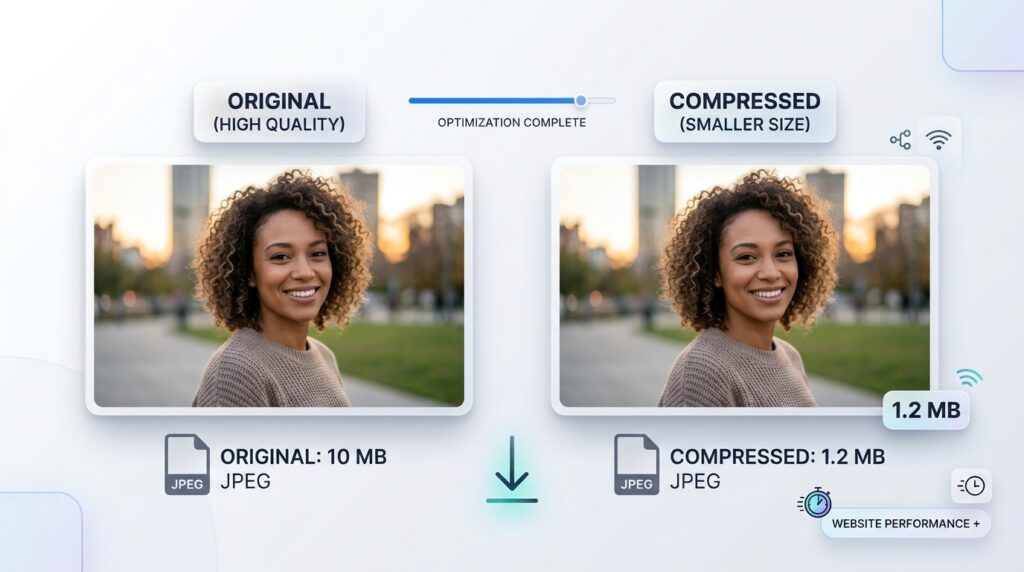
Le immagini sono una parte essenziale della moderna esperienza digitale. Dai siti Web aziendali e negozi online ai blog personali, piattaforme di social media, portfolio digitali e allegati e-mail, le immagini aiutano le persone a comunicare informazioni, attirare l'attenzione e presentare idee in modo più efficace. Tuttavia, le immagini di alta qualità possono anche creare un problema pratico. Le fotografie scattate utilizzando i moderni smartphone e le fotocamere digitali possono occupare diversi megabyte di spazio di archiviazione, mentre screenshot, grafici e immagini di prodotti possono diventare inutilmente grandi se salvati utilizzando formati o dimensioni non idonei. Il caricamento di questi file di grandi dimensioni potrebbe richiedere più tempo, consumare più dati mobili, riempire lo spazio di archiviazione disponibile e rallentare il caricamento dei siti Web. Possono anche causare difficoltà quando un sito Web, un'applicazione online, un servizio di posta elettronica o un marketplace impone un limite rigoroso alle dimensioni dei file. La compressione delle immagini offre una soluzione pratica riducendo la quantità di dati richiesti per archiviare un'immagine mantenendo la qualità visiva necessaria per lo scopo previsto. Capire come funziona la compressione, quali impostazioni scegliere e quando utilizzare diversi formati di immagine può aiutarti a creare file più piccoli senza che le tue immagini sembrino notevolmente peggiori.
Cos'è la compressione delle immagini?
La compressione delle immagini è il processo di riduzione della quantità di informazioni digitali necessarie per rappresentare un'immagine. Ogni fotografia digitale è composta da pixel e ogni pixel contiene informazioni sul colore che contribuiscono all'aspetto generale dell'immagine. Le fotografie ad alta risoluzione possono contenere milioni di pixel, che insieme rappresentano un'enorme quantità di informazioni visive. Archiviare e trasmettere tutte queste informazioni può richiedere uno spazio considerevole, in particolare quando si lavora con più fotografie contemporaneamente. La compressione utilizza diverse tecniche per rappresentare le informazioni sull'immagine in modo più efficiente, riducendo la dimensione del file risultante. A seconda del metodo utilizzato, la compressione può preservare tutti i dati dell'immagine originale o eliminare alcune informazioni considerate meno importanti per il risultato visivo finale.
L'obiettivo principale della compressione pratica delle immagini è creare un file sufficientemente piccolo da poter essere facilmente archiviato, condiviso o pubblicato online mantenendo un livello accettabile di qualità visiva. Ad esempio, una fotografia che originariamente misurava diversi megabyte può essere compressa in un file molto più piccolo che appare comunque nitido sullo schermo di uno smartphone o su un sito web. L'entità della riduzione dipende dal formato originale dell'immagine, dalle dimensioni dei pixel, dalla complessità visiva, dalle impostazioni di compressione e dal formato di output. Le fotografie con sfondi uniformi, motivi di colore semplici e livelli relativamente bassi di dettagli fini possono rispondere in modo diverso alla compressione rispetto alle fotografie contenenti trame complesse, rami di alberi, capelli, testo piccolo o bordi netti. Di conseguenza, non esiste un'unica impostazione che produca il miglior risultato per ogni immagine. Una compressione efficace implica il bilanciamento delle dimensioni e dell'aspetto del file in base al modo in cui verrà utilizzata l'immagine.
È anche importante capire che la compressione e il ridimensionamento delle immagini sono processi diversi. La compressione riduce la quantità di dati utilizzati per archiviare un'immagine, mentre il ridimensionamento ne modifica le dimensioni in pixel. Una fotografia che misura 4.000 x 3.000 pixel può rimanere della stessa dimensione in termini di dimensioni dopo la compressione, anche se la dimensione del file diventa molto più piccola. Ridimensionare quella fotografia a 1600 x 1200 pixel ne riduce le dimensioni in pixel e può anche ridurre le dimensioni del file perché è necessario memorizzare meno pixel. La combinazione dei due processi può spesso produrre risultati migliori rispetto alla sola compressione. Quando un'immagine è molto più grande dell'area di visualizzazione in cui verrà utilizzata, ridimensionarla a una risoluzione adeguata prima della compressione può eliminare i dati non necessari preservando il livello di dettaglio di cui gli spettatori hanno effettivamente bisogno.
È davvero possibile comprimere un'immagine senza perdere la qualità?
La frase "comprimere immagini senza perdere qualità" è ampiamente utilizzata perché la maggior parte delle persone desidera file più piccoli senza modifiche evidenti alle proprie fotografie. Tuttavia, è importante distinguere tra assenza di perdite matematiche e qualità visiva. La compressione senza perdita di dati riduce le dimensioni del file preservando le informazioni sull'immagine originale. Quando l'immagine viene decodificata, le informazioni memorizzate possono essere ricostruite esattamente. La compressione con perdita, invece, rimuove alcune informazioni per ottenere una maggiore riduzione delle dimensioni del file. A seconda delle impostazioni di compressione, le informazioni rimosse potrebbero essere difficili da notare durante la normale visualizzazione, anche se il file risultante non è matematicamente identico all'originale.
Questa distinzione spiega perché una fotografia accuratamente compressa può sembrare quasi identica alla sua versione originale pur occupando molto meno spazio di archiviazione. Molti formati fotografici utilizzano la compressione con perdita perché le informazioni visive in una fotografia possono spesso essere rappresentate in modo più efficiente accettando piccole differenze che gli spettatori potrebbero non notare in normali condizioni di visualizzazione. Quando l'impostazione della qualità è appropriata, la riduzione delle dimensioni del file può essere utile senza influire sostanzialmente sull'esperienza visiva. Tuttavia, se il livello di compressione è troppo aggressivo, la fotografia potrebbe sviluppare difetti visibili, inclusi motivi a blocchi, texture sfocate, contorni strani, distorsione del colore e perdita di dettagli. Una volta che le informazioni sono state eliminate tramite una compressione con perdita, l'aumento dell'impostazione della qualità del file già compresso non può ripristinare i dettagli originali.
L'approccio migliore è quindi quello di puntare a risultati visivamente senza perdita di dati quando possibile, piuttosto che dare per scontato che ogni metodo di compressione possa preservare esattamente ogni pixel. Se è necessario conservare le esatte informazioni sull'immagine originale, utilizzare un formato o un flusso di lavoro senza perdita di dati appropriato. Se il tuo obiettivo è pubblicare fotografie ordinarie su un sito Web, inviare immagini tramite e-mail o soddisfare un limite di caricamento, la compressione con perdita di dati attentamente selezionata potrebbe essere più pratica. Conservare sempre un originale non modificato quando la qualità dell'immagine è particolarmente importante. In questo modo, puoi creare diverse versioni compresse per siti Web, applicazioni di messaggistica e altri usi senza sostituire in modo permanente la fonte di massima qualità.
Comprendere la compressione senza perdite e con perdite
La compressione senza perdite è particolarmente utile quando è necessario preservare i dettagli precisi dell'immagine. PNG è un esempio familiare di formato immagine senza perdita di dati, che lo rende adatto a loghi, screenshot, illustrazioni, grafica dell'interfaccia e immagini che richiedono sfondi trasparenti. Quando un'immagine PNG viene decodificata correttamente, le informazioni sui pixel rappresentate in quel file vengono conservate. Ciò è utile quando si lavora con linee pulite, testo, colori solidi e grafica dettagliata in cui possono diventare evidenti piccoli artefatti di compressione. La compressione senza perdita può essere utile anche nei flussi di lavoro in cui un'immagine deve essere modificata ripetutamente, sebbene la dimensione del file possa rimanere relativamente grande, soprattutto per le fotografie complesse.
La compressione con perdita è spesso più efficiente per le fotografie perché può ridurre sostanzialmente le dimensioni del file scartando le informazioni visive selezionate. JPG è uno degli esempi più noti di formato che utilizza la compressione con perdita. WebP e AVIF supportano anche la compressione con perdita e possono produrre risultati efficienti a seconda dell'immagine, delle impostazioni di codifica e dei requisiti di compatibilità. Questi formati sono utili quando la priorità è fornire rapidamente fotografie su Internet mantenendo un buon aspetto visivo. Il livello di compressione deve corrispondere allo scopo dell'immagine. Una piccola miniatura non richiede sempre la stessa qualità di una fotografia a schermo intero in un portfolio professionale e la fotografia di un prodotto potrebbe richiedere più dettagli di un'immagine di sfondo decorativa.
Nessuno dei due metodi è universalmente superiore. Un file senza perdita di dati potrebbe essere inutilmente grande se utilizzato per una semplice fotografia su un sito Web, mentre una compressione aggressiva con perdita di dati potrebbe non essere adatta per un logo contenente testo piccolo o confini grafici netti. La decisione dovrebbe dipendere dal contenuto dell’immagine e dall’uso previsto. Quando prepari una serie di immagini del sito web, puoi utilizzare un formato fotografico per le fotografie dei prodotti e un formato senza perdite o che supporti la trasparenza per i loghi e la grafica dell'interfaccia. Scegliere l'approccio di compressione corretto all'inizio può prevenire aumenti inutili delle dimensioni del file e aiutarti a evitare problemi di qualità in seguito.
Perché i file di immagini di grandi dimensioni possono essere un problema
I file di immagini di grandi dimensioni incidono più della quantità di spazio di archiviazione che occupano. Quando qualcuno visita un sito web, il browser deve scaricare le risorse necessarie per visualizzare la pagina. Se una pagina contiene diverse fotografie di grandi dimensioni, potrebbe essere necessario che il browser trasferisca una notevole quantità di dati di immagine prima che la pagina possa essere visualizzata completamente. I visitatori che utilizzano connessioni più lente o dati mobili potrebbero riscontrare tempi di caricamento più lunghi, mentre le pagine contenenti molte immagini inutilmente grandi possono consumare più larghezza di banda del necessario. L'impatto dipende dal numero di immagini, dalla loro dimensione totale, dalle condizioni della rete, dalla memorizzazione nella cache e da altri fattori, ma evitare dati di immagine non necessari è una parte importante dell'ottimizzazione del sito web.
Per un negozio online, la dimensione delle immagini può diventare una considerazione particolarmente importante perché le schede dei prodotti contengono comunemente diverse fotografie per articolo. Un negozio con centinaia di prodotti potrebbe dover gestire migliaia di immagini che coprano diverse angolazioni, colori, dimensioni e variazioni. Se ogni immagine è più grande del necessario, i requisiti di archiviazione complessivi e la quantità di dati trasferiti ai clienti possono aumentare rapidamente. L'ottimizzazione di queste immagini aiuta a creare un flusso di lavoro di pubblicazione più efficiente e può migliorare l'esperienza dei visitatori che sfogliano le gallerie di prodotti sui dispositivi mobili. Le prestazioni del sito Web sono influenzate da molti altri fattori, inclusi i tempi di risposta del server, gli script, i fogli di stile, la memorizzazione nella cache e la struttura della pagina, quindi la compressione delle immagini da sola non può risolvere tutti i problemi di prestazioni. Tuttavia, le immagini adeguatamente ottimizzate sono spesso una parte importante della soluzione.
Lo stesso problema vale per l’uso personale. I fornitori di posta elettronica e i sistemi di candidatura online possono limitare la dimensione massima degli allegati o delle fotografie caricate. Un'immagine perfettamente adatta per la visualizzazione sullo schermo di un computer potrebbe essere troppo grande per un particolare modulo o allegato di posta elettronica. Le piattaforme di social media possono anche rielaborare le immagini caricate, rendendo utile preparare file con dimensioni e impostazioni di compressione ragionevoli prima di caricarli. Riducendo i dati immagine non necessari, puoi rendere i file più facili da condividere, caricare, archiviare e gestire senza sacrificare automaticamente la qualità visiva che conta.
Come scegliere il miglior livello di compressione
La scelta del giusto livello di compressione è una delle parti più importanti nella preparazione di un'immagine. Molti strumenti di compressione delle immagini forniscono un dispositivo di scorrimento della qualità o un controllo simile che determina la forza della compressione per i formati con perdita di dati supportati. Impostazioni di qualità più elevate generalmente preservano più informazioni visive e producono file più grandi, mentre impostazioni più basse solitamente creano file più piccoli a scapito di un ulteriore degrado dell'immagine. La relazione non è perfettamente lineare: la riduzione di un valore di qualità di un determinato importo non garantisce una riduzione percentuale equivalente della dimensione del file. Immagini diverse possono produrre risultati diversi anche quando vengono applicate le stesse impostazioni.
Per le normali fotografie di siti Web, un'impostazione di qualità nell'intervallo generale compreso tra 75 e 85 può essere un punto di partenza sensato quando si utilizza una scala di qualità compatibile in stile JPEG. RupaaCompress identifica questo intervallo come un punto di partenza pratico per molte immagini e consiglia di controllare il risultato prima e dopo piuttosto che selezionare un'impostazione senza rivedere l'output. Il risultato effettivo dipende dalla fotografia sorgente, dal formato di output e dalla scala di qualità del codificatore, quindi questi valori dovrebbero essere trattati come linee guida piuttosto che come regole universali. Alcune immagini avranno un bell'aspetto con impostazioni più basse, mentre le fotografie contenenti dettagli intricati, sfumature sottili o trame fini potrebbero richiedere impostazioni più elevate per evitare difetti visibili.
Se stai comprimendo fotografie per un portfolio fotografico professionale, potresti decidere che preservare i dettagli più fini è più importante che ottenere il file più piccolo possibile. In tale situazione, può essere appropriata un'impostazione di qualità superiore. Al contrario, una piccola miniatura utilizzata in una griglia di prodotti compatta potrebbe non richiedere lo stesso livello di dettaglio di un'immagine di grandi dimensioni che i visitatori possono aprire separatamente. Se stai preparando immagini per un modulo online, la dimensione massima consentita del file potrebbe essere più importante che conservare ogni minimo dettaglio visivo. L'impostazione corretta dovrebbe quindi essere scelta in base alla destinazione e all'importanza dell'immagine, piuttosto che utilizzare il valore di qualità più basso disponibile per ogni fotografia.
L'approccio più affidabile consiste nel testare alcune impostazioni, confrontare i risultati e selezionare il file più piccolo che soddisfa ancora i tuoi requisiti visivi. Visualizza l'immagine nella dimensione in cui le persone la vedranno effettivamente. Una fotografia compressa può apparire eccellente se visualizzata in dimensioni ridotte, ma rivela artefatti visibili se ingrandita. Allo stesso tempo, esaminare ogni immagine con un ingrandimento estremo può portarti a rifiutare un file che sembra perfettamente adatto al contesto previsto. Una valutazione pratica dovrebbe considerare sia le dimensioni originali che le condizioni di visione finali.
Quale formato immagine è migliore per la compressione?
La scelta del formato immagine corretto può avere un effetto sostanziale sulla dimensione, la qualità, la trasparenza e la compatibilità del file. JPG è spesso una scelta pratica per le fotografie perché è ampiamente supportato e può produrre file relativamente compatti. È adatto per ritratti, paesaggi, fotografie di viaggio e immagini di prodotti che non richiedono sfondi trasparenti. PNG è particolarmente utile per loghi, schermate, design di interfacce e grafica che richiedono trasparenza o il mantenimento degli spigoli vivi. Tuttavia, i file PNG contenenti fotografie dettagliate possono essere notevolmente più grandi delle alternative fotografiche compresse, quindi utilizzare PNG per ogni immagine non è sempre una strategia efficiente.
WebP è un formato immagine moderno che supporta sia la compressione con e senza perdita di dati, sia la trasparenza. Può fornire file più piccoli di JPEG o PNG per molte attività comuni relative alle immagini Web, sebbene il vantaggio esatto dipenda dal contenuto dell'immagine e dalle impostazioni di codifica. Ciò rende WebP un'opzione utile per i proprietari di siti Web che desiderano ridurre la quantità di dati di immagine forniti ai visitatori. AVIF è un altro formato moderno in grado di ottenere una compressione altamente efficiente, ma è necessario considerare la velocità di codifica, il supporto dell'applicazione e i requisiti del flusso di lavoro prima di adottarlo ovunque. Per la maggior parte dei progetti di siti web, il formato migliore è quello che soddisfa i requisiti visivi pur rimanendo compatibile con i sistemi e le piattaforme in cui verrà utilizzata l'immagine.
Un errore importante da evitare è presumere che la modifica dell'estensione di un file migliori automaticamente un'immagine. Rinominare un file da un'estensione JPG a PNG non converte correttamente la codifica dell'immagine interna. Una conversione corretta richiede che l'immagine venga decodificata e quindi codificata nel formato di output scelto. Anche quando la conversione viene eseguita correttamente, non è in grado di ripristinare le informazioni precedentemente scartate a causa della compressione con perdita. Se converti una fotografia JPG compressa in PNG, il file risultante potrebbe essere più grande senza mostrare alcun miglioramento nei dettagli originali. Se converti un PNG trasparente in JPG, devi anche tenere conto del fatto che JPG non supporta la trasparenza e richiederà uno sfondo solido.
RupaaCompress supporta i flussi di lavoro di compressione e conversione delle immagini per formati tra cui output JPG, PNG, WebP e AVIF, ove supportato dal browser. Il suo strumento di compressione ti consente di scegliere un formato di output come parte della preparazione dell'immagine. Per chiunque pubblichi fotografie sul Web, confrontare gli output JPG e WebP può essere un modo utile per comprendere come cambiano le dimensioni del file a un livello di qualità visivamente accettabile. Puoi saperne di più attraverso il Strumento di compressione delle immagini RupaaCompress e il Strumento di conversione delle immagini RupaaCompress.
Perché ridimensionare un'immagine prima della compressione spesso aiuta
Uno dei modi più efficaci per ridurre le dimensioni del file immagine è assicurarsi che le dimensioni in pixel dell'immagine corrispondano allo scopo previsto. Immagina di scattare una fotografia con uno smartphone moderno e che l'immagine risultante misuri diverse migliaia di pixel. Se prevedi di utilizzare quella fotografia come immagine relativamente piccola in un articolo di blog, il browser potrebbe non aver bisogno di tutti i pixel presenti nell'originale. La compressione della fotografia a piena risoluzione può ridurre le dimensioni del file, ma è possibile ottenere un risultato più efficiente ridimensionandolo a una risoluzione dello schermo adeguata prima di applicare la compressione.
Il ridimensionamento funziona modificando il numero di pixel nell'immagine. Quando le dimensioni vengono ridotte, alcune delle informazioni sui pixel originali devono essere ricampionate in un'immagine più piccola. Ciò significa che il ridimensionamento non è semplicemente un altro nome per la compressione e che ridurre le dimensioni in modo troppo aggressivo può rimuovere dettagli che sarebbero stati utili su schermi di dimensioni maggiori. L'obiettivo è eliminare le risoluzioni non necessarie, non rendere ogni immagine il più piccola possibile. Una fotografia di sfondo di grandi dimensioni potrebbe richiedere molti più pixel di una piccola icona o miniatura. Allo stesso modo, le immagini destinate ai display ad alta densità potrebbero richiedere più pixel di origine di quanto suggeriscano le dimensioni apparenti del display.
È anche importante preservare le proporzioni dell'immagine durante il ridimensionamento. Se una fotografia viene ridotta senza regolare proporzionalmente la sua altezza, o accorciata senza regolare adeguatamente la larghezza, il contenuto può allungarsi o distorto. I volti possono apparire insolitamente larghi, gli oggetti possono sembrare appiattiti e le forme circolari possono trasformarsi in ovali. Per evitare questi problemi, utilizza un metodo di ridimensionamento che preservi le proporzioni originali, a meno che tu non intenda specificamente ritagliare o rimodellare la composizione. È possibile combinare il ritaglio e il ridimensionamento quando necessario, ma ciascuna operazione ha uno scopo diverso. Il ritaglio rimuove le aree indesiderate, mentre il ridimensionamento modifica le dimensioni in pixel dell'immagine selezionata.
IL Strumento RupaaCompress Ridimensiona immagine consente di ridimensionare le immagini utilizzando dimensioni o percentuali in pixel e include opzioni per mantenere le proporzioni e utilizzare le preimpostazioni comuni della piattaforma. Ciò è utile quando si prepara una raccolta di fotografie per un sito Web, un'e-mail o una piattaforma di social media. Un buon flusso di lavoro consiste nell'iniziare con l'immagine originale, identificare le dimensioni richieste per la destinazione, ridimensionarla in modo appropriato e quindi comprimere il risultato. Una volta che l'immagine è pronta, controlla la dimensione finale del file e la qualità visiva prima di pubblicarla.
Come comprimere un'immagine in una dimensione di file specifica
A volte l’obiettivo non è semplicemente ridurre la dimensione del file di un’immagine ma soddisfare un preciso requisito di caricamento. Moduli online, portali di profili, marketplace e altri servizi possono specificare che un'immagine deve rimanere al di sotto di una dimensione massima. Una fotografia dall'aspetto eccellente ma che supera il limite consentito potrebbe essere rifiutata dal sistema. In queste situazioni, modificare manualmente e ripetutamente le impostazioni di qualità può essere frustrante, soprattutto quando è necessario preparare più immagini con dimensioni originali diverse.
Uno strumento di compressione della dimensione target può rendere questo processo più conveniente regolando le impostazioni di compressione per mirare alla dimensione del file prescelta. Ad esempio, supponiamo che un'applicazione richieda una fotografia non più grande di 200 KB. Puoi iniziare con l'immagine originale, impostare una dimensione target di 200 KB in uno strumento compatibile ed elaborare l'immagine per verificare se il file risultante soddisfa i requisiti. RupaaCompress fornisce un'opzione per la dimensione del file di destinazione nel suo strumento di compressione, consentendo agli utenti di specificare una dimensione in kilobyte anziché fare affidamento solo sul dispositivo di scorrimento della qualità. Ciò è particolarmente utile quando si preparano fotografie per moduli Web o altri servizi con rigide restrizioni sulle dimensioni. La funzionalità pertinente è disponibile tramite RupaaCompress Strumento per comprimere immagini.
Vale la pena distinguere tra kilobyte e kilobit perché questi termini descrivono quantità diverse. I limiti di dimensione dei file espressi in KB o MB si riferiscono solitamente a kilobyte e megabyte, mentre le velocità di connessione Internet sono comunemente descritte in kilobit o megabit al secondo. Una fotografia con una dimensione di file di 500 KB contiene una quantità di dati diversa da un'immagine che misura 500 kilobit e confondere i due può portare a presupposti errati sui requisiti di caricamento. Prima di comprimere una fotografia, leggere attentamente le istruzioni di destinazione e identificare se il limite è la dimensione massima del file, la dimensione massima dei pixel o entrambi.
Tuttavia, il raggiungimento di un obiettivo in termini di dimensioni del file non dovrebbe essere l'unica considerazione. Se l'immagine viene visibilmente danneggiata quando compressa al di sotto di un limite rigoroso, valuta se ridimensionarla prima potrebbe essere d'aiuto. La riduzione delle dimensioni in pixel eccessive può consentire di ottenere un file più piccolo con un aspetto visivo migliore rispetto all'applicazione di una compressione estremamente aggressiva alle dimensioni originali. Se l'immagine deve rimanere grande e molto dettagliata, i requisiti possono comportare un vero e proprio compromesso tra la dimensione del file consentita e la qualità desiderata. In tal caso, testare l'output e assicurarsi che il risultato rimanga sufficientemente chiaro da soddisfare lo scopo previsto.
Come comprimere le immagini JPG senza renderle sfocate
JPG è comunemente usato per le fotografie perché può fornire un utile equilibrio tra aspetto e dimensione del file. Tuttavia, la compressione con perdita ripetuta può introdurre gradualmente artefatti visivi. Se un'immagine JPG viene aperta, compressa, salvata e quindi nuovamente compressa più volte, ogni nuova codifica potrebbe eliminare informazioni aggiuntive a seconda delle impostazioni utilizzate. La fotografia risultante potrebbe eventualmente mostrare dettagli sfocati, motivi a blocchi, cambiamenti di colore o bordi innaturali. Questo è il motivo per cui quando si prepara una versione compressa è generalmente meglio iniziare con l'immagine originale della fotocamera o con la fonte disponibile della massima qualità.
Inizia valutando le dimensioni dell’immagine e la destinazione d’uso. Se la fotografia è inutilmente grande per la destinazione, ridimensionatela prima di comprimerla. Selezionare quindi un'impostazione di qualità che fornisca una riduzione ragionevole senza danneggiare visibilmente dettagli importanti. Le fotografie contenenti volti, capelli, fogliame, abiti con motivi, edifici e testo meritano particolare attenzione perché gli artefatti di compressione possono diventare evidenti attorno ai bordi e alle trame fini. Esamina le parti più importanti dell'immagine anziché guardare solo il colore e la luminosità complessivi. Se la fotografia è destinata alla pagina di un prodotto, ispeziona i bordi del prodotto e le caratteristiche distintive. Se è un ritratto, esamina i dettagli del viso e i capelli. Il risultato migliore è quello in cui le informazioni visive richieste dallo spettatore rimangono chiare.
Evitare di dare per scontato che l'impostazione della qualità più bassa possibile sia la scelta più efficiente. Può essere conveniente caricare un file molto piccolo, ma una compressione eccessiva può far apparire una fotografia poco professionale e minare le informazioni che dovrebbe comunicare. Potrebbe essere preferibile un file leggermente più grande con dettagli migliori, in particolare per un portfolio o un'immagine di prodotto commerciale. L’obiettivo è rimuovere il peso inutile del file piuttosto che distruggere le caratteristiche più importanti della fotografia. Se disponi di più versioni della stessa immagine, confronta il loro aspetto e le dimensioni dei file prima di decidere quale conservare per la pubblicazione.
Come comprimere le immagini PNG in modo efficiente
Le immagini PNG sono comunemente utilizzate per la grafica che necessita di bordi netti, sfondi trasparenti o rappresentazione dell'immagine senza perdita di dati. Tuttavia, i file PNG possono diventare grandi quando contengono informazioni fotografiche complesse o immagini ad alta risoluzione. Il modo migliore per ridurre le dimensioni del file dipende in primo luogo dal motivo per cui l'immagine è stata salvata come PNG. Se si tratta di un logo, un'icona, uno screenshot o un elemento grafico che richiede trasparenza, il passaggio automatico a JPG potrebbe danneggiare il risultato o introdurre uno sfondo che non dovrebbe essere presente. In questi casi, potrebbe essere più appropriato mantenere PNG o prendere in considerazione un’alternativa adeguata a supporto della trasparenza come WebP.
Se il PNG è molto più grande di quanto richiesto dalla destinazione, inizia esaminando le sue dimensioni in pixel. Uno screenshot di grandi dimensioni che verrà visualizzato in dimensioni inferiori potrebbe non necessitare di tutti i pixel originali. Ridimensionarlo attentamente può ridurre la quantità di informazioni che devono essere archiviate senza compromettere i dettagli che rimangono importanti nella dimensione di visualizzazione prevista. Per la grafica semplice, la compressione PNG e altri metodi di ottimizzazione senza perdita di dati possono ridurre le dimensioni del file senza alterare il contenuto dei pixel. Per contenuti fotografici complessi, tuttavia, PNG può rimanere sostanzialmente più grande di un formato fotografico ben compresso. Quando la trasparenza non è necessaria e l'immagine è una fotografia, la conversione in JPG o WebP può essere un'alternativa pratica.
Dovresti anche controllare il risultato quando cambi un PNG in un altro formato. Testo, linee sottili, piccoli elementi dell'interfaccia e bordi trasparenti potrebbero apparire diversi dopo la conversione, in particolare se il nuovo formato utilizza la compressione con perdita di dati. Se l'immagine contiene uno sfondo trasparente, preserva la trasparenza scegliendo un formato che lo supporti. Se converti l'immagine in JPG, scegli un colore di sfondo a tinta unita appropriato perché le regioni trasparenti non possono rimanere trasparenti nel file risultante. Lo scopo della compressione è rendere un'immagine più efficiente, non introdurre problemi di progettazione che ne influenzino l'usabilità.
WebP è migliore di JPG per le immagini dei siti Web?
WebP è un formato immagine moderno progettato per una distribuzione efficiente sul Web. Supporta la compressione con perdita, la compressione senza perdita e la trasparenza, rendendolo adatto a una vasta gamma di fotografie e grafica. Per molte immagini di siti Web, WebP può fornire un file più piccolo di JPG con una qualità visiva percepita simile, sebbene la differenza di dimensione vari in base all'immagine sorgente e alle impostazioni di codifica. Ridurre le dimensioni del file può aiutare a limitare la quantità di dati trasferiti quando viene caricata una pagina, soprattutto quando la pagina contiene molte immagini. Ciò rende WebP degno di considerazione per i proprietari di siti Web che desiderano ottimizzare le proprie librerie di immagini mantenendo una buona esperienza visiva.
JPG presenta ancora vantaggi pratici, in particolare un'ampia compatibilità con software meno recenti, flussi di lavoro documentali e servizi che richiedono formati di immagine convenzionali. Se stai preparando una fotografia per un sistema che richiede specificamente JPG, convertirla in WebP non risolverà il problema anche se il file diventa più piccolo. I requisiti della destinazione dovrebbero sempre guidare il formato finale. Su un sito Web moderno, WebP può essere una scelta eccellente, mentre JPG può rimanere l'opzione più sicura per la condivisione generale e per applicazioni con requisiti di formato più severi. PNG può essere migliore quando il file deve preservare trasparenza e dettagli grafici nitidi.
AVIF è un'altra opzione per la distribuzione di immagini Web e può fornire una compressione altamente efficiente. Tuttavia, il supporto del formato file e il comportamento di codifica dovrebbero essere considerati in relazione al pubblico e al software coinvolto. Gli sviluppatori di siti Web che controllano il modo in cui vengono pubblicate le immagini possono avere maggiore flessibilità nell'utilizzo dei formati moderni rispetto alle persone che caricano singole immagini su piattaforme di terze parti. Se stai preparando un file per un modulo online, un'applicazione di messaggistica o un editor di documenti meno recenti, verifica che la destinazione accetti il formato scelto. Se stai ottimizzando il tuo sito web, prova il formato selezionato nell'ambiente di pubblicazione reale anziché dare per scontato che il file locale più piccolo produca automaticamente il miglior risultato in ogni situazione.
Come comprimere le immagini per un sito web
L'ottimizzazione dell'immagine del sito web inizia prima del processo di compressione. Innanzitutto, identifica dove verrà visualizzata l'immagine e stima le dimensioni necessarie per quella posizione. Una piccola immagine visualizzata all'interno di una scheda o nella miniatura di un prodotto raramente necessita della stessa risoluzione di una fotografia di un eroe a tutta larghezza. Successivamente, seleziona un formato adatto in base al contenuto dell'immagine. Le fotografie possono spesso utilizzare un formato fotografico con perdita di dati, mentre i loghi e la grafica possono richiedere trasparenza o qualità senza perdita di dati. Dopo aver selezionato le dimensioni e il formato, regola le impostazioni di compressione e controlla il risultato. Questo processo rende l'ottimizzazione delle immagini più mirata e riduce la probabilità di fornire file inutilmente grandi.
È anche utile considerare la raccolta totale di immagini su una pagina piuttosto che ottimizzare ogni immagine indipendentemente dal design della pagina. Una pagina contenente venti fotografie trasferirà più dati di immagine rispetto a una pagina che ne contiene solo una, anche se ogni singola immagine è ragionevolmente ottimizzata. Gallerie, blog, siti web di viaggi e cataloghi di e-commerce possono quindi trarre vantaggio da flussi di lavoro coerenti di elaborazione delle immagini. Ad esempio, un blog di viaggi può utilizzare immagini più grandi per le fotografie in primo piano e immagini più piccole per le anteprime. Un catalogo prodotti può utilizzare dimensioni simili per tutte le miniature dei prodotti in modo che il layout rimanga coerente. Adattare le dimensioni dell'immagine alle effettive esigenze di visualizzazione può evitare sprechi di risoluzione e ridurre il peso complessivo di una pagina.
La compressione è solo una parte delle prestazioni del sito web. Anche la distribuzione reattiva delle immagini, la memorizzazione nella cache, il comportamento di caricamento adeguato, la progettazione efficiente della pagina e il modo in cui un sito fornisce le proprie risorse possono influenzare l'esperienza dell'utente. Su alcuni siti web, il browser può scaricare diverse varianti di immagine a seconda delle dimensioni dello schermo del visitatore, mentre altri forniscono lo stesso file a ogni visitatore. Se controlli il sito web, considera come vengono consegnate le tue immagini e come vengono preparate. Se stai semplicemente caricando immagini su una piattaforma di blog o su un costruttore di siti web, concentrati sull'utilizzo di dimensioni appropriate, un formato adatto e impostazioni di qualità ragionevoli prima del caricamento. Questi passaggi pratici possono semplificare la gestione delle immagini senza richiedere conoscenze di sviluppo avanzate.
Come comprimere le immagini per e-mail e messaggistica
Le immagini vengono spesso condivise tramite e-mail, applicazioni di messaggistica e piattaforme di collaborazione online. Le fotografie ad alta risoluzione sono utili quando qualcuno ha bisogno di ispezionare i minimi dettagli, ma potrebbero essere inutilmente grandi per le comunicazioni di routine. Una fotografia destinata a fornire un rapido aggiornamento visivo potrebbe non richiedere la stessa risoluzione di una fotografia destinata alla stampa o all'editing professionale. La preparazione di una versione più piccola può semplificare la trasmissione degli allegati e può essere utile quando il servizio di posta elettronica o il destinatario dispone di spazio di archiviazione o velocità di connessione limitati.
La prima considerazione è come il destinatario utilizzerà l'immagine. Se è necessaria solo per la visualizzazione su uno schermo, può essere sufficiente una fotografia compressa e di dimensioni ragionevoli. Se il destinatario ha bisogno di stampare l'immagine, ingrandire i dettagli o continuare a modificarla, dovresti mantenere una maggiore qualità e dimensioni originali. Comprimere una fotografia in modo troppo aggressivo può far risparmiare spazio ma creare difficoltà al destinatario se in seguito avrà bisogno di dettagli che sono stati rimossi. Se necessario, conservare una copia originale per consegne future e utilizzare il file compresso solo per comunicazioni di routine.
Per i gruppi di fotografie, considera l'utilizzo di dimensioni e impostazioni coerenti. Se stai inviando un gruppo di fotografie di eventi o immagini di prodotti, ridurre le dimensioni eccessive e selezionare un formato di output appropriato può rendere l'intera raccolta più gestibile. Tuttavia, evita di convertire ogni immagine nello stesso formato senza considerare la trasparenza e altri requisiti. Un gruppo di fotografie può funzionare bene come JPG o WebP, mentre la grafica e i loghi potrebbero richiedere un trattamento diverso. Abbinando il metodo di compressione al contenuto dell'immagine, puoi semplificare la condivisione dei file preservando i dettagli importanti per il destinatario.
Come comprimere più immagini contemporaneamente
Comprimere una singola fotografia è solitamente semplice, ma la gestione di una grande raccolta di immagini può richiedere molto tempo se ogni file deve essere gestito separatamente. Un fotografo potrebbe dover preparare un'intera galleria, un negozio online potrebbe dover ottimizzare dozzine di immagini di prodotti o un amministratore di un sito Web potrebbe dover ridurre le dimensioni del file di una grande cartella di immagini esistenti. Ripetere gli stessi passaggi per ogni fotografia aumenta la quantità di lavoro manuale coinvolto e può portare a impostazioni di output incoerenti in tutta la raccolta. L'elaborazione batch delle immagini risolve questo problema consentendo l'elaborazione di più immagini con le stesse impostazioni scelte in un unico flusso di lavoro.
Un buon flusso di lavoro batch inizia con una chiara comprensione dei file in fase di elaborazione. Raggruppare immagini che hanno requisiti simili, come fotografie di prodotti destinate alla stessa area del sito Web o immagini che richiedono lo stesso limite di dimensione del file. Se una singola cartella contiene tipi di immagini molto diversi, valuta la possibilità di testare file rappresentativi prima di elaborare tutto insieme. Un'impostazione di compressione adatta per le fotografie potrebbe non essere adatta per screenshot o grafica trasparente. L'esame di alcuni output di esempio può aiutarti a verificare che le impostazioni siano ragionevoli prima di applicarle alla raccolta completa.
RupaaCompress supporta la selezione di più immagini o il caricamento di un'intera cartella per l'elaborazione batch, con la possibilità di scaricare i file risultanti individualmente o come archivio ZIP. Il suo flusso di lavoro di compressione fornisce anche controlli per qualità, dimensione del file di destinazione e formato di output. Queste funzionalità possono essere utili quando si gestiscono raccolte di grandi dimensioni senza aprire ripetutamente una sessione di modifica separata per ogni fotografia. Visita il RupaaCompress Strumento per comprimere immagini per preparare file di immagine per siti Web, e-mail o altri usi.
Dopo aver elaborato il batch, rivedere i risultati invece di dare per scontato che ogni output sia automaticamente adatto. Controlla che i file di output si aprano correttamente, che il soggetto principale rimanga chiaro e che le dimensioni e i formati corrispondano ai requisiti della destinazione. Se alcune immagini appaiono notevolmente peggiori di altre, tali file potrebbero richiedere un trattamento separato utilizzando impostazioni o formati di output diversi. L'elaborazione batch fa risparmiare tempo, ma la qualità dell'immagine dipende comunque dalle decisioni appropriate sul materiale di origine e sul risultato desiderato.
Perché dovresti sempre conservare le tue immagini originali
Un flusso di lavoro affidabile per l'ottimizzazione delle immagini inizia con la conservazione dei file originali. La fotografia originale è spesso la migliore fonte per future modifiche, ritaglio, ridimensionamento, stampa o produzione di formati alternativi. Se sostituisci l'originale con una versione compressa di bassa qualità, potresti scoprire che l'immagine non contiene più dettagli sufficienti per uno scopo successivo. Ad esempio, una piccola fotografia ottimizzata per la miniatura di un sito web può sembrare accettabile se visualizzata in un layout compatto ma diventare visibilmente morbida se utilizzata in un banner più grande. Avere il file originale permette di produrre una nuova versione senza partire da una fonte già degradata.
Mantenere originali separati e copie ottimizzate è particolarmente importante quando si elaborano lotti di grandi dimensioni. Un sistema di denominazione chiaro può aiutarti a distinguere le immagini di origine dai file preparati per la pubblicazione sul Web, la condivisione tramite posta elettronica o i social media. È possibile preservare i nomi dei file originali e aggiungere un suffisso descrittivo all'output quando necessario, semplificando l'identificazione della versione da utilizzare per ciascuno scopo. L'approccio esatto alla denominazione è meno importante dell'avere un metodo coerente che impedisca l'utilizzo accidentale della versione sbagliata.
I file originali possono anche contenere metadati utili per il tuo flusso di lavoro. A seconda della fotocamera e del software di editing, queste informazioni possono includere date di acquisizione, impostazioni della fotocamera, coordinate GPS e dettagli relativi al copyright. Gli strumenti di elaborazione delle immagini possono rimuovere alcuni o tutti i metadati incorporati quando ricodificano un'immagine. Ciò può essere vantaggioso per la privacy, in particolare quando condividi fotografie pubblicamente, ma potrebbe anche rimuovere le informazioni che intendevi conservare. RupaaCompress afferma che i suoi flussi di lavoro di elaborazione delle immagini rimuovono i metadati EXIF e GPS quando le immagini vengono ricodificate nei suoi strumenti basati su browser. Se i metadati sono importanti per il tuo processo professionale, conserva gli originali e controlla l'output prima di pubblicarlo. Ciò ti aiuta a bilanciare i vantaggi dell'ottimizzazione e della privacy con la necessità di conservare record utili.
Compressione delle immagini e privacy: perché è importante l'elaborazione locale
Il caricamento di un'immagine su un servizio online può comportare il trasferimento del file su un server remoto per l'elaborazione. A seconda del servizio e delle sue politiche, i file possono essere archiviati temporaneamente, conservati per un periodo più lungo o gestiti secondo altre regole di elaborazione dei dati. Questo può essere un fattore da tenere in considerazione quando si lavora con fotografie private, materiale aziendale riservato, immagini di progetti interni o documenti che contengono informazioni personali. Prima di utilizzare qualsiasi strumento di immagine online, è sensato capire dove avviene l'elaborazione e come il servizio descrive la gestione dei file utente.
L'elaborazione delle immagini basata su browser offre un altro approccio. In un flusso di lavoro di elaborazione locale, il browser utilizza le risorse proprie del dispositivo per elaborare l'immagine anziché caricare il file immagine su un server remoto per tale operazione. RupaaCompress afferma che i suoi strumenti di immagine eseguono l'elaborazione localmente nel browser, senza caricare i file di immagine degli utenti sui suoi server. Questo approccio può essere utile quando gestisci fotografie personali o risorse aziendali che preferisci conservare sul tuo dispositivo. Evita inoltre la necessità di attendere il caricamento di un'immagine prima che l'elaborazione possa iniziare, sebbene la velocità di elaborazione effettiva dipenda ancora dalla dimensione e dal numero di file e dalle capacità del dispositivo.
L'elaborazione locale non elimina ogni considerazione sulla privacy dall'uso di Internet. Un sito Web può comunque caricare analisi, pubblicità o altre risorse della pagina e l'elaborazione locale delle immagini non garantisce automaticamente che un file sia sicuro da pubblicare. I metadati, i dettagli visibili all'interno della fotografia e le informazioni nell'immagine stessa possono comunque rivelare qualcosa sul soggetto. Prima di condividere pubblicamente una foto, valuta se contiene informazioni sulla posizione, documenti personali, dettagli dell'account o altri contenuti sensibili. Dovresti anche evitare di considerare la rimozione dei metadati come un sostituto del controllo dei contenuti visibili dell'immagine.
Il punto importante è che la privacy dipende sia dalla progettazione dello strumento che dalle decisioni dell’utente. Capire se un servizio elabora i file localmente o in remoto fornisce informazioni utili quando si seleziona un flusso di lavoro. Mantenere i file originali al sicuro, controllare l'output e considerare i metadati prima della pubblicazione può ridurre ulteriormente l'esposizione non necessaria. Puoi leggere ulteriori informazioni sugli strumenti e sul loro approccio all'elaborazione su Sito web RupaaCompress.
Errori comuni nella compressione delle immagini e come evitarli
Uno degli errori più frequenti è comprimere ripetutamente un'immagine invece di tornare alla migliore fonte disponibile. La codifica con perdita ripetuta può ridurre gradualmente la qualità visiva e la conversione di una fotografia di bassa qualità in un formato diverso non ricostruisce i dettagli che sono già scomparsi. Un altro errore è scegliere un'impostazione di qualità estremamente bassa semplicemente perché crea un file più piccolo. Un file di piccole dimensioni non è utile se la fotografia risultante è troppo sfocata per comunicare le informazioni che intendeva mostrare. Un approccio migliore è iniziare con un file sorgente adatto, scegliere le dimensioni appropriate, applicare una compressione moderata e ispezionare il risultato finale prima di accettarlo.
L'uso del formato sbagliato è un altro problema comune. PNG è utile per la trasparenza e la grafica senza perdita di dati, ma potrebbe produrre file inutilmente grandi per le normali fotografie. JPG può essere efficace per le fotografie, ma non può preservare gli sfondi trasparenti. WebP e AVIF possono fornire alternative efficienti nei flussi di lavoro supportati, ma la destinazione deve accettare il formato scelto. Un processo di compressione efficace tiene conto di queste differenze anziché cercare di forzare ogni immagine in un unico formato indipendentemente dal suo contenuto.
Molti utenti trascurano anche le dimensioni dell'immagine. La compressione di un'immagine molto grande non la rende necessariamente adatta a ogni destinazione, soprattutto se la risoluzione è ben oltre quanto richiesto dal layout. Al contrario, rendere un'immagine estremamente piccola in termini di dimensioni in pixel potrebbe farla apparire sfocata se visualizzata a dimensioni maggiori. Ridimensionamento e compressione dovrebbero quindi essere considerati insieme. Seleziona le dimensioni che si adattano allo schermo desiderato, preserva le proporzioni e quindi regola la qualità dell'output. Questo di solito crea un equilibrio più sensato rispetto all'utilizzo di una compressione aggressiva per risolvere ogni problema di dimensione del file.
Infine, la mancata ispezione dell’output finale può causare problemi evitabili. Il file potrebbe essere più piccolo ma non soddisfare più i requisiti della destinazione oppure una conversione potrebbe aver introdotto uno sfondo solido dove era necessaria la trasparenza. L’immagine potrebbe anche aver perso metadati importanti per i record dell’utente. Prima di pubblicare o inviare il risultato, verificare che il file si apra, che il formato sia corretto, che l'oggetto rimanga chiaro e che la dimensione del file soddisfi il limite pertinente. Questo controllo finale è un piccolo passo che può prevenire problemi successivi.
Un flusso di lavoro pratico per una migliore compressione delle immagini
Un buon flusso di lavoro di compressione delle immagini inizia identificando lo scopo dell'immagine. Una fotografia destinata a un blog, un modulo online, un catalogo prodotti, un portfolio professionale e un post sui social media può richiedere dimensioni e impostazioni di qualità diverse. Una volta nota la destinazione, esamina il formato originale e decidi se l'immagine richiede trasparenza, dettagli senza perdita o compressione fotografica efficiente. Il passo successivo è scegliere le dimensioni in pixel adeguate. Evita di mantenere una risoluzione eccessiva quando non offre alcun vantaggio pratico, ma assicurati che l'immagine finale rimanga nitida alle dimensioni di visualizzazione previste.
Dopo aver ridimensionato dove necessario, scegli un formato di output e un'impostazione di compressione appropriati. Confronta la versione originale e quella compressa, prestando attenzione ai dettagli più fini, ai bordi, alle transizioni di colore e al soggetto principale. Se il file deve soddisfare un limite di dimensione rigoroso, utilizza una funzione di dimensione target ove disponibile, quindi verifica che l'immagine risultante sia ancora sufficientemente chiara per l'uso previsto. Se una particolare immagine non produce un risultato soddisfacente, valuta la possibilità di modificare le dimensioni o il formato invece di ridurne ripetutamente la qualità. Conserva il file originale separatamente in modo da poter creare un'altra versione in seguito senza fare affidamento sull'output compresso.
Per raccolte più grandi, testa il flusso di lavoro su un piccolo gruppo prima di applicare le impostazioni a ogni file. Una volta che i risultati sono soddisfacenti, l'elaborazione batch può ridurre la quantità di lavoro ripetitivo e aiutare a mantenere impostazioni coerenti. Esamina i file completati, verifica che utilizzino i formati richiesti e mantieni una chiara distinzione tra copie originali e ottimizzate. Questo metodo è pratico per privati, fotografi, venditori online, designer, proprietari di siti Web e chiunque abbia bisogno di preparare regolarmente le immagini.
Comprimi immagini online con RupaaCompress
Ridurre le dimensioni dei file immagine non deve essere un processo complicato. Comprendendo la differenza tra compressione con perdita e senza perdita, selezionando il formato immagine corretto, ridimensionando fotografie di grandi dimensioni ed esaminando i risultati finali, puoi preparare immagini più piccole preservando i dettagli visivi che contano. La chiave non è perseguire a tutti i costi il file più piccolo possibile, ma raggiungere un equilibrio ragionevole tra dimensioni, qualità, compatibilità e privacy. Un'immagine ben compressa dovrebbe rimanere adatta all'uso previsto, sia che ciò significhi apparire chiaramente su un sito Web, soddisfare un limite di caricamento, inserirsi in un allegato e-mail o essere condivisa tramite un'applicazione di messaggistica.
RupaaCompress riunisce diverse attività comuni di elaborazione delle immagini in un'area di lavoro basata su browser. Suo Strumento Comprimi immagine supporta la compressione basata sulla qualità e le dimensioni dei file di destinazione, mentre il Strumento Ridimensiona immagine aiuta a preparare immagini con dimensioni adeguate. Il Strumento Converti immagine può essere utilizzato quando il formato di origine non soddisfa i requisiti della destinazione. RupaaCompress supporta anche flussi di lavoro batch, che possono essere utili quando si elaborano raccolte di fotografie più grandi. Il sito Web descrive l'elaborazione delle immagini come locale nel browser, senza caricare i file di immagine sui propri server, offrendo agli utenti un'alternativa ai flussi di lavoro che richiedono il trasferimento di immagini a un servizio remoto.
Che tu stia preparando una singola fotografia per un'applicazione online o ottimizzando un'intera cartella per un sito Web, un processo semplice e coerente può farti risparmiare tempo e ridurre le dimensioni dei file non necessari. Inizia con il miglior originale che hai, seleziona le dimensioni appropriate, scegli un formato adatto e prova le impostazioni di compressione prima di scaricare l'immagine finale. Esplora RupaaCompress per mettere in pratica questi metodi e rendere più efficiente il flusso di lavoro delle immagini, sia che tu stia lavorando con fotografie personali, progetti creativi o contenuti aziendali.
Domande frequenti sulla compressione delle immagini
Posso ridurre la dimensione del file di un'immagine senza modificarne le dimensioni?
SÌ. Spesso puoi ridurre le dimensioni del file di una fotografia modificandone le impostazioni di compressione o convertendola in un formato più efficiente mantenendo le stesse dimensioni in pixel. Il risultato dipende dal formato originale e dalle impostazioni di output selezionate. La compressione con perdita può modificare alcune informazioni sull'immagine anche se la larghezza e l'altezza rimangono invariate. Se è essenziale la conservazione esatta dei pixel, utilizzare invece un metodo senza perdita di dati adatto.
La compressione di un'immagine ne riduce la risoluzione?
Non necessariamente. La risoluzione nel senso delle dimensioni in pixel rimane invariata quando si comprime un'immagine senza ridimensionarla. Tuttavia, la compressione con perdita può ridurre i dettagli più fini e introdurre artefatti anche quando le dimensioni dei pixel rimangono le stesse. Il ridimensionamento, al contrario, modifica il numero di pixel dell'immagine e può ridurne direttamente le dimensioni.
Qual è una buona impostazione di qualità dell'immagine per i siti Web?
Per molte fotografie, un'impostazione di qualità compresa tra 75 e 85 sulla scala di qualità di un codificatore compatibile è un punto di partenza ragionevole. Il valore migliore dipende dall'immagine originale, dal formato di output, dalle dimensioni e dalla dimensione di visualizzazione prevista. Confronta sempre l'output anziché fare affidamento su un unico valore di qualità per ogni immagine.
È meglio JPG o PNG per ridurre le dimensioni del file?
JPG è spesso più adatto per le fotografie perché la sua compressione con perdita può produrre file compatti con una qualità visiva accettabile. PNG è generalmente migliore per la grafica che necessita di trasparenza, confini netti o rappresentazione senza perdite. Il formato più appropriato dipende da cosa contiene l'immagine e da come verrà utilizzata.
Posso comprimere un'immagine esattamente a 200 KB?
Uno strumento con una funzione di dimensione target può regolare le proprie impostazioni di compressione per mirare a una dimensione di file specificata, ad esempio 200 KB. Il risultato finale dovrebbe comunque essere controllato prima dell'uso, soprattutto quando la destinazione ha un limite massimo rigoroso. Se l'immagine risulta visibilmente danneggiata, potrebbe essere utile ridimensionarla prima della compressione.
La conversione da JPG a PNG migliora la qualità dell'immagine?
No. La conversione di un JPG in PNG non può ripristinare i dettagli che sono già stati rimossi dalla compressione con perdita di dati. Potrebbe creare un file più grande, ma le informazioni originali perse non verranno restituite. Per ottenere i migliori risultati, inizia dalla fonte originale o dalla versione di massima qualità disponibile.
Devo ridimensionare un'immagine prima di comprimerla?
Il primo ridimensionamento è spesso utile quando l'immagine originale è più grande di quanto richiesto dalla destinazione. Riducendo le dimensioni dei pixel non necessarie prima della compressione, potresti essere in grado di creare un output più piccolo mantenendo una qualità visiva adeguata. Conserva le proporzioni ed evita di ridurre troppo le dimensioni.
È sicuro utilizzare uno strumento di compressione delle immagini online?
La sicurezza dipende dal servizio specifico e dalle sue pratiche di elaborazione dei dati. Controlla se lo strumento carica i file su un server remoto o li elabora localmente nel browser e valuta se le tue immagini contengono informazioni riservate. RupaaCompress afferma che l'elaborazione delle immagini avviene localmente nel browser senza caricare i file di immagine sui suoi server.
Posso comprimere più fotografie contemporaneamente?
SÌ. Gli strumenti di elaborazione batch ti consentono di selezionare più immagini o un'intera cartella e applicare le stesse impostazioni a una raccolta. Ciò può essere particolarmente utile quando si preparano immagini di siti Web, fotografie di prodotti, gallerie di eventi o altre raccolte di immagini di grandi dimensioni. È comunque importante ispezionare l'output perché diversi tipi di immagine potrebbero rispondere in modo diverso alle stesse impostazioni di compressione.
Le immagini compresse verranno caricate più velocemente sul mio sito web?
I file di immagine più piccoli generalmente richiedono meno dati da scaricare, il che può aiutare a migliorare le prestazioni di caricamento, in particolare su pagine contenenti molte fotografie. La velocità effettiva della pagina dipende anche dalle condizioni della rete, dalla memorizzazione nella cache, dai tempi di risposta del server, dagli script, dal layout e da altri fattori. Le immagini adeguatamente dimensionate e compresse sono una parte importante di una più ampia strategia di ottimizzazione del sito web.


