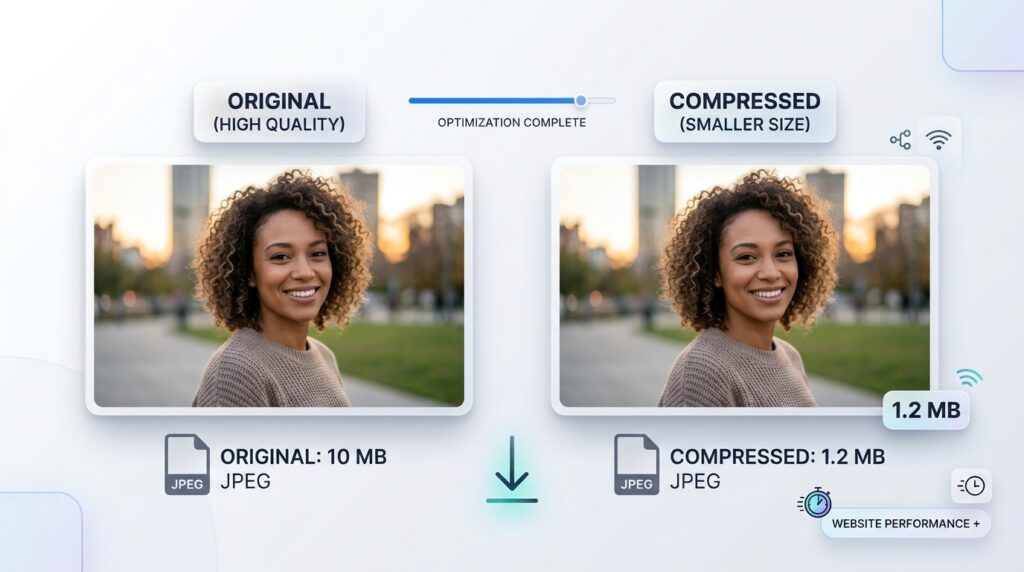
Billeder er en væsentlig del af den moderne digitale oplevelse. Fra virksomhedswebsteder og onlinebutikker til personlige blogs, sociale medieplatforme, digitale porteføljer og vedhæftede filer i e-mails hjælper billeder folk med at kommunikere information, tiltrække opmærksomhed og præsentere ideer mere effektivt. Men billeder af høj kvalitet kan også skabe et praktisk problem. Fotografier, der er taget med moderne smartphones og digitale kameraer, kan optage flere megabyte lagerplads, mens skærmbilleder, grafik og produktbilleder kan blive unødvendigt store, når de gemmes i uegnede formater eller dimensioner. Disse store filer kan tage længere tid at uploade, forbruge flere mobildata, fylde tilgængelig lagerplads og gøre websteder langsommere at indlæse. De kan også forårsage vanskeligheder, når et websted, en onlineapplikation, en e-mail-tjeneste eller en markedsplads pålægger en streng filstørrelsesgrænse. Billedkomprimering tilbyder en praktisk løsning ved at reducere mængden af data, der kræves for at gemme et billede, samtidig med at den visuelle kvalitet, der er nødvendig til det tilsigtede formål, bevares. At forstå, hvordan komprimering fungerer, hvilke indstillinger du skal vælge, og hvornår du skal bruge forskellige billedformater, kan hjælpe dig med at oprette mindre filer uden at få dine billeder til at se mærkbart dårligere ud.
Hvad er billedkomprimering?
Billedkomprimering er processen med at reducere mængden af digital information, der kræves for at repræsentere et billede. Hvert digitalt fotografi består af pixels, og hver pixel indeholder farveoplysninger, der bidrager til billedets overordnede udseende. Højopløselige fotografier kan indeholde millioner af pixels, der tilsammen repræsenterer en enorm mængde visuel information. Lagring og transmission af al den information kan kræve betydelig plads, især når du arbejder med flere fotografier på én gang. Komprimering bruger forskellige teknikker til at repræsentere billedinformation mere effektivt, hvilket reducerer størrelsen af den resulterende fil. Afhængigt af den anvendte metode kan komprimering bevare alle originale billeddata eller kassere nogle oplysninger, der anses for at være mindre vigtige for det endelige visuelle resultat.
Hovedformålet med praktisk billedkomprimering er at skabe en fil, der er lille nok til bekvem lagring, deling eller onlinepublicering, mens den bibeholder et acceptabelt niveau af visuel kvalitet. For eksempel kan et fotografi, der oprindeligt måler flere megabyte, blive komprimeret til en meget mindre fil, der stadig ser klart ud på en smartphoneskærm eller hjemmeside. Mængden af reduktion afhænger af billedets originale format, pixeldimensioner, visuel kompleksitet, komprimeringsindstillinger og outputformat. Fotografier med glatte baggrunde, enkle farvemønstre og relativt lave niveauer af fine detaljer kan reagere anderledes på komprimering end fotografier, der indeholder indviklede teksturer, grene, hår, lille tekst eller skarpe kanter. Derfor er der ingen enkelt indstilling, der giver det bedste resultat for hvert billede. Vellykket komprimering involverer balancering af filstørrelse og udseende i henhold til, hvordan billedet vil blive brugt.
Det er også vigtigt at forstå, at billedkomprimering og billedstørrelse er forskellige processer. Komprimering reducerer mængden af data, der bruges til at gemme et billede, mens størrelsesændring ændrer dets pixeldimensioner. Et fotografi, der måler 4000 gange 3000 pixels, kan forblive den samme størrelse med hensyn til dimensioner efter komprimering, selvom dets filstørrelse bliver meget mindre. Ændring af størrelsen på billedet til 1600 gange 1200 pixels reducerer dets pixeldimensioner og kan også reducere dets filstørrelse, fordi færre pixels skal gemmes. At kombinere de to processer kan ofte give bedre resultater end at stole på komprimering alene. Når et billede er meget større end visningsområdet, hvor det vil blive brugt, kan størrelsen af det til en passende opløsning før komprimering eliminere unødvendige data og samtidig bevare det detaljeringsniveau, som seerne faktisk har brug for.
Er det virkelig muligt at komprimere et billede uden at miste kvalitet?
Udtrykket "komprimere billeder uden at miste kvalitet" er meget brugt, fordi de fleste mennesker ønsker mindre filer uden mærkbare ændringer i deres fotografier. Det er dog vigtigt at skelne mellem matematisk tabsfrihed og visuel kvalitet. Tabsfri komprimering reducerer filstørrelsen, mens den originale billedinformation bevares. Når billedet er afkodet, kan den lagrede information rekonstrueres nøjagtigt. Lossy komprimering, på den anden side, fjerner nogle oplysninger for at opnå større reduktioner i filstørrelse. Afhængigt af komprimeringsindstillingerne kan den fjernede information være svær at bemærke under almindelig visning, selvom den resulterende fil ikke er matematisk identisk med originalen.
Denne sondring forklarer, hvorfor et omhyggeligt komprimeret fotografi kan se næsten identisk ud med dets originale version, mens det optager væsentligt mindre lagerplads. Mange fotografiske formater bruger komprimering med tab, fordi den visuelle information i et fotografi ofte kan repræsenteres mere effektivt ved at acceptere små forskelle, som seerne måske ikke bemærker under normale visningsforhold. Når kvalitetsindstillingen er passende, kan reduktionen i filstørrelse være umagen værd uden at påvirke visningsoplevelsen væsentligt. Men hvis kompressionsniveauet er for aggressivt, kan fotografiet udvikle synlige defekter, herunder blokede mønstre, slørede teksturer, mærkelige konturer, farveforvrængning og tab af fine detaljer. Når først information er blevet kasseret gennem tabskomprimering, kan en forøgelse af kvalitetsindstillingen af den allerede komprimerede fil ikke gendanne de originale detaljer.
Den bedste tilgang er derfor at sigte efter visuelt tabsfrie resultater, når det er muligt i stedet for at antage, at hver komprimeringsmetode kan bevare hver pixel nøjagtigt. Hvis du har brug for at vedligeholde de nøjagtige originale billedoplysninger, skal du bruge et passende tabsfrit format eller workflow. Hvis dit mål er at publicere almindelige fotografier på en hjemmeside, sende billeder via e-mail eller opfylde en uploadgrænse, kan nøje udvalgt tabskomprimering være mere praktisk. Opbevar altid en uændret original, når billedkvaliteten er særlig vigtig. På den måde kan du oprette forskellige komprimerede versioner til websteder, meddelelsesapplikationer og andre formål uden permanent at erstatte kilden af højeste kvalitet.
Forståelse af tabsfri og tabsgivende kompression
Tabsfri komprimering er især nyttig, når præcise billeddetaljer skal bevares. PNG er et velkendt eksempel på et tabsfrit billedformat, hvilket gør det velegnet til logoer, skærmbilleder, illustrationer, grænsefladegrafik og billeder, der kræver gennemsigtige baggrunde. Når et PNG-billede er afkodet korrekt, bevares pixelinformationen repræsenteret i den pågældende fil. Dette er værdifuldt, når du arbejder med rene linjer, tekst, solide farver og detaljeret grafik, hvor små kompressionsartefakter kan blive mærkbare. Tabsfri komprimering kan også være en fordel i arbejdsgange, hvor et billede skal redigeres gentagne gange, selvom filstørrelsen kan forblive relativt stor, især for komplekse fotografier.
Tabskomprimering er ofte mere effektiv for fotografier, fordi den kan reducere filstørrelsen væsentligt ved at kassere udvalgte visuelle oplysninger. JPG er et af de bedst kendte eksempler på et format, der bruger komprimering med tab. WebP og AVIF understøtter også komprimering med tab, og de kan producere effektive resultater afhængigt af billedet, kodningsindstillinger og kompatibilitetskrav. Disse formater er nyttige, når prioriteringen er at levere billeder hurtigt over internettet og samtidig bevare et godt visuelt udseende. Kompressionsniveauet skal matche formålet med billedet. Et lille miniaturebillede kræver ikke altid samme kvalitet som et fuldskærmsbillede i en professionel portefølje, og et produktfotografi kræver muligvis flere detaljer end et dekorativt baggrundsbillede.
Ingen af metoderne er universelt overlegne. En tabsfri fil kan være unødvendigt stor, når den bruges til et simpelt fotografi på et websted, mens aggressiv komprimering med tab kan være uegnet til et logo, der indeholder lille tekst eller skarpe grafiske grænser. Beslutningen bør afhænge af billedets indhold og tilsigtede brug. Når du forbereder et sæt webstedsbilleder, kan du bruge et fotografisk format til produktfotografier og et tabsfrit eller gennemsigtighedsunderstøttende format til logoer og grænsefladegrafik. At vælge den korrekte komprimeringstilgang i begyndelsen kan forhindre unødvendige filstørrelsesforøgelser og hjælpe dig med at undgå kvalitetsproblemer senere.
Hvorfor store billedfiler kan være et problem
Store billedfiler påvirker mere end mængden af lagerplads, de optager. Når nogen besøger et websted, skal browseren downloade de ressourcer, der kræves for at vise siden. Hvis en side indeholder flere store fotografier, skal browseren muligvis overføre en betydelig mængde billeddata, før siden kan vises fuldstændigt. Besøgende, der bruger langsommere forbindelser eller mobildata, kan opleve længere indlæsningstider, mens sider, der indeholder mange unødvendigt store billeder, kan forbruge mere båndbredde end nødvendigt. Påvirkningen afhænger af antallet af billeder, deres samlede størrelse, netværksforholdene, caching og andre faktorer, men at undgå unødvendige billeddata er en vigtig del af webstedsoptimering.
For en onlinebutik kan billedstørrelse blive en særlig vigtig overvejelse, fordi produktoversigter normalt indeholder flere fotografier pr. vare. En butik med hundredvis af produkter skal muligvis administrere tusindvis af billeder, der dækker forskellige vinkler, farver, størrelser og variationer. Hvis hvert billede er større end nødvendigt, kan de overordnede lagerkrav og mængden af data, der overføres til kunder, vokse hurtigt. At optimere disse billeder hjælper med at skabe en mere effektiv publicerings-workflow og kan forbedre oplevelsen for besøgende, der gennemser produktgallerier på mobile enheder. Websitets ydeevne er påvirket af mange andre faktorer, herunder serversvartider, scripts, stylesheets, caching og sidestruktur, så billedkomprimering alene kan ikke løse alle problemer med ydeevnen. Men korrekt optimerede billeder er ofte en vigtig del af løsningen.
Det samme gælder for personlig brug. E-mail-udbydere og onlineapplikationssystemer kan begrænse den maksimale størrelse af vedhæftede filer eller uploadede fotografier. Et billede, der er perfekt egnet til visning på en computerskærm, kan være for stort til en bestemt formular eller vedhæftet e-mail. Sociale medieplatforme kan også genbehandle uploadede billeder, hvilket gør det nyttigt at forberede filer med fornuftige dimensioner og komprimeringsindstillinger, før de uploades. Ved at reducere unødvendige billeddata kan du gøre filer nemmere at dele, uploade, gemme og administrere uden automatisk at ofre den visuelle kvalitet, der betyder noget.
Sådan vælger du det bedste kompressionsniveau
At vælge det rigtige komprimeringsniveau er en af de vigtigste dele af forberedelsen af et billede. Mange billedkomprimeringsværktøjer giver en kvalitetsskyder eller en lignende kontrol, der bestemmer komprimeringsstyrken for understøttede formater med tab. Højere kvalitetsindstillinger bevarer generelt mere visuel information og producerer større filer, mens lavere indstillinger normalt skaber mindre filer på bekostning af yderligere billedforringelse. Forholdet er ikke perfekt lineært: at reducere en kvalitetsværdi med et bestemt beløb garanterer ikke en tilsvarende procentvis reduktion i filstørrelsen. Forskellige billeder kan give forskellige resultater, selv når de samme indstillinger anvendes.
For almindelige webstedsbilleder kan en kvalitetsindstilling i det generelle område fra 75 til 85 være et fornuftigt udgangspunkt, når du bruger en kompatibel JPEG-kvalitetsskala. RupaaCompress identificerer dette område som et praktisk udgangspunkt for mange billeder og anbefaler at kontrollere før-og-efter-resultatet i stedet for at vælge en indstilling uden at gennemgå outputtet. Det faktiske resultat afhænger af kildefotografiet, outputformatet og koderens kvalitetsskala, så disse værdier bør behandles som vejledende snarere end universelle regler. Nogle billeder vil se godt ud ved lavere indstillinger, mens fotografier med indviklede detaljer, subtile gradienter eller fine teksturer kan have brug for højere indstillinger for at undgå synlige defekter.
Hvis du komprimerer fotografier til en professionel fotografiportefølje, kan du beslutte, at bevarelse af fine detaljer er vigtigere end at opnå den mindst mulige fil. I den situation kan en højere kvalitetsindstilling være passende. Omvendt behøver et lille miniaturebillede, der bruges i et kompakt produktgitter, muligvis ikke det samme detaljeringsniveau som et stort billede, som besøgende kan åbne separat. Hvis du forbereder billeder til en onlineformular, kan den maksimalt tilladte filstørrelse være vigtigere end at bevare alle subtile visuelle detaljer. Den korrekte indstilling bør derfor vælges i henhold til destinationen og vigtigheden af billedet, i stedet for at bruge den lavest tilgængelige kvalitetsværdi for hvert fotografi.
Den mest pålidelige tilgang er at teste nogle få indstillinger, sammenligne resultaterne og vælge den mindste fil, der stadig opfylder dine visuelle krav. Se billedet i den størrelse, som folk rent faktisk vil se det i. Et komprimeret fotografi kan se fremragende ud, når det vises i en lille størrelse, men afslører synlige artefakter, når det forstørres. Samtidig kan inspektion af hvert billede med ekstrem forstørrelse føre til, at du afviser en fil, der ser perfekt ud i den tilsigtede kontekst. En praktisk vurdering bør tage hensyn til både de originale dimensioner og de endelige visningsforhold.
Hvilket billedformat er bedst til komprimering?
At vælge det rigtige billedformat kan have en væsentlig effekt på filstørrelse, kvalitet, gennemsigtighed og kompatibilitet. JPG er ofte et praktisk valg til fotografier, fordi det er bredt understøttet og kan producere relativt kompakte filer. Den er velegnet til portrætter, landskaber, rejsefotografier og produktbilleder, der ikke kræver gennemsigtige baggrunde. PNG er især nyttigt til logoer, skærmbilleder, interfacedesign og grafik, der kræver gennemsigtighed eller bevarelse af skarpe kanter. PNG-filer, der indeholder detaljerede fotografier, kan dog være væsentligt større end komprimerede fotografiske alternativer, så det er ikke altid en effektiv strategi at bruge PNG til hvert billede.
WebP er et moderne billedformat, der understøtter både tabs- og tabsfri komprimering samt gennemsigtighed. Det kan give mindre filer end JPEG eller PNG til mange almindelige web-billedopgaver, selvom den nøjagtige fordel afhænger af billedindholdet og kodningsindstillingerne. Dette gør WebP til en nyttig mulighed for webstedsejere, der ønsker at reducere mængden af billeddata, der leveres til besøgende. AVIF er et andet moderne format, der kan opnå meget effektiv komprimering, men kodningshastighed, applikationsunderstøttelse og workflow-krav bør overvejes, før det tages i brug overalt. For de fleste webstedsprojekter er det bedste format det, der opfylder de visuelle krav, mens det forbliver kompatibelt med de systemer og platforme, hvor billedet vil blive brugt.
En vigtig fejl at undgå er at antage, at ændring af en filtypenavn automatisk forbedrer et billede. Omdøbning af en fil fra en JPG-udvidelse til PNG konverterer ikke dens interne billedkodning korrekt. Korrekt konvertering kræver, at billedet afkodes og derefter kodes i det valgte outputformat. Selv når konverteringen udføres korrekt, kan den ikke gendanne oplysninger, der tidligere blev kasseret gennem komprimering med tab. Hvis du konverterer et komprimeret JPG-billede til PNG, kan den resulterende fil blive større uden at vise nogen forbedring i den originale detalje. Hvis du konverterer en gennemsigtig PNG til JPG, skal du også tage højde for, at JPG ikke understøtter gennemsigtighed og vil kræve en solid baggrund.
RupaaCompress understøtter billedkomprimering og konverteringsarbejdsgange for formater, herunder JPG, PNG, WebP og AVIF-output, hvor det understøttes af browseren. Dets komprimeringsværktøj lader dig vælge et outputformat som en del af forberedelsen af dit billede. For alle, der udgiver fotografier på nettet, kan sammenligning af JPG- og WebP-output være en nyttig måde at forstå, hvordan filstørrelsen ændrer sig på et visuelt acceptabelt kvalitetsniveau. Du kan lære mere gennem RupaaCompress billedkomprimeringsværktøj og den RupaaCompress billedkonverteringsværktøj.
Hvorfor det ofte hjælper at ændre størrelse på et billede før komprimering
En af de mest effektive måder at reducere billedfilstørrelsen på er at sikre, at billedets pixeldimensioner matcher dets tilsigtede formål. Forestil dig, at du tager et fotografi med en moderne smartphone, og det resulterende billede måler flere tusinde pixels på tværs. Hvis du planlægger at bruge det billede som et relativt lille billede i en blogartikel, har browseren muligvis ikke brug for alle de pixels, der findes i originalen. Komprimering af fotografiet i fuld opløsning kan reducere filstørrelsen, men du kan opnå et mere effektivt resultat ved at ændre størrelsen på det til en passende skærmopløsning, før du anvender komprimering.
Ændring af størrelse virker ved at ændre antallet af pixels i billedet. Når dimensionerne reduceres, skal nogle af de originale pixeloplysninger omsamples til et mindre billede. Dette betyder, at størrelsesændring ikke blot er et andet navn for komprimering, og at reducere dimensionerne for aggressivt kan fjerne detaljer, der ville have været nyttige ved større skærmstørrelser. Målet er at eliminere unødvendig opløsning, ikke at gøre hvert billede så lille som muligt. Et stort baggrundsbillede kan have brug for betydeligt flere pixels end et lille ikon eller miniaturebillede. Tilsvarende kan billeder beregnet til skærme med høj tæthed kræve flere kildepixel, end deres tilsyneladende skærmdimensioner antyder.
Det er også vigtigt at bevare billedets billedformat, når størrelsen ændres. Hvis et fotografi gøres smallere uden at justere dets højde proportionalt, eller gøres kortere uden at justere dets bredde passende, kan indholdet blive strakt eller forvrænget. Ansigter kan virke usædvanligt brede, genstande kan se fladtrykte ud, og cirkulære former kan blive til ovale. For at undgå disse problemer skal du bruge en metode til at ændre størrelsen, der bevarer det oprindelige billedformat, medmindre du specifikt har til hensigt at beskære eller omforme kompositionen. Beskæring og ændring af størrelse kan kombineres, når det er nødvendigt, men hver handling tjener et andet formål. Beskæring fjerner uønskede områder, mens størrelsesændring ændrer pixeldimensionerne på det valgte billede.
De RupaaCompress værktøj til at ændre størrelse på billede giver dig mulighed for at ændre størrelse på billeder ved hjælp af pixeldimensioner eller procenter og inkluderer muligheder for at bevare proportioner og bruge almindelige platformsforudindstillinger. Dette er nyttigt, når du forbereder en samling af fotografier til et websted, en e-mail eller en social medieplatform. En god arbejdsgang er at starte med det originale billede, identificere de dimensioner, der kræves til destinationen, tilpasse størrelsen på passende vis og derefter komprimere resultatet. Når billedet er klar, skal du gennemgå den endelige filstørrelse og visuelle kvalitet, før du udgiver det.
Sådan komprimeres et billede til en bestemt filstørrelse
Nogle gange er målet ikke blot at reducere et billedes filstørrelse, men at opfylde et præcist uploadkrav. Onlineformularer, profilportaler, markedspladser og andre tjenester kan angive, at et billede skal forblive under en maksimal størrelse. Et fotografi, der ser fremragende ud, men overskrider den tilladte grænse, kan blive afvist af systemet. I disse situationer kan gentagne gange ændre kvalitetsindstillinger manuelt være frustrerende, især når du skal forberede flere billeder med forskellige originalstørrelser.
Et komprimeringsværktøj i målstørrelse kan gøre denne proces mere bekvem ved at justere komprimeringsindstillingerne for at sigte efter en valgt filstørrelse. Antag for eksempel, at en applikation kræver et fotografi, der ikke er større end 200 KB. Du kan begynde med det originale billede, indstille en målstørrelse på 200 KB i et kompatibelt værktøj og behandle billedet for at se, om den resulterende fil opfylder kravet. RupaaCompress giver mulighed for mål-filstørrelse i sit komprimeringsværktøj, hvilket giver brugerne mulighed for at angive en størrelse i kilobyte i stedet for kun at stole på kvalitetsskyderen. Dette er især nyttigt, når du forbereder fotografier til webformularer eller andre tjenester med strenge størrelsesbegrænsninger. Den relevante funktion er tilgængelig via RupaaCompress Compress Image værktøj.
Det er værd at skelne mellem kilobytes og kilobits, fordi disse udtryk beskriver forskellige mængder. Filstørrelsesgrænser udtrykt i KB eller MB refererer normalt til kilobyte og megabyte, mens internetforbindelseshastigheder almindeligvis beskrives i kilobits eller megabits per sekund. Et fotografi med en filstørrelse på 500 KB indeholder en anden mængde data end et billede, der måler 500 kilobit, og at forveksle de to kan føre til forkerte antagelser om uploadkrav. Før du komprimerer et fotografi, skal du læse instruktionerne til destinationen omhyggeligt og identificere, om grænsen er en maksimal filstørrelse, en maksimal pixeldimension eller begge dele.
At opfylde et mål for filstørrelse bør dog ikke være den eneste overvejelse. Hvis billedet bliver synligt beskadiget, når det komprimeres under en streng grænse, skal du overveje, om det kan hjælpe at ændre størrelsen først. Reduktion af for store pixeldimensioner kan gøre det muligt at opnå en mindre fil med et bedre visuelt udseende end at anvende ekstremt aggressiv komprimering på de originale dimensioner. Hvis billedet skal forblive stort og meget detaljeret, kan kravene indebære en ægte afvejning mellem den tilladte filstørrelse og den ønskede kvalitet. I så fald skal du teste outputtet og sikre dig, at resultatet forbliver klart nok til at tjene det tilsigtede formål.
Sådan komprimeres JPG-billeder uden at gøre dem slørede
JPG bruges almindeligvis til fotografier, fordi det kan give en nyttig balance mellem udseende og filstørrelse. Gentagen komprimering med tab kan dog gradvist introducere visuelle artefakter. Hvis et JPG-billede åbnes, komprimeres, gemmes og derefter komprimeres igen flere gange, kan hver ny kodning kassere yderligere information afhængigt af de anvendte indstillinger. Det resulterende fotografi kan i sidste ende vise slørede detaljer, blokerede mønstre, farveændringer eller unaturlige kanter. Derfor er det generelt bedre at begynde med det originale kamerabillede eller den højest tilgængelige kilde, når du forbereder en komprimeret version.
Start med at vurdere billedets dimensioner og tilsigtede brug. Hvis fotografiet er unødigt stort til destinationen, skal du ændre størrelsen på det, før du komprimerer det. Vælg derefter en kvalitetsindstilling, der giver en rimelig reduktion uden synligt at beskadige vigtige detaljer. Fotografier, der indeholder ansigter, hår, løv, mønstret tøj, bygninger og tekst fortjener særlig opmærksomhed, fordi kompressionsartefakter kan blive mærkbare rundt om deres kanter og fine teksturer. Gennemgå de vigtigste dele af billedet i stedet for kun at se på den overordnede farve og lysstyrke. Hvis fotografiet er beregnet til en produktside, skal du inspicere produktets kanter og kendetegn. Hvis det er et portræt, så undersøg ansigtsdetaljer og hår. Det bedste resultat er et, hvor den visuelle information, der kræves af seeren, forbliver klar.
Undgå at antage, at den lavest mulige kvalitetsindstilling er det mest effektive valg. En meget lille fil kan være praktisk at uploade, men overdreven komprimering kan få et fotografi til at virke uprofessionelt og underminere den information, det formodes at kommunikere. En lidt større fil med bedre detaljer kan være at foretrække, især for en portefølje eller et kommercielt produktbillede. Målet er at fjerne unødvendig filvægt frem for at ødelægge fotografiets vigtigste egenskaber. Hvis du har flere versioner af det samme billede, skal du sammenligne deres udseende og filstørrelser, før du beslutter dig for, hvilken du vil beholde til offentliggørelse.
Sådan komprimeres PNG-billeder effektivt
PNG-billeder bruges almindeligvis til grafik, der har brug for skarpe kanter, gennemsigtige baggrunde eller tabsfri billedrepræsentation. PNG-filer kan dog blive store, når de indeholder komplekse fotografiske oplysninger eller højopløselige illustrationer. Den bedste måde at reducere filstørrelsen på afhænger af, hvorfor billedet blev gemt som PNG i første omgang. Hvis det er et logo, ikon, skærmbillede eller grafik, der kræver gennemsigtighed, kan skift automatisk til JPG beskadige resultatet eller introducere en baggrund, der ikke burde være der. I sådanne tilfælde kan det være mere passende at beholde PNG eller overveje et passende gennemsigtighedsunderstøttende alternativ, såsom WebP.
Hvis PNG'en er meget større end destinationen kræver, skal du starte med at undersøge dens pixeldimensioner. Et stort skærmbillede, der vil blive vist i en mindre størrelse, behøver muligvis ikke alle sine originale pixels. Ændring af størrelsen omhyggeligt kan reducere mængden af information, der skal gemmes uden at kompromittere de detaljer, der forbliver vigtige ved den tilsigtede skærmstørrelse. For simpel grafik kan PNG-komprimering og andre tabsfri optimeringsmetoder reducere filstørrelsen uden at ændre pixelindholdet. For komplekst fotografisk indhold kan PNG dog forblive væsentligt større end et godt komprimeret fotografisk format. Når gennemsigtighed ikke er nødvendig, og billedet er et fotografi, kan konvertering til JPG eller WebP være et praktisk alternativ.
Du bør også inspicere resultatet, når du ændrer en PNG til et andet format. Tekst, tynde linjer, små grænsefladeelementer og gennemsigtige kanter kan se anderledes ud efter konvertering, især hvis det nye format bruger komprimering med tab. Hvis billedet indeholder en gennemsigtig baggrund, skal du bevare gennemsigtigheden ved at vælge et format, der understøtter det. Hvis du konverterer billedet til JPG, skal du vælge en passende ensfarvet baggrundsfarve, fordi gennemsigtige områder ikke kan forblive gennemsigtige i den resulterende fil. Formålet med komprimering er at gøre et billede mere effektivt, ikke at introducere designproblemer, der påvirker dets anvendelighed.
Er WebP bedre end JPG til webstedsbilleder?
WebP er et moderne billedformat designet til effektiv levering på nettet. Den understøtter tabskomprimering, tabsfri komprimering og gennemsigtighed, hvilket gør den velegnet til en række fotografier og grafik. For mange webstedsbilleder kan WebP levere en mindre fil end JPG med en lignende opfattet visuel kvalitet, selvom størrelsesforskellen varierer afhængigt af kildebilledet og kodningsindstillingerne. Reduktion af filstørrelsen kan hjælpe med at begrænse mængden af data, der overføres, når en side indlæses, især når siden indeholder mange billeder. Dette gør WebP værd at overveje for webstedsejere, der ønsker at optimere deres billedbiblioteker og samtidig bevare en god visuel oplevelse.
JPG har stadig praktiske fordele, især bred kompatibilitet med ældre software, dokumentarbejdsgange og tjenester, der forventer konventionelle billedformater. Hvis du forbereder et fotografi til et system, der specifikt kræver JPG, vil konvertering af det til WebP ikke løse problemet, selvom filen bliver mindre. Destinationens krav bør altid vejlede det endelige format. På en moderne hjemmeside kan WebP være et glimrende valg, mens JPG kan forblive den sikreste mulighed for generel deling og applikationer med strengere formatkrav. PNG kan være bedre, når filen skal bevare gennemsigtighed og skarpe grafiske detaljer.
AVIF er en anden mulighed for levering af webbilleder og kan give yderst effektiv komprimering. Filformatstøtte og kodningsadfærd bør dog overvejes i forhold til publikum og software involveret. Websiteudviklere, der kontrollerer, hvordan billeder serveres, kan have mere fleksibilitet til at bruge moderne formater end folk, der uploader individuelle billeder til tredjepartsplatforme. Hvis du forbereder en fil til en onlineformular, beskedapplikation eller ældre dokumenteditor, skal du kontrollere, at destinationen accepterer dit valgte format. Hvis du optimerer din egen hjemmeside, så test dit valgte format i det faktiske udgivelsesmiljø i stedet for at antage, at den mindste lokale fil automatisk vil give det bedste resultat i enhver situation.
Sådan komprimeres billeder til en hjemmeside
Website billedoptimering begynder før komprimeringsprocessen. Først skal du identificere, hvor billedet vil blive vist, og estimere de nødvendige dimensioner for den placering. Et lille billede, der vises inde i et kort eller produktminiature, behøver sjældent den samme opløsning som et heltefotografi i fuld bredde. Vælg derefter et passende format baseret på billedets indhold. Fotografier kan ofte bruge et fotografisk format med tab, mens logoer og grafik kan kræve gennemsigtighed eller tabsfri kvalitet. Når du har valgt dimensioner og format, skal du justere komprimeringsindstillingerne og inspicere resultatet. Denne proces gør billedoptimering mere bevidst og reducerer sandsynligheden for at levere unødvendigt store filer.
Det er også nyttigt at overveje den samlede samling af billeder på en side i stedet for at optimere hvert billede uafhængigt af sidedesignet. En side, der indeholder tyve fotografier, vil overføre flere billeddata end en side, der kun indeholder ét, selvom hvert enkelt billede er rimeligt optimeret. Gallerier, blogs, rejsewebsteder og e-handelskataloger kan derfor drage fordel af konsekvente billedbehandlingsarbejdsgange. For eksempel kan en rejseblog bruge større billeder til fremhævede fotografier og mindre billeder til forhåndsvisninger. Et produktkatalog kan bruge lignende dimensioner for alle produktminiaturebilleder, så layoutet forbliver ensartet. Matchning af billeddimensioner til faktiske visningsbehov kan forhindre spild af opløsning og reducere den samlede vægt af en side.
Kompression er kun en del af hjemmesidens ydeevne. Responsiv billedlevering, caching, passende indlæsningsadfærd, effektivt sidedesign og den måde et websted betjener sine aktiver på kan også påvirke brugeroplevelsen. På nogle websteder kan browseren downloade forskellige billedvarianter afhængigt af den besøgendes skærmstørrelse, mens andre viser den samme fil til hver besøgende. Hvis du kontrollerer hjemmesiden, så overvej hvordan dine billeder leveres, samt hvordan de er forberedt. Hvis du blot uploader billeder til en bloggingplatform eller hjemmesidebygger, skal du fokusere på at bruge passende dimensioner, et passende format og rimelige kvalitetsindstillinger før upload. Disse praktiske trin kan gøre billedhåndtering lettere uden at kræve avanceret udviklingsviden.
Sådan komprimeres billeder til e-mail og meddelelser
Billeder deles ofte via e-mail, beskedapplikationer og online samarbejdsplatforme. Højopløselige fotografier er nyttige, når nogen har brug for at inspicere fine detaljer, men de kan være unødvendigt store til rutinemæssig kommunikation. Et fotografi, der er beregnet til at give en hurtig visuel opdatering, behøver muligvis ikke den samme opløsning som et fotografi beregnet til udskrivning eller professionel redigering. Forberedelse af en mindre version kan gøre vedhæftede filer nemmere at overføre og kan hjælpe, når e-mail-tjenesten eller modtageren har begrænset lagerplads eller forbindelseshastighed.
Den første overvejelse er, hvordan modtageren vil bruge billedet. Hvis det kun er nødvendigt til visning på en skærm, kan et rimeligt stort og komprimeret billede være tilstrækkeligt. Hvis modtageren skal udskrive billedet, zoome ind i fine detaljer eller fortsætte med at redigere det, bør du beholde mere af den originale kvalitet og dimensioner. At komprimere et fotografi for aggressivt kan spare plads, men skabe vanskeligheder for modtageren, hvis de senere har brug for detaljer, der er blevet fjernet. Når det er nødvendigt, behold en original kopi til fremtidig levering og brug kun den komprimerede fil til rutinemæssig kommunikation.
For grupper af fotografier bør du overveje at bruge ensartede dimensioner og indstillinger. Hvis du sender en gruppe begivenhedsbilleder eller produktbilleder, kan reduktion af for store dimensioner og valg af et passende outputformat gøre hele samlingen mere overskuelig. Undgå dog at konvertere hvert billede til det samme format uden at overveje gennemsigtighed og andre krav. En gruppe fotografier kan fungere godt som JPG eller WebP, mens grafik og logoer kan have brug for forskellig behandling. Ved at matche komprimeringsmetoden til billedindholdet kan du gøre filer nemmere at dele og samtidig bevare de detaljer, der betyder noget for modtageren.
Sådan komprimeres flere billeder på én gang
At komprimere et enkelt fotografi er normalt ligetil, men det kan være tidskrævende at administrere en stor billedsamling, hvis hver fil skal håndteres separat. En fotograf skal muligvis forberede et helt galleri, en onlinebutik skal muligvis optimere snesevis af produktbilleder, eller en webstedsadministrator kan være nødt til at reducere filstørrelsen på en stor mappe med eksisterende billeder. Gentagelse af de samme trin for hvert fotografi øger mængden af manuelt arbejde involveret og kan føre til inkonsistente outputindstillinger på tværs af samlingen. Batch-billedbehandling løser dette problem ved at tillade, at flere billeder behandles med de samme valgte indstillinger i én arbejdsgang.
En god batch-workflow begynder med en klar forståelse af de filer, der behandles. Gruppér billeder sammen, der har lignende krav, såsom produktfotografier beregnet til det samme webstedsområde eller billeder, der har brug for samme filstørrelsesgrænse. Hvis en enkelt mappe indeholder meget forskellige billedtyper, kan du overveje at teste repræsentative filer, før du behandler alt sammen. En komprimeringsindstilling, der er egnet til fotografier, kan være upassende til skærmbilleder eller gennemsigtig grafik. Gennemgang af nogle få eksempler på output kan hjælpe dig med at bekræfte, at indstillingerne er rimelige, før du anvender dem på den fulde samling.
RupaaCompress understøtter valg af flere billeder eller upload af en hel mappe til batchbehandling, med mulighed for at downloade de resulterende filer individuelt eller som et ZIP-arkiv. Dens komprimeringsarbejdsgang giver også kontrol for kvalitet, målfilstørrelse og outputformat. Disse funktioner kan være nyttige, når du håndterer store samlinger uden gentagne gange at åbne en separat redigeringssession for hvert fotografi. Besøg RupaaCompress Compress Image værktøj at forberede billedfiler til websteder, e-mails eller anden brug.
Efter behandling af batchen skal du gennemgå resultaterne i stedet for at antage, at hvert output automatisk er egnet. Tjek, at outputfilerne åbner korrekt, at hovedemnet forbliver klart, og at dimensionerne og formaterne matcher destinationens krav. Hvis nogle billeder fremstår mærkbart værre end andre, kan disse filer have behov for separat behandling ved hjælp af forskellige indstillinger eller outputformater. Batchbehandling sparer tid, men billedkvalitet afhænger stadig af at træffe passende beslutninger om kildematerialet og det tilsigtede resultat.
Derfor bør du altid beholde dine originale billeder
En pålidelig arbejdsgang til billedoptimering begynder med at bevare dine originale filer. Det originale fotografi er ofte den bedste kilde til fremtidig redigering, genbeskæring, ændring af størrelse, udskrivning eller fremstilling af alternative formater. Hvis du erstatter originalen med en komprimeret version af lav kvalitet, kan du opleve, at billedet ikke længere indeholder nok detaljer til et senere formål. For eksempel kan et lille fotografi, der er optimeret til en hjemmeside-miniature, se acceptabelt ud, når det vises i et kompakt layout, men blive synligt blødt, når det bruges i et større banner. At have den originale fil giver dig mulighed for at producere en ny version uden at starte fra en allerede degraderet kilde.
Vedligeholdelse af separate originaler og optimerede kopier er særlig vigtig ved behandling af store batches. Et klart navngivningssystem kan hjælpe dig med at skelne kildebilleder fra filer, der er forberedt til webpublicering, e-mail-deling eller sociale medier. Du kan bevare de originale filnavne og tilføje et beskrivende suffiks til outputtet, når det er nødvendigt, hvilket gør det lettere at identificere, hvilken version der skal bruges til hvert formål. Den nøjagtige navngivningstilgang er mindre vigtig end at have en konsistent metode, der forhindrer, at den forkerte version bliver brugt ved et uheld.
Originalfiler kan også indeholde metadata, der er nyttige for din arbejdsgang. Afhængigt af kameraet og redigeringssoftwaren kan disse oplysninger omfatte optagelsesdatoer, kameraindstillinger, GPS-koordinater og copyright-relaterede detaljer. Billedbehandlingsværktøjer kan fjerne nogle eller alle indlejrede metadata, når de omkoder et billede. Dette kan være gavnligt for privatlivets fred, især når du deler fotografier offentligt, men det kan også fjerne oplysninger, du havde til hensigt at beholde. RupaaCompress oplyser, at dets billedbehandlingsarbejdsgange fjerner EXIF- og GPS-metadata, når billeder omkodes i dets browserbaserede værktøjer. Hvis metadata er vigtige for din professionelle proces, skal du beholde originalerne og kontrollere outputtet, før du udgiver det. Dette hjælper dig med at balancere fordelene ved optimering og privatliv med behovet for at vedligeholde nyttige optegnelser.
Billedkomprimering og privatliv: Hvorfor lokal behandling er vigtig
Upload af et billede til en onlinetjeneste kan involvere overførsel af filen til en ekstern server til behandling. Afhængigt af tjenesten og dens politikker kan filer gemmes midlertidigt, opbevares i en længere periode eller håndteres i henhold til andre databehandlingsregler. Dette kan være en overvejelse, når du arbejder med private fotografier, fortroligt forretningsmateriale, interne projektbilleder eller dokumenter, der indeholder personlige oplysninger. Før du bruger et online billedværktøj, er det fornuftigt at forstå, hvor behandlingen finder sted, og hvordan tjenesten beskriver sin håndtering af brugerfiler.
Browserbaseret billedbehandling tilbyder en anden tilgang. I en lokal behandlingsarbejdsgang bruger browseren enhedens egne ressourcer til at behandle billedet i stedet for at uploade billedfilen til en ekstern server til denne handling. RupaaCompress oplyser, at dets billedværktøjer udfører behandling lokalt i browseren uden at uploade brugernes billedfiler til dens servere. Denne tilgang kan være praktisk, når du håndterer personlige fotografier eller forretningsaktiver, som du foretrækker at beholde på din enhed. Det undgår også behovet for at vente på en billedupload, før behandlingen kan begynde, selvom den faktiske behandlingshastighed stadig afhænger af størrelsen og antallet af filer og din enheds muligheder.
Lokal behandling fjerner ikke enhver privatlivsovervejelse fra internetbrug. Et websted kan stadig indlæse analyser, reklamer eller andre sideressourcer, og lokal billedbehandling garanterer ikke automatisk, at en fil er sikker at publicere. Metadata, synlige detaljer i fotografiet og information i selve billedet kan stadig afsløre noget om dets motiv. Inden du deler et fotografi offentligt, skal du overveje, om det indeholder placeringsoplysninger, personlige dokumenter, kontooplysninger eller andet følsomt indhold. Du bør også undgå at behandle fjernelse af metadata som en erstatning for kontrol af det synlige indhold af billedet.
Det vigtige er, at privatlivets fred afhænger af både værktøjets design og brugerens beslutninger. At forstå, om en tjeneste behandler filer lokalt eller eksternt, giver dig nyttige oplysninger, når du vælger en arbejdsgang. At holde originale filer sikre, kontrollere outputtet og overveje metadata før publicering kan yderligere reducere unødvendig eksponering. Du kan læse mere om værktøjerne og deres behandlingstilgang på RupaaCompress hjemmeside.
Almindelige billedkomprimeringsfejl og hvordan man undgår dem
En af de hyppigste fejl er at komprimere et billede gentagne gange i stedet for at vende tilbage til den bedst tilgængelige kilde. Gentagen kodning med tab kan gradvist reducere den visuelle kvalitet, og konvertering af et fotografi af lav kvalitet til et andet format rekonstruerer ikke detaljer, der allerede er forsvundet. En anden fejl er at vælge en ekstrem lav kvalitetsindstilling, simpelthen fordi den skaber en mindre fil. En lille fil er ikke nyttig, hvis det resulterende fotografi er for sløret til at kommunikere de oplysninger, det var beregnet til at vise. En bedre tilgang er at begynde med en passende kildefil, vælge passende dimensioner, anvende moderat komprimering og inspicere det endelige resultat, før du accepterer det.
Brug af det forkerte format er et andet almindeligt problem. PNG er værdifuldt for gennemsigtighed og tabsfri grafik, men det kan producere unødvendigt store filer til almindelige fotografier. JPG kan være effektivt til fotografier, men det kan ikke bevare gennemsigtige baggrunde. WebP og AVIF kan give effektive alternativer i understøttede arbejdsgange, men destinationen skal acceptere det valgte format. En vellykket komprimeringsproces tager højde for disse forskelle i stedet for at forsøge at tvinge hvert billede ind i et enkelt format uanset dets indhold.
Mange brugere overser også billeddimensioner. At komprimere et meget stort billede gør det ikke nødvendigvis passende for enhver destination, især hvis opløsningen er langt ud over, hvad layoutet kræver. Omvendt kan det at gøre et billede ekstremt lille i pixeldimensioner få det til at se sløret ud, når det vises i en større størrelse. Ændring af størrelse og komprimering bør derfor overvejes sammen. Vælg dimensioner, der passer til den tilsigtede skærm, bevar billedformatet, og juster derefter outputkvaliteten. Dette skaber normalt en mere fornuftig balance end at bruge aggressiv komprimering til at løse ethvert filstørrelsesproblem.
Endelig kan undladelse af at inspicere det endelige output forårsage undgåelige problemer. Filen kan være mindre, men opfylder ikke længere destinationens krav, eller en konvertering kan have introduceret en solid baggrund, hvor gennemsigtighed var nødvendig. Billedet kan også have mistet metadata, der var vigtige for brugerens registreringer. Før du udgiver eller sender resultatet, skal du bekræfte, at filen åbner, formatet er korrekt, emnet forbliver klart, og filstørrelsen overholder den relevante grænse. Denne sidste kontrol er et lille skridt, der kan forhindre problemer senere.
En praktisk arbejdsgang for bedre billedkomprimering
En god arbejdsgang for billedkomprimering starter med at identificere formålet med billedet. Et fotografi beregnet til en blog, en onlineformular, et produktkatalog, en professionel portefølje og et indlæg på sociale medier kan have behov for forskellige dimensioner og kvalitetsindstillinger. Når destinationen er kendt, skal du undersøge det originale format og beslutte, om billedet kræver gennemsigtighed, tabsfri detaljer eller effektiv fotografisk komprimering. Det næste trin er at vælge passende pixeldimensioner. Undgå at bevare overdreven opløsning, når det ikke giver nogen praktisk fordel, men sørg for, at det endelige billede forbliver skarpt ved den tilsigtede skærmstørrelse.
Efter at have ændret størrelse, hvor det er nødvendigt, skal du vælge et passende outputformat og komprimeringsindstilling. Sammenlign de originale og komprimerede versioner, og vær opmærksom på fine detaljer, kanter, farveovergange og hovedmotivet. Hvis filen skal overholde en streng størrelsesgrænse, skal du bruge en målstørrelsesfunktion, hvor den er tilgængelig, og derefter kontrollere, at det resulterende billede stadig er klart nok til dets tilsigtede brug. Hvis et bestemt billede ikke giver et tilfredsstillende resultat, kan du overveje at ændre dimensionerne eller formatet i stedet for gentagne gange at sænke kvaliteten. Vedligehold din originale fil separat, så du kan oprette en anden version senere uden at stole på det komprimerede output.
For større samlinger skal du teste arbejdsgangen på en lille gruppe, før du anvender indstillingerne på hver fil. Når først resultaterne er tilfredsstillende, kan batchbehandling reducere mængden af gentagne arbejde og hjælpe med at opretholde ensartede indstillinger. Gennemgå de færdige filer, kontroller, at de bruger de nødvendige formater, og hold en klar skelnen mellem originale og optimerede kopier. Denne metode er praktisk for enkeltpersoner, fotografer, onlinesælgere, designere, webstedsejere og alle, der har brug for at forberede billeder regelmæssigt.
Komprimer billeder online med RupaaCompress
Reduktion af billedfilstørrelser behøver ikke at være en kompliceret proces. Ved at forstå forskellen mellem tabsgivende og tabsfri komprimering, vælge det rigtige billedformat, ændre størrelsen på overdimensionerede fotografier og gennemgå de endelige resultater, kan du forberede mindre billeder, mens du bevarer de visuelle detaljer, der betyder noget. Nøglen er ikke at forfølge den mindst mulige fil for enhver pris, men at opnå en fornuftig balance mellem størrelse, kvalitet, kompatibilitet og privatliv. Et godt komprimeret billede skal forblive egnet til dets tilsigtede brug, uanset om det betyder, at det vises tydeligt på et websted, opfylder en uploadgrænse, passer ind i en vedhæftet fil i e-mail eller bliver delt via en beskedapplikation.
RupaaCompress samler flere almindelige billedbehandlingsopgaver i et browserbaseret arbejdsområde. Dens Komprimer billedværktøj understøtter kvalitetsbaseret komprimering og målfilstørrelser, mens Værktøj til at ændre størrelse på billede hjælper med at forberede billeder med passende dimensioner. Den Konverter billedværktøj kan bruges, når kildeformatet ikke opfylder kravene til din destination. RupaaCompress understøtter også batch-arbejdsgange, som kan være nyttige ved behandling af større samlinger af fotografier. Hjemmesiden beskriver sin billedbehandling som lokal for browseren, uden at uploade billedfilerne til sine servere, hvilket giver brugerne et alternativ til arbejdsgange, der kræver overførsel af billeder til en fjerntjeneste.
Uanset om du forbereder et enkelt fotografi til en onlineapplikation eller optimerer en hel mappe til et websted, kan en enkel og konsekvent proces spare tid og reducere unødvendige filstørrelser. Start med den bedste original, du har, vælg passende dimensioner, vælg et passende format, og test komprimeringsindstillingerne, før du downloader det endelige billede. Udforsk RupaaCompress at omsætte disse metoder i praksis og gøre dit billedworkflow mere effektivt, uanset om du arbejder med personlige fotografier, kreative projekter eller forretningsindhold.
Ofte stillede spørgsmål om billedkomprimering
Kan jeg reducere et billedes filstørrelse uden at ændre dets dimensioner?
Ja. Du kan ofte reducere et fotografis filstørrelse ved at ændre dets komprimeringsindstillinger eller konvertere det til et mere effektivt format, mens du beholder de samme pixeldimensioner. Resultatet afhænger af det originale format og de valgte outputindstillinger. Tabskomprimering kan ændre nogle billedoplysninger, selvom bredden og højden forbliver uændrede. Hvis nøjagtig pixelbevarelse er afgørende, skal du i stedet bruge en passende tabsfri metode.
Reducerer komprimering af et billede dets opløsning?
Ikke nødvendigvis. Opløsning i betydningen pixeldimensioner forbliver uændret, når du komprimerer et billede uden at ændre størrelsen på det. Tabsgivende komprimering kan dog reducere fine detaljer og introducere artefakter, selv når pixeldimensionerne forbliver de samme. Ændring af størrelse ændrer derimod antallet af pixels i billedet og kan reducere dets dimensioner direkte.
Hvad er en god billedkvalitetsindstilling for websteder?
For mange fotografier er en kvalitetsindstilling omkring 75 til 85 på en kompatibel indkoders kvalitetsskala et rimeligt udgangspunkt. Den bedste værdi afhænger af det originale billede, outputformat, dimensioner og tilsigtet skærmstørrelse. Sammenlign altid output i stedet for at stole på en enkelt kvalitetsværdi for hvert billede.
Er JPG eller PNG bedre til at reducere filstørrelsen?
JPG er ofte mere velegnet til fotografier, fordi dens komprimering med tab kan producere kompakte filer med acceptabel visuel kvalitet. PNG er generelt bedre til grafik, der har brug for gennemsigtighed, skarpe grænser eller tabsfri repræsentation. Det mest passende format afhænger af, hvad billedet indeholder, og hvordan det vil blive brugt.
Kan jeg komprimere et billede til præcis 200 KB?
Et værktøj med en målstørrelsesfunktion kan justere sine komprimeringsindstillinger for at sigte efter en specificeret filstørrelse, såsom 200 KB. Det endelige resultat bør stadig kontrolleres før brug, især når destinationen har en streng maksimumgrænse. Hvis billedet bliver synligt beskadiget, kan det hjælpe at ændre størrelsen på det før komprimering.
Forbedrer konvertering af JPG til PNG billedkvaliteten?
Nej. Konvertering af en JPG til PNG kan ikke gendanne detaljer, der allerede er blevet fjernet ved komprimering med tab. Det kan skabe en større fil, men den oprindelige tabte information vil ikke vende tilbage. For de bedste resultater skal du starte fra den originale kilde eller den tilgængelige version af højeste kvalitet.
Skal jeg ændre størrelsen på et billede, før jeg komprimerer det?
Ændring af størrelse først er ofte nyttig, når det originale billede er større end destinationen kræver. Ved at reducere unødvendige pixeldimensioner før komprimering kan du muligvis skabe et mindre output, samtidig med at du bevarer en passende visuel kvalitet. Bevar billedformatet og undgå at reducere dimensionerne for meget.
Er det sikkert at bruge et online billedkomprimeringsværktøj?
Sikkerheden afhænger af den særlige tjeneste og dens databehandlingspraksis. Gennemgå, om værktøjet uploader filer til en ekstern server eller behandler dem lokalt i browseren, og overvej, om dine billeder indeholder fortrolige oplysninger. RupaaCompress oplyser, at dens billedbehandling foregår lokalt i browseren uden at uploade billedfilerne til dens servere.
Kan jeg komprimere flere billeder på én gang?
Ja. Batch-behandlingsværktøjer giver dig mulighed for at vælge flere billeder eller en hel mappe og anvende de samme indstillinger på en samling. Dette kan især være nyttigt, når du forbereder webstedsbilleder, produktfotografier, begivenhedsgallerier eller andre store billedsamlinger. Det er stadig vigtigt at inspicere outputtet, fordi forskellige billedtyper kan reagere forskelligt på de samme komprimeringsindstillinger.
Vil komprimerede billeder indlæses hurtigere på min hjemmeside?
Mindre billedfiler kræver generelt mindre data at downloade, hvilket kan hjælpe med at forbedre indlæsningsydelsen, især på sider, der indeholder mange fotografier. Den faktiske sidehastighed afhænger også af netværksforhold, caching, serversvartider, scripts, layout og andre faktorer. Korrekt størrelse og komprimerede billeder er en vigtig del af en bredere hjemmesideoptimeringsstrategi.


