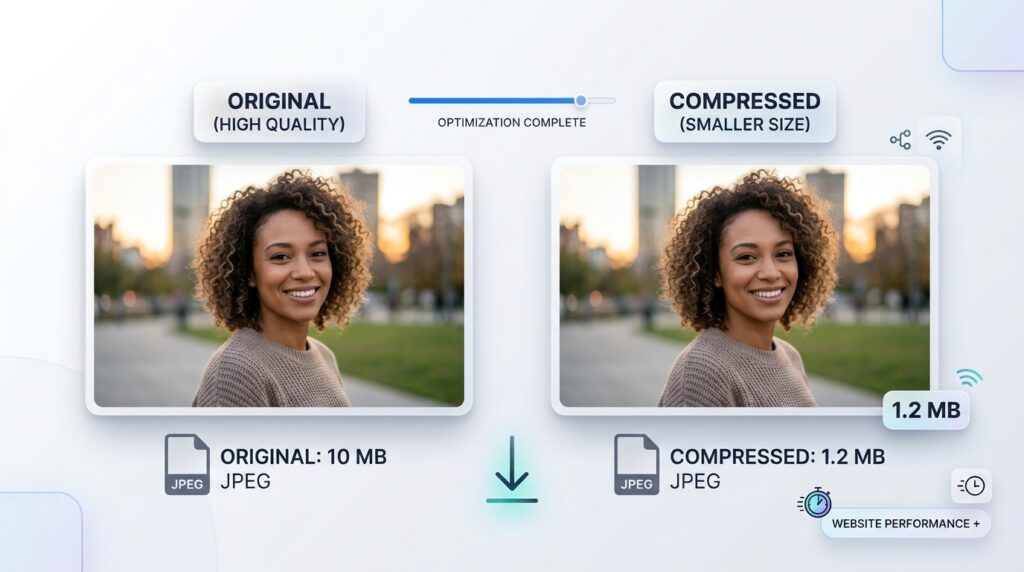
Obrázky jsou nezbytnou součástí moderního digitálního zážitku. Od obchodních webových stránek a online obchodů po osobní blogy, platformy sociálních médií, digitální portfolia a přílohy e-mailů pomáhají obrázky lidem sdělovat informace, přitahovat pozornost a efektivněji prezentovat nápady. Kvalitní snímky však mohou způsobit i praktický problém. Fotografie pořízené pomocí moderních chytrých telefonů a digitálních fotoaparátů mohou zabírat několik megabajtů úložiště, zatímco snímky obrazovky, grafika a obrázky produktů mohou být zbytečně velké, když jsou uloženy v nevhodných formátech nebo rozměrech. Nahrávání těchto velkých souborů může trvat déle, spotřebovávají více mobilních dat, zaplňují dostupné úložiště a zpomalují načítání webových stránek. Mohou také způsobit potíže, když webová stránka, online aplikace, e-mailová služba nebo tržiště stanoví přísný limit velikosti souboru. Komprese obrazu nabízí praktické řešení snížením množství dat potřebných k uložení obrazu při zachování vizuální kvality potřebné pro zamýšlený účel. Pochopení toho, jak funguje komprese, která nastavení zvolit a kdy použít různé formáty obrázků, vám může pomoci vytvořit menší soubory, aniž by vaše obrázky vypadaly znatelně horší.
Co je komprese obrazu?
Komprese obrazu je proces snižování množství digitální informace potřebné k reprezentaci obrazu. Každá digitální fotografie se skládá z pixelů a každý pixel obsahuje barevné informace, které přispívají k celkovému vzhledu obrázku. Fotografie s vysokým rozlišením mohou obsahovat miliony pixelů, které dohromady představují obrovské množství vizuálních informací. Ukládání a přenos všech těchto informací může vyžadovat značný prostor, zejména při práci s více fotografiemi najednou. Komprese využívá různé techniky k efektivnější reprezentaci obrazových informací, čímž se zmenšuje velikost výsledného souboru. V závislosti na použité metodě může komprese zachovat všechna původní obrazová data nebo odstranit některé informace, které jsou pro konečný vizuální výsledek považovány za méně důležité.
Hlavním cílem praktické komprese obrázků je vytvořit soubor, který je dostatečně malý pro pohodlné ukládání, sdílení nebo publikování online při zachování přijatelné úrovně vizuální kvality. Například fotografie původně o velikosti několika megabajtů může být zkomprimována do mnohem menšího souboru, který na obrazovce smartphonu nebo na webu stále vypadá jasně. Míra zmenšení závisí na původním formátu obrázku, rozměrech v pixelech, vizuální složitosti, nastavení komprese a výstupním formátu. Fotografie s hladkým pozadím, jednoduchými barevnými vzory a relativně nízkou úrovní jemných detailů mohou reagovat na kompresi odlišně než fotografie obsahující složité textury, větve stromů, vlasy, malý text nebo ostré hrany. V důsledku toho neexistuje jediné nastavení, které by poskytlo nejlepší výsledek pro každý snímek. Úspěšná komprese zahrnuje vyvážení velikosti souboru a vzhledu podle toho, jak bude obrázek použit.
Je také důležité pochopit, že komprese obrazu a změna velikosti obrazu jsou různé procesy. Komprese snižuje množství dat použitých k uložení obrázku, zatímco změna velikosti mění jeho rozměry v pixelech. Fotografie o rozměrech 4 000 x 3 000 pixelů může po kompresi zůstat stejně velká, pokud jde o rozměry, i když se velikost jejího souboru výrazně zmenší. Změnou velikosti fotografie na 1600 x 1200 pixelů se zmenší její rozměry v pixelech a může se také zmenšit velikost souboru, protože je třeba uložit méně pixelů. Kombinace těchto dvou procesů může často přinést lepší výsledky než spoléhat se na samotnou kompresi. Pokud je obrázek mnohem větší než zobrazovaná plocha, na které bude použit, lze jeho změnou na vhodné rozlišení před kompresí odstranit zbytečná data a zároveň zachovat úroveň detailů, kterou diváci skutečně potřebují.
Je skutečně možné komprimovat obrázek bez ztráty kvality?
Fráze „komprese obrázků bez ztráty kvality“ je široce používána, protože většina lidí chce menší soubory bez znatelných změn na fotografiích. Je však důležité rozlišovat mezi matematickou bezztrátovostí a vizuální kvalitou. Bezeztrátová komprese snižuje velikost souboru při zachování původních informací o obrázku. Když je obraz dekódován, uložené informace lze přesně rekonstruovat. Ztrátová komprese na druhé straně odstraňuje některé informace, aby se dosáhlo většího snížení velikosti souboru. V závislosti na nastavení komprese mohou být odstraněné informace při běžném prohlížení obtížně rozpoznatelné, přestože výsledný soubor není matematicky totožný s originálem.
Tento rozdíl vysvětluje, proč může pečlivě komprimovaná fotografie vypadat téměř identicky se svou původní verzí a přitom zabírat podstatně méně úložného prostoru. Mnoho fotografických formátů používá ztrátovou kompresi, protože vizuální informace ve fotografii lze často znázornit efektivněji akceptováním malých rozdílů, kterých si diváci za normálních podmínek prohlížení nemusí všimnout. Když je nastavení kvality vhodné, může se zmenšit velikost souboru, aniž by to podstatně ovlivnilo zážitek ze sledování. Pokud je však úroveň komprese příliš agresivní, na fotografii se mohou objevit viditelné vady, včetně blokových vzorů, rozmazaných textur, podivných obrysů, zkreslení barev a ztráty jemných detailů. Jakmile jsou informace zahozeny ztrátovou kompresí, zvýšením nastavení kvality již zkomprimovaného souboru nelze obnovit původní detaily.
Nejlepším přístupem je proto usilovat o vizuálně bezeztrátové výsledky, kdykoli je to možné, spíše než předpokládat, že každá metoda komprese dokáže přesně zachovat každý pixel. Pokud potřebujete zachovat přesné původní informace o obrázku, použijte vhodný bezztrátový formát nebo pracovní postup. Pokud je vaším cílem publikovat běžné fotografie na webu, posílat obrázky e-mailem nebo splnit limit nahrávání, může být praktičtější pečlivě vybraná ztrátová komprese. Pokud je kvalita obrazu obzvláště důležitá, vždy si ponechejte neupravený originál. Tímto způsobem můžete vytvářet různé komprimované verze pro webové stránky, aplikace pro zasílání zpráv a další použití, aniž byste trvale nahradili zdroj nejvyšší kvality.
Pochopení bezeztrátové a ztrátové komprese
Bezeztrátová komprese je zvláště užitečná, když je třeba zachovat přesné detaily obrazu. PNG je známým příkladem bezztrátového formátu obrázku, takže je vhodný pro loga, snímky obrazovky, ilustrace, grafiku rozhraní a obrázky, které vyžadují průhledné pozadí. Když je obrázek PNG dekódován správně, informace o pixelech reprezentované v tomto souboru se zachovají. To je cenné při práci s čistými čarami, textem, plnými barvami a detailní grafikou, kde mohou být patrné drobné artefakty způsobené kompresí. Bezeztrátová komprese může být také výhodná v pracovních postupech, kde je nutné obrázek upravovat opakovaně, ačkoli velikost souboru může zůstat relativně velká, zejména u složitých fotografií.
Ztrátová komprese je u fotografií často účinnější, protože může podstatně snížit velikost souboru vyřazením vybraných vizuálních informací. JPG je jedním z nejznámějších příkladů formátu, který používá ztrátovou kompresi. WebP a AVIF také podporují ztrátovou kompresi a mohou produkovat efektivní výsledky v závislosti na obrazu, nastavení kódování a požadavcích na kompatibilitu. Tyto formáty jsou užitečné, když je prioritou rychlé doručení fotografií přes internet při zachování dobrého vizuálního vzhledu. Úroveň komprese musí odpovídat účelu obrázku. Malá miniatura nemusí vždy vyžadovat stejnou kvalitu jako celoobrazovková fotografie v profesionálním portfoliu a produktová fotografie může vyžadovat více detailů než dekorativní obrázek na pozadí.
Ani jedna metoda není univerzálně lepší. Bezztrátový soubor může být zbytečně velký, když se použije pro jednoduchou fotografii na webu, zatímco agresivní ztrátová komprese může být nevhodná pro logo obsahující malý text nebo ostré grafické hranice. Rozhodnutí by mělo záviset na obsahu obrázku a zamýšleném použití. Při přípravě sady obrázků webových stránek můžete použít fotografický formát pro fotografie produktů a bezztrátový formát nebo formát podporující průhlednost pro loga a grafiku rozhraní. Výběr správného přístupu ke kompresi na začátku může zabránit zbytečnému zvětšování velikosti souboru a pomůže vám vyhnout se později problémům s kvalitou.
Proč mohou být velké obrazové soubory problémem
Velké soubory obrázků ovlivňují více než velikost úložiště, které zabírají. Když někdo navštíví web, prohlížeč si musí stáhnout zdroje potřebné k zobrazení stránky. Pokud stránka obsahuje několik velkých fotografií, může prohlížeč potřebovat přenést značné množství obrazových dat, než bude možné stránku zcela zobrazit. Návštěvníci používající pomalejší připojení nebo mobilní data mohou zaznamenat delší dobu načítání, zatímco stránky obsahující mnoho zbytečně velkých obrázků mohou spotřebovávat větší šířku pásma, než je nutné. Dopad závisí na počtu obrázků, jejich celkové velikosti, podmínkách sítě, mezipaměti a dalších faktorech, ale vyhýbání se zbytečným obrazovým datům je důležitou součástí optimalizace webu.
Pro internetový obchod se velikost obrázku může stát zvláště důležitým faktorem, protože záznamy o produktech obvykle obsahují několik fotografií na položku. Obchod se stovkami produktů může potřebovat spravovat tisíce obrázků pokrývajících různé úhly, barvy, velikosti a varianty. Pokud je každý obrázek větší, než je nutné, celkové požadavky na úložiště a množství dat přenášených k zákazníkům mohou rychle narůst. Optimalizace těchto obrázků pomáhá vytvořit efektivnější publikační pracovní postup a může zlepšit zážitek návštěvníků, kteří procházejí galerie produktů na mobilních zařízeních. Výkon webových stránek je ovlivněn mnoha dalšími faktory, včetně doby odezvy serveru, skriptů, šablon stylů, ukládání do mezipaměti a struktury stránky, takže samotná komprese obrázků nemůže vyřešit každý problém s výkonem. Správně optimalizované obrázky jsou však často důležitou součástí řešení.
Stejný problém platí pro osobní použití. Poskytovatelé e-mailu a online aplikační systémy mohou omezit maximální velikost příloh nebo nahraných fotografií. Obrázek, který je dokonale vhodný pro zobrazení na obrazovce počítače, může být pro konkrétní formulář nebo přílohu e-mailu příliš velký. Platformy sociálních médií mohou také znovu zpracovat nahrané obrázky, takže je užitečné připravit soubory s rozumnými rozměry a nastavením komprese před jejich nahráním. Snížením zbytečných obrazových dat můžete soubory snáze sdílet, nahrávat, ukládat a spravovat, aniž byste museli automaticky obětovat vizuální kvalitu, na které záleží.
Jak vybrat nejlepší úroveň komprese
Výběr správné úrovně komprese je jednou z nejdůležitějších částí přípravy obrázku. Mnoho nástrojů pro kompresi obrázků poskytuje posuvník kvality nebo podobný ovládací prvek, který určuje sílu komprese pro podporované ztrátové formáty. Nastavení vyšší kvality obecně zachovává více vizuálních informací a vytváří větší soubory, zatímco nižší nastavení obvykle vytváří menší soubory na úkor další degradace obrazu. Vztah není dokonale lineární: snížení hodnoty kvality o určitou hodnotu nezaručuje ekvivalentní procentuální snížení velikosti souboru. Různé obrázky mohou poskytovat různé výsledky, i když jsou použita stejná nastavení.
U běžných webových fotografií může být nastavení kvality v obecném rozsahu 75 až 85 rozumným výchozím bodem při použití kompatibilní stupnice kvality ve stylu JPEG. RupaaCompress identifikuje tento rozsah jako praktický výchozí bod pro mnoho obrázků a doporučuje raději zkontrolovat výsledek před a po, než vybírat nastavení bez kontroly výstupu. Skutečný výsledek závisí na zdrojové fotografii, výstupním formátu a stupnici kvality kodéru, takže tyto hodnoty by měly být považovány spíše za vodítko než jako univerzální pravidla. Některé snímky budou vypadat dobře při nižším nastavení, zatímco fotografie obsahující složité detaily, jemné přechody nebo jemné textury mohou vyžadovat vyšší nastavení, aby se zabránilo viditelným vadám.
Pokud komprimujete fotografie pro profesionální fotografické portfolio, můžete se rozhodnout, že zachování jemných detailů je důležitější než dosažení co nejmenšího souboru. V takovém případě může být vhodné nastavení vyšší kvality. Naopak malá miniatura použitá v kompaktní produktové mřížce nemusí vyžadovat stejnou úroveň detailů jako velký obrázek, který si návštěvníci mohou otevřít samostatně. Pokud připravujete obrázky pro online formulář, může být maximální povolená velikost souboru důležitější než zachování každého jemného vizuálního detailu. Správné nastavení by proto mělo být zvoleno podle cíle a důležitosti snímku, spíše než používat nejnižší dostupnou hodnotu kvality pro každou fotografii.
Nejspolehlivějším přístupem je otestovat několik nastavení, porovnat výsledky a vybrat nejmenší soubor, který stále vyhovuje vašim vizuálním požadavkům. Prohlédněte si obrázek ve velikosti, ve které jej lidé skutečně uvidí. Komprimovaná fotografie může vypadat skvěle, když je zobrazena v malé velikosti, ale při zvětšení může odhalit viditelné artefakty. Současně může kontrola každého obrázku při extrémním zvětšení vést k tomu, že odmítnete soubor, který ve svém zamýšleném kontextu vypadá naprosto vhodně. Praktické hodnocení by mělo vzít v úvahu jak původní rozměry, tak konečné podmínky zobrazení.
Jaký formát obrázku je nejlepší pro kompresi?
Výběr správného formátu obrázku může mít podstatný vliv na velikost souboru, kvalitu, průhlednost a kompatibilitu. JPG je často praktickou volbou pro fotografie, protože je široce podporován a může vytvářet relativně kompaktní soubory. Je vhodný pro portréty, krajiny, cestovní fotografie a obrázky produktů, které nevyžadují průhledné pozadí. PNG je zvláště užitečný pro loga, snímky obrazovky, návrhy rozhraní a grafiky, které vyžadují průhlednost nebo zachování ostrých hran. Soubory PNG obsahující detailní fotografie však mohou být výrazně větší než komprimované fotografické alternativy, takže použití PNG pro každý obrázek není vždy efektivní strategií.
WebP je moderní formát obrázků, který podporuje ztrátovou i bezztrátovou kompresi a také průhlednost. Může poskytnout menší soubory než JPEG nebo PNG pro mnoho běžných úloh s webovými obrázky, ačkoli přesná výhoda závisí na obsahu obrázku a nastavení kódování. Díky tomu je WebP užitečnou možností pro majitele webových stránek, kteří chtějí snížit množství obrazových dat doručovaných návštěvníkům. AVIF je dalším moderním formátem, který může dosáhnout vysoce efektivní komprese, ale před jeho zavedením by měly být brány v úvahu rychlost kódování, podpora aplikací a požadavky na pracovní postup. Pro většinu projektů webových stránek je nejlepším formátem ten, který splňuje vizuální požadavky a přitom zůstává kompatibilní se systémy a platformami, kde bude obrázek použit.
Důležitou chybou, které je třeba se vyhnout, je předpoklad, že změna přípony souboru automaticky vylepší obrázek. Přejmenování souboru z přípony JPG na PNG nepřevede správně jeho vnitřní kódování obrázku. Správná konverze vyžaduje, aby byl obrázek dekódován a poté zakódován do zvoleného výstupního formátu. I když je převod proveden správně, nemůže obnovit informace, které byly dříve zahozeny ztrátovou kompresí. Pokud převedete komprimovanou fotografii ve formátu JPG do formátu PNG, výsledný soubor může být větší, aniž by došlo k jakémukoli zlepšení původních detailů. Pokud převádíte průhledný PNG na JPG, musíte počítat i s tím, že JPG průhlednost nepodporuje a bude vyžadovat pevné pozadí.
RupaaCompress podporuje pracovní postupy komprese obrázků a převodu pro formáty včetně výstupu JPG, PNG, WebP a AVIF, pokud to prohlížeč podporuje. Jeho kompresní nástroj vám umožňuje zvolit výstupní formát jako součást přípravy obrázku. Pro každého, kdo publikuje fotografie na webu, může být porovnání výstupů JPG a WebP užitečným způsobem, jak pochopit, jak se velikost souboru mění na vizuálně přijatelné úrovni kvality. Více se můžete dozvědět prostřednictvím Nástroj pro kompresi obrázků RupaaCompress a Nástroj pro převod obrázků RupaaCompress.
Proč často pomáhá změna velikosti obrázku před kompresí
Jedním z nejúčinnějších způsobů, jak zmenšit velikost souboru obrázku, je zajistit, aby rozměry obrázku v pixelech odpovídaly zamýšlenému účelu. Představte si, že fotíte moderním chytrým telefonem a výsledný snímek měří napříč několika tisíci pixely. Pokud plánujete použít tuto fotografii jako relativně malý obrázek v článku na blogu, prohlížeč nemusí potřebovat všechny pixely obsažené v originálu. Komprese fotografie v plném rozlišení může zmenšit velikost souboru, ale efektivnějšího výsledku můžete dosáhnout tím, že před použitím komprese změníte její velikost na vhodné rozlišení zobrazení.
Změna velikosti funguje změnou počtu pixelů v obrázku. Když se rozměry zmenší, musí být některé původní informace o pixelech převzorkovány na menší obrázek. To znamená, že změna velikosti není jen jiný název pro kompresi a příliš agresivní zmenšení rozměrů může odstranit detaily, které by byly užitečné při větších velikostech displeje. Cílem je eliminovat zbytečné rozlišení, ne udělat každý obrázek co nejmenší. Velká fotografie na pozadí může vyžadovat podstatně více pixelů než malá ikona nebo miniatura. Podobně obrázky určené pro displeje s vysokou hustotou mohou vyžadovat více zdrojových pixelů, než naznačují jejich zdánlivé rozměry zobrazení.
Při změně velikosti je také důležité zachovat poměr stran obrázku. Pokud se fotografie zúží, aniž by byla proporcionálně upravena její výška, nebo se zkrátila, aniž by byla vhodně upravena její šířka, obsah se může roztáhnout nebo zdeformovat. Obličeje se mohou zdát neobvykle široké, předměty mohou vypadat zploštělé a kruhové tvary se mohou změnit na ovály. Chcete-li se těmto problémům vyhnout, použijte metodu změny velikosti, která zachová původní poměr stran, pokud nemáte v úmyslu kompozici oříznout nebo změnit její tvar. Oříznutí a změna velikosti lze v případě potřeby kombinovat, ale každá operace slouží k jinému účelu. Oříznutí odstraní nežádoucí oblasti, zatímco změna velikosti změní rozměry v pixelech vybraného obrázku.
The Nástroj RupaaCompress pro změnu velikosti obrázku umožňuje měnit velikost obrázků pomocí rozměrů pixelů nebo procent a zahrnuje možnosti pro zachování proporcí a použití běžných přednastavení platformy. To je užitečné při přípravě sbírky fotografií pro webovou stránku, e-mail nebo platformu sociálních médií. Dobrým pracovním postupem je začít s původním obrázkem, identifikovat rozměry požadované pro cíl, vhodně změnit velikost a poté zkomprimovat výsledek. Jakmile je obrázek připraven, před publikováním zkontrolujte konečnou velikost souboru a vizuální kvalitu.
Jak komprimovat obrázek na konkrétní velikost souboru
Někdy není cílem jednoduše zmenšit velikost souboru obrázku, ale splnit přesný požadavek na nahrání. Online formuláře, profilové portály, tržiště a další služby mohou stanovit, že obrázek musí zůstat menší než maximální velikost. Fotografie, která vypadá skvěle, ale překračuje povolený limit, může být systémem odmítnuta. V těchto situacích může být opakovaná ruční změna nastavení kvality frustrující, zvláště když potřebujete připravit několik obrazů s různými velikostmi originálu.
Nástroj pro kompresi cílové velikosti může tento proces usnadnit tím, že upraví nastavení komprese tak, aby cílila na vybranou velikost souboru. Předpokládejme například, že aplikace vyžaduje fotografii, která není větší než 200 kB. Můžete začít s původním obrázkem, nastavit cílovou velikost 200 kB v kompatibilním nástroji a zpracovat obrázek, abyste zjistili, zda výsledný soubor splňuje požadavky. RupaaCompress poskytuje ve svém nástroji pro kompresi cílovou velikost souboru, což uživatelům umožňuje určit velikost v kilobajtech, než aby se spoléhali pouze na posuvník kvality. To je užitečné zejména při přípravě fotografií pro webové formuláře nebo jiné služby s přísným omezením velikosti. Příslušná funkce je dostupná prostřednictvím Nástroj RupaaCompress Compress Image.
Je vhodné rozlišovat mezi kilobajty a kilobity, protože tyto pojmy popisují různé veličiny. Limity velikosti souborů vyjádřené v kB nebo MB se obvykle vztahují na kilobajty a megabajty, zatímco rychlosti připojení k internetu se běžně popisují v kilobitech nebo megabitech za sekundu. Fotografie o velikosti souboru 500 kB obsahuje jiné množství dat než obrázek o velikosti 500 kilobitů a jejich záměna může vést k nesprávným předpokladům o požadavcích na nahrávání. Před komprimací fotografie si pozorně přečtěte pokyny k cíli a zjistěte, zda je limitem maximální velikost souboru, maximální rozměr v pixelech nebo obojí.
Splnění cílové velikosti souboru by však nemělo být jediným hlediskem. Pokud se obraz při komprimaci pod přísný limit viditelně poškodí, zvažte, zda by nepomohla první změna velikosti. Zmenšení nadměrných rozměrů v pixelech může umožnit dosáhnout menšího souboru s lepším vizuálním vzhledem než použití extrémně agresivní komprese na původní rozměry. Pokud musí obrázek zůstat velký a vysoce detailní, mohou požadavky zahrnovat skutečný kompromis mezi povolenou velikostí souboru a požadovanou kvalitou. V takovém případě otestujte výstup a ujistěte se, že výsledek zůstává dostatečně jasný, aby sloužil zamýšlenému účelu.
Jak komprimovat obrázky JPG, aniž by byly rozmazané
JPG se běžně používá pro fotografie, protože může poskytnout užitečnou rovnováhu mezi vzhledem a velikostí souboru. Opakovaná ztrátová komprese však může postupně zavádět vizuální artefakty. Pokud je obrázek JPG otevřen, zkomprimován, uložen a poté několikrát zkomprimován, každé nové kódování může zahodit další informace v závislosti na použitém nastavení. Výsledná fotografie může nakonec vykazovat rozmazané detaily, hranaté vzory, změny barev nebo nepřirozené okraje. Proto je obecně lepší při přípravě komprimované verze začít s původním obrazem z kamery nebo nejkvalitnějším dostupným zdrojem.
Začněte vyhodnocením rozměrů obrázku a zamýšleného použití. Pokud je fotografie pro daný cíl zbytečně velká, změňte její velikost před komprimací. Poté vyberte nastavení kvality, které poskytuje přiměřené snížení bez viditelného poškození důležitých detailů. Fotografie obsahující tváře, vlasy, listí, vzorované oblečení, budovy a text si zaslouží zvláštní pozornost, protože na jejich okrajích a jemných texturách mohou být patrné artefakty z komprese. Prohlížejte si nejdůležitější části obrázku, nedívejte se pouze na celkovou barvu a jas. Pokud je fotografie určena pro stránku produktu, prohlédněte si okraje a rozlišovací znaky produktu. Pokud se jedná o portrét, prozkoumejte detaily obličeje a vlasy. Nejlepší výsledek je takový, kdy vizuální informace požadované divákem zůstanou jasné.
Nepředpokládejte, že nastavení nejnižší možné kvality je nejúčinnější volbou. Velmi malý soubor může být vhodné nahrát, ale přílišná komprese může způsobit, že fotografie bude vypadat neprofesionálně a podkopat informace, které má sdělovat. O něco větší soubor s lepšími detaily může být vhodnější, zejména pro obrázek portfolia nebo komerčního produktu. Cílem je odstranit zbytečnou váhu souboru spíše než zničit nejdůležitější vlastnosti fotografie. Pokud máte několik verzí stejného obrázku, porovnejte jejich vzhled a velikosti souborů, než se rozhodnete, kterou si ponechat pro publikaci.
Jak efektivně komprimovat obrázky PNG
Obrázky PNG se běžně používají pro grafiku, která potřebuje ostré hrany, průhledné pozadí nebo bezztrátovou reprezentaci obrázků. Soubory PNG se však mohou zvětšit, pokud obsahují složité fotografické informace nebo umělecká díla ve vysokém rozlišení. Nejlepší způsob, jak zmenšit velikost souboru, závisí na tom, proč byl obrázek uložen jako PNG. Pokud se jedná o logo, ikonu, snímek obrazovky nebo grafiku, která vyžaduje průhlednost, může automatické přepnutí do formátu JPG poškodit výsledek nebo vytvořit pozadí, které tam být nemá. V takových případech může být vhodnější ponechat PNG nebo zvážit vhodnou alternativu podporující transparentnost, jako je WebP.
Pokud je PNG mnohem větší, než vyžaduje cíl, začněte prozkoumáním jeho rozměrů v pixelech. Velký snímek obrazovky, který se zobrazí v menší velikosti, nemusí potřebovat všechny své původní pixely. Pečlivá změna velikosti může snížit množství informací, které musí být uloženy, aniž by došlo k ohrožení detailů, které zůstávají důležité při zamýšlené velikosti zobrazení. U jednoduché grafiky může komprese PNG a další metody bezztrátové optimalizace snížit velikost souboru, aniž by se změnil obsah obrazových bodů. U složitého fotografického obsahu však může PNG zůstat podstatně větší než dobře komprimovaný fotografický formát. Pokud není potřeba průhlednost a obrázek je fotografie, může být praktickou alternativou převod do formátu JPG nebo WebP.
Výsledek byste měli zkontrolovat také při změně PNG na jiný formát. Text, tenké čáry, malé prvky rozhraní a průhledné okraje mohou po převodu vypadat jinak, zejména pokud nový formát používá ztrátovou kompresi. Pokud obrázek obsahuje průhledné pozadí, zachovejte průhlednost výběrem formátu, který ji podporuje. Pokud obrázek převedete na JPG, zvolte vhodnou plnou barvu pozadí, protože průhledné oblasti nemohou ve výsledném souboru zůstat průhledné. Účelem komprese je zefektivnit obrázek, nikoli zavádět konstrukční problémy, které ovlivňují jeho použitelnost.
Je WebP pro obrázky webových stránek lepší než JPG?
WebP je moderní formát obrázků navržený pro efektivní zobrazování na webu. Podporuje ztrátovou kompresi, bezeztrátovou kompresi a průhlednost, takže je vhodný pro řadu fotografií a grafiky. U mnoha obrázků webových stránek může WebP poskytnout menší soubor než JPG s podobnou vnímanou vizuální kvalitou, i když rozdíl ve velikosti se liší podle zdrojového obrázku a nastavení kódování. Snížení velikosti souboru může pomoci omezit množství přenesených dat při načítání stránky, zejména pokud stránka obsahuje mnoho obrázků. Díky tomu stojí WebP za zvážení pro majitele webových stránek, kteří chtějí optimalizovat své knihovny obrázků a zároveň zachovat dobrý vizuální zážitek.
JPG má stále praktické výhody, zejména širokou kompatibilitu se starším softwarem, pracovními postupy dokumentů a službami, které očekávají běžné obrazové formáty. Pokud připravujete fotografii pro systém, který specificky vyžaduje JPG, její převod na WebP problém nevyřeší, i když se soubor zmenší. Konečný formát by se měl vždy řídit požadavky destinace. Na moderních webových stránkách může být WebP vynikající volbou, zatímco JPG může zůstat nejbezpečnější možností pro obecné sdílení a aplikace s přísnějšími požadavky na formát. PNG může být lepší, když soubor musí zachovat průhlednost a ostré grafické detaily.
AVIF je další možností pro doručování webových obrázků a může poskytnout vysoce účinnou kompresi. Podpora formátu souboru a chování kódování by však měly být zváženy ve vztahu k publiku a příslušnému softwaru. Vývojáři webových stránek, kteří kontrolují způsob zobrazování obrázků, mohou mít při používání moderních formátů větší flexibilitu než lidé nahrávající jednotlivé obrázky na platformy třetích stran. Pokud připravujete soubor pro online formulář, aplikaci pro zasílání zpráv nebo starší editor dokumentů, ověřte, zda cíl přijímá vámi zvolený formát. Pokud optimalizujete svůj vlastní web, otestujte vybraný formát ve skutečném publikačním prostředí, místo abyste předpokládali, že nejmenší lokální soubor automaticky vytvoří nejlepší výsledek v každé situaci.
Jak komprimovat obrázky pro web
Optimalizace obrázků webových stránek začíná před procesem komprese. Nejprve určete, kde se obrázek objeví, a odhadněte rozměry potřebné pro toto místo. Malý obrázek zobrazený uvnitř miniatury karty nebo produktu zřídka potřebuje stejné rozlišení jako fotografie hrdiny v plné šířce. Dále vyberte vhodný formát podle obsahu obrázku. Fotografie mohou často používat ztrátový fotografický formát, zatímco loga a grafika mohou vyžadovat průhlednost nebo bezztrátovou kvalitu. Po výběru rozměrů a formátu upravte nastavení komprese a zkontrolujte výsledek. Tento proces činí optimalizaci obrazu promyšlenější a snižuje pravděpodobnost doručení zbytečně velkých souborů.
Je také užitečné zvážit celkovou sbírku obrázků na stránce spíše než optimalizovat každý obrázek nezávisle na designu stránky. Stránka obsahující dvacet fotografií přenese více obrazových dat než stránka obsahující pouze jednu, i když je každý jednotlivý obrázek přiměřeně optimalizován. Galerie, blogy, cestovatelské weby a katalogy elektronického obchodu proto mohou těžit z konzistentních pracovních postupů při zpracování obrázků. Cestovatelský blog může například používat větší obrázky pro doporučené fotografie a menší obrázky pro náhledy. Katalog produktů může používat podobné rozměry pro všechny miniatury produktů, aby rozložení zůstalo konzistentní. Přizpůsobení rozměrů obrázku skutečným potřebám zobrazení může zabránit plýtvání rozlišením a snížit celkovou hmotnost stránky.
Komprese je pouze jednou částí výkonu webu. Responzivní doručování obrázků, ukládání do mezipaměti, vhodné chování při načítání, efektivní design stránky a způsob, jakým web slouží svým aktivům, může také ovlivnit uživatelský dojem. Na některých webech může prohlížeč stahovat různé varianty obrázků v závislosti na velikosti obrazovky návštěvníka, zatímco jiné poskytují stejný soubor každému návštěvníkovi. Pokud máte web pod kontrolou, zvažte, jak jsou vaše obrázky dodávány a jak jsou připraveny. Pokud pouze nahráváte obrázky na blogovací platformu nebo tvůrce webových stránek, zaměřte se před nahráním na použití vhodných rozměrů, vhodného formátu a přiměřeného nastavení kvality. Tyto praktické kroky mohou usnadnit správu obrázků, aniž by vyžadovaly pokročilé vývojářské znalosti.
Jak komprimovat obrázky pro e-maily a zprávy
Obrázky jsou často sdíleny prostřednictvím e-mailu, aplikací pro zasílání zpráv a platforem pro online spolupráci. Fotografie ve vysokém rozlišení jsou užitečné, když si někdo potřebuje prohlédnout jemné detaily, ale pro běžnou komunikaci mohou být zbytečně velké. Fotografie určená k rychlé vizuální aktualizaci nemusí vyžadovat stejné rozlišení jako fotografie určená k tisku nebo profesionální úpravě. Příprava menší verze může usnadnit přenos příloh a může pomoci, když má e-mailová služba nebo příjemce omezený úložný prostor nebo rychlost připojení.
První úvahou je, jak příjemce obrázek použije. Pokud je potřeba pouze pro prohlížení na obrazovce, může stačit přiměřeně velká a komprimovaná fotografie. Pokud příjemce potřebuje obrázek vytisknout, přiblížit jemné detaily nebo pokračovat v jeho úpravách, měli byste zachovat více původní kvality a rozměrů. Příliš agresivní komprese fotografie může ušetřit místo, ale způsobí potíže příjemcům, pokud později potřebují detaily, které byly odstraněny. V případě potřeby si ponechte originální kopii pro budoucí doručení a komprimovaný soubor používejte pouze pro běžnou komunikaci.
U skupin fotografií zvažte použití konzistentních rozměrů a nastavení. Pokud posíláte skupinu fotografií událostí nebo obrázků produktů, zmenšení nadměrných rozměrů a výběr vhodného výstupního formátu může učinit celou kolekci lépe ovladatelnou. Vyvarujte se však převodu každého obrázku do stejného formátu bez ohledu na průhlednost a další požadavky. Skupina fotografií může dobře fungovat jako JPG nebo WebP, zatímco grafika a loga mohou vyžadovat jiné zacházení. Přizpůsobením metody komprese obsahu obrázku můžete usnadnit sdílení souborů a zároveň zachovat podrobnosti, na kterých záleží pro příjemce.
Jak komprimovat více obrázků najednou
Komprese jedné fotografie je obvykle jednoduchá, ale správa velké sbírky obrázků může být časově náročná, pokud je třeba s každým souborem zacházet samostatně. Fotograf může potřebovat připravit celou galerii, internetový obchod může potřebovat optimalizovat desítky obrázků produktů nebo správce webu může potřebovat zmenšit velikost souborů velké složky existujících obrázků. Opakování stejných kroků pro každou fotografii zvyšuje množství potřebné ruční práce a může vést k nekonzistentním nastavením výstupu v celé kolekci. Dávkové zpracování obrázků řeší tento problém tím, že umožňuje zpracovat několik obrázků se stejnými zvolenými nastaveními v jednom pracovním postupu.
Dobrý dávkový pracovní postup začíná jasným pochopením zpracovávaných souborů. Seskupte obrázky, které mají podobné požadavky, jako jsou fotografie produktů určené pro stejnou oblast webu nebo obrázky, které vyžadují stejný limit velikosti souboru. Pokud jedna složka obsahuje velmi odlišné typy obrázků, zvažte testování reprezentativních souborů, než zpracujete vše dohromady. Nastavení komprese vhodné pro fotografie může být nevhodné pro snímky obrazovky nebo průhlednou grafiku. Kontrola několika ukázkových výstupů vám může pomoci potvrdit, že nastavení jsou přiměřená, než je použijete na celou kolekci.
RupaaCompress podporuje výběr více obrázků nebo nahrání celé složky pro dávkové zpracování s možností stáhnout výsledné soubory jednotlivě nebo jako ZIP archiv. Jeho pracovní postup komprese také poskytuje ovládací prvky pro kvalitu, velikost cílového souboru a výstupní formát. Tyto funkce mohou být užitečné při práci s velkými sbírkami bez opakovaného otevírání samostatné editační relace pro každou fotografii. Navštivte Nástroj RupaaCompress Compress Image k přípravě obrazových souborů pro webové stránky, e-maily nebo jiné účely.
Po zpracování dávky zkontrolujte výsledky místo toho, abyste předpokládali, že každý výstup je automaticky vhodný. Zkontrolujte, zda se výstupní soubory správně otevírají, hlavní předmět zůstává jasný a zda rozměry a formáty odpovídají požadavkům cíle. Pokud se některé obrázky zdají znatelně horší než jiné, je možné, že tyto soubory budou vyžadovat samostatné zpracování pomocí různých nastavení nebo výstupních formátů. Dávkové zpracování šetří čas, ale kvalita obrazu stále závisí na vhodných rozhodnutích o zdrojovém materiálu a zamýšleném výsledku.
Proč byste si měli vždy ponechat své původní obrázky
Spolehlivý pracovní postup optimalizace obrazu začíná uchováním vašich původních souborů. Původní fotografie je často nejlepším zdrojem pro budoucí úpravy, opětovné oříznutí, změnu velikosti, tisk nebo výrobu alternativních formátů. Pokud originál nahradíte nekvalitní komprimovanou verzí, můžete zjistit, že obrázek již neobsahuje dostatek detailů pro pozdější účely. Například malá fotografie optimalizovaná pro miniaturu webové stránky může vypadat přijatelně, když se zobrazí v kompaktním rozvržení, ale při použití ve větším banneru bude viditelně měkká. Původní soubor vám umožní vytvořit novou verzi, aniž byste začínali z již degradovaného zdroje.
Udržování samostatných originálů a optimalizovaných kopií je zvláště důležité při zpracování velkých dávek. Jasný systém pojmenování vám pomůže odlišit zdrojové obrázky od souborů připravených pro publikování na webu, sdílení e-mailem nebo sociální média. Můžete zachovat původní názvy souborů a v případě potřeby přidat k výstupu popisnou příponu, což usnadní identifikaci verze, která by měla být pro jednotlivé účely použita. Přesný přístup k pojmenování je méně důležitý než mít konzistentní metodu, která zabrání náhodnému použití nesprávné verze.
Původní soubory mohou také obsahovat metadata, která jsou užitečná pro váš pracovní postup. V závislosti na fotoaparátu a softwaru pro úpravy mohou tyto informace zahrnovat data pořízení, nastavení fotoaparátu, souřadnice GPS a podrobnosti týkající se autorských práv. Nástroje pro zpracování obrázků mohou při opětovném kódování obrázku odstranit některá nebo všechna vložená metadata. To může být prospěšné pro ochranu soukromí, zejména když sdílíte fotografie veřejně, ale může to také odstranit informace, které jste si chtěli ponechat. RupaaCompress uvádí, že její pracovní postupy pro zpracování obrázků odstraňují metadata EXIF a GPS, když jsou obrázky znovu kódovány v nástrojích založených na prohlížeči. Pokud jsou metadata důležitá pro váš profesionální proces, uschovejte si originály a před publikováním zkontrolujte výstup. To vám pomůže vyvážit výhody optimalizace a soukromí s potřebou udržovat užitečné záznamy.
Komprese obrazu a soukromí: Proč záleží na místním zpracování
Nahrání obrázku do online služby může zahrnovat přenos souboru na vzdálený server ke zpracování. V závislosti na službě a jejích zásadách mohou být soubory dočasně uchovávány, uchovávány po delší dobu nebo mohou být zpracovávány podle jiných pravidel zpracování dat. To lze vzít v úvahu při práci se soukromými fotografiemi, důvěrnými obchodními materiály, obrázky interních projektů nebo dokumenty, které obsahují osobní údaje. Před použitím jakéhokoli online nástroje pro tvorbu obrázků je rozumné porozumět tomu, kde probíhá zpracování a jak služba popisuje práci se soubory uživatelů.
Zpracování obrazu založené na prohlížeči nabízí další přístup. V pracovním postupu místního zpracování používá prohlížeč ke zpracování obrázku vlastní zdroje zařízení, místo aby soubor obrázku pro tuto operaci nahrál na vzdálený server. RupaaCompress uvádí, že jeho nástroje pro zpracování obrázků provádějí zpracování lokálně v prohlížeči, aniž by na servery nahrávaly soubory obrázků uživatelů. Tento přístup se může hodit při manipulaci s osobními fotografiemi nebo obchodním majetkem, které si raději uchováváte ve svém zařízení. Také se vyhnete nutnosti čekat na nahrání obrázku před zahájením zpracování, ačkoli skutečná rychlost zpracování stále závisí na velikosti a počtu souborů a možnostech vašeho zařízení.
Místní zpracování neodstraňuje z používání internetu všechny aspekty ochrany soukromí. Webové stránky mohou stále načítat analytické, reklamní nebo jiné zdroje stránek a místní zpracování obrázků automaticky nezaručuje, že je možné soubor bezpečně publikovat. Metadata, viditelné detaily na fotografii a informace v samotném snímku mohou stále něco prozradit o jeho předmětu. Před veřejným sdílením fotografie zvažte, zda neobsahuje informace o poloze, osobní dokumenty, podrobnosti o účtu nebo jiný citlivý obsah. Měli byste se také vyvarovat odstraňování metadat jako náhrady za kontrolu viditelného obsahu obrázku.
Důležité je, že soukromí závisí jak na designu nástroje, tak na rozhodnutí uživatele. Když zjistíte, zda služba zpracovává soubory lokálně nebo vzdáleně, získáte užitečné informace při výběru pracovního postupu. Uchování původních souborů v bezpečí, kontrola výstupu a zvážení metadat před publikováním může dále snížit zbytečné vystavení. Více o nástrojích a jejich zpracování si můžete přečíst na Web RupaaCompress.
Běžné chyby při kompresi obrazu a jak se jim vyhnout
Jednou z nejčastějších chyb je opakovaná komprimace obrazu místo návratu k nejlepšímu dostupnému zdroji. Opakované ztrátové kódování může postupně snižovat vizuální kvalitu a převodem nekvalitní fotografie do jiného formátu se nerekonstruují detaily, které již zmizely. Další chybou je volba extrémně nízké kvality nastavení jednoduše proto, že vytváří menší soubor. Malý soubor není užitečný, pokud je výsledná fotografie příliš rozmazaná na to, aby sdělovala informace, které měla zobrazit. Lepší přístup je začít s vhodným zdrojovým souborem, zvolit vhodné rozměry, použít mírnou kompresi a zkontrolovat konečný výsledek před jeho přijetím.
Dalším běžným problémem je použití nesprávného formátu. PNG je cenný pro průhlednost a bezztrátovou grafiku, ale může produkovat zbytečně velké soubory pro běžné fotografie. JPG může být efektivní pro fotografie, ale nemůže zachovat průhledné pozadí. WebP a AVIF mohou poskytnout efektivní alternativy v podporovaných pracovních postupech, ale cíl musí akceptovat zvolený formát. Úspěšný proces komprese bere tyto rozdíly v úvahu spíše než se snažit vnutit každý obrázek do jednoho formátu bez ohledu na jeho obsah.
Mnoho uživatelů také přehlíží rozměry obrázků. Komprese velmi velkého obrázku nemusí nutně znamenat, že je vhodný pro každé místo určení, zejména pokud je rozlišení daleko nad rámec toho, co vyžaduje rozvržení. Naopak, pokud je obrázek extrémně malý v pixelech, může při zobrazení ve větší velikosti způsobit rozmazaný vzhled. Změna velikosti a komprese by proto měly být zvažovány společně. Vyberte rozměry, které odpovídají zamýšlenému zobrazení, zachovejte poměr stran a poté upravte kvalitu výstupu. To obvykle vytváří rozumnější rovnováhu než použití agresivní komprese k vyřešení každého problému s velikostí souboru.
A konečně, selhání při kontrole konečného výstupu může způsobit problémy, kterým se lze vyhnout. Soubor může být menší, ale již nesplňuje požadavky cíle, nebo konverze mohla vytvořit pevné pozadí, kde byla potřeba průhlednost. Obrázek také mohl ztratit metadata, která byla důležitá pro záznamy uživatele. Před publikováním nebo odesláním výsledku se ujistěte, že se soubor otevře, je správný formát, předmět zůstává jasný a velikost souboru odpovídá příslušnému limitu. Tato závěrečná kontrola je malým krokem, který může zabránit pozdějším problémům.
Praktický pracovní postup pro lepší kompresi obrazu
Dobrý pracovní postup komprese obrázků začíná identifikací účelu obrázku. Fotografie určená pro blog, online formulář, produktový katalog, profesionální portfolio a příspěvek na sociální síti může vyžadovat různé rozměry a nastavení kvality. Jakmile je znám cíl, prozkoumejte původní formát a rozhodněte, zda obrázek vyžaduje průhlednost, bezztrátové detaily nebo účinnou fotografickou kompresi. Dalším krokem je výběr vhodných rozměrů pixelů. Vyhněte se zachovávání nadměrného rozlišení, když to neposkytuje žádnou praktickou výhodu, ale ujistěte se, že konečný obraz zůstane ostrý při zamýšlené velikosti zobrazení.
Po případné změně velikosti vyberte vhodný výstupní formát a nastavení komprese. Porovnejte původní a komprimovanou verzi a věnujte pozornost jemným detailům, okrajům, barevným přechodům a hlavnímu objektu. Pokud soubor musí splňovat přísný limit velikosti, použijte funkci cílové velikosti, pokud je k dispozici, a poté zkontrolujte, zda je výsledný obrázek stále dostatečně jasný pro zamýšlené použití. Pokud konkrétní obrázek neposkytuje uspokojivý výsledek, zvažte změnu rozměrů nebo formátu namísto opakovaného snižování jeho kvality. Udržujte svůj původní soubor samostatně, abyste mohli později vytvořit další verzi, aniž byste se spoléhali na komprimovaný výstup.
U větších kolekcí otestujte pracovní postup na malé skupině, než použijete nastavení na každý soubor. Jakmile jsou výsledky uspokojivé, může dávkové zpracování snížit množství opakované práce a pomoci zachovat konzistentní nastavení. Zkontrolujte dokončené soubory, ověřte, že používají požadované formáty, a udržujte jasný rozdíl mezi originálními a optimalizovanými kopiemi. Tato metoda je praktická pro jednotlivce, fotografy, online prodejce, designéry, majitele webových stránek a kohokoli, kdo potřebuje pravidelně připravovat snímky.
Komprimujte obrázky online pomocí RupaaCompress
Zmenšení velikosti souborů obrázků nemusí být složitý proces. Pochopením rozdílu mezi ztrátovou a bezeztrátovou kompresí, výběrem správného formátu obrazu, změnou velikosti nadrozměrných fotografií a kontrolou konečných výsledků můžete připravit menší obrázky a přitom zachovat vizuální detaily, na kterých záleží. Klíčem není hledat co nejmenší soubor za každou cenu, ale dosáhnout rozumné rovnováhy mezi velikostí, kvalitou, kompatibilitou a soukromím. Dobře komprimovaný obrázek by měl zůstat vhodný pro zamýšlené použití, ať už to znamená, že se jasně objeví na webových stránkách, splňuje limit nahrávání, vejde se do přílohy e-mailu nebo je sdílen prostřednictvím aplikace pro zasílání zpráv.
RupaaCompress spojuje několik běžných úloh zpracování obrazu v pracovním prostoru založeném na prohlížeči. Jeho Nástroj pro kompresi obrázku podporuje kompresi založenou na kvalitě a cílové velikosti souborů, zatímco Nástroj pro změnu velikosti obrázku pomáhá připravit obrázky s vhodnými rozměry. The Nástroj Převést obrázek lze použít, když zdrojový formát nesplňuje požadavky vašeho cíle. RupaaCompress také podporuje dávkové pracovní postupy, které mohou být užitečné při zpracování větších sbírek fotografií. Web popisuje své zpracování obrázků jako lokální pro prohlížeč, aniž by soubory obrázků nahrával na jeho servery, což uživatelům poskytuje alternativu k pracovním postupům, které vyžadují přenos obrázků do vzdálené služby.
Ať už připravujete jednu fotografii pro online aplikaci nebo optimalizujete celou složku pro web, jednoduchý a konzistentní proces může ušetřit čas a snížit zbytečné velikosti souborů. Začněte s nejlepší předlohou, kterou máte, vyberte vhodné rozměry, vyberte vhodný formát a před stažením finálního obrázku otestujte nastavení komprese. Prozkoumat RupaaCompress zavést tyto metody do praxe a zefektivnit váš pracovní postup s obrázky, ať už pracujete s osobními fotografiemi, kreativními projekty nebo obchodním obsahem.
Často kladené otázky o kompresi obrazu
Mohu zmenšit velikost souboru obrázku, aniž bych změnil jeho rozměry?
Ano. Velikost souboru fotografie můžete často zmenšit změnou nastavení komprese nebo převodem na efektivnější formát při zachování stejných rozměrů v pixelech. Výsledek závisí na původním formátu a zvoleném nastavení výstupu. Ztrátová komprese může změnit některé informace o obrázku, i když šířka a výška zůstanou nezměněny. Pokud je nezbytné přesné zachování pixelů, použijte místo toho vhodnou bezztrátovou metodu.
Sníží komprese obrázku jeho rozlišení?
Ne nutně. Rozlišení ve smyslu rozměrů v pixelech zůstává nezměněno, když komprimujete obrázek, aniž byste změnili jeho velikost. Ztrátová komprese však může snížit jemné detaily a zavést artefakty, i když rozměry pixelů zůstanou stejné. Změna velikosti naproti tomu změní počet pixelů v obrázku a může přímo zmenšit jeho rozměry.
Jaké je dobré nastavení kvality obrazu pro webové stránky?
U mnoha fotografií je rozumným výchozím bodem nastavení kvality kolem 75 až 85 na stupnici kvality kompatibilního kodéru. Nejlepší hodnota závisí na původním obrázku, výstupním formátu, rozměrech a zamýšlené velikosti zobrazení. Vždy porovnávejte výstup spíše než se spoléhat na jedinou hodnotu kvality pro každý obrázek.
Je pro zmenšení velikosti souboru lepší JPG nebo PNG?
JPG je často vhodnější pro fotografie, protože jeho ztrátová komprese může vytvářet kompaktní soubory s přijatelnou vizuální kvalitou. PNG je obecně lepší pro grafiku, která potřebuje průhlednost, ostré hranice nebo bezztrátovou reprezentaci. Nejvhodnější formát závisí na tom, co obrázek obsahuje a jak bude použit.
Mohu komprimovat obrázek přesně na 200 kB?
Nástroj s funkcí cílové velikosti může upravit nastavení komprese tak, aby cílila na zadanou velikost souboru, například 200 kB. Konečný výsledek by měl být před použitím ještě zkontrolován, zvláště když má cíl přísný maximální limit. Pokud se obraz viditelně poškodí, může pomoci změna jeho velikosti před kompresí.
Zlepší převod JPG na PNG kvalitu obrazu?
Ne. Převod JPG na PNG nemůže obnovit detaily, které již byly odstraněny ztrátovou kompresí. Může vytvořit větší soubor, ale původní ztracené informace se nevrátí. Chcete-li dosáhnout nejlepších výsledků, začněte z původního zdroje nebo z nejkvalitnější dostupné verze.
Mám změnit velikost obrázku před jeho komprimací?
První změna velikosti je často užitečná, když je původní obrázek větší, než vyžaduje cíl. Zmenšením zbytečných rozměrů pixelů před kompresí možná budete moci vytvořit menší výstup při zachování vhodné vizuální kvality. Zachovejte poměr stran a vyhněte se přílišnému zmenšení rozměrů.
Je bezpečné používat online nástroj pro kompresi obrázků?
Bezpečnost závisí na konkrétní službě a jejích postupech zpracování dat. Zkontrolujte, zda nástroj nahrává soubory na vzdálený server nebo je zpracovává lokálně v prohlížeči, a zvažte, zda vaše obrázky neobsahují důvěrné informace. RupaaCompress uvádí, že zpracování obrazu probíhá lokálně v prohlížeči bez nahrávání obrazových souborů na jeho servery.
Mohu komprimovat více fotografií najednou?
Ano. Nástroje pro dávkové zpracování umožňují vybrat několik obrázků nebo celou složku a použít stejná nastavení na kolekci. To může být užitečné zejména při přípravě obrázků webových stránek, fotografií produktů, galerií akcí nebo jiných velkých sbírek obrázků. Stále je důležité zkontrolovat výstup, protože různé typy obrázků mohou na stejné nastavení komprese reagovat odlišně.
Budou se komprimované obrázky načítat na můj web rychleji?
Menší soubory obrázků obvykle vyžadují ke stažení méně dat, což může pomoci zlepšit výkon načítání, zejména na stránkách obsahujících mnoho fotografií. Skutečná rychlost stránky také závisí na podmínkách sítě, ukládání do mezipaměti, době odezvy serveru, skriptech, rozložení a dalších faktorech. Správně velké a komprimované obrázky jsou důležitou součástí širší strategie optimalizace webových stránek.


