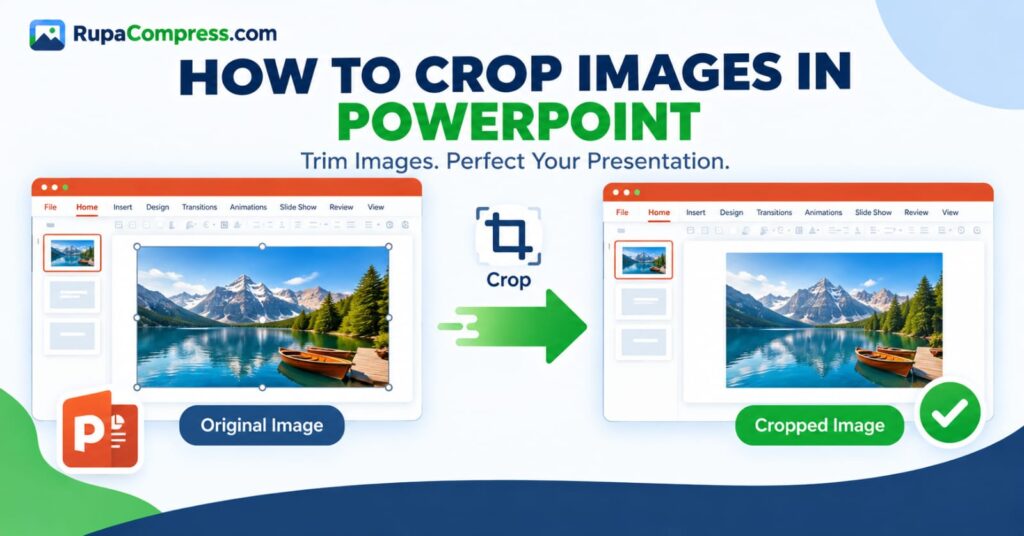
Tá ról tábhachtach ag íomhánna maidir le cur i láthair gairmiúla PowerPoint a chruthú. Cibé an bhfuil tú ag ullmhú togra gnó, tasc ollscoile, ceacht ranga, cur i láthair margaíochta, nó tuairisc tionscadail, féadann na grianghraif agus na grafaicí cearta do shleamhnáin a dhéanamh níos tarraingtí agus níos éasca le tuiscint. Mar sin féin, ní i gcónaí a tháirgeann pictiúr a chur isteach go díreach ó do ríomhaire an toradh atá uait. D’fhéadfadh go mbeadh sonraí cúlra neamhriachtanach san íomhá, go dtaispeánfadh sé an iomarca spáis fholamh, nó go mbeadh comhréireanna ann nach n-oireann do leagan amach na sleamhnáin. Mar shampla, d’fhéadfadh go mbeadh cuma achrannach ar ghrianghraf portráide laistigh de bhratach leathan léirithe, agus d’fhéadfadh go mbeadh rudaí a tharraingíonn aird ar an bpríomhábhar in íomhá tírdhreacha. In ionad an pictiúr a bhaint nó bogearraí casta eagarthóireachta grianghraf a oscailt, is féidir leat na huirlisí bearrtha ionsuite i Microsoft PowerPoint a úsáid chun a chomhdhéanamh a fheabhsú i roinnt céimeanna. Tríd an gcaoi le híomhánna a bhearradh i PowerPoint a fhoghlaim is féidir leat imill nach dteastaíonn a bhaint, aird a dhíriú ar mhionsonraí tábhachtacha, pictiúir próifíle ciorclach a chruthú, agus grianghraif a fheistiú i leagan amach éagsúla gan a gcuid comhréireanna a shíneadh. Áiríonn PowerPoint freisin roghanna chun íomhánna a ghearradh go dtí cóimheasa gné ar leith agus cruthanna geoiméadracha, rud a fhágann go bhfuil sé úsáideach le haghaidh coigeartuithe simplí sleamhnáin agus dearaí cur i láthair níos cruthaithí. Mar sin féin, ní gá go laghdaítear méid an chomhaid PowerPoint má ghearrtar pictiúr toisc go bhféadfadh an feidhmchlár na codanna folaithe den bhuníomhá a choinneáil. Más mian leat do chur i láthair a dhéanamh níos lú chomh maith lena chuma a fheabhsú, seans go mbeidh ort na híomhánna a bharrfheabhsú roimh iad a chur isteach nó roghanna comhbhrú pictiúr PowerPoint a úsáid. Sa treoir seo, beidh tú ag foghlaim conas pictiúr a bhearradh i PowerPoint, úsáid a bhaint as ardghnéithe bearrtha, botúin choitianta a sheachaint, agus íomhánna a ullmhú le RupaaCompress roimh iad a chur le do sleamhnáin.
An Fáth A Bhfuil Tábhachtach Íomhánna a Bhearradh le haghaidh Láithreoireachtaí PowerPoint
Teicníc shimplí eagarthóireachta is ea bearradh íomhá ar féidir feabhas suntasach a chur ar chuma cur i láthair. Ceann de na príomhbhuntáistí a bhaineann leis ná cabhrú leat díriú ar an gcuid is tábhachtaí de ghrianghraf. Samhlaigh íomhá táirge a chur le cur i láthair díolacháin. D’fhéadfadh go mbeadh rudaí nach bhfuil gá leo timpeall an táirge sa bhunghrianghraf, rud a tharraingeoidh aird an lucht féachana ar an mír is mian leat a mhíniú. Trí an pictiúr a bhearradh, is féidir leat na seachráin sin a bhaint agus amhairc níos glaine a chruthú. Bíonn baint chomh cabhrach céanna nuair a bhíonn grianghraif phróifíle, cur i láthair foirne, cur i láthair maoine, sleamhnáin oideachais agus ábhair mhargaíochta á n-ullmhú. Ligeann sé duit conas a fheictear an t-ábhar laistigh den spás sleamhnáin atá ar fáil a rialú gan comhréireanna iomlán na híomhá a athrú.
Buntáiste eile is ea comhsheasmhacht amhairc. Nuair a bhíonn go leor grianghraf le cruthanna agus toisí éagsúla i do chur i láthair, féadfaidh cuma neamheagraithe a bheith ar na sleamhnáin. Má ghearrtar íomhánna go comhréireanna comhchosúla, cruthaítear leagan amach níos cothroime. Mar shampla, trí ghrianghraif chearnacha do bhaill foirne nó íomhánna frámaithe go seasta chun comparáid a dhéanamh idir táirgí is féidir cur i láthair a dhéanamh níos éasca a leanúint. Is féidir le bearradh cabhrú le híomhánna freisin gnéithe dearaidh ar leith a oiriúnú, lena n-áirítear pictiúir próifíle ciorclach, meirgí dronuilleogacha, agus leagan amach cruth-bhunaithe eile.
Tá sé tábhachtach a mheabhrú gur oibríochtaí éagsúla iad bearradh agus athrú méide. Baineann bearradh codanna nach dteastaíonn ón bhfráma infheicthe, agus athraíonn athrú méide na toisí ag a dtaispeántar íomhá. Ní gá go laghdódh ceachtar den dá oibríocht an méid sonraí íomhá a stóráiltear sa chomhad PowerPoint. Más mian leat cur i láthair níos lú, smaoinigh ar an mbarraíocht chuí a chomhcheangal le comhbhrú íomhá. Cabhróidh sé seo leat do dhearadh sleamhnán a fheabhsú agus tú ag bainistiú méid an chomhaid ar bhealach níos éifeachtaí.
Conas Íomhá a Bhearú i PowerPoint Céim ar Chéim
Tá sé éasca pictiúr a bhearradh i PowerPoint nuair a bhíonn a fhios agat cá bhfaighidh tú na rialtáin chearta. Baineann na treoracha seo a leanas le leaganacha deisce coitianta de Microsoft PowerPoint, cé go bhféadfadh an leagan amach ribín athrú beagán de réir leagan.
Céim 1: Cuir Pictiúr isteach i Do Shleamhnán
Oscail do chur i láthair PowerPoint agus roghnaigh an sleamhnán inar mian leat an íomhá a chur. Téigh go dtí Ionsáigh → Pictiúir agus roghnaigh an rogha chuí chun grianghraf nó grafach a aimsiú ar do ghléas. Roghnaigh an íomhá agus cuir isteach sa sleamhnán é.
Má chuir tú an íomhá le do chur i láthair cheana féin, is féidir leat an chéim seo a scipeáil. Sula ndéantar é a bhearradh, cuir an pictiúr thart ar an áit ar mhaith leat é a thaispeáint ionas gur féidir leat a mheas cé mhéad den íomhá atá le baint.
Céim 2: Roghnaigh an Pictiúr
Cliceáil uair amháin ar an bpictiúr a cuireadh isteach. Taispeánfaidh PowerPoint cluaisín comhthéacs ar a dtugtar Formáid Pictiúir sa ribín. Tá rialuithe sa chluaisín seo chun cuma, méid, suíomh agus roghanna formáidithe eile an phictiúir a athrú.
Bí cinnte go roghnaíonn tú an pictiúr iarbhír seachas bosca téacs nó rud eile suite in aice láimhe. Mura bhfuil an cluaisín Formáid Pictiúir le feiceáil, cliceáil go díreach ar an íomhá arís.
Céim 3: Oscail an PowerPoint Barraí Uirlis
Cliceáil ar an Formáid Pictiúir cluaisín agus aimsigh an Barraí cnaipe. Nuair a roghnaítear an t-ordú seo, taispeánann sé na lámha crochta timpeall na híomhá. Ligeann na lámha seo duit na codanna den phictiúr a fhanann le feiceáil a rialú.
Is gnách go bhfeictear láimhseálacha na mbarr feadh imill agus coirnéil na híomhá. Tá siad difriúil ó na gnáthlámha méide a úsáidtear chun pictiúr a mhéadú nó a chrapadh. Trí úsáid a bhaint as na rialtáin bearrtha is féidir leat an limistéar infheicthe a bhearradh seachas méid an phictiúir atá ar taispeáint a athrú.
Céim 4: Bain Páirteanna nach dteastaíonn den Íomhá
Cliceáil agus tarraing hanla bearrtha isteach chun cuid den ghrianghraf nach dteastaíonn uait a bhaint. Is féidir leat barr, bun, clé nó ar dheis, ag brath ar an gcomhdhéanamh atá uait.
Mar shampla, má tá an iomarca spáis folamh ag portráid os cionn ceann an duine, is féidir leat an láimhseáil barr barr a bhogadh síos. Má tá rud le feiceáil gar d’imeall grianghraf táirge, coigeartaigh an taobhlíne chuí chun é a eisiamh.
Cinntigh go bhfuil an t-ábhar tábhachtach fós le feiceáil agus nach mbainfidh tú de thaisme an fhaisnéis a theastaíonn chun an íomhá a thuiscint. Más mian leat an chuid infheicthe a choigeartú tuilleadh, bain úsáid as na rialtáin bearrtha chun an fráma a bheachtú.
Céim 5: Críochnaigh an Barraí
Nuair a bheidh tú sásta leis an toradh, brúigh Esc nó cliceáil taobh amuigh den phictiúr chun bearradh a chríochnú. Taispeánfaidh PowerPoint an íomhá leis an mbarr roghnaithe.
Déan athbhreithniú ar an sleamhnán ag méid an léirithe lena chinntiú go n-oireann an grianghraf don ábhar mórthimpeall. Má tá cuma achrannach ar an bhfrámú, roghnaigh an pictiúr agus bain úsáid as an gcnaipe Barraí arís chun coigeartuithe a dhéanamh. Is féidir leat úsáid a bhaint freisin Ctrl+Z ar Windows nó Ordú + Z ar Mac chun athrú le déanaí a chealú.
Soláthraíonn Microsoft treoracha breise ina threoir oifigiúil do ag gearradh pictiúr san Oifig.
Conas Pictiúr a Bharrú go Cóimheas Gné Sonrach i PowerPoint
Uaireanta is gá duit íomhá a d’oirfeadh do chruth nó do leagan amach ar leith seachas go simplí a bhaint as cúpla imill nach dteastaíonn. Sna cásanna seo, is féidir le roghanna cóimheasa gné PowerPoint cabhrú.
Déanann cóimheas gné cur síos ar an ngaol idir leithead agus airde íomhá. Mar shampla, úsáideann íomhá cearnach cóimheas gné 1:1, agus is gnách go n-úsáideann íomhá scáileáin leathan cóimheas 16:9. Is féidir le cóimheas cuí a roghnú cabhrú le do phictiúr limistéar ainmnithe a fheistiú gan é a shíneadh.
Chun íomhá a bhearradh go dtí cóimheas gné ar leith, roghnaigh an pictiúr agus oscail Formáid Pictiúir → Barraí. Ag brath ar do leagan PowerPoint, oscail an anuas Barraí agus roghnaigh Cóimheas Gné. Roghnaigh na comhréireanna atá ag teastáil, mar shampla cearnach nó scáileán leathan, ó na roghanna atá ar fáil.
Taispeánfaidh PowerPoint fráma barr ag baint úsáide as na comhréireanna sin. Coigeartaigh an limistéar barr chun an príomh-ábhar a choinneáil le feiceáil, ansin cliceáil taobh amuigh den íomhá nó brúigh Esc chun an próiseas a chríochnú.
Tá an teicníocht seo úsáideach nuair a bhíonn grianghraif phróifíle, mionsamhlacha cur i láthair, íomhánna táirge agus grafaic mheirge leathan á n-ullmhú. Mar shampla, má theastaíonn íomhá cearnach uait le haghaidh sleamhnán réamhrá foirne, is féidir le cóimheas gné 1:1 cabhrú le cuma chomhsheasmhach a chruthú thar ilghrianghraif.
Cuimhnigh go mbaintear cuid den íomhá infheicthe má dhéantar bearradh go dtí cóimheas gné ar leith nuair nach ionann na comhréireanna bunaidh. Seiceáil an fráma deiridh go cúramach chun sonraí tábhachtacha a sheachaint. Má theastaíonn uait go bhfanfaidh an grianghraf ar fad infheicthe, smaoinigh ar choimeádán oiriúnach íomhá a úsáid nó an leagan amach a choigeartú in ionad é a ghearradh go tréan.
Conas Pictiúr a Bhearú i gCiorcal nó i gCruthanna Eile
Is féidir le PowerPoint pictiúir a ghearradh go cruthanna geoiméadracha freisin, rud a ligeann duit dearaí sleamhnáin níos sainiúla a chruthú gan an íomhá bhunaidh a chur in eagar in feidhmchlár ar leith. Tá grianghraif ciorclach an-úsáideach le haghaidh próifílí fostaithe, cur i láthair cainteoirí, leathanaigh foirne, agus clúdaigh cur i láthair.
Chun íomhá a ghearradh go cruth, roghnaigh an pictiúr agus oscail Formáid Pictiúir. Cliceáil ar an tsaighead in aice le Barraí, roghnaigh Barraí go Cruth, agus roghnaigh cruth oiriúnach as an gailearaí atá ar fáil. Ag brath ar do leagan PowerPoint, b'fhéidir go bhfaighidh tú ciorcail, ubhchruthacha, dronuilleoga, triantáin agus roghanna geoiméadracha eile.
Má roghnaíonn tú cruth ciorclach nó ubhchruthach, déanann PowerPoint an íomhá infheicthe a choigeartú chun an imlíne roghnaithe a chur in oiriúint. Is féidir leat an comhdhéanamh a bheachtú ansin ag baint úsáide as na rialuithe barr ionas go bhfeictear go bhfuil an príomhábhar suite i gceart.
Mar shampla, agus cur i láthair foirne á chruthú agat, d’fhéadfá portráidí ciorclach a úsáid do gach fostaí. Má chuirtear an cruth céanna agus an fhrámú comhchosúil i bhfeidhm ar gach íomhá, bíonn cuma níos comhsheasmhaí ar an sleamhnán. Is féidir leat grianghraif mhúnlaithe a úsáid freisin i bpróifílí cuideachta, cur i láthair imeachtaí, agus ábhair oideachais.
Cuimhnigh, áfach, nach mbaintear go huathoibríoch inneachar folaithe na buníomhá den chomhad le barr crutha a chur i bhfeidhm. Más é an sprioc atá agat méid comhaid an léirithe a laghdú nó faisnéis íomhá nach dteastaíonn uait a bhaint go buan, seans go mbeidh ort socruithe comhbhrú pictiúr breise a úsáid.
Le haghaidh tuilleadh faisnéise, féach treoir Microsoft maidir le ag bearradh pictiúr a d’oirfeadh cruth.
PowerPoint Barraí Líon vs. Fit: Cad é an Difríocht?
Agus grianghraf á shuíomh laistigh de chruth nó limistéar sainithe íomhá, b’fhéidir go dtiocfaidh tú ar roghanna ar a dtugtar Líon agus Fit, ag brath ar do leagan PowerPoint agus an modh a úsáideann tú chun an íomhá a chur.
Méadaítear nó seasann an rogha Fill an pictiúr ionas go mbeidh an limistéar iomlán clúdaithe. Ciallaíonn sé seo go minic go dtiteann imill áirithe den bhunghrianghraf lasmuigh den fhráma infheicthe agus go n-éiríonn siad bearrtha. Tá líonadh úsáideach nuair is mian leat íomhá dronuilleog nó cruth eile a chlúdach go hiomlán gan spásanna folmha a fhágáil.
Oibríonn Fit go difriúil. Coinníonn sé an íomhá iomlán le feiceáil laistigh den limistéar atá ar fáil agus a chomhréir a chaomhnú. Má tá cóimheasa gné difriúla ag an bhfótagraf agus ag an gcruth ainmnithe, féadfaidh spás folamh fanacht thart ar chuid den íomhá.
Mar shampla, samhlaigh portráid ingearach a chur isteach i mbratach leathan cothrománach. Is féidir le líonadh an bhratach iomlán a chlúdach ach féadfaidh sé barr agus bun nó taobhanna na portráid a bhearradh, ag brath ar a shuíomh. Is féidir le Fit an phortráid iomlán a chaomhnú, ach féadfaidh spás bán fanacht laistigh den bhratach.
Níl ceachtar den dá rogha níos fearr go huathoibríoch. Roghnaigh Fill nuair a bhíonn clúdach iomlán tábhachtach agus nuair a bhíonn bearradh inghlactha. Roghnaigh Fit nuair is gá duit an íomhá iomlán a bheith le feiceáil.
Déan athbhreithniú i gcónaí ar an íomhá deiridh chun a dhearbhú go gcuireann sé an teachtaireacht atá beartaithe in iúl agus go n-oireann sé don dearadh sleamhnáin máguaird.
An laghdaítear Méid an Chomhaid má dhéantar Íomhá a Bhearráil i PowerPoint?
Is féidir le cropping íomhá feabhas a chur ar a chuma, ach ní laghdaíonn sé go huathoibríoch méid comhaid do chur i láthair PowerPoint. Is féidir le PowerPoint na codanna d'íomhá atá folaithe ag bearradh a choinneáil, rud a ligeann duit iad a athchóiriú níos déanaí. Mar thoradh air sin, d'fhéadfadh cuma níos lú a bheith ar phictiúr ar an sleamhnán cé go bhfuil na sonraí íomhá bunaidh fós stóráilte sa chur i láthair.
Más é do sprioc méid comhaid PowerPoint a laghdú, is féidir leat an comhad ionsuite a úsáid Comhbhrúigh Pictiúir gné i leaganacha deisce tacaithe de PowerPoint. Roghnaigh pictiúr, oscail Formáid Pictiúir, agus roghnaigh Compress Pictures. Ag brath ar do leagan, b'fhéidir go mbeifeá in ann an pictiúr roghnaithe a chomhbhrú nó comhbhrú a chur i bhfeidhm ar phictiúir trasna an léirithe.
Cuardaigh an rogha lipéadaithe Scrios limistéir ghearrtha de phictiúir más mian leat na codanna folaithe a bhaint go buan. Tabhair faoi deara gur féidir leis an ngníomh seo tú a chosc ó na codanna sin a athchóiriú tar éis duit an comhad a shábháil. Coinnigh cúltaca den chur i láthair agus den bhuníomhánna sula n-úsáideann tú é.
Tá breithniú príobháideachta tábhachtach ann freisin. Féadfaidh codanna de phictiúr atá gearrtha amach fanacht laistigh den chomhad. Má tá faisnéis rúnda san íomhá, smaoinigh an gá duit na limistéir fholaithe a bhaint go buan seachas iad a cheilt. Lean na treoracha oifigiúla don leagan de PowerPoint atá agat agus scrúdaigh an toradh sula roinnfidh tú an comhad.
Conas Íomhánna a Bharr agus a Bharrfheabhsú Sula gcuirtear le PowerPoint iad
Má chruthaíonn tú láithreoireachtaí go rialta ina bhfuil go leor grianghraf, d’fhéadfaí an próiseas eagarthóireachta a dhéanamh níos éifeachtaí má ullmhaítear d’íomhánna sula gcuirtear isteach iad. In ionad bailiúchán de bhunghrianghraif an-mhóra a chur leis agus iad a bharrfheabhsú ina dhiaidh sin, is féidir leat na híomhánna a bhearradh agus a athrú chun freastal ar do dhearadh sleamhnán ar dtús.
Mar shampla, d'fhéadfadh sé nach mbeidh na picteilíní bunaidh go léir ag teastáil ó ghrianghraf ardtaifigh nach mbeidh ach cuid bheag de shleamhnán ann. Is fusa é a bhainistiú má dhéantar timpeallacht neamhábhartha a bhaint agus an íomhá a athrú go cuí. Is féidir leat an pictiúr a chomhbhrú ansin chun a mhéid comhaid a laghdú agus cáilíocht amhairc leordhóthanach a chaomhnú.
Chun do chuid íomhánna a ullmhú, tabhair cuairt ar RupaaCompress agus na huirlisí íomhá atá ar fáil a fhiosrú. Roghnaigh uirlis chuí bearrtha nó athmhéadaithe, cuir an íomhá in áit de réir an leagan amach atá beartaithe agat, agus íoslódáil an comhad ullmhaithe. Más gá, bain úsáid as uirlis chomhbhrúite oiriúnach sula gcuirfidh tú an íomhá isteach i PowerPoint.
Is féidir leis an sreabhadh oibre seo a bheith úsáideach agus catalóga táirgí, cur i láthair oideachais, tograí gnó, agus deasca sleamhnáin le go leor sócmhainní amhairc á n-ullmhú. Mar sin féin, seachain na toisí a laghdú go ró-ionsaitheach má tá téacs beag, cairteacha mionsonraithe, nó faisnéis nach mór a bheith soiléir ar scáileán mór san íomhá.
Má tá faisnéis íogair i do phictiúr, seiceáil faisnéis phríobháideachais reatha na huirlise agus iompar próiseála na huirlise sula n-úsáideann tú é. Ná glac leis go bpróiseálann eagarthóir ar líne íomhánna go háitiúil mura bhfuil sé sin deimhnithe.
Tar éis duit na comhaid optamaithe a íoslódáil, cuir isteach iad i PowerPoint agus seiceáil na sleamhnáin deiridh. Má chomhcheanglaítear bearradh cuí, athrú méide agus comhbhrú, is féidir leat leagan amach glan amhairc a bhaint amach agus méid comhaid léirithe a bhainistiú ar bhealach níos éifeachtaí.
Botúin Choitianta le Seachain Nuair atá Pictiúir á mBearradh i PowerPoint
Botún coitianta amháin is ea gnáthlámha athmhéadaithe a úsáid nuair is mian leat íomhá a bhearradh. Athraítear méid an phictiúir a athrú ó thaobh méide de, agus nuair a ghearrtar athrú ar na codanna den íomhá atá fós le feiceáil. Roghnaigh an rialú ceart don toradh atá beartaithe agat.
Tá botún eile ag titim ró-dhian timpeall an ábhair. Má fhágtar spás beag oiriúnach timpeall duine nó rud, féadann sé cuma níos cothroime a dhéanamh ar an íomhá agus cosc a chur ar mhionsonraí tábhachtacha. Déan athbhreithniú i gcónaí ar an gcomhdhéanamh sula gcuirtear an barr chun críche.
Ba cheart duit a sheachaint freisin glacadh leis go laghdaítear méid comhaid an léirithe go huathoibríoch má dhéantar bearradh. Má tá go leor grianghrafanna móra i do chur i láthair, smaoinigh ar chomhbhrú pictiúr agus barrfheabhsú íomhá mar chéimeanna breise.
Ar deireadh, ná bí ag brath ar cheilt amhairc chun faisnéis rúnda a chosaint. Is féidir le PowerPoint achair íomhánna gearrtha a choinneáil laistigh den chomhad. Má tá faisnéis phríobháideach sna réimsí sin, bain na sonraí folaithe nuair is cuí agus seiceáil an comhad críochnaithe sula gcomhroinnfear é.
Ceisteanna Coitianta
Conas is féidir liom íomhá a bhearradh i PowerPoint?
Roghnaigh an pictiúr, oscail an táb Formáid Pictiúr, agus cliceáil Barraí. Tarraing na láimhseálacha bairr isteach chun limistéir nach dteastaíonn uait a bhaint, ansin brúigh Esc nó cliceáil taobh amuigh den phictiúr le críochnú.
Conas is féidir liom pictiúr a ghearradh i gciorcal i PowerPoint?
Roghnaigh an pictiúr, téigh go dtí Formáid Pictiúir, oscail an anuas Barraí, agus roghnaigh Barraí go Cruth. Roghnaigh cruth ciorclach nó ubhchruthach cuí agus coigeartaigh an fráma.
An féidir liom íomhá a ghearradh go méid ar leith i PowerPoint?
Is féidir leat pictiúir a bhearradh go dtí cóimheas gné roghnaithe, cosúil le scáileán cearnach nó scáileán leathan, i leaganacha tacaithe. Má theastaíonn toisí cruinne picteilín uait le haghaidh feidhmchlár eile, úsáid uirlis chun méid na híomhá a athrú sula gcuirfidh tú an pictiúr isteach.
An ndéanann bearradh íomhá comhad PowerPoint níos lú?
Ní gá. Is féidir le PowerPoint na codanna folaithe de phictiúir gearrtha a choinneáil. Chun na sonraí íomhá atá stóráilte a laghdú, bain úsáid as na socruithe cuí Compress Pictures agus roghnaigh Scrios achair bharr pictiúir nuair is cuí.
Conas is féidir liom pictiúr gearrtha a chur ar ais i PowerPoint?
Roghnaigh an pictiúr, oscail an uirlis Barraí arís, agus coigeartaigh na láimhseálacha barr chun na limistéir i bhfolach a nochtadh má tá siad fós ar fáil. Is féidir leat barr le déanaí a chealú freisin ag baint úsáide as Ctrl + Z ar Windows nó Command + Z ar Mac. Má tá an t-ábhar atá bearrtha bainte go buan agus sábháilte, seans go mbeidh an íomhá bunaidh uait.
An féidir liom íomhánna iolracha a bhearradh ag an am céanna i PowerPoint?
Úsáidtear rialuithe barra rialta PowerPoint go príomha chun pictiúir a choigeartú ina n-aonar. Más gá duit go leor íomhánna a ullmhú le toisí comhsheasmhacha, d'fhéadfadh go mbeadh ullmhú íomhá bhaisc sula gcuirtear isteach iad níos áisiúla, ag brath ar na huirlisí atá ar fáil.
An féidir le RupaaCompress cabhrú le híomhánna a bhearradh do PowerPoint?
Soláthraíonn RupaaCompress fóntais íomhá a chabhróidh leat pictiúir a ullmhú sula gcuirtear le cur i láthair iad. Is féidir leat na gnéithe bearrtha, athmhéadaithe agus comhbhrú atá ar fáil a iniúchadh, ansin d’íomhánna ullmhaithe a íoslódáil agus iad a chur isteach i PowerPoint.


