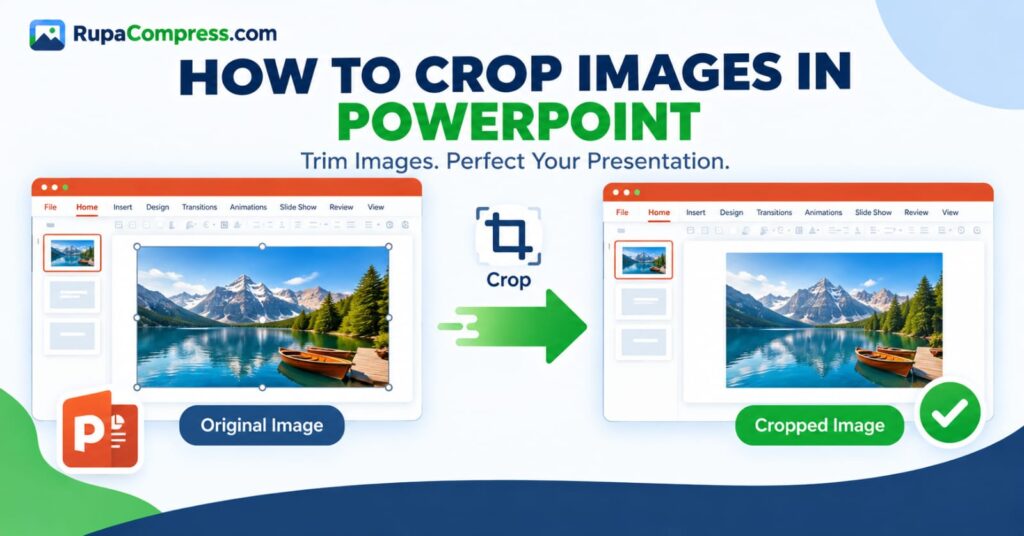
Myndir gegna mikilvægu hlutverki við að búa til faglegar PowerPoint kynningar. Hvort sem þú ert að undirbúa viðskiptatillögu, háskólaverkefni, kennslustund í kennslustofunni, markaðskynningu eða verkefnaskýrslu, geta réttar ljósmyndir og grafík gert skyggnurnar þínar aðlaðandi og auðveldari að skilja. Hins vegar, að setja inn mynd beint úr tölvunni þinni gefur ekki alltaf þá niðurstöðu sem þú vilt. Mynd gæti innihaldið óþarfa bakgrunnsupplýsingar, sýnt of mikið tómt pláss eða haft hlutföll sem passa ekki skyggnuuppsetninguna þína. Til dæmis getur andlitsmynd litið óþægilega út í breiðum kynningarborða, en landslagsmynd getur innihaldið truflandi hluti í kringum aðalmyndefnið. Í stað þess að fjarlægja myndina eða opna flókinn myndvinnsluforrit geturðu notað innbyggðu skurðarverkfærin í Microsoft PowerPoint til að bæta samsetningu hennar í örfáum skrefum. Að læra hvernig á að klippa myndir í PowerPoint gerir þér kleift að fjarlægja óæskilegar brúnir, beina athyglinni að mikilvægum smáatriðum, búa til hringlaga prófílmyndir og passa ljósmyndir í mismunandi skipulag án þess að teygja hlutföll þeirra. PowerPoint inniheldur einnig möguleika til að klippa myndir í ákveðin stærðarhlutföll og rúmfræðileg form, sem gerir það gagnlegt fyrir bæði einfaldar glærustillingar og skapandi kynningarhönnun. Hins vegar, skera mynd minnkar ekki endilega stærð PowerPoint-skrárinnar því forritið gæti haldið földum hlutum upprunalegu myndarinnar. Ef þú vilt gera kynninguna þína minni og bæta útlit hennar gætirðu þurft að fínstilla myndirnar áður en þú setur þær inn eða nota myndþjöppunarvalkosti PowerPoint. Í þessari handbók muntu læra hvernig á að klippa mynd í PowerPoint, nota háþróaða skurðaðgerðir, forðast algeng mistök og undirbúa myndir með RupaaCompress áður en þú bætir þeim við glærurnar þínar.
Hvers vegna er mikilvægt að klippa myndir fyrir PowerPoint kynningar
Myndskera er einföld klippingartækni sem getur bætt útlit kynningar verulega. Einn helsti kostur þess er að hjálpa þér að einbeita þér að mikilvægasta hluta ljósmyndar. Ímyndaðu þér að bæta vörumynd við sölukynningu. Upprunalega ljósmyndin gæti innihaldið óþarfa hluti í kringum vöruna, sem truflar athygli áhorfenda frá hlutnum sem þú vilt útskýra. Með því að klippa myndina geturðu fjarlægt þessar truflanir og búið til hreinni mynd. Skera er jafn hjálplegt þegar verið er að útbúa prófílmyndir, hópkynningar, eignakynningar, fræðsluskyggnur og markaðsefni. Það gerir þér kleift að stjórna því hvernig myndefnið birtist innan tiltæks glærurýmis án þess að breyta hlutföllum allrar myndarinnar.
Annar kostur er sjónræn samkvæmni. Þegar kynningin þín inniheldur nokkrar ljósmyndir með mismunandi lögun og stærð geta glærurnar litið út fyrir að vera óskipulagðar. Að klippa myndir í svipuð hlutföll hjálpar til við að búa til meira jafnvægi. Til dæmis, með því að nota ferkantaða ljósmyndir fyrir liðsmenn eða stöðugt innrammaðar myndir fyrir vörusamanburð getur verið auðveldara að fylgjast með kynningu. Skurð getur einnig hjálpað myndum að passa við sérstakar hönnunarþætti, þar á meðal hringlaga prófílmyndir, rétthyrndan borðar og önnur lögun byggð.
Það er mikilvægt að muna að klippa og breyta stærð eru mismunandi aðgerðir. Skurð fjarlægir óæskilega hluta úr sýnilega rammanum, en stærðarbreyting breytir stærðinni sem mynd er sýnd í. Hvorug aðgerðin dregur endilega úr magni myndgagna sem geymd er í PowerPoint skránni. Ef þú vilt fá minni kynningu skaltu íhuga að sameina viðeigandi klippingu og myndþjöppun. Þetta mun hjálpa þér að bæta skyggnuhönnun þína á meðan þú stjórnar skráarstærðinni á skilvirkari hátt.
Hvernig á að klippa mynd í PowerPoint skref fyrir skref
Það er einfalt að klippa mynd í PowerPoint þegar þú veist hvar á að finna réttar stýringar. Eftirfarandi leiðbeiningar eiga við um algengar skrifborðsútgáfur af Microsoft PowerPoint, þó að uppsetning borði geti verið örlítið breytileg eftir útgáfum.
Skref 1: Settu mynd inn í skyggnuna þína
Opnaðu PowerPoint kynninguna þína og veldu glæruna þar sem þú vilt setja myndina. Farðu til Setja inn → Myndir og veldu viðeigandi valkost til að finna ljósmynd eða grafík í tækinu þínu. Veldu myndina og settu hana inn í glæruna.
Ef þú hefur þegar bætt myndinni við kynninguna þína geturðu sleppt þessu skrefi. Áður en þú klippir skaltu staðsetja myndina um það bil þar sem þú vilt að hún birtist svo þú getir metið hversu mikið af myndinni þarf að fjarlægja.
Skref 2: Veldu myndina
Smelltu einu sinni á myndina sem sett var inn. PowerPoint mun birta samhengisflipa sem heitir Myndasnið í borði. Þessi flipi inniheldur stýringar til að breyta útliti myndarinnar, stærð, staðsetningu og öðrum sniðvalkostum.
Gakktu úr skugga um að þú veljir raunverulegu myndina frekar en textareit eða annan hlut sem er staðsettur nálægt. Ef myndsnið flipinn birtist ekki skaltu smella beint á myndina aftur.
Skref 3: Opnaðu PowerPoint Crop Tool
Smelltu á Myndasnið flipann og finndu Skera hnappinn. Með því að velja þessa skipun birtast skurðarhandföng umhverfis myndina. Þessi handföng gera þér kleift að stjórna hvaða hlutar myndarinnar eru áfram sýnilegir.
Skurðarhandföngin birtast venjulega meðfram brúnum og hornum myndarinnar. Þau eru frábrugðin venjulegum stærðarhandföngum sem notuð eru til að stækka eða minnka mynd. Notkun skurðarstýringanna gerir þér kleift að klippa sýnilega svæðið í stað þess að breyta stærð myndarinnar sem birtist.
Skref 4: Fjarlægðu óæskilega hluta myndarinnar
Smelltu og dragðu skurðarhandfang inn á við til að fjarlægja óæskilegan hluta myndarinnar. Þú getur klippt að ofan, neðan, til vinstri eða hægri, allt eftir samsetningunni sem þú vilt.
Til dæmis, ef andlitsmynd hefur of mikið tómt pláss fyrir ofan höfuð viðkomandi geturðu fært efsta skurðarhandfangið niður. Ef hlutur birtist nálægt brún vöruljósmyndar skaltu stilla viðeigandi hliðarhandfang til að útiloka hann.
Athugaðu hvort mikilvæga myndefnið sé áfram sýnilegt og að þú fjarlægir ekki óvart upplýsingar sem þarf til að skilja myndina. Ef þú vilt stilla sýnilega hlutann frekar skaltu nota skurðarstýringarnar til að betrumbæta rammann.
Skref 5: Ljúktu við uppskeruna
Þegar þú ert ánægður með niðurstöðuna skaltu ýta á Esc eða smelltu fyrir utan myndina til að klára klippingu. PowerPoint mun birta myndina með því að nota valda skurð.
Skoðaðu glæruna í kynningarstærð til að tryggja að ljósmyndin passi við innihaldið í kring. Ef innramman lítur óþægilega út skaltu velja myndina og nota Crop hnappinn aftur til að gera breytingar. Þú getur líka notað Ctrl + Z á Windows eða Command + Z á Mac til að afturkalla nýlega breytingu.
Microsoft veitir frekari leiðbeiningar í opinberri handbók sinni um klippa mynd í Office.
Hvernig á að klippa mynd í ákveðið hlutfall í PowerPoint
Stundum þarftu mynd til að passa við ákveðna lögun eða skipulag frekar en að fjarlægja bara nokkrar óæskilegar brúnir. Við þessar aðstæður geta stærðarhlutföll PowerPoint hjálpað.
Hlutfall lýsir sambandinu milli breiddar og hæðar myndar. Til dæmis notar ferningsmynd myndhlutfallið 1:1, en breiðskjámynd notar venjulega hlutfallið 16:9. Að velja viðeigandi hlutfall getur hjálpað myndinni þinni að passa við afmarkað svæði án þess að teygja hana.
Til að skera mynd í ákveðið stærðarhlutfall skaltu velja myndina og opna Myndsnið → Skera. Það fer eftir PowerPoint útgáfunni þinni, opnaðu fellivalmyndina Crop og veldu Hlutfall. Veldu viðeigandi hlutföll, svo sem ferning eða breiðskjá, úr tiltækum valkostum.
PowerPoint mun sýna skurðarramma með þessum hlutföllum. Stilltu skurðarsvæðið til að halda aðalmyndefnið sýnilegt, smelltu síðan fyrir utan myndina eða ýttu á Esc til að ljúka ferlinu.
Þessi tækni er gagnleg þegar verið er að útbúa prófílmyndir, smámyndir kynningar, vörumyndir og breitt borðargrafík. Til dæmis, ef þú þarft ferkantaða mynd fyrir hópkynningarskyggnu, getur val á 1:1 stærðarhlutfalli hjálpað til við að búa til stöðugt útlit á mörgum ljósmyndum.
Mundu að klipping í tiltekið stærðarhlutfall fjarlægir hluta af sýnilegu myndinni þegar upprunalegu hlutföllin passa ekki. Athugaðu lokarammann vandlega til að forðast að skera af mikilvægum smáatriðum. Ef þú þarft að öll myndin sé áfram sýnileg skaltu íhuga að nota viðeigandi myndílát eða aðlaga útlitið í stað þess að klippa grimmt.
Hvernig á að skera mynd í hring eða önnur form
PowerPoint getur einnig klippt myndir í geometrísk form, sem gerir þér kleift að búa til áberandi skyggnuhönnun án þess að breyta upprunalegu myndinni í sérstöku forriti. Hringlaga ljósmyndir eru sérstaklega gagnlegar fyrir starfsmannaprófíla, kynningar fyrir ræðumenn, teymissíður og kynningarforsíður.
Til að klippa mynd í form velurðu myndina og opnar Myndasnið. Smelltu á örina við hliðina á Skera, veldu Skera í form, og veldu viðeigandi form úr tiltæku myndasafni. Það fer eftir PowerPoint útgáfunni þinni, þú gætir fundið hringi, sporöskjulaga, rétthyrninga, þríhyrninga og aðra rúmfræðilega valkosti.
Ef þú velur hringlaga eða sporöskjulaga lögun, lagar PowerPoint sýnilegu myndina til að passa við valda útlínur. Þú getur síðan fínstillt samsetninguna með því að nota skurðarstýringarnar þannig að aðalmyndefnið virðist rétt staðsett.
Til dæmis, þegar þú býrð til hópkynningu gætirðu notað hringlaga andlitsmyndir fyrir hvern starfsmann. Með því að nota sömu lögun og svipaða ramma á hverja mynd lítur skyggnan út fyrir að vera samkvæmari. Þú getur líka notað lagaðar ljósmyndir í fyrirtækjaprófílum, viðburðakynningum og fræðsluefni.
Hins vegar mundu að það að beita formskurði fjarlægir ekki sjálfkrafa falið efni upprunalegu myndarinnar úr skránni. Ef markmið þitt er að minnka skráarstærð kynningarinnar eða fjarlægja óæskilegar myndupplýsingar varanlega gætirðu þurft að nota viðbótarstillingar fyrir myndþjöppun.
Fyrir frekari upplýsingar, sjá handbók Microsoft til klippa mynd til að passa við lögun.
PowerPoint Crop Fill vs Fit: Hver er munurinn?
Þegar ljósmynd er staðsett innan forms eða tiltekins myndsvæðis gætirðu rekist á valkosti sem kallaðir eru Fylltu og Passa, fer eftir PowerPoint útgáfunni þinni og aðferðinni sem þú notar til að setja myndina.
Fylla valkosturinn stækkar eða staðsetur myndina þannig að allt svæðið sé þakið. Þetta þýðir oft að sumar brúnir upprunalegu ljósmyndarinnar falla út fyrir sýnilega rammann og verða klipptar. Fylling er gagnleg þegar þú vilt að mynd hylji rétthyrning eða annað form alveg án þess að skilja eftir tómt rými.
Fit virkar öðruvísi. Það heldur heildarmyndinni sýnilegri innan tiltæks svæðis en heldur hlutföllum hennar. Ef ljósmyndin og tilnefnd lögun hafa mismunandi stærðarhlutföll gæti tómt pláss verið í kringum hluta myndarinnar.
Ímyndaðu þér til dæmis að setja lóðrétt andlitsmynd í breiðan láréttan borða. Fylling getur þekja allan borðann en getur skorið efst og neðst eða hliðar myndarinnar, allt eftir staðsetningu hennar. Fit getur varðveitt andlitsmyndina í heild sinni, en autt pláss gæti verið eftir innan borðans.
Hvorugur kosturinn er sjálfkrafa betri. Veldu Fylla þegar fullkomin þekju er mikilvæg og klipping er ásættanleg. Veldu Fit þegar þú þarft að öll myndin sé sýnileg.
Skoðaðu alltaf lokamyndina til að staðfesta að hún miðli fyrirhuguðum skilaboðum og passi við skyggnuhönnunina í kring.
Minnkar klippa mynd í PowerPoint skráarstærð?
Skera mynd getur bætt útlit hennar, en það minnkar ekki sjálfkrafa skráarstærð PowerPoint kynningarinnar þinnar. PowerPoint getur haldið þeim hlutum myndar sem eru faldir með klippingu, sem gerir þér kleift að endurheimta þá síðar. Fyrir vikið getur mynd litið smærri út á glærunni þó að upprunalegu myndgögnin haldist geymd í kynningunni.
Ef markmið þitt er að minnka stærð PowerPoint skráar geturðu notað innbyggða Þjappa myndum eiginleiki í studdum skrifborðsútgáfum af PowerPoint. Veldu mynd, opnaðu Picture Format og veldu Þjappa myndum. Það fer eftir útgáfunni þinni, þú gætir verið fær um að þjappa völdu myndinni eða beita þjöppun á myndir yfir kynninguna.
Leitaðu að valkostinum sem merktur er Eyða skornum svæðum mynda ef þú vilt fjarlægja falda hluta varanlega. Vertu meðvituð um að þessi aðgerð getur komið í veg fyrir að þú endurheimtir þá hluta eftir að þú hefur vistað skrána. Haltu öryggisafrit af kynningunni og upprunalegum myndum áður en þú notar hana.
Það er líka mikilvægt persónuverndarsjónarmið. Útskornir hlutar myndar gætu verið inni í skránni. Ef myndin inniheldur trúnaðarupplýsingar skaltu íhuga hvort þú þurfir að fjarlægja falin svæði varanlega frekar en einfaldlega að leyna þeim. Fylgdu opinberum leiðbeiningum fyrir þína útgáfu af PowerPoint og skoðaðu niðurstöðuna áður en þú deilir skránni.
Hvernig á að klippa og fínstilla myndir áður en þeim er bætt við PowerPoint
Ef þú býrð reglulega til kynningar sem innihalda margar ljósmyndir getur það gert klippingarferlið skilvirkara að undirbúa myndirnar þínar áður en þær eru settar inn. Í stað þess að bæta við safni af mjög stórum upprunalegum ljósmyndum og fínstilla þær í kjölfarið geturðu klippt og breytt stærð myndanna til að henta skyggnuhönnun þinni fyrst.
Til dæmis gæti háupplausn ljósmynd sem tekur aðeins lítinn hluta skyggnunnar ekki þurft alla upprunalegu punktana. Að klippa burt óviðkomandi umhverfi og breyta stærð myndarinnar á viðeigandi hátt getur gert það auðveldara að stjórna henni. Þú getur síðan þjappað myndinni saman til að minnka skráarstærðina á meðan þú varðveitir nægjanleg sjónræn gæði.
Til að undirbúa myndirnar þínar skaltu fara á RupaaCompress og kanna tiltæk myndverkfæri. Veldu viðeigandi skurðar- eða stærðarverkfæri, staðsetja myndina í samræmi við fyrirhugaða uppsetningu og halaðu niður tilbúnu skránni. Ef nauðsyn krefur, notaðu viðeigandi þjöppunartól áður en þú setur myndina inn í PowerPoint.
Þetta verkflæði getur verið gagnlegt þegar verið er að útbúa vörulista, fræðslukynningar, viðskiptatillögur og glæruborð með mörgum sjónrænum eignum. Forðastu hins vegar að minnka víddirnar of hart ef myndin inniheldur lítinn texta, nákvæmar töflur eða upplýsingar sem verða að vera skýrar á stórum skjá.
Ef myndirnar þínar innihalda viðkvæmar upplýsingar skaltu athuga núverandi persónuverndarupplýsingar og vinnsluhegðun tækisins áður en þú notar það. Ekki gera ráð fyrir að ritstjóri á netinu vinni myndir á staðnum nema það hafi verið staðfest.
Eftir að hafa hlaðið niður fínstilltu skránum, settu þær inn í PowerPoint og athugaðu síðustu skyggnurnar. Að sameina viðeigandi klippingu, stærðarbreytingu og þjöppun getur hjálpað þér að ná hreinu sjónrænu skipulagi á meðan þú stjórnar kynningarskráarstærð á skilvirkari hátt.
Algeng mistök sem þarf að forðast þegar myndir eru klipptar í PowerPoint
Ein algeng mistök er að nota venjuleg stærðarhandföng þegar þú vilt í raun klippa mynd. Breyting á stærð breytir birtum stærðum myndarinnar, en klipping breytir því hvaða hlutar myndarinnar eru sýnilegar. Veldu rétta stjórn fyrir fyrirhugaða niðurstöðu.
Önnur mistök er að skera of þétt í kringum efnið. Að skilja eftir smá viðeigandi pláss í kringum mann eða hlut getur látið myndina líta meira jafnvægi og koma í veg fyrir að mikilvæg smáatriði verði klippt af. Farðu alltaf yfir samsetninguna áður en þú klárar uppskeruna.
Þú ættir líka að forðast að gera ráð fyrir að klipping dragi sjálfkrafa úr skráarstærð kynningarinnar. Ef kynningin þín inniheldur margar stórar ljósmyndir skaltu íhuga myndþjöppun og myndfínstillingu sem viðbótarskref.
Að lokum, ekki treysta á sjónræna leynd til að vernda trúnaðarupplýsingar. PowerPoint gæti haldið klipptum myndsvæðum innan skráarinnar. Ef þessi svæði innihalda einkaupplýsingar skaltu fjarlægja falin gögn þar sem við á og athuga fullunna skrá áður en þú deilir henni.
Algengar spurningar
Hvernig skera ég mynd í PowerPoint?
Veldu myndina, opnaðu Picture Format flipann og smelltu á Crop. Dragðu skurðarhandföngin inn til að fjarlægja óæskileg svæði, ýttu síðan á Esc eða smelltu fyrir utan myndina til að klára.
Hvernig skera ég mynd í hring í PowerPoint?
Veldu myndina, farðu í myndsnið, opnaðu fellivalmyndina Crop og veldu Crop to Shape. Veldu viðeigandi hringlaga eða sporöskjulaga lögun og stilltu umgjörðina.
Get ég klippt mynd í ákveðna stærð í PowerPoint?
Þú getur klippt myndir í valið stærðarhlutfall, eins og ferningur eða breiðskjár, í studdum útgáfum. Ef þú þarft nákvæma pixla stærð fyrir annað forrit skaltu nota myndstærðartæki áður en þú setur myndina inn.
Gerir PowerPoint-skrá minni að skera mynd?
Ekki endilega. PowerPoint gæti haldið földum hlutum klipptu mynda. Til að minnka vistuð myndgögn, notaðu viðeigandi Compress Pictures stillingar og veldu Eyða skornum svæðum mynda þegar við á.
Hvernig get ég endurheimt klippta mynd í PowerPoint?
Veldu myndina, opnaðu Crop tólið aftur og stilltu skurðarhandföngin til að sýna falin svæði ef þau eru enn tiltæk. Þú getur líka afturkallað nýlega klippingu með því að nota Ctrl + Z á Windows eða Command + Z á Mac. Ef skorið efni hefur verið fjarlægt og vistað varanlega gætir þú þurft upprunalegu myndina.
Get ég klippt margar myndir í einu í PowerPoint?
Venjulegar skurðarstýringar PowerPoint eru fyrst og fremst notaðar til að stilla myndir fyrir sig. Ef þú þarft að útbúa margar myndir með samræmdum stærðum gæti hópmyndagerð áður en þær eru settar inn verið þægilegri, allt eftir því hvaða verkfæri eru tiltæk.
Getur RupaaCompress hjálpað til við að klippa myndir fyrir PowerPoint?
RupaaCompress býður upp á myndtól sem geta hjálpað þér að undirbúa myndir áður en þeim er bætt við kynningu. Þú getur kannað tiltæka skurðar-, stærðar- og þjöppunareiginleika, síðan hlaðið niður tilbúnum myndum þínum og sett þær inn í PowerPoint.


