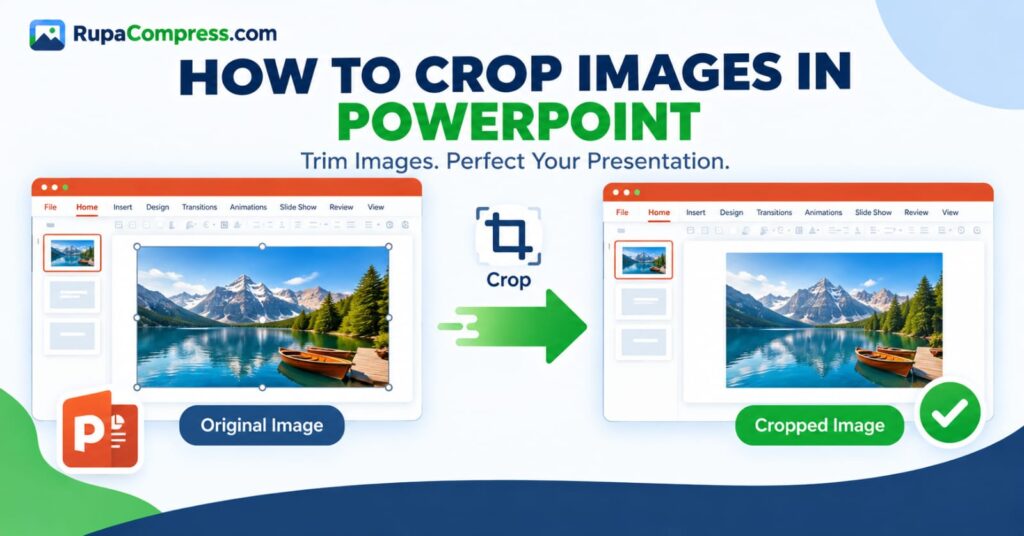
වෘත්තීය PowerPoint ඉදිරිපත් කිරීම් නිර්මාණය කිරීමේදී රූප වැදගත් කාර්යභාරයක් ඉටු කරයි. ඔබ ව්යාපාර යෝජනාවක්, විශ්ව විද්යාල පැවරුමක්, පන්තිකාමර පාඩමක්, අලෙවිකරණ ඉදිරිපත් කිරීමක් හෝ ව්යාපෘති වාර්තාවක් සූදානම් කරන්නේ නම්, නිවැරදි ඡායාරූප සහ චිත්රක මඟින් ඔබේ විනිවිදක වඩාත් ආකර්ශනීය සහ තේරුම් ගැනීමට පහසු කළ හැක. කෙසේ වෙතත්, ඔබේ පරිගණකයෙන් කෙලින්ම පින්තූරයක් ඇතුළු කිරීම ඔබට අවශ්ය ප්රති result ලය සෑම විටම නිපදවන්නේ නැත. රූපයක අනවශ්ය පසුබිම් විස්තර අඩංගු විය හැකිය, ඕනෑවට වඩා හිස් ඉඩක් පෙන්විය හැකිය, හෝ ඔබේ විනිවිදක පිරිසැලසුමට නොගැලපෙන සමානුපාතිකයන් තිබිය හැක. නිදසුනක් ලෙස, ආලේඛ්ය ඡායාරූපයක් පුළුල් ඉදිරිපත් කිරීමේ බැනරයක් තුළ අමුතු පෙනුමක් ඇති අතර භූ දර්ශන රූපයක ප්රධාන විෂය වටා අවධානය වෙනතකට යොමු කරන වස්තූන් අඩංගු විය හැකිය. පින්තූරය ඉවත් කිරීම හෝ සංකීර්ණ ඡායාරූප සංස්කරණ මෘදුකාංග විවෘත කිරීම වෙනුවට, ඔබට Microsoft PowerPoint හි ඇති කැපුම් මෙවලම් භාවිතා කර පියවර කිහිපයකින් එහි සංයුතිය වැඩිදියුණු කළ හැක. PowerPoint හි පින්තූර කප්පාදු කරන ආකාරය ඉගෙන ගැනීමෙන් ඔබට අනවශ්ය දාර ඉවත් කිරීමට, වැදගත් විස්තර කෙරෙහි අවධානය යොමු කිරීමට, වෘත්තාකාර පැතිකඩ පින්තූර සෑදීමට සහ ඡායාරූප ඒවායේ සමානුපාතිකව දිගු නොකර විවිධ පිරිසැලසුම්වලට ගැලපීමට ඉඩ සලසයි. PowerPoint හි නිශ්චිත දර්ශන අනුපාත සහ ජ්යාමිතික හැඩතලවලට රූප කැපීම සඳහා විකල්ප ඇතුළත් වන අතර, එය සරල විනිවිදක ගැලපීම් සහ වඩාත් නිර්මාණාත්මක ඉදිරිපත් කිරීම් සැලසුම් සඳහා ප්රයෝජනවත් වේ. කෙසේ වෙතත්, පින්තූරයක් කැපීමෙන් PowerPoint ගොනුවේ ප්රමාණය අවශ්යයෙන්ම අඩු නොවේ, මන්ද යෙදුම මුල් රූපයේ සැඟවුණු කොටස් රඳවා තබා ගත හැකිය. ඔබට ඔබේ ඉදිරිපත් කිරීම කුඩා කිරීමට මෙන්ම එහි පෙනුම වැඩිදියුණු කිරීමට අවශ්ය නම්, ඔබට ඒවා ඇතුළත් කිරීමට පෙර ඒවා ප්රශස්ත කිරීමට හෝ PowerPoint හි පින්තූර සම්පීඩන විකල්ප භාවිතා කිරීමට අවශ්ය විය හැකිය. මෙම මාර්ගෝපදේශය තුළ, ඔබ PowerPoint හි පින්තූරයක් කපන ආකාරය, උසස් කප්පාදු කිරීමේ විශේෂාංග භාවිතා කිරීම, පොදු වැරදි වළක්වා ගැනීම සහ පින්තූර සකස් කිරීම ඉගෙන ගනු ඇත. RupaaCompress ඒවා ඔබේ විනිවිදකවලට එක් කිරීමට පෙර.
PowerPoint ඉදිරිපත් කිරීම් සඳහා රූප කැපීම වැදගත් වන්නේ ඇයි?
රූප කැපීම යනු ඉදිරිපත් කිරීමක පෙනුම සැලකිය යුතු ලෙස වැඩිදියුණු කළ හැකි සරල සංස්කරණ තාක්ෂණයකි. එහි එක් ප්රධාන ප්රතිලාභයක් වන්නේ ඡායාරූපයක වැදගත්ම කොටස වෙත අවධානය යොමු කිරීමට ඔබට උපකාර කිරීමයි. විකුණුම් ඉදිරිපත් කිරීමකට නිෂ්පාදන රූපයක් එකතු කිරීම ගැන සිතන්න. මුල් ඡායාරූපයෙහි ඔබට පැහැදිලි කිරීමට අවශ්ය අයිතමයෙන් ප්රේක්ෂක අවධානය වෙනතකට යොමු කරමින් නිෂ්පාදනය වටා අනවශ්ය වස්තූන් අඩංගු විය හැකිය. පින්තූරය කැපීමෙන්, ඔබට එම බාධා ඉවත් කර පිරිසිදු දෘශ්යයක් නිර්මාණය කළ හැකිය. පැතිකඩ ඡායාරූප, කණ්ඩායම් හැඳින්වීම්, දේපල ඉදිරිපත් කිරීම්, අධ්යාපනික විනිවිදක සහ අලෙවිකරණ ද්රව්ය සකස් කිරීමේදී කප්පාදු කිරීම සමානව උපකාරී වේ. සම්පූර්ණ රූපයේ සමානුපාතිකයන් වෙනස් නොකර පවතින විනිවිදක අවකාශය තුළ විෂය දිස්වන ආකාරය පාලනය කිරීමට එය ඔබට ඉඩ සලසයි.
තවත් වාසියක් වන්නේ දෘශ්ය අනුකූලතාවයයි. ඔබේ ඉදිරිපත් කිරීමෙහි විවිධ හැඩයන් සහ මානයන් සහිත ඡායාරූප කිහිපයක් අඩංගු වන විට, විනිවිදක අසංවිධානාත්මක ලෙස පෙනෙනු ඇත. සමාන අනුපාතවලට රූප කැපීම වඩාත් සමබර පිරිසැලසුමක් නිර්මාණය කිරීමට උපකාරී වේ. උදාහරණයක් ලෙස, කණ්ඩායම් සාමාජිකයින් සඳහා හතරැස් ඡායාරූප භාවිතා කිරීම හෝ නිෂ්පාදන සැසඳීම් සඳහා අඛණ්ඩව රාමු කරන ලද රූප භාවිතා කිරීම ඉදිරිපත් කිරීමක් අනුගමනය කිරීම පහසු කරයි. කවාකාර පැතිකඩ පින්තූර, සෘජුකෝණාස්රාකාර බැනර්, සහ වෙනත් හැඩය මත පදනම් වූ පිරිසැලසුම් ඇතුළුව, නිශ්චිත සැලසුම් මූලද්රව්යවලට ගැළපෙන රූපවලට ද කැපීමට උදවු කළ හැක.
කප්පාදු කිරීම සහ ප්රමාණය වෙනස් කිරීම විවිධ මෙහෙයුම් බව මතක තබා ගැනීම වැදගත්ය. කප්පාදු කිරීම දෘශ්ය රාමුවෙන් අනවශ්ය කොටස් ඉවත් කරයි, ප්රතිප්රමාණය වෙනස් කරන අතර රූපයක් දර්ශනය වන මානයන් වෙනස් කරයි. කිසිදු ක්රියාකාරකමකින් PowerPoint ගොනුව තුළ ගබඩා කර ඇති රූප දත්ත ප්රමාණය අඩු කිරීමට අවශ්ය නොවේ. ඔබට කුඩා ඉදිරිපත් කිරීමක් අවශ්ය නම්, රූප සම්පීඩනය සමඟ සුදුසු කප්පාදුව ඒකාබද්ධ කිරීම සලකා බලන්න. ගොනු ප්රමාණය වඩාත් කාර්යක්ෂමව කළමනාකරණය කරන අතරම ඔබේ විනිවිදක සැලසුම වැඩිදියුණු කිරීමට මෙය ඔබට උපකාර කරයි.
පියවරෙන් පියවර PowerPoint හි පින්තූරයක් කපන ආකාරය
නිවැරදි පාලනයන් සොයා ගත හැකි ස්ථානය ඔබ දැනගත් පසු PowerPoint හි පින්තූරයක් කැපීම සරලයි. රිබන් පිරිසැලසුම අනුවාදය අනුව තරමක් වෙනස් විය හැකි වුවද, Microsoft PowerPoint හි පොදු ඩෙස්ක්ටොප් අනුවාද සඳහා පහත උපදෙස් අදාළ වේ.
පියවර 1: ඔබේ විනිවිදකයට පින්තූරයක් ඇතුළු කරන්න
ඔබේ PowerPoint ඉදිරිපත් කිරීම විවෘත කර ඔබට රූපය තැබීමට අවශ්ය ස්ලයිඩය තෝරන්න. වෙත යන්න → පින්තූර ඇතුළු කරන්න සහ ඔබගේ උපාංගයේ ඡායාරූපයක් හෝ ග්රැෆික් සොයා ගැනීමට සුදුසු විකල්පය තෝරන්න. රූපය තෝරා එය විනිවිදකයට ඇතුල් කරන්න.
ඔබ දැනටමත් ඔබගේ ඉදිරිපත් කිරීමට රූපය එකතු කර ඇත්නම්, ඔබට මෙම පියවර මඟ හැරිය හැක. කැපීමට පෙර, පින්තූරය කොපමණ ප්රමාණයක් ඉවත් කළ යුතුද යන්න තක්සේරු කිරීමට හැකි වන පරිදි ඔබට එය දිස්වීමට අවශ්ය ස්ථානයට ආසන්න වශයෙන් එය ස්ථානගත කරන්න.
පියවර 2: පින්තූරය තෝරන්න
ඇතුල් කළ පින්තූරය මත වරක් ක්ලික් කරන්න. PowerPoint විසින් සන්දර්භගත ටැබ් එකක් පෙන්වනු ඇත පින්තූර ආකෘතිය පීත්ත පටිය තුළ. මෙම පටිත්තෙහි පින්තූරයේ පෙනුම, ප්රමාණය, පිහිටීම සහ වෙනත් හැඩතල ගැන්වීමේ විකල්ප වෙනස් කිරීම සඳහා පාලන අඩංගු වේ.
ඔබ පෙළ පෙට්ටියකට හෝ අසල ස්ථානගත කර ඇති වෙනත් වස්තුවකට වඩා සැබෑ පින්තූරය තෝරා ගැනීමට වග බලා ගන්න. Picture Format ටැබය නොපෙන්වන්නේ නම්, නැවත රූපය මත කෙලින්ම ක්ලික් කරන්න.
පියවර 3: PowerPoint Crop මෙවලම විවෘත කරන්න
ක්ලික් කරන්න පින්තූර ආකෘතිය ටැබ් එක සහ ස්ථානය සොයා ගන්න බෝග බොත්තම. මෙම විධානය තේරීමෙන් රූපය වටා කපන හැන්ඩ්ල් පෙන්වයි. මෙම හසුරුවලින් ඔබට පින්තූරයේ දෘශ්යමානව පවතින කොටස් පාලනය කිරීමට ඉඩ සලසයි.
බෝග හසුරුව සාමාන්යයෙන් රූපයේ දාර සහ කොන් දිගේ දිස්වේ. පින්තූරයක් විශාල කිරීමට හෝ හැකිලීමට භාවිතා කරන සාමාන්ය ප්රමාණ හසුරුවලට වඩා ඒවා වෙනස් වේ. බෝග පාලන භාවිතා කිරීමෙන් ඔබට පින්තූරයේ පෙන්වන ප්රමාණය වෙනස් කිරීමට වඩා දෘශ්ය ප්රදේශය කපා හැරීමට ඉඩ සලසයි.
පියවර 4: රූපයේ අනවශ්ය කොටස් ඉවත් කරන්න
ඡායාරූපයේ අනවශ්ය කොටසක් ඉවත් කිරීමට කපන හසුරුවක් ක්ලික් කර ඇතුළට අදින්න. ඔබට අවශ්ය සංයුතිය මත පදනම්ව, ඔබට ඉහළ, පහළ, වමේ හෝ දකුණේ සිට කප්පාදු කළ හැකිය.
උදාහරණයක් ලෙස, ප්රතිමූර්තියක පුද්ගලයාගේ හිසට ඉහළින් හිස් ඉඩක් තිබේ නම්, ඔබට ඉහළ කපන හසුරුව පහළට ගෙන යා හැක. නිෂ්පාදන ඡායාරූපයක මායිම අසල වස්තුවක් දිස්වන්නේ නම්, එය බැහැර කිරීමට සුදුසු පැති හසුරුව සකසන්න.
වැදගත් විෂය දෘශ්යමානව පවතින බවත් රූපය තේරුම් ගැනීමට අවශ්ය තොරතුරු අහම්බෙන් ඉවත් නොකරන බවත් පරීක්ෂා කරන්න. ඔබට දෘශ්ය කොටස තවදුරටත් සකස් කිරීමට අවශ්ය නම්, රාමුව පිරිපහදු කිරීමට කප්පාදු පාලන භාවිතා කරන්න.
පියවර 5: බෝගය අවසන් කරන්න
ප්රතිඵලය ගැන ඔබ සෑහීමකට පත් වූ පසු, ඔබන්න Esc හෝ කැපීම අවසන් කිරීමට පින්තූරයෙන් පිටත ක්ලික් කරන්න. PowerPoint විසින් තෝරාගත් බෝගය භාවිතයෙන් රූපය පෙන්වනු ඇත.
ඡායාරූපය අවට අන්තර්ගතයට ගැලපෙන බව සහතික කිරීම සඳහා ඉදිරිපත් කිරීමේ ප්රමාණයෙන් විනිවිදකය සමාලෝචනය කරන්න. රාමු කිරීම අපහසු බව පෙනේ නම්, පින්තූරය තෝරා ගැලපීම් කිරීමට නැවත බෝග බොත්තම භාවිතා කරන්න. ඔබට ද භාවිතා කළ හැකිය Ctrl + Z වින්ඩෝස් මත හෝ විධානය + Z මෑත වෙනස් කිරීමක් අහෝසි කිරීමට Mac මත.
මයික්රොසොෆ්ට් සිය නිල මාර්ගෝපදේශයෙහි අමතර උපදෙස් සපයයි කාර්යාලයේ පින්තූරයක් කැපීම.
PowerPoint හි නිශ්චිත දර්ශන අනුපාතයකට පින්තූරයක් කපන ආකාරය
සමහර විට ඔබට අනවශ්ය දාර කිහිපයක් ඉවත් කරනවාට වඩා යම් හැඩයකට හෝ පිරිසැලසුමකට ගැලපෙන රූපයක් අවශ්ය වේ. මෙම අවස්ථා වලදී, PowerPoint හි දර්ශන අනුපාත විකල්පයන් උපකාර විය හැක.
දර්ශන අනුපාතය රූපයේ පළල සහ උස අතර සම්බන්ධය විස්තර කරයි. උදාහරණයක් ලෙස, හතරැස් රූපයක් 1:1 දර්ශන අනුපාතයක් භාවිතා කරන අතර පුළුල් තිර රූපයක් සාමාන්යයෙන් 16:9 අනුපාතයක් භාවිතා කරයි. සුදුසු අනුපාතයක් තෝරාගැනීමෙන් ඔබේ පින්තූරය දිගු නොකර නියමිත ප්රදේශයකට ගැලපේ.
නිශ්චිත දර්ශන අනුපාතයකට රූපයක් කැපීමට, පින්තූරය තෝරා විවෘත කරන්න පින්තූර ආකෘතිය → කප්පාදු කරන්න. ඔබගේ PowerPoint අනුවාදය මත පදනම්ව, Crop dropdown විවෘත කර තෝරන්න දර්ශන අනුපාතය. පවතින විකල්ප වලින් හතරැස් හෝ පුළුල් තිරය වැනි අපේක්ෂිත අනුපාත තෝරන්න.
PowerPoint එම සමානුපාතිකයන් භාවිතා කරමින් කප්පාදු රාමුවක් පෙන්වයි. ප්රධාන විෂය දෘශ්යමානව තබා ගැනීමට කපන ප්රදේශය සීරුමාරු කරන්න, ඉන්පසු ක්රියාවලිය සම්පූර්ණ කිරීමට රූපයෙන් පිටත ක්ලික් කරන්න හෝ Esc ඔබන්න.
පැතිකඩ ඡායාරූප, ඉදිරිපත් කිරීමේ සිඟිති රූ, නිෂ්පාදන රූප සහ පුළුල් බැනර් ග්රැෆික්ස් සකස් කිරීමේදී මෙම තාක්ෂණය ප්රයෝජනවත් වේ. උදාහරණයක් ලෙස, ඔබට කණ්ඩායම් හඳුන්වාදීමේ විනිවිදකයක් සඳහා හතරැස් රූපයක් අවශ්ය නම්, 1:1 දර්ශන අනුපාතයක් තේරීම බහු ඡායාරූප හරහා ස්ථාවර පෙනුමක් නිර්මාණය කිරීමට උපකාරී වේ.
මුල් සමානුපාතිකයන් නොගැලපෙන විට විශේෂිත දර්ශන අනුපාතයකට කප්පාදු කිරීම දෘශ්ය රූපයේ කොටසක් ඉවත් කරන බව මතක තබා ගන්න. වැදගත් තොරතුරු කපා හැරීම වැළැක්වීම සඳහා අවසාන රාමුව ප්රවේශමෙන් පරීක්ෂා කරන්න. ඔබට සම්පූර්ණ ඡායාරූපයම දෘශ්යමානව පැවතීමට අවශ්ය නම්, ආක්රමණශීලී ලෙස කප්පාදු කිරීම වෙනුවට සුදුසු රූප බහාලුමක් භාවිතා කිරීම හෝ පිරිසැලසුම සකස් කිරීම සලකා බලන්න.
පින්තූරයක් රවුමකට හෝ වෙනත් හැඩයකට කපන්නේ කෙසේද?
PowerPoint හට පින්තූර ජ්යාමිතික හැඩතලවලට කපා ගත හැකි අතර, වෙනම යෙදුමක මුල් රූපය සංස්කරණය නොකර වඩාත් සුවිශේෂී විනිවිදක මෝස්තර නිර්මාණය කිරීමට ඔබට ඉඩ සලසයි. සේවක පැතිකඩ, කථික හැඳින්වීම්, කණ්ඩායම් පිටු සහ ඉදිරිපත් කිරීමේ ආවරණ සඳහා වෘත්තාකාර ඡායාරූප විශේෂයෙන් ප්රයෝජනවත් වේ.
රූපයක් හැඩයට කැපීමට, පින්තූරය තෝරා විවෘත කරන්න පින්තූර ආකෘතිය. අසල ඇති ඊතලය ක්ලික් කරන්න බෝග, තෝරන්න හැඩයට කපන්න, සහ පවතින ගැලරියෙන් සුදුසු හැඩයක් තෝරන්න. ඔබේ PowerPoint අනුවාදය මත පදනම්ව, ඔබට කව, ඕවලාකාර, සෘජුකෝණාස්ර, ත්රිකෝණ සහ වෙනත් ජ්යාමිතික විකල්ප සොයා ගත හැක.
ඔබ රවුම් හෝ ඕවලාකාර හැඩයක් තෝරා ගන්නේ නම්, PowerPoint තෝරාගත් දළ සටහනට ගැලපෙන පරිදි දෘශ්ය රූපය සකසයි. එවිට ඔබට ප්රධාන විෂය නිවැරදිව ස්ථානගත වන පරිදි බෝග පාලන භාවිතයෙන් සංයුතිය පිරිපහදු කළ හැක.
උදාහරණයක් ලෙස, කණ්ඩායම් ඉදිරිපත් කිරීමක් නිර්මාණය කරන විට, ඔබ සෑම සේවකයෙකු සඳහාම චක්රලේඛන ඡායාරූප භාවිතා කළ හැක. සෑම රූපයකටම එකම හැඩය සහ සමාන රාමු යෙදීමෙන් ස්ලයිඩය වඩාත් ස්ථාවර ලෙස පෙනේ. ඔබට සමාගම් පැතිකඩ, සිදුවීම් ඉදිරිපත් කිරීම් සහ අධ්යාපනික ද්රව්යවල හැඩැති ඡායාරූප භාවිතා කළ හැකිය.
කෙසේ වෙතත්, හැඩ කප්පාදුවක් යෙදීමෙන් මුල් රූපයේ සැඟවුණු අන්තර්ගතය ගොනුවෙන් ස්වයංක්රීයව ඉවත් නොකරන බව මතක තබා ගන්න. ඔබගේ ඉලක්කය ඉදිරිපත් කිරීමේ ගොනු ප්රමාණය අඩු කිරීම හෝ අනවශ්ය රූප තොරතුරු ස්ථිරවම ඉවත් කිරීම නම්, ඔබට අමතර පින්තූර සම්පීඩන සැකසුම් භාවිතා කිරීමට අවශ්ය විය හැක.
වැඩි විස්තර සඳහා, Microsoft හි මාර්ගෝපදේශය බලන්න රූපයක් හැඩයට ගැලපෙන පරිදි කප්පාදු කිරීම.
PowerPoint Crop Fill එදිරිව Fit: වෙනස කුමක්ද?
ඡායාරූපයක් හැඩයක් හෝ නම් කරන ලද රූප කලාපයක් තුළ ස්ථානගත කිරීමේදී, ඔබට විකල්ප ලෙස හැඳින්විය හැක පුරවන්න සහ සුදුසුයි, ඔබේ PowerPoint අනුවාදය සහ රූපය තැබීමට ඔබ භාවිතා කරන ක්රමය මත පදනම්ව.
පිරවුම් විකල්පය මුළු ප්රදේශයම ආවරණය වන පරිදි පින්තූරය විශාල කර හෝ ස්ථානගත කරයි. බොහෝ විට මෙයින් අදහස් කරන්නේ මුල් ඡායාරූපයේ සමහර දාර දෘශ්ය රාමුවෙන් පිටත වැටී කපා හැරීමයි. ඔබට රූපයක් හිස් අවකාශයක් ඉතිරි නොකර සෘජුකෝණාස්රයක් හෝ වෙනත් හැඩයක් ආවරණය කිරීමට අවශ්ය වූ විට පිරවීම ප්රයෝජනවත් වේ.
Fit වෙනස් ආකාරයකින් ක්රියා කරයි. එය එහි සමානුපාතය ආරක්ෂා කරමින් පවතින ප්රදේශය තුළ සම්පූර්ණ රූපය දෘශ්යමාන කරයි. ඡායාරූපය සහ නම් කරන ලද හැඩය වෙනස් දර්ශන අනුපාත තිබේ නම්, රූපයේ කොටසක් වටා හිස් ඉඩක් පැවතිය හැක.
උදාහරණයක් ලෙස, පුළුල් තිරස් බැනරයක සිරස් ආලේඛ්ය පින්තූරයක් තැබීම ගැන සිතන්න. පිරවුමට සම්පූර්ණ බැනරයම ආවරණය කළ හැකි නමුත් එහි ස්ථානගත කිරීම මත, ප්රතිමූර්තියේ ඉහළ සහ පහළ හෝ පැති කපා හැක. Fit හට සම්පූර්ණ ප්රතිමූර්තිය සුරැකිය හැක, නමුත් බැනරය තුළ හිස් ඉඩ පැවතිය හැක.
ඕනෑම විකල්පයක් ස්වයංක්රීයව වඩා හොඳ නොවේ. සම්පූර්ණ ආවරණය වැදගත් වන අතර කප්පාදු කිරීම පිළිගත හැකි විට පුරවන්න තෝරන්න. ඔබට සම්පූර්ණ රූපය දෘශ්යමානව පැවතීමට අවශ්ය වූ විට Fit තෝරන්න.
එය අපේක්ෂිත පණිවිඩය සන්නිවේදනය කරන බව සහ අවට විනිවිදක සැලසුමට ගැලපෙන බව තහවුරු කිරීමට සෑම විටම අවසාන රූපය සමාලෝචනය කරන්න.
PowerPoint හි රූපයක් කැපීමෙන් ගොනු ප්රමාණය අඩු වේද?
රූපයක් කප්පාදු කිරීමෙන් එහි පෙනුම වැඩිදියුණු කළ හැක, නමුත් එය ඔබගේ PowerPoint ඉදිරිපත් කිරීමේ ගොනු ප්රමාණය ස්වයංක්රීයව අඩු නොකරයි. PowerPoint හට කප්පාදු කිරීමෙන් සැඟවී ඇති රූපයක කොටස් රඳවා තබා ගත හැකි අතර, ඔබට ඒවා පසුව ප්රතිසාධන කිරීමට ඉඩ සලසයි. එහි ප්රතිඵලයක් වශයෙන්, මුල් රූප දත්ත ඉදිරිපත් කිරීමෙහි ගබඩා වී තිබුණද, පින්තූරයක් විනිවිදකයේ කුඩා ලෙස දිස් විය හැක.
ඔබේ ඉලක්කය වන්නේ PowerPoint ගොනුවක ප්රමාණය අඩු කිරීම නම්, ඔබට බිල්ට් එක භාවිතා කළ හැක පින්තූර සම්පීඩනය කරන්න PowerPoint හි සහාය දක්වන ඩෙස්ක්ටොප් අනුවාදවල විශේෂාංගය. පින්තූරයක් තෝරන්න, පින්තූර ආකෘතිය විවෘත කරන්න, සහ පින්තූර සම්පීඩනය තෝරන්න. ඔබේ අනුවාදය මත පදනම්ව, ඔබට තෝරාගත් පින්තූරය සම්පීඩනය කිරීමට හෝ ඉදිරිපත් කිරීම පුරා ඇති පින්තූරවලට සම්පීඩනය යෙදිය හැකිය.
ලේබල් කර ඇති විකල්පය සොයන්න පින්තූරවල කපන ලද ප්රදේශ මකන්න ඔබට සැඟවුණු කොටස් ස්ථිරවම ඉවත් කිරීමට අවශ්ය නම්. මෙම ක්රියාව මඟින් ගොනුව සුරැකීමෙන් පසු එම කොටස් ප්රතිසාධනය කිරීමෙන් ඔබව වළක්වා ගත හැකි බව සලකන්න. එය භාවිතා කිරීමට පෙර ඉදිරිපත් කිරීම සහ මුල් පින්තූරවල උපස්ථයක් තබා ගන්න.
වැදගත් පෞද්ගලිකත්ව සලකා බැලීමක් ද තිබේ. පින්තූරයක කපන ලද කොටස් ගොනුව තුළ පැවතිය හැක. රූපයේ රහසිගත තොරතුරු තිබේ නම්, ඔබට සැඟවුණු ප්රදේශ සඟවා තැබීමට වඩා ස්ථිරවම ඉවත් කිරීමට අවශ්ය දැයි සලකා බලන්න. ඔබේ PowerPoint අනුවාදය සඳහා නිල උපදෙස් අනුගමනය කර ගොනුව බෙදා ගැනීමට පෙර ප්රතිඵලය පරීක්ෂා කරන්න.
PowerPoint වෙත පින්තූර එකතු කිරීමට පෙර ඒවා කප්පාදු කර ප්රශස්ත කරන්නේ කෙසේද
ඔබ නිතරම බොහෝ ඡායාරූප අඩංගු ඉදිරිපත් කිරීම් නිර්මාණය කරන්නේ නම්, ඒවා ඇතුළත් කිරීමට පෙර ඔබේ පින්තූර සකස් කිරීමෙන් සංස්කරණ ක්රියාවලිය වඩාත් කාර්යක්ෂම කළ හැකිය. ඉතා විශාල මුල් ඡායාරූප එකතුවක් එකතු කර පසුව ඒවා ප්රශස්ත කිරීම වෙනුවට, ඔබට පළමුව ඔබේ විනිවිදක සැලසුමට සරිලන පරිදි පින්තූර කපා ප්රමාණය වෙනස් කළ හැකිය.
උදාහරණයක් ලෙස, ස්ලයිඩයක කුඩා කොටසක් පමණක් ගන්නා අධි-විභේදන ඡායාරූපයකට එහි සියලුම මුල් පික්සල අවශ්ය නොවනු ඇත. අදාළ නොවන වටපිටාව කපා හැරීම සහ රූපය නිසි ලෙස ප්රමාණය වෙනස් කිරීම කළමනාකරණය කිරීම පහසු කරයි. ප්රමාණවත් දෘශ්ය ගුණාත්මක භාවය ආරක්ෂා කර ගනිමින් එහි ගොනු ප්රමාණය අඩු කිරීමට ඔබට පසුව පින්තූරය සම්පීඩනය කළ හැකිය.
ඔබගේ පින්තූර සකස් කිරීමට, පිවිසෙන්න RupaaCompress සහ පවතින රූප මෙවලම් ගවේෂණය කරන්න. සුදුසු කප්පාදු කිරීමේ හෝ ප්රමාණය වෙනස් කිරීමේ මෙවලමක් තෝරන්න, ඔබ අදහස් කරන පිරිසැලසුම අනුව රූපය ස්ථානගත කරන්න, සහ සකස් කළ ගොනුව බාගන්න. අවශ්ය නම්, PowerPoint වෙත රූපය ඇතුල් කිරීමට පෙර සුදුසු සම්පීඩන මෙවලමක් භාවිතා කරන්න.
බොහෝ දෘශ්ය වත්කම් සහිත නිෂ්පාදන නාමාවලි, අධ්යාපනික ඉදිරිපත් කිරීම්, ව්යාපාරික යෝජනා සහ විනිවිදක තට්ටු සකස් කිරීමේදී මෙම කාර්ය ප්රවාහය ප්රයෝජනවත් විය හැක. කෙසේ වෙතත්, රූපයේ කුඩා පෙළ, සවිස්තරාත්මක ප්රස්ථාර හෝ විශාල තිරයක පැහැදිලිව පැවතිය යුතු තොරතුරු අඩංගු නම් ඉතා ආක්රමණශීලී ලෙස මානයන් අඩු කිරීමෙන් වළකින්න.
ඔබේ පින්තූරවල සංවේදී තොරතුරු තිබේ නම්, එය භාවිතා කිරීමට පෙර මෙවලමෙහි වත්මන් රහස්යතා තොරතුරු සහ සැකසුම් හැසිරීම පරීක්ෂා කරන්න. මෙය තහවුරු කර නොමැති නම් සබැඳි සංස්කාරකයක් රූප දේශීයව සකසන බව උපකල්පනය නොකරන්න.
ප්රශස්ත ගොනු බාගත කිරීමෙන් පසුව, ඒවා PowerPoint වෙත ඇතුළු කර අවසාන විනිවිදක පරීක්ෂා කරන්න. සුදුසු කප්පාදු කිරීම, ප්රමාණය වෙනස් කිරීම සහ සම්පීඩනය ඒකාබද්ධ කිරීම, ඉදිරිපත් කිරීමේ ගොනු ප්රමාණය වඩාත් ඵලදායී ලෙස කළමනාකරණය කරන අතරම පිරිසිදු දෘශ්ය පිරිසැලසුමක් ලබා ගැනීමට ඔබට උපකාරී වේ.
PowerPoint හි පින්තූර කැපීමේදී වළක්වා ගත යුතු පොදු වැරදි
එක් පොදු වැරැද්දක් නම්, ඔබට ඇත්තටම රූපයක් කැපීමට අවශ්ය වූ විට සාමාන්ය ප්රතිප්රමාණ කිරීමේ හසුරු භාවිතා කිරීමයි. ප්රතිප්රමාණ කිරීම මගින් පින්තූරයේ ප්රදර්ශනය වන මානයන් වෙනස් කරන අතර, කැපීම මඟින් රූපයේ දෘශ්යමානව පවතින කොටස් වෙනස් කරයි. ඔබගේ අපේක්ෂිත ප්රතිඵලය සඳහා නිවැරදි පාලනය තෝරන්න.
තවත් වැරැද්දක් වන්නේ විෂය වටා ඉතා තදින් කැපීමයි. පුද්ගලයෙකු හෝ වස්තුවක් වටා කුඩා සුදුසු ඉඩක් තැබීමෙන් රූපය වඩාත් සමබරව පෙනෙන අතර වැදගත් තොරතුරු කපා හැරීම වළක්වා ගත හැකිය. බෝගය අවසන් කිරීමට පෙර සෑම විටම සංයුතිය සමාලෝචනය කරන්න.
කැපීම ස්වයංක්රීයව ඉදිරිපත් කිරීමේ ගොනු ප්රමාණය අඩු කරයි යැයි උපකල්පනය කිරීමෙන්ද ඔබ වැළකිය යුතුය. ඔබගේ ඉදිරිපත් කිරීමෙහි විශාල ඡායාරූප රැසක් තිබේ නම්, අමතර පියවර ලෙස පින්තූර සම්පීඩනය සහ රූප ප්රශස්තිකරණය සලකා බලන්න.
අවසාන වශයෙන්, රහසිගත තොරතුරු ආරක්ෂා කිරීම සඳහා දෘශ්ය සැඟවීම මත රඳා නොසිටින්න. PowerPoint ගොනුව තුළ කැපූ රූප ප්රදේශ රඳවා තබා ගත හැක. එම ප්රදේශ වල පුද්ගලික තොරතුරු තිබේ නම්, සුදුසු තැන්වල සැඟවුනු දත්ත ඉවත් කර බෙදා ගැනීමට පෙර නිමි ගොනුව පරීක්ෂා කරන්න.
නිතර අසන ප්රශ්න
PowerPoint හි රූපයක් කප්පාදු කරන්නේ කෙසේද?
පින්තූරය තෝරන්න, පින්තූර ආකෘති පටිත්ත විවෘත කර, කපනය ක්ලික් කරන්න. අනවශ්ය ප්රදේශ ඉවත් කිරීමට කැපීමේ හසුරු ඇතුළට අදින්න, ඉන්පසු Esc ඔබන්න හෝ අවසන් කිරීමට පින්තූරයෙන් පිටත ක්ලික් කරන්න.
PowerPoint හි පින්තූරයක් රවුමකට කපන්නේ කෙසේද?
පින්තූරය තෝරන්න, පින්තූර ආකෘතිය වෙත ගොස්, බෝග පතන විවෘත කරන්න, සහ හැඩයට කපන තෝරන්න. සුදුසු රවුම් හෝ ඕවලාකාර හැඩයක් තෝරා රාමු සකස් කරන්න.
මට PowerPoint හි නිශ්චිත ප්රමාණයකට රූපයක් කපා ගත හැකිද?
ඔබට සහාය දක්වන අනුවාදවල හතරැස් හෝ පුළුල් තිරය වැනි තෝරාගත් දර්ශන අනුපාතයකට පින්තූර කප්පාදු කළ හැක. ඔබට වෙනත් යෙදුමක් සඳහා නිශ්චිත පික්සල් මානයන් අවශ්ය නම්, පින්තූරය ඇතුළු කිරීමට පෙර රූප ප්රතිප්රමාණ කිරීමේ මෙවලමක් භාවිතා කරන්න.
රූපයක් කප්පාදු කිරීම PowerPoint ගොනුවක් කුඩා කරයිද?
අවශ්ය නොවේ. පවර්පොයින්ට් විසින් කපන ලද පින්තූරවල සැඟවුණු කොටස් රඳවා තබා ගත හැක. ගබඩා කර ඇති රූප දත්ත අඩු කිරීමට, සුදුසු සම්පීඩන පින්තූර සැකසීම් භාවිතා කර සුදුසු විට පින්තූරවල කපන ලද ප්රදේශ මකන්න තෝරන්න.
PowerPoint හි කපන ලද පින්තූරයක් ප්රතිසාධනය කරන්නේ කෙසේද?
පින්තූරය තෝරන්න, නැවත බෝග මෙවලම විවෘත කරන්න, සහ සැඟවුණු ප්රදේශ තවමත් තිබේ නම් ඒවා හෙළි කිරීමට බෝග හසුරු සකස් කරන්න. ඔබට Windows හි Ctrl + Z හෝ Mac හි Command + Z භාවිතයෙන් මෑත කාලීන කප්පාදුවක් අහෝසි කළ හැක. කපන ලද අන්තර්ගතය ස්ථිරවම ඉවත් කර සුරකින ලද්දේ නම්, ඔබට මුල් රූපය අවශ්ය විය හැක.
මට PowerPoint හි එකවර පින්තූර කිහිපයක් කපා ගත හැකිද?
PowerPoint හි නිත්ය වගා පාලන මූලික වශයෙන් පින්තූර තනි තනිව සකස් කිරීමට භාවිතා කරයි. ඔබට ස්ථාවර මානයන් සහිත බොහෝ පින්තූර සකස් කිරීමට අවශ්ය නම්, පවතින මෙවලම් මත පදනම්ව, ඒවා ඇතුළත් කිරීමට පෙර කණ්ඩායම් රූප සැකසීම වඩාත් පහසු විය හැකිය.
RupaaCompress PowerPoint සඳහා රූප කැපීමට උදවු කළ හැකිද?
RupaaCompress මඟින් ඔබට පින්තූර ඉදිරිපත් කිරීමකට එක් කිරීමට පෙර ඒවා සකස් කිරීමට උපකාර කළ හැකි රූප උපයෝගිතා සපයයි. ඔබට පවතින කප්පාදු කිරීම, ප්රමාණය වෙනස් කිරීම සහ සම්පීඩන විශේෂාංග ගවේෂණය කළ හැකිය, ඉන්පසු ඔබේ සූදානම් කළ පින්තූර බාගත කර ඒවා PowerPoint වෙත ඇතුළු කරන්න.


