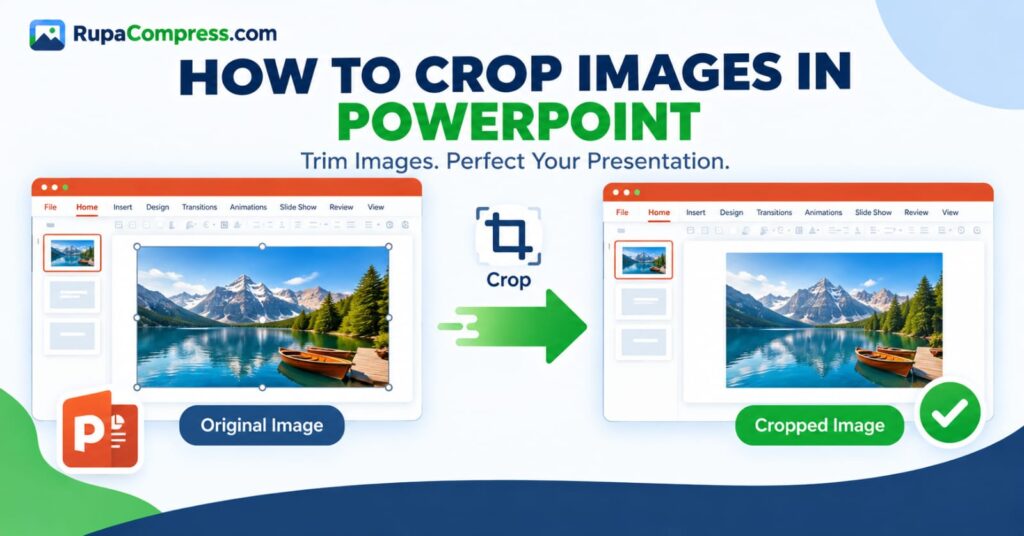
Irudiek paper garrantzitsua dute PowerPoint aurkezpen profesionalak sortzeko. Enpresa-proposamen bat, unibertsitateko zeregina, ikasgelako ikasgaia, marketin aurkezpena edo proiektuaren txostena prestatzen ari zaren ala ez, argazki eta grafiko egokiek zure diapositibak erakargarriagoak eta ulerterrazagoak izan ditzakete. Hala ere, ordenagailutik zuzenean argazki bat txertatzeak ez du beti nahi duzun emaitza lortzen. Baliteke irudi batek behar ez diren atzeko planoko xehetasunak edukitzea, espazio huts gehiegi erakustea edo zure diapositiba-diseinura egokitzen ez diren proportzioak izatea. Esate baterako, erretratu-argazki batek itxura txarra izan dezake aurkezpen-pankarta zabal baten barruan, eta paisaia-irudi batek, berriz, gai nagusiaren inguruan distraitzen duten objektuak izan ditzake. Argazkia kendu edo argazkiak editatzeko software konplikatua ireki beharrean, Microsoft PowerPoint-en mozteko tresnak erabil ditzakezu konposizioa urrats gutxitan hobetzeko. PowerPoint-en irudiak mozten ikasteak aukera ematen dizu nahi ez diren ertzak kentzeko, arreta xehetasun garrantzitsuetan zentratu, profil zirkularreko irudiak sortzeko eta argazkiak diseinu ezberdinetan egokitzeko, proportzioak luzatu gabe. PowerPoint-ek irudiak aspektu-erlazio zehatzetara eta forma geometrikoetara mozteko aukerak ere baditu, eta erabilgarria da diapositiba doikuntza errazetarako eta aurkezpen diseinu sortzaileagoetarako. Dena den, argazki bat mozteak ez du zertan PowerPoint fitxategiaren tamaina murrizten, aplikazioak jatorrizko irudiaren ezkutuko zatiak gorde ditzakeelako. Aurkezpena txikiagotu eta itxura hobetu nahi baduzu, baliteke irudiak optimizatu behar izatea haiek txertatu aurretik edo PowerPoint-en irudien konpresioaren aukerak erabili. Gida honetan, PowerPoint-en argazki bat moztu, mozteko funtzio aurreratuak erabiltzen, ohiko akatsak saihesten eta irudiak prestatzen ikasiko duzu. RupaaKonprimitu diapositibetan gehitu aurretik.
Zergatik da garrantzitsua irudiak moztea PowerPoint aurkezpenetarako
Irudiak moztea aurkezpen baten itxura nabarmen hobetu dezakeen edizio-teknika sinplea da. Bere onura nagusietako bat argazki baten zati garrantzitsuenean zentratzen laguntzea da. Imajinatu salmenta-aurkezpen bati produktuaren irudi bat gehitzea. Baliteke jatorrizko argazkiak produktuaren inguruan alferrikako objektuak izatea, ikusleak azaldu nahi duzun elementutik distraituz. Irudia moztuta, distrakzio horiek kendu eta ikusmen garbiagoa sor dezakezu. Mozketa berdin lagungarria da profileko argazkiak, taldeen aurkezpenak, propietateen aurkezpenak, hezkuntza-diapositibak eta marketin-materialak prestatzeko orduan. Gaia eskuragarri dagoen diapositiba-espazioaren barruan nola agertzen den kontrolatzeko aukera ematen du, irudi osoaren proportzioak aldatu gabe.
Beste abantaila bat ikusmenaren koherentzia da. Aurkezpenak forma eta dimentsio ezberdineko hainbat argazki dituenean, diapositibak desordenatuta egon daitezke. Irudiak antzeko proportzioetan mozteak diseinu orekatuagoa sortzen laguntzen du. Esaterako, taldekideentzako argazki karratuak edo produktuen konparaketa egiteko modu koherentean markotutako irudiak erabiltzeak aurkezpen bat errazago jarrai dezake. Mozketak ere lagun dezake irudiak diseinu-elementu zehatzetara egokitzen, besteak beste, profileko irudi zirkularrak, pankarta laukizuzenak eta forman oinarritutako beste diseinu batzuk.
Garrantzitsua da gogoratzea mozketa eta tamaina aldatzea eragiketa desberdinak direla. Mozketak ikusitako markotik nahi ez diren zatiak kentzen ditu, eta tamaina aldatzeak irudi bat bistaratzeko neurriak aldatzen ditu. Eragiketa batek ez du zertan murrizten PowerPoint fitxategian gordetako irudi-datu kopurua. Aurkezpen txikiagoa nahi baduzu, kontuan hartu mozketa egokia irudien konpresioarekin konbinatzea. Honek zure diapositiba diseinua hobetzen lagunduko dizu fitxategiaren tamaina modu eraginkorragoan kudeatzen duzun bitartean.
Nola moztu irudi bat PowerPoint-en urratsez urrats
PowerPoint-en argazki bat moztea erraza da kontrol egokiak non aurkitu jakinda. Ondorengo argibide hauek Microsoft PowerPoint-en mahaigaineko bertsio arruntei aplikatzen zaizkie, nahiz eta zinta-diseinua bertsioaren arabera apur bat alda daitekeen.
1. urratsa: Txertatu argazki bat zure diapositiban
Ireki zure PowerPoint aurkezpena eta hautatu irudia kokatu nahi duzun diapositiba. Joan zaitez Txertatu → Irudiak eta aukeratu aukera egokia zure gailuan argazki edo grafiko bat aurkitzeko. Hautatu irudia eta sartu diapositiban.
Dagoeneko irudia zure aurkezpenean gehitu baduzu, urrats hau salta dezakezu. Moztu aurretik, kokatu irudia gutxi gorabehera nahi duzun tokian, irudiaren zenbat kendu behar den ebaluatu ahal izateko.
2. urratsa: Hautatu argazkia
Egin klik behin sartutako irudian. PowerPoint-ek izeneko testuinguruko fitxa bistaratuko du Irudi formatua zintan. Fitxa honek argazkiaren itxura, tamaina, posizioa eta beste formatu-aukerak aldatzeko kontrolak ditu.
Ziurtatu benetako irudia hautatzen duzula testu-koadro bat edo inguruan kokatutako beste objektu bat baino. Irudiaren formatua fitxa agertzen ez bada, egin klik berriro zuzenean irudian.
3. urratsa: Ireki PowerPoint Mozte tresna
Egin klik Irudi formatua fitxa eta kokatu Moztu botoia. Komando hau hautatzeak irudiaren inguruan mozteko heldulekuak bistaratzen ditu. Helduleku hauei esker, irudiaren zein zati ikusten diren kontrola dezakezu.
Mozketaren heldulekuak irudiaren ertzetan eta ertzetan agertzen dira normalean. Irudi bat handitzeko edo txikitzeko erabiltzen diren tamainako helduleku arruntetatik desberdinak dira. Mozketa kontrolak erabiltzeari esker, ikusgai dagoen eremua moztu dezakezu irudiaren tamaina aldatu beharrean.
4. urratsa: kendu nahi ez diren irudiaren zatiak
Egin klik eta arrastatu mozteko heldulekua barrurantz nahi ez duzun argazkiaren zati bat kentzeko. Goitik, behetik, ezkerretik edo eskuinetik moztu dezakezu, nahi duzun konposizioaren arabera.
Adibidez, erretratu batek pertsonaren buruaren gainean leku huts gehiegi badu, goiko mozketaren heldulekua beherantz mugi dezakezu. Objektu bat produktuaren argazki baten ertzetik gertu agertzen bada, egokitu alboko helduleku egokia hura baztertzeko.
Egiaztatu gai garrantzitsua ikusgai geratzen dela eta ez duzula ustekabean irudia ulertzeko behar den informazioa kentzen. Ikusgai den atala gehiago doitu nahi baduzu, erabili ebakitze kontrolak markoa fintzeko.
5. urratsa: Amaitu laborantza
Emaitzarekin pozik zaudenean, sakatu Esc edo egin klik argazkitik kanpo mozten amaitzeko. PowerPoint-ek irudia erakutsiko du hautatutako mozketa erabiliz.
Berrikusi diapositiba aurkezpenaren tamainan, argazkia inguruko edukiarekin bat datorrela ziurtatzeko. Koadroak itxura txarra ematen badu, hautatu argazkia eta erabili berriro Moztu botoia doikuntzak egiteko. Erabili ere egin dezakezu Ktrl + Z Windows-en edo Komandoa + Z Mac-en azken aldaketa bat desegiteko.
Microsoft-ek argibide gehigarriak eskaintzen ditu bere gida ofizialean argazki bat moztu Office-n.
Nola moztu irudi bat PowerPoint-en aspektu-erlazio zehatz batera
Batzuetan, irudi bat behar duzu forma edo diseinu jakin batera egokitzeko, nahi ez diren ertz batzuk kendu beharrean. Egoera horietan, PowerPoint-en aspektu-erlazioaren aukerak lagun dezake.
Aspektu-erlazioak irudi baten zabaleraren eta altueraren arteko erlazioa deskribatzen du. Adibidez, irudi karratu batek 1:1 aspektu-erlazioa erabiltzen du, eta pantaila zabaleko irudiak normalean 16:9 erlazioa erabiltzen du. Ratio egokia aukeratzeak zure argazkia luzatu gabe eremu izendatu batera egokitzen lagun dezake.
Irudi bat aspektu-erlazio zehatz batera mozteko, hautatu argazkia eta ireki Irudiaren formatua → Moztu. Zure PowerPoint bertsioaren arabera, ireki Moztu goitibeherakoa eta hautatu Aspektu-erlazioa. Aukeratu nahi dituzun proportzioak, hala nola karratua edo pantaila zabala, eskuragarri dauden aukeretatik.
PowerPoint-ek mozketaren marko bat erakutsiko du proportzio horiek erabiliz. Egokitu mozketaren eremua gai nagusia ikusgai mantentzeko, eta egin klik iruditik kanpo edo sakatu Esc prozesua amaitzeko.
Teknika hau erabilgarria da profileko argazkiak, aurkezpenen miniaturak, produktuen irudiak eta banner grafiko zabalak prestatzeko. Adibidez, taldearen aurkezpen diapositiba baterako irudi karratu bat behar baduzu, 1:1 aspektu-erlazioa hautatzeak hainbat argazkitan itxura koherentea sortzen lagun dezake.
Gogoratu aspektu-erlazio jakin batera mozteak ikusgai dagoen irudiaren zati bat kentzen duela jatorrizko proportzioak bat ez datozenean. Begiratu azken markoa arretaz xehetasun garrantzitsuak mozteko. Argazki osoa ikusgai egon dadin behar baduzu, kontuan hartu irudi-edukiontzi egoki bat erabiltzea edo diseinua doitzea oldarkor moztu beharrean.
Nola moztu irudi bat zirkulu batean edo beste forma batzuetan
PowerPoint-ek irudiak forma geometrikoetan moztu ditzake, diapositiba-diseinu bereizgarriagoak sortzeko aukera emanez, jatorrizko irudia aparteko aplikazio batean editatu gabe. Argazki zirkularrak bereziki erabilgarriak dira langileen profiletarako, hizlarien aurkezpenetarako, taldeko orrietarako eta aurkezpenen azaletarako.
Irudi bat forma batera mozteko, hautatu argazkia eta ireki Irudi formatua. Egin klik ondoko gezian Moztu, hautatu Moztu formara, eta aukeratu forma egokia eskuragarri dagoen galerian. Zure PowerPoint bertsioaren arabera, zirkuluak, obaloak, laukizuzenak, triangeluak eta beste aukera geometrikoak aurki ditzakezu.
Forma zirkularra edo obalatua aukeratzen baduzu, PowerPoint-ek irudi ikusgaia doitzen du hautatutako eskerrera egokitzeko. Ondoren, mozketa kontrolak erabiliz konposizioa findu dezakezu, gai nagusia behar bezala kokatuta ager dadin.
Adibidez, taldeko aurkezpen bat sortzerakoan, baliteke langile bakoitzaren erretratu zirkularra erabiltzea. Irudi bakoitzari forma bera eta antzeko enkoadraketa aplikatuz gero, diapositiba koherenteagoa da. Enpresen profiletan, ekitaldien aurkezpenetan eta material didaktikoetan ere erabil ditzakezu formadun argazkiak.
Hala ere, gogoratu forma mozketak aplikatzeak ez duela automatikoki jatorrizko irudiaren ezkutuko edukia fitxategitik kentzen. Zure helburua aurkezpenaren fitxategiaren tamaina murriztea edo nahi ez duzun irudiaren informazioa behin betiko kentzea bada, baliteke irudien konpresioaren ezarpen gehigarriak erabili behar izatea.
Informazio gehiago lortzeko, ikusi Microsoft-en gida irudi bat moztea forma batera egokitzeko.
PowerPoint Crop betetzea vs. Fit: Zein da aldea?
Argazki bat forma edo irudi-eremu izendatutako batean kokatzean, deitutako aukerak aurki ditzakezu Bete eta Egokitu, zure PowerPoint bertsioaren eta irudia jartzeko erabiltzen duzun metodoaren arabera.
Bete aukerak argazkia handitzen edo kokatzen du, eremu osoa estalita egon dadin. Horrek esan nahi du sarritan jatorrizko argazkiaren ertz batzuk ikusgai dagoen markotik kanpo geratzen direla eta moztu egiten direla. Betetzea erabilgarria da irudi batek laukizuzen bat edo beste forma bat guztiz estaltzea espazio hutsik utzi gabe.
Fit modu ezberdinean funtzionatzen du. Irudi osoa ikusgai mantentzen du eskuragarri dagoen eremuan, proportzioak mantenduz. Argazkiak eta izendatutako formak aspektu-erlazio desberdinak badituzte, baliteke irudiaren zati baten inguruan espazio hutsa egotea.
Adibidez, imajinatu erretratu bertikal bat pankarta horizontal zabal batean jartzea. Betetzeak pankarta osoa estal dezake, baina erretratuaren goiko eta beheko aldea edo alboak moztu ditzake, bere kokapenaren arabera. Fit-ek erretratu osoa gorde dezake, baina baliteke pankartaren barruan hutsunea gera.
Aukera bat ere ez da automatikoki hobea. Aukeratu Bete estaldura osoa garrantzitsua denean eta mozketa onargarria denean. Aukeratu Doitu irudi osoa ikusgai egon dadin behar duzunean.
Berrikusi beti azken irudia nahi den mezua komunikatzen duela eta inguruko diapositibaren diseinuarekin bat datorrela baieztatzeko.
PowerPoint-en irudi bat mozteak fitxategiaren tamaina murrizten al du?
Irudi bat mozteak itxura hobe dezake, baina ez du automatikoki zure PowerPoint aurkezpenaren fitxategiaren tamaina murrizten. PowerPoint-ek ebakiz ezkutatuta dauden irudi baten zatiak gorde ditzake, geroago leheneratu ahal izateko. Ondorioz, irudi bat txikiagoa izan daiteke diapositiban, nahiz eta jatorrizko irudiaren datuak aurkezpenean gordeta egon.
Zure helburua PowerPoint fitxategi baten tamaina murriztea bada, integratua erabil dezakezu Konprimitu Irudiak PowerPoint-en mahaigaineko bertsio bateragarrietan eginbidea. Hautatu argazki bat, ireki Irudiaren formatua eta aukeratu Konprimitu argazkiak. Zure bertsioaren arabera, aukeratutako irudia konprimitu edo aurkezpenean zehar irudiei konpresioa aplikatzeko gai izan zaitezke.
Bilatu etiketatutako aukera Ezabatu argazkien moztutako eremuak ezkutuko zatiak behin betiko kendu nahi badituzu. Kontuan izan ekintza honek fitxategia gorde ondoren zati horiek leheneratzea eragotzi dezakeela. Gorde aurkezpenaren eta jatorrizko irudien babeskopia erabili aurretik.
Pribatutasun kontu garrantzitsua ere badago. Irudi baten moztutako zatiak fitxategi barruan gera daitezke. Irudiak isilpeko informazioa badu, kontuan hartu ezkutuko eremuak behin betiko kendu behar dituzun ezkutatu beharrean. Jarraitu zure PowerPoint-en bertsioaren argibide ofizialak eta ikuskatu emaitza fitxategia partekatu aurretik.
Nola moztu eta optimizatu irudiak PowerPoint-era gehitu aurretik
Argazki asko dituzten aurkezpenak aldizka sortzen badituzu, zure irudiak txertatu aurretik prestatzeak edizio-prozesua eraginkorragoa izan dezake. Jatorrizko argazki oso handien bilduma gehitu eta gero optimizatu beharrean, irudiak moztu eta tamainaz alda ditzakezu zure diapositiba diseinura egokitzeko.
Adibidez, diapositiba baten zati txiki bat bakarrik hartuko duen bereizmen handiko argazki batek agian ez ditu jatorrizko pixel guztiak behar. Garrantzirik gabeko ingurua moztuz eta irudia modu egokian tamainaz aldatzea errazagoa izan daiteke kudeatzea. Ondoren, irudia konprimitu dezakezu fitxategiaren tamaina murrizteko, ikusmen-kalitate nahikoa mantenduz.
Zure irudiak prestatzeko, bisitatu RupaaKonprimitu eta arakatu eskuragarri dauden irudi-tresnak. Aukeratu mozteko edo tamaina aldatzeko tresna egokia, kokatu irudia nahi duzun diseinuaren arabera eta deskargatu prestatutako fitxategia. Beharrezkoa bada, erabili konpresio-tresna egoki bat irudia PowerPoint-en sartu aurretik.
Lan-fluxu hau erabilgarria izan daiteke produktuen katalogoak, aurkezpen didaktikoak, negozio-proposamenak eta ikusizko aktibo asko dituzten diapositiba-multzoak prestatzerakoan. Dena den, saihestu neurriak modu erasokorregia murriztea irudiak testu txikia, diagrama zehatzak edo pantaila handi batean argi egon behar duen informazioa badu.
Zure argazkiek informazio sentikorra badute, egiaztatu tresnaren pribatutasun-informazioa eta prozesatzeko portaera erabili aurretik. Ez ezazu suposatu lineako editore batek irudiak lokalean prozesatzen dituenik hori baieztatu ezean.
Optimizatutako fitxategiak deskargatu ondoren, sartu PowerPoint-en eta egiaztatu azken diapositibak. Mozketa, tamaina aldatzea eta konpresioa egokiak konbinatuz, aurkezpen-fitxategiaren tamaina modu eraginkorragoan kudeatzen duzun bitartean ikus-diseinu garbia lortzen lagun dezakezu.
PowerPoint-en irudiak moztean saihestu beharreko ohiko akatsak
Ohiko akats bat tamaina aldatzeko helduleku arruntak erabiltzea da benetan irudi bat moztu nahi duzunean. Tamaina aldatzeak irudiaren bistaratzen diren dimentsioak aldatzen ditu, eta mozketak, berriz, irudiaren zein zati ikusten diren aldatzen du. Aukeratu nahi duzun emaitzarako kontrol zuzena.
Beste akats bat gaiaren inguruan estuegi moztea da. Pertsona edo objektu baten inguruan espazio egoki bat utziz gero, irudia orekatuagoa izan daiteke eta xehetasun garrantzitsuak moztea ekidin dezake. Berrikusi beti konposizioa laborantza amaitu aurretik.
Mozketak automatikoki aurkezpenaren fitxategiaren tamaina murrizten duela suposatzea saihestu behar duzu. Zure aurkezpenak argazki handi asko baditu, kontuan hartu irudien konpresioa eta irudien optimizazioa urrats gehigarri gisa.
Azkenik, ez fidatu isilpeko informazioa babesteko bisuala ezkutatzean. Baliteke PowerPoint-ek fitxategiaren barruan moztutako irudien eremuak gordetzea. Eremu horiek informazio pribatua badute, kendu ezkutuko datuak hala dagokionean eta egiaztatu amaitutako fitxategia partekatu aurretik.
Maiz egiten diren galderak
Nola moztu dezaket irudi bat PowerPoint-en?
Hautatu argazkia, ireki Irudiaren formatua fitxa eta egin klik Moztu. Arrastatu mozteko heldulekuak nahi ez diren eremuak kentzeko, eta sakatu Esc edo egin klik argazkitik kanpo amaitzeko.
Nola moztu argazki bat PowerPoint-en zirkulu batean?
Hautatu argazkia, joan Irudiaren formatua, ireki Moztu goitibeherakoa eta aukeratu Moztu formara. Aukeratu forma zirkularra edo obalatua eta egokitu markoa.
Moztu al dezaket irudi bat PowerPoint-en tamaina zehatz batera?
Irudiak moztu ditzakezu hautatutako aspektu-erlazio batera, hala nola karratua edo pantaila zabala, onartzen diren bertsioetan. Beste aplikazio baterako pixelen dimentsio zehatzak behar badituzu, erabili irudiak aldatzeko tresna bat argazkia sartu aurretik.
Irudi bat mozteak PowerPoint fitxategi bat txikiagotzen al du?
Ez derrigorrez. Baliteke PowerPoint-ek moztutako argazkien ezkutuko zatiak gordetzea. Gordetako irudien datuak murrizteko, erabili Konprimitu irudiak ezarpen egokiak eta hautatu Ezabatu argazkien moztutako eremuak egokia denean.
Nola leheneratu dezaket moztutako argazki bat PowerPoint-en?
Hautatu argazkia, ireki berriro Moztu tresna eta egokitu mozketaren heldulekuak ezkutuko eremuak oraindik erabilgarri badaude erakusteko. Azken mozketa bat ere desegin dezakezu Ctrl + Z Windows-en edo Komando + Z Mac-en erabiliz. Moztutako edukia betiko kendu eta gorde bada, baliteke jatorrizko irudia behar izatea.
Moztu al ditzaket hainbat irudi aldi berean PowerPoint-en?
PowerPoint-en ohiko mozketa kontrolak argazkiak banan-banan doitzeko erabiltzen dira batez ere. Dimentsio koherenteak dituzten irudi asko prestatu behar badituzu, txertatu aurretik loteen irudiak prestatzea erosoagoa izan daiteke, eskuragarri dauden tresnen arabera.
RupaaCompress-ek PowerPoint-erako irudiak mozten lagun dezake?
RupaaCompress-ek aurkezpen batean gehitu aurretik argazkiak prestatzen lagunduko dizuten irudi-utilitateak eskaintzen ditu. Eskuragarri dauden mozketa, tamaina aldatzea eta konpresio funtzioak araka ditzakezu, gero deskargatu prestatu dituzun irudiak eta txertatu PowerPoint-en.


