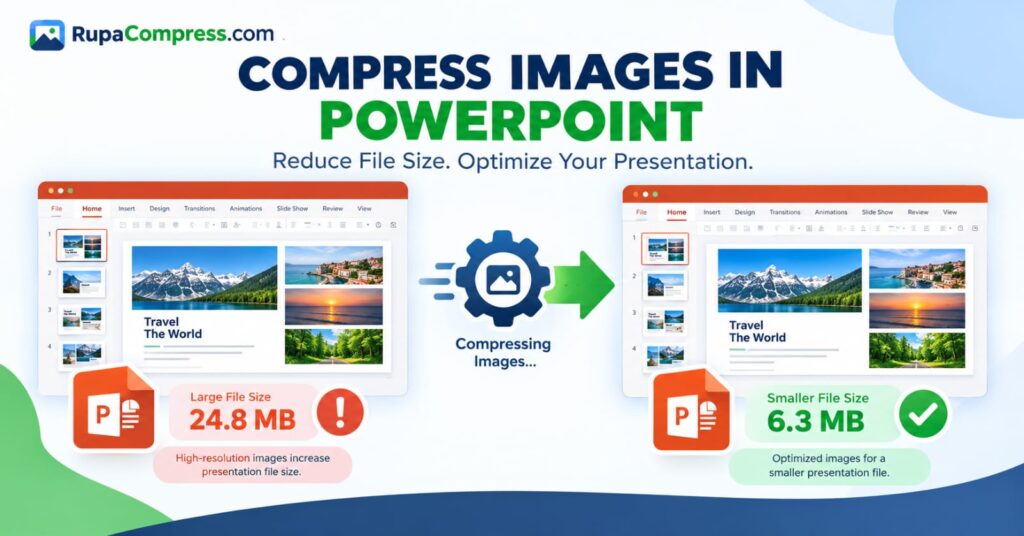
Hawwe jo oait klear mei it meitsjen fan in PowerPoint-presintaasje, allinich om te ûntdekken dat it bestân te grut is foar e-post of upload? Dit is in mienskiplik probleem foar studinten, learkrêften, saaklike professionals, ûntwerpers en elkenien dy't regelmjittich mei presintaasjes wurket. Ofbyldings fan hege kwaliteit meitsje jo dia's oantrekliker en helpe yngewikkelde ideeën te ferklearjen, mar se kinne ek de grutte fan jo PowerPoint-bestân signifikant fergrutsje. Bygelyks, it tafoegjen fan ferskate foto's mei hege resolúsje fan in smartphone, produktkatalogus of digitale kamera kin in lytse presintaasje feroarje yn in bestân dat 20 MB, 30 MB, of sels mear beslacht. In grutte PowerPoint-presintaasje kin langer duorje om te uploaden, mear opslachromte konsumearje en lestich wurde te dielen as in e-posttsjinst of learplatfoarm in limyt foar bestângrutte opleit. Gelokkich is it wiskjen fan jo foto's net de ienige oplossing. Learje hoe't jo ôfbyldings yn PowerPoint komprimearje kinne jo ûnnedige ôfbyldingsgegevens ferminderje, wylst jo de fisuele kwaliteit behâlde dy't jo dia's nedich binne. Microsoft PowerPoint omfettet in ynboude funksje foar kompresje fan ôfbyldings dy't ôfbyldingsresolúsje kin ferminderje en ferburgen dielen fan ôfsnien ôfbyldings fuortsmite. Jo kinne ôfbyldings ek komprimearje foardat jo se yn jo presintaasje ynfoegje mei in ark foar ôfbyldingoptimalisaasje lykas RupaaCompress. Bygelyks, in presintaasje dy't 24,8 MB mjit, kin nei passende optimalisaasje krimpe nei sawat 6,3 MB, hoewol it werklike resultaat hinget fan har ôfbyldings, fideo's en oare ynbêde ynhâld. Yn dizze hantlieding sille jo leare hoe't jo foto's yn PowerPoint komprimearje, PPT-bestângrutte ferminderje, de juste ôfbyldingsynstellingen kieze en lytsere ôfbyldings tariede foardat jo se tafoegje oan jo dia's.
Wêrom hat in PowerPoint-presintaasje in grutte triemgrutte?
Begripe wêrom in PowerPoint-bestân grut wurdt, helpt jo de juste manier te kiezen om de grutte te ferminderjen. Ien fan 'e grutste bydragen is fotografy mei hege resolúsje. Moderne smartphones en digitale kamera's produsearje detaillearre ôfbyldings dy't elk ferskate megabytes kinne besette. As jo meardere foto's yn in presintaasje ynfoegje, kin har kombineare grutte de totale triemgrutte fluch ferheegje. Dit is benammen gewoan yn marketingpresintaasjes, universitêre opdrachten, saaklike útstellen, fotografyportfolio's, en trainingsmaterialen dy't in protte fisuele foarbylden befetsje.
In oare reden is dat it feroarjen fan de grutte fan in ôfbylding op in dia de grutte fan de orizjinele ôfbyldingsgegevens net needsaaklik ferminderet. Jo kinne bygelyks in foto ynfoegje dy't 4000 × 3000 piksels mjit en it ferskine as in lytse miniatuer yn 'e hoeke fan in dia. Hoewol de ôfbylding lytser liket op it skerm, kin PowerPoint de orizjinele ôfbylding mei hege resolúsje behâlde. Op deselde manier kin it bysnijen fan in ôfbylding de fuortsmiten dielen opslein litte yn 'e presintaasje, sadat jo se letter kinne weromsette. Dizze bewurkingsfunksjes binne nuttich, mar de bewarre gegevens kinne de triemgrutte fergrutsje.
Ofbyldings binne net de ienige mooglike oarsaak. Ynbêde fideo's, audio-opnames, animaasjes en oanpaste lettertypen kinne ek bydrage oan in grutte PowerPoint-presintaasje. As jo bestân ferskate fideo's mei hege resolúsje befettet, kin it komprimearjen fan foto's allinich gjin signifikant ferskil meitsje. Yn dy situaasje moatte jo miskien ek de mediabestannen optimalisearje. Foardat jo wat feroarje, bewarje in reservekopy fan jo orizjinele presintaasje en kontrolearje hokker eleminten ferantwurdlik binne foar it grutste part fan 'e triemgrutte. Sadree't jo it probleem identifisearje, kinne jo kieze om alle ôfbyldings te komprimearjen, de grutte fan yndividuele ôfbyldings te feroarjen, ûnnedige bysnien ynhâld te ferwiderjen, of de grutte fan ynbêde media te ferminderjen.
Hoe kinne jo ôfbyldings komprimearje yn PowerPoint stap foar stap
Microsoft PowerPoint biedt in ynboude manier om foto's direkt yn in presintaasje te komprimearjen. Dit is benammen nuttich as jo jo dia's al makke hawwe en de triemgrutte wolle ferminderje sûnder de heule presintaasje opnij op te bouwen. De folgjende ynstruksjes jilde primêr foar stipe buroblêdferzjes fan PowerPoint. Guon opsjes kinne ferskille ôfhinklik fan jo ferzje en bestjoeringssysteem.
Stap 1: Iepenje jo PowerPoint-presintaasje
Iepenje de .pptx bestân dat jo wolle optimalisearje. Foardat jo wizigingen meitsje, bewarje in aparte reservekopy mei in namme lykas presentation-original.pptx. Dit is wichtich om't guon ôfbyldingskompresje-opsjes ôfbyldingsgegevens permanint kinne fuortsmite nei't de wizigingen binne opslein. It bewarjen fan it orizjinele bestân jout jo in manier om jo foarige ôfbyldings te herstellen as jo letter har folsleine resolúsje nedich binne.
Stap 2: Selektearje in ôfbylding op jo dia
Navigearje nei in dia mei in foto of in oare ynfoege ôfbylding en klikje op de foto. As in kompatibele ôfbylding selektearre is, toant PowerPoint in kontekstuele ljepper neamd Picture Format yn it lint. As jo dizze ljepper net sjogge, soargje derfoar dat jo de ôfbylding sels hawwe selektearre ynstee fan in tekstfak, diagram of foarm.
Stap 3: Iepenje de opsje Compress Pictures
Klikje Picture Format, sykje dan nei Komprimearje ôfbyldings yn 'e groep oanpasse. Ofhinklik fan jo PowerPoint-ferzje en finstergrutte, kin de knop ferskine as in ikoan sûnder in sichtber tekstlabel. Klikje op it kommando om de beskikbere ôfbyldingskompresje-ynstellingen te iepenjen.
Stap 4: Komprimearje alle ôfbyldings yn 'e presintaasje
Sjoch yn it dialoochfinster fan kompresje nei de opsje markearre Tapasse allinnich op dizze foto. Lit it selektearre as jo gewoan de keazen ôfbylding wolle komprimearje. As jo de grutte fan 'e heule presintaasje wolle ferminderje troch de ôfbyldings te komprimearjen, wiskje dan dit karfakje.
Wês foarsichtich by it brûken fan dizze ynstelling, om't it tapassen fan deselde kompresjefoarkarren op alle ôfbyldings eardere ynstellings foar yndividuele ôfbyldings oerskriuwe kin. As jo presintaasje detaillearre skermôfbyldings, technyske diagrammen en gewoane foto's omfettet, ynspektearje dan de definitive resultaten om te soargjen dat de kwaliteit yn it bestân passend bliuwt.
Stap 5: Wiskje ôfsnien ôfbyldingsgebieten as passend
As jo foto's hawwe besnien en har ferburgen dielen net langer nedich binne, ynskeakelje Wiskje ôfsnien gebieten fan ôfbyldings as de opsje is beskikber. PowerPoint kin de dielen dy't fuortsmiten binne by it besnijen behâlde, sadat jo it gewaaks letter kinne feroarje. It wiskjen fan dizze gebieten kin it bedrach fan ôfbyldingsgegevens opslein yn 'e presintaasje ferminderje.
Dizze aksje beheint jo fermogen om de orizjinele besnien ynhâld te herstellen. Hâld altyd in orizjinele ôfbylding of presintaasje-backup foardat jo trochgean.
Stap 6: Kies de resolúsje en bewarje
Kies in passende resolúsje út de beskikbere opsjes en klikje OK. Bewarje de presintaasje, kontrolearje dan de nije triemgrutte mei de triembehearder fan jo bestjoeringssysteem.
Iepenje de bewarre presintaasje en ynspektearje ferskate dia's. Sjoch foar wazige foto's, ûnlêsbere skermprinttekst, of ferlies fan detail yn diagrammen. As de kwaliteit net akseptabel is, gean dan werom nei jo reservekopy en besykje in minder agressive ynstelling. Foar ekstra begelieding, rieplachtsje de offisjele ynstruksjes fan Microsoft foar it ferminderjen fan de triemgrutte fan PowerPoint-presintaasjes.
Hoe kinne jo PowerPoint-bestângrutte ferminderje sûnder ôfbyldingskwaliteit te ferliezen
It ferminderjen fan de triemgrutte fan in presintaasje betsjuttet net needsaaklik dat elke ôfbylding slimmer sjocht. De kaai is om passende dimensjes en kompresjeynstellingen te brûken foar de manier wêrop jo dia's sille wurde besjoen.
Bygelyks, in foto dy't in heale dia ynnimt, kin miskien net deselde resolúsje nedich wêze as in ôfbylding dy't bedoeld is om in heule werjefte mei hege resolúsje te foljen. In lytsere ôfbylding dy't oerienkomt mei de beskikbere romte op 'e slide kin faaks in goed fisueel resultaat leverje by it brûken fan minder opslachromte. Yn tsjinstelling kin in ôfbylding mei lytse tekst, detaillearre diagrammen of produktspesifikaasjes mear resolúsje nedich wêze om lêsber te bliuwen.
Begjin by it beskôgjen fan it bedoelde gebrûk fan 'e presintaasje. As jo dia's online diele, se yn in klaslokaal werjaan, of in saaklik foarstel per e-post ferstjoere, kinne jo miskien matig komprimearre ôfbyldings brûke. As de presintaasje op in grut skerm werjûn wurdt of brûkt wurdt foar detaillearre technyske resinsjes, kin it behâld fan ekstra fisuele ynformaasje wichtiger wêze.
Jo moatte ek omtinken jaan oan it byldformaat. JPEG is oer it algemien geskikt foar foto's, om't it goede fisuele kwaliteit kin leverje by in relatyf lytse triemgrutte. PNG kin mear passend wêze foar skermôfbyldings, diagrammen, grafiken mei skerpe rânen en foto's dy't transparânsje nedich binne. Konvertearje net elke ôfbylding automatysk nei JPEG as it dwaan soe tekst of transparante grafiken slimmer meitsje.
In oare nuttige opsje yn stipe buroblêdferzjes fan PowerPoint foar Windows is it oanpassen fan de standertôfbyldingsresolúsje. Jo kinne dit fine ûnder Triem → Opsjes → Avansearre → Ofbyldinggrutte en kwaliteit. Beskikbere ynstellings ferskille per ferzje. Microsoft merkt ek op dat it wegerjen fan bewarre foto-bewurkingsgegevens of it ferminderjen fan de standertresolúsje kin helpe om de triemgrutte te ferminderjen, mar dizze wizigingen kinne jo fermogen beheine om eardere bewurkings te herstellen. Wurkje altyd fanút in reservekopy en ûndersiikje de lêste dia's foardat jo se diele.
It bêste resultaat is in presintaasje dy't lyts genôch is om maklik te dielen mei it behâld fan it detail dat jo publyk nedich is.
Hoe ôfbyldings komprimearje foardat se tafoegje oan PowerPoint
In oare effektive manier om PowerPoint-bestângrutte te ferminderjen is jo foto's te optimalisearjen foardat jo se yn jo dia's ynfoegje. Dit is benammen nuttich as jo in nije presintaasje tariede mei meardere foto's, produktôfbyldings, skermôfbyldings of marketinggrafiken.
Yn stee fan in orizjinele kamerafoto yn te foegjen dy't tûzenen piksels oer mjitten, beskôgje dan oft de ôfbylding sa grut moat wêze foar de bedoelde posysje op 'e slide. It feroarjen fan de grutte nei geskikte dimensjes kin ûnnedige ôfbyldingsgegevens fuortsmite foardat it de presintaasje yngiet. Jo kinne dan de ôfbylde dy't feroare is komprimearje om de triemgrutte fierder te ferminderjen.
Om dit te dwaan, besykje RupaaCompress en ferkenne de beskikbere ôfbyldingsark. Kies in gaadlik ark foar it feroarjen fan grutte of kompresje fan ôfbyldings, selektearje de boarneôfbylding en meitsje in optimalisearre ferzje ta op basis fan jo presintaasje-yndieling. Hâld in orizjinele kopy, sadat jo letter wizigingen kinne meitsje sûnder de boarneôfbylding te ferliezen.
Bygelyks, in kolleksje fan grutte produktfoto's kin makliker te behearjen wêze as jo de grutte feroarje foardat se ymportearje yn in PowerPoint-ferkeappresintaasje. Likemin kinne skermôfbyldings brûkt yn in tutorial profitearje fan passende grutte feroarje, mits de tekst dúdlik en lêsber bliuwt.
Sadree't jo de optimalisearre ôfbyldings hawwe ynladen, foegje se yn PowerPoint en kontrolearje hoe't se ferskine op 'e dia's. Pas de grutte en posysje oan as it nedich is. Unthâld dat ôfbyldingskompresjeresultaten ferskille ôfhinklik fan it orizjinele bestân, dimensjes en ynstellings. D'r is gjin garandearre triemgrutte foar elke ôfbylding.
Foar besteande presintaasjes kin de ynboude kompresjefunksje fan PowerPoint handiger wêze. Foar nije presintaasjes, it tarieden fan jo foto's foarôf kin helpe om ûnnedige groei fan bestângrutte fan it begjin ôf te foarkommen. It kombinearjen fan beide metoaden kin nuttich wêze, salang't jo foarkomme dat ôfbyldings sa agressyf sa agressyf komprimearje dat har kwaliteit minder wurdt.
Oare manieren om in PowerPoint-presintaasje lytser te meitsjen
As it komprimearjen fan ôfbyldings jo PowerPoint-bestângrutte net genôch ferminderet, beskôgje dan oft oare ynhâld romte ynnimt.
Komprimearje ynbêde fideo's en audio. Presintaasjes mei grutte mediabestannen kinne substansjeel grutter wurde as dia's dy't allinich ôfbyldings hawwe. Stipe buroblêdferzjes fan PowerPoint foar Windows leverje opsjes foar mediakompresje ûnder Triem → Ynfo → Media komprimearje. De beskikbere karren binne ôfhinklik fan jo ferzje. Kontrolearje it ôfspieljen fan fideo en audio nei kompresje, om't kwaliteit kin wurde fermindere.
Fuortsmite ûnnedige ynhâld. Wiskje dûbele ôfbyldings, net brûkte media en dia's dy't net mear nedich binne. It fuortsmiten fan ynhâld dy't net bydraacht oan de ôfmakke presintaasje kin helpe om it bestân beheare te hâlden.
Besjoch bysnijde ôfbyldings. As jo ôfbyldings yn 'e presintaasje hawwe besnien, kin it fuortsmiten fan ferburgen besnien gebieten de opsleine ôfbyldingsgegevens ferminderje. Brûk dizze opsje allinich as jo dizze dielen net langer hoege te herstellen.
Besjoch ynbêde lettertypen. Oanpaste lettertypen kinne de grutte fan in presintaasje fergrutsje as se ynbêde binne yn it bestân. Yn stipe buroblêdferzjes biedt PowerPoint opsjes foar it ynbêdzjen fan allinich de karakters dy't brûkt wurde yn 'e presintaasje. Kies de passende ynstelling basearre op oft ûntfangers de dia's moatte bewurkje.
Diel in wolk keppeling as passend. As jo presintaasje ôfbyldings of fideo fan hege kwaliteit befettet dy't net fierder komprimearre wurde moatte, kin it dielen fan it bestân fia in goedkarde wolk-opslachtsjinst in bettere kar wêze dan it ûnnedich ferminderjen fan de kwaliteit.
Kontrolearje de definitive triemgrutte. Bewarje de presintaasje nei optimalisaasje en fergelykje de nije grutte mei it orizjineel. It resultaat hinget ôf fan 'e soarten ynhâld opnommen, dus kontrolearje altyd oft it bestân foldocht oan jo dieleneasken.
Algemiene flaters om te foarkommen by it komprimearjen fan PowerPoint-ôfbyldings
Ien mienskiplike flater is it kiezen fan de leechste beskikbere resolúsje foar elke ôfbylding. Hoewol agressive kompresje de grutte fan 'e presintaasje kin ferminderje, kin it foto's ek sêft meitsje en meitsje dat lytse tekst yn skermôfbyldings lestich te lêzen wurde. Selektearje ynstee passende ynstellings foar it doel fan 'e presintaasje.
In oare flater is oannimme dat it slepen fan de hoekgrepen fan in ôfbylding om it lytser te meitsjen de orizjinele triemgrutte sil ferminderje. Display ôfmjittings en opslein ôfbylding gegevens binne net needsaaklikerwize itselde. Brûk ôfbyldingskompresje of feroarje de grutte fan 'e boarneôfbylding as jo de ûnderlizzende gegevens moatte ferminderje.
Jo moatte ek foarkomme dat jo besniene ôfbyldingsgebieten wiskje foardat jo jo bewurkings foltôgje. Sadree't de ferburgen dielen binne ferwidere en it bestân is bewarre, kinne se miskien net weromhelle wurde troch gewoane bewurking. Hâld in reservekopy foardat jo dizze funksje brûke.
As lêste, oardielje súkses net troch de triemgrutte allinich. In lytsere PowerPoint-presintaasje is allinich nuttich as de dia's lêsber bliuwe, ôfbyldings goed werjaan, en ynbêde media noch wurket lykas ferwachte. Besjoch de definitive presintaasje foardat jo it e-post stjoere, it uploaden nei in learbehearsysteem, of it dielen mei in kliïnt.
Faak stelde fragen
Hoe komprimearje ik alle ôfbyldings yn PowerPoint tagelyk?
Selektearje in ôfbylding yn in stipe buroblêdferzje fan PowerPoint, iepenje Picture Format, en klik Komprimearje ôfbyldings. Wiskje de Tapasse allinnich op dizze foto opsje om kompresje oan te passen oer de ôfbyldings fan 'e presintaasje, kies dan in passende resolúsje en bewarje it bestân.
Hoe kin ik PowerPoint-bestângrutte foar e-post ferminderje?
Begjin mei it komprimearjen fan de foto's yn jo presintaasje. Ferwiderje ûnnedige bysnijde ôfbyldingsgegevens wêr passend, optimalisearje ynbêde fideo's as nedich, en bewarje it bestân. As de presintaasje jo limyt foar e-postbylagen noch grutter hat, beskôgje dan it te dielen fia in goedkarde wolk-opslachkeppeling.
Ferminderet it komprimearjen fan ôfbyldings yn PowerPoint kwaliteit?
It kin. Kompresjeynstellingen kinne ôfbyldingsresolúsje ferminderje of ôfbyldingynformaasje fuortsmite. Ynstellings fan hegere kwaliteit behâlde oer it algemien mear detail, wylst sterkere kompresje wazige of sichtbere artefakten kin yntrodusearje. Kontrolearje de lêste dia's foardat jo de presintaasje diele.
Wêrom is Compress Pictures griis yn PowerPoint?
Soargje derfoar dat jo in kompatibele ôfbylding hawwe selektearre en in ferzje brûke dy't de funksje stipet. It ljepblêd Picture Format ferskynt as in geskikte ôfbylding selektearre is. Guon ôfbyldingskompresjefunksjes binne net beskikber yn PowerPoint foar it web.
Kin ik in 25 MB PowerPoint-bestân ferminderje nei 5 MB?
Mooglik, mar gjin bepaalde reduksje wurdt garandearre. It resultaat hinget ôf fan 'e orizjinele foto's, ynbêde media en oare triemynhâld. Presintaasjes mei in protte grutte foto's kinne behoarlik krimpe, wylst bestannen dominearre troch fideo ekstra optimalisaasje fereaskje.
Is it better om foto's te komprimearjen foar of nei it ynfoegjen?
Beide oanpak binne nuttich. Pre-komprimearjen fan ôfbyldings helpt om in nije presintaasje lichtgewicht te hâlden, wylst de ynboude kompresje fan PowerPoint foto's yn in besteande presintaasje kin optimalisearje. Kies de metoade dy't it bêste by jo workflow past en kontrolearje de definitive ôfbyldingskwaliteit.
Kin RupaaCompress PowerPoint-presintaasjegrutte ferminderje?
RupaaCompress leveret ôfbyldingsark dy't jo kinne helpe om foto's te feroarjen en te komprimearjen foardat jo se yn PowerPoint ynfoegje. It optimalisearjen fan de ôfbyldings kin helpe om de totale grutte fan 'e presintaasje te ferminderjen, hoewol it resultaat hinget ôf fan' e hoemannichte ôfbyldingsgegevens en oare ynhâld yn it bestân.


