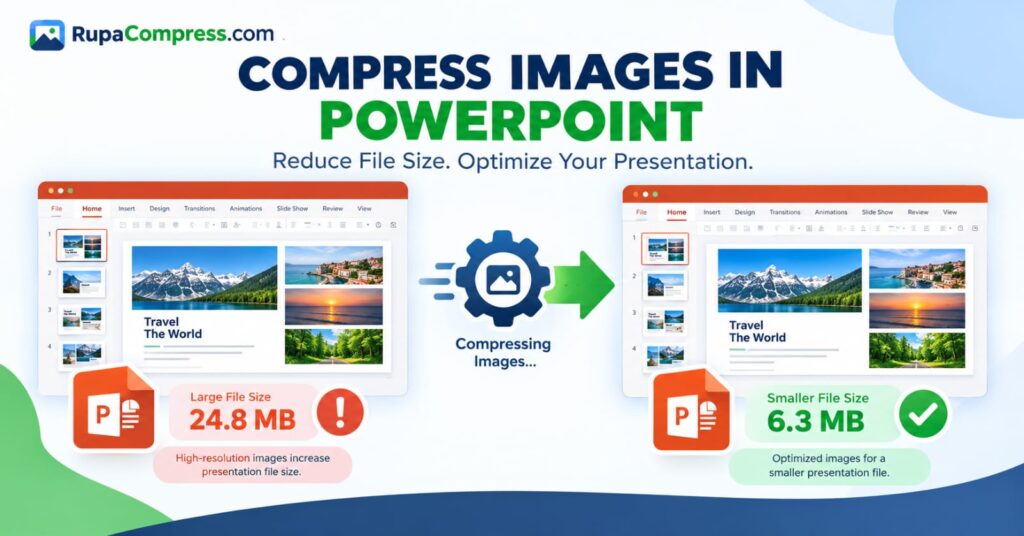
ඔබ කවදා හෝ PowerPoint ඉදිරිපත් කිරීමක් නිර්මාණය කර අවසන් කර තිබේද, ගොනුව ඊමේල් කිරීමට හෝ උඩුගත කිරීමට නොහැකි තරම් විශාල බව සොයා ගැනීමට පමණක්ද? මෙය සිසුන්, ගුරුවරුන්, ව්යාපාරික වෘත්තිකයන්, නිර්මාණකරුවන් සහ ඉදිරිපත් කිරීම් සමඟ නිතිපතා වැඩ කරන ඕනෑම කෙනෙකුට පොදු ගැටළුවකි. උසස් තත්ත්වයේ රූප ඔබේ විනිවිදක වඩාත් ආකර්ෂණීය කරන අතර සංකීර්ණ අදහස් පැහැදිලි කිරීමට උපකාරී වේ, නමුත් ඒවාට ඔබේ PowerPoint ගොනුවේ ප්රමාණය සැලකිය යුතු ලෙස වැඩි කළ හැක. උදාහරණයක් ලෙස, ස්මාර්ට් ජංගම දුරකතනයකින්, නිෂ්පාදන නාමාවලියකින් හෝ ඩිජිටල් කැමරාවකින් අධි-විභේදන ඡායාරූප කිහිපයක් එකතු කිරීමෙන් කුඩා ඉදිරිපත් කිරීමක් 20 MB, 30 MB හෝ ඊටත් වඩා වැඩි ප්රමාණයක් ඇති ගොනුවක් බවට පත් කළ හැක. විශාල PowerPoint ඉදිරිපත් කිරීමක් උඩුගත කිරීමට වැඩි කාලයක් ගත විය හැක, වැඩි ගබඩා ඉඩක් පරිභෝජනය කරයි, සහ ඊමේල් සේවාවක් හෝ ඉගෙනුම් වේදිකාවක් ගොනු ප්රමාණයේ සීමාවක් පනවන විට බෙදා ගැනීමට අපහසු වේ. වාසනාවකට මෙන්, ඔබගේ ඡායාරූප මකා දැමීම එකම විසඳුම නොවේ. PowerPoint හි පින්තූර සම්පීඩනය කරන්නේ කෙසේදැයි ඉගෙන ගැනීමෙන් ඔබේ විනිවිදකයට අවශ්ය දෘශ්ය ගුණාත්මක භාවය පවත්වා ගනිමින් අනවශ්ය රූප දත්ත අඩු කිරීමට ඔබට ඉඩ සලසයි. මයික්රොසොෆ්ට් පවර්පොයින්ට් හි රූප විභේදනය අඩු කිරීමට සහ කපන ලද පින්තූරවල සැඟවුණු කොටස් ඉවත් කළ හැකි බිල්ට් පින්තූර සම්පීඩන විශේෂාංගයක් ඇතුළත් වේ. වැනි රූප ප්රශස්තිකරණ මෙවලමක් භාවිතයෙන් ඔබේ ඉදිරිපත් කිරීම තුළට පින්තූර ඇතුළු කිරීමට පෙර ඔබට ඒවා සම්පීඩනය කළ හැක. RupaaCompress. උදාහරණයක් ලෙස, 24.8 MB ප්රමාණයෙන් යුත් ඉදිරිපත් කිරීමක් සුදුසු ප්රශස්තකරණයකින් පසු ආසන්න වශයෙන් 6.3 MB දක්වා හැකිලෙනු ඇත, නමුත් සත්ය ප්රතිඵලය එහි රූප, වීඩියෝ සහ අනෙකුත් කාවැද්දූ අන්තර්ගතය මත රඳා පවතී. මෙම මාර්ගෝපදේශය තුළ, ඔබ PowerPoint හි පින්තූර සම්පීඩනය කරන්නේ කෙසේද, PPT ගොනු ප්රමාණය අඩු කරන්නේ කෙසේද, නිවැරදි රූප සැකසීම් තෝරා ගන්නේ කෙසේද සහ ඒවා ඔබේ විනිවිදකවලට එක් කිරීමට පෙර කුඩා පින්තූර සකස් කරන්නේ කෙසේදැයි ඉගෙන ගනු ඇත.
PowerPoint Presentation එකකට විශාල ගොනු ප්රමාණයක් ඇත්තේ ඇයි?
PowerPoint ගොනුවක් විශාල වන්නේ මන්දැයි තේරුම් ගැනීම එහි ප්රමාණය අඩු කිරීමට නිවැරදි මාර්ගය තෝරා ගැනීමට උපකාරී වේ. විශාලතම දායකත්වය සපයන්නා අතරින් එකක් වන්නේ අධි-විභේදන ඡායාරූපකරණයයි. නවීන ස්මාර්ට්ෆෝන් සහ ඩිජිටල් කැමරා එක් එක් මෙගාබයිට් කිහිපයක් ගත හැකි සවිස්තරාත්මක රූප නිපදවයි. ඔබ ඉදිරිපත් කිරීමකට ඡායාරූප කිහිපයක් ඇතුළත් කළ විට, ඒවායේ ඒකාබද්ධ ප්රමාණය සම්පූර්ණ ගොනු ප්රමාණය ඉක්මනින් වැඩි කළ හැක. බොහෝ දෘශ්ය උදාහරණ අඩංගු අලෙවිකරණ ඉදිරිපත් කිරීම්, විශ්ව විද්යාල පැවරුම්, ව්යාපාරික යෝජනා, ඡායාරූප කළඹ සහ පුහුණු ද්රව්යවල මෙය විශේෂයෙන් පොදු වේ.
තවත් හේතුවක් නම් ස්ලයිඩයක රූපයක් ප්රතිප්රමාණ කිරීම එහි මුල් රූප දත්තවල ප්රමාණය අවශ්යයෙන්ම අඩු නොකරන බැවිනි. උදාහරණයක් ලෙස, ඔබට පික්සල 4000 × 3000 ප්රමාණයේ ඡායාරූපයක් ඇතුළු කර එය විනිවිදකයේ කොනක කුඩා සිඟිති රූපයක් ලෙස දිස් විය හැක. රූපය තිරය මත කුඩා ලෙස පෙනුනද, PowerPoint මුල් අධි-විභේදන පින්තූරය රඳවා තබා ගත හැක. ඒ හා සමානව, රූපයක් කප්පාදු කිරීමෙන් ඉවත් කළ කොටස් ඉදිරිපත් කිරීමෙහි ගබඩා කර තැබිය හැක, එවිට ඔබට ඒවා පසුව ප්රතිසාධනය කළ හැක. මෙම සංස්කරණ විශේෂාංග ප්රයෝජනවත් වේ, නමුත් රඳවා තබා ඇති දත්ත ගොනු ප්රමාණය වැඩි කළ හැක.
රූප පමණක් විය හැකි හේතුව නොවේ. කාවැද්දූ වීඩියෝ, ශ්රව්ය පටිගත කිරීම්, සජීවිකරණ සහ අභිරුචි අකුරු ද විශාල PowerPoint ඉදිරිපත් කිරීමකට දායක විය හැක. ඔබේ ගොනුවේ අධි-විභේදන වීඩියෝ කිහිපයක් තිබේ නම්, පින්තූර සම්පීඩනය කිරීමෙන් පමණක් සැලකිය යුතු වෙනසක් සිදු නොවනු ඇත. එම තත්ත්වය තුළ, ඔබට මාධ්ය ගොනු ද ප්රශස්ත කිරීමට අවශ්ය විය හැකිය. කිසිවක් වෙනස් කිරීමට පෙර, ඔබේ මුල් ඉදිරිපත් කිරීමේ උපස්ථයක් සුරකින්න සහ ගොනු විශාලත්වය සඳහා වගකිව යුතු මූලද්රව්ය මොනවාදැයි පරීක්ෂා කරන්න. ඔබ ගැටලුව හඳුනා ගත් පසු, ඔබට සියලු පින්තූර සම්පීඩනය කරන්නේද, තනි රූප ප්රමාණය වෙනස් කරන්නේද, අනවශ්ය කප්පාදු කළ අන්තර්ගතය ඉවත් කරන්නේද, නැතහොත් එබ්බවූ මාධ්යවල ප්රමාණය අඩු කරන්නේද යන්න තෝරාගත හැක.
PowerPoint හි පින්තූර පියවරෙන් පියවර සම්පීඩනය කරන්නේ කෙසේද
මයික්රොසොෆ්ට් පවර්පොයින්ට් ඉදිරිපත් කිරීමක් තුළ කෙලින්ම පින්තූර සම්පීඩනය කිරීමට ගොඩනඟන ක්රමයක් ඉදිරිපත් කරයි. ඔබ දැනටමත් ඔබේ විනිවිදක නිර්මාණය කර ඇති විට සහ සම්පූර්ණ ඉදිරිපත් කිරීම නැවත ගොඩනැගීමකින් තොරව ගොනු ප්රමාණය අඩු කිරීමට අවශ්ය විට මෙය විශේෂයෙන් ප්රයෝජනවත් වේ. පහත උපදෙස් මූලික වශයෙන් PowerPoint හි සහාය දක්වන ඩෙස්ක්ටොප් අනුවාද සඳහා අදාළ වේ. ඔබගේ අනුවාදය සහ මෙහෙයුම් පද්ධතිය අනුව සමහර විකල්ප වෙනස් විය හැක.
පියවර 1: ඔබේ PowerPoint ඉදිරිපත් කිරීම විවෘත කරන්න
විවෘත කරන්න .pptx ඔබට ප්රශස්ත කිරීමට අවශ්ය ගොනුව. වෙනස්කම් කිරීමට පෙර, වැනි නමක් භාවිතා කරමින් වෙනම උපස්ථ පිටපතක් සුරකින්න presentation-original.pptx. මෙය වැදගත් වන්නේ සමහර පින්තූර සම්පීඩන විකල්පයන් වෙනස්කම් සුරැකීමෙන් පසු රූප දත්ත ස්ථිරවම ඉවත් කළ හැකි බැවිනි. මුල් ගොනුව තබා ගැනීමෙන් ඔබට පසුව ඒවායේ සම්පූර්ණ විභේදනය අවශ්ය නම් ඔබේ පෙර පින්තූර ප්රතිසාධනය කිරීමට මාර්ගයක් ලබා දේ.
පියවර 2: ඔබේ විනිවිදකයේ පින්තූරයක් තෝරන්න
ඡායාරූපයක් හෝ වෙනත් ඇතුළු කළ රූපයක් සහිත විනිවිදකයක් වෙත සංචාලනය කර පින්තූරය ක්ලික් කරන්න. ගැළපෙන රූපයක් තෝරාගත් විට, PowerPoint සන්දර්භගත ටැබ් එකක් පෙන්වයි පින්තූර ආකෘතිය පීත්ත පටිය තුළ. ඔබට මෙම ටැබය නොපෙනේ නම්, ඔබ පෙළ කොටුවක්, ප්රස්ථාරයක් හෝ හැඩයක් වෙනුවට රූපයම තෝරාගෙන ඇති බවට වග බලා ගන්න.
පියවර 3: Compress Pictures විකල්පය විවෘත කරන්න
ක්ලික් කරන්න පින්තූර ආකෘතිය, එහෙනම් හොයන්න පින්තූර සම්පීඩනය කරන්න ගැලපුම් කණ්ඩායම තුළ. ඔබගේ PowerPoint අනුවාදය සහ කවුළු ප්රමාණය අනුව, බොත්තම දෘශ්ය පෙළ ලේබලයක් නොමැතිව නිරූපකයක් ලෙස දිස්විය හැක. පවතින පින්තූර සම්පීඩන සැකසුම් විවෘත කිරීමට විධානය ක්ලික් කරන්න.
පියවර 4: ඉදිරිපත් කිරීමේ සියලුම පින්තූර සම්පීඩනය කරන්න
සම්පීඩන සංවාද කොටුව තුළ, ලේබල් කර ඇති විකල්පය සොයන්න මෙම පින්තූරයට පමණක් අයදුම් කරන්න. ඔබට තෝරාගත් රූපය පමණක් සම්පීඩනය කිරීමට අවශ්ය නම් එය තෝරාගෙන තබන්න. ඔබට එහි පින්තූර සම්පීඩනය කිරීමෙන් සම්පූර්ණ ඉදිරිපත් කිරීමේ ප්රමාණය අඩු කිරීමට අවශ්ය නම්, මෙම සලකුණු කොටුව ඉවත් කරන්න.
මෙම සැකසුම භාවිතා කරන විට ප්රවේශම් වන්න, මන්ද සියලු පින්තූර සඳහා එකම සම්පීඩන මනාප යෙදීමෙන් තනි රූප සඳහා පෙර සිටුවම් අභිබවා යා හැක. ඔබේ ඉදිරිපත් කිරීමෙහි සවිස්තරාත්මක තිරපිටපත්, තාක්ෂණික රූප සටහන් සහ සාමාන්ය ඡායාරූප ඇතුළත් වේ නම්, ගොනුව පුරාවට ගුණාත්මක බව සුදුසු බව තහවුරු කර ගැනීමට අවසාන ප්රතිඵල පරීක්ෂා කරන්න.
පියවර 5: සුදුසු නම් කැපූ පින්තූර ප්රදේශ මකන්න
ඔබ ඡායාරූප කපා ඇත්නම් සහ ඒවායේ සැඟවුණු කොටස් තවදුරටත් අවශ්ය නොවේ නම්, සබල කරන්න පින්තූරවල කපන ලද ප්රදේශ මකන්න විකල්පය තිබේ නම්. පවර්පොයින්ට් හට කප්පාදු කිරීමේදී ඉවත් කරන ලද කොටස් රඳවා තබා ගත හැකි අතර එමඟින් ඔබට පසුව බෝගය වෙනස් කළ හැකිය. මෙම ප්රදේශ මකා දැමීමෙන් ඉදිරිපත් කිරීමේදී ගබඩා කර ඇති රූප දත්ත ප්රමාණය අඩු කළ හැක.
කෙසේ වෙතත්, මෙම ක්රියාව මුල් කප්පාදු කළ අන්තර්ගතය ප්රතිසාධනය කිරීමට ඔබට ඇති හැකියාව සීමා කරයි. ඉදිරියට යාමට පෙර සෑම විටම මුල් රූපයක් හෝ ඉදිරිපත් කිරීමේ උපස්ථයක් තබා ගන්න.
පියවර 6: විභේදනය තෝරා සුරකින්න
පවතින විකල්ප වලින් සුදුසු විභේදනයක් තෝරා ක්ලික් කරන්න හරි. ඉදිරිපත් කිරීම සුරකින්න, පසුව ඔබේ මෙහෙයුම් පද්ධතියේ ගොනු කළමනාකරු භාවිතයෙන් නව ගොනු ප්රමාණය පරීක්ෂා කරන්න.
සුරකින ලද ඉදිරිපත් කිරීම විවෘත කර විනිවිදක කිහිපයක් පරීක්ෂා කරන්න. නොපැහැදිලි ඡායාරූප, කියවිය නොහැකි තිරපිටපත් පෙළ හෝ රූප සටහන්වල විස්තර නැතිවීම සොයන්න. ගුණත්වය පිළිගත නොහැකි නම්, ඔබේ උපස්ථය වෙත ආපසු ගොස් අඩු ආක්රමණශීලී සැකසීමක් උත්සාහ කරන්න. අමතර මගපෙන්වීම සඳහා, Microsoft හි නිල උපදෙස් බලන්න PowerPoint ඉදිරිපත් කිරීම් වල ගොනු ප්රමාණය අඩු කිරීම.
රූපයේ ගුණාත්මකභාවය නැති නොවී PowerPoint ගොනු ප්රමාණය අඩු කරන්නේ කෙසේද?
ඉදිරිපත් කිරීමක ගොනු ප්රමාණය අඩු කිරීම යනු සෑම රූපයක්ම වඩාත් නරක අතට හැරවීම නොවේ. ප්රධාන දෙය වන්නේ ඔබේ විනිවිදක බැලීම සඳහා සුදුසු මානයන් සහ සම්පීඩන සැකසුම් භාවිතා කිරීමයි.
උදාහරණයක් ලෙස, විනිවිදක භාගයක් අල්ලාගෙන සිටින ඡායාරූපයකට සම්පූර්ණ අධි-විභේදන සංදර්ශකය පිරවීමට අදහස් කරන රූපයකට සමාන විභේදනයක් අවශ්ය නොවනු ඇත. ස්ලයිඩයේ ඇති ඉඩ ප්රමාණයට ගැළපෙන කුඩා රූපයක් අඩු ගබඩා ඉඩක් භාවිත කරන අතරතුර බොහෝ විට හොඳ දෘශ්ය ප්රතිඵලයක් ලබා දිය හැක. ඊට වෙනස්ව, කුඩා පෙළ, සවිස්තරාත්මක රූප සටහන් හෝ නිෂ්පාදන පිරිවිතර අඩංගු රූපයක් කියවිය හැකිව පැවතීමට වැඩි විභේදනයක් අවශ්ය විය හැකිය.
ඉදිරිපත් කිරීමේ අපේක්ෂිත භාවිතය සලකා බැලීමෙන් ආරම්භ කරන්න. ඔබ දේශන විනිවිදක මාර්ගගතව බෙදා ගන්නේ නම්, ඒවා පන්ති කාමරයක ප්රදර්ශනය කරන්නේ නම් හෝ විද්යුත් තැපෑලෙන් ව්යාපාරික යෝජනාවක් යවන්නේ නම්, ඔබට මධ්යස්ථව සම්පීඩිත රූප භාවිතා කිරීමට හැකි වනු ඇත. ඉදිරිපත් කිරීම විශාල තිරයක් මත ප්රදර්ශනය කරන්නේ නම් හෝ සවිස්තරාත්මක තාක්ෂණික සමාලෝචන සඳහා භාවිතා කරන්නේ නම්, අතිරේක දෘශ්ය තොරතුරු සංරක්ෂණය කිරීම වඩාත් වැදගත් විය හැකිය.
ඔබ රූපයේ ආකෘතිය කෙරෙහි ද අවධානය යොමු කළ යුතුය. JPEG සාමාන්යයෙන් ඡායාරූප සඳහා සුදුසු වන්නේ එයට සාපේක්ෂව කුඩා ගොනු ප්රමාණයකින් හොඳ දෘශ්ය ගුණාත්මක බවක් ලබා දිය හැකි බැවිනි. PNG තිරපිටපත්, රූප සටහන්, තියුණු දාර සහිත ග්රැෆික්ස් සහ විනිවිදභාවය අවශ්ය පින්තූර සඳහා වඩාත් සුදුසු විය හැක. සෑම රූපයක්ම ස්වයංක්රීයව JPEG බවට පරිවර්තනය නොකරන්න, එසේ කිරීමෙන් පෙළ හෝ විනිවිද පෙනෙන ග්රැෆික්ස් වඩාත් නරක අතට හැරේ.
Windows සඳහා PowerPoint හි සහාය දක්වන ඩෙස්ක්ටොප් අනුවාදවල තවත් ප්රයෝජනවත් විකල්පයක් වන්නේ පෙරනිමි පින්තූර විභේදනය සීරුමාරු කිරීමයි. ඔබට මෙය පහතින් සොයාගත හැකිය ගොනුව → විකල්ප → උසස් → රූපයේ ප්රමාණය සහ ගුණාත්මකභාවය. පවතින සැකසුම් අනුවාදය අනුව වෙනස් වේ. ගබඩා කර ඇති පින්තූර-සංස්කරණ දත්ත ඉවත දැමීම හෝ පෙරනිමි විභේදනය අඩු කිරීම ගොනු ප්රමාණය අඩු කිරීමට උපකාරී වන බව මයික්රොසොෆ්ට් සටහන් කරයි, නමුත් මෙම වෙනස්කම් පෙර සංස්කරණ ප්රතිසාධනය කිරීමට ඔබට ඇති හැකියාව සීමා කළ හැකිය. සෑම විටම උපස්ථයකින් වැඩ කර අවසන් විනිවිදක බෙදා ගැනීමට පෙර ඒවා පරීක්ෂා කරන්න.
හොඳම ප්රතිඵලය වන්නේ ඔබේ ප්රේක්ෂකයන්ට අවශ්ය විස්තර රඳවා තබා ගනිමින් පහසුවෙන් බෙදා ගැනීමට තරම් කුඩා ඉදිරිපත් කිරීමකි.
PowerPoint වෙත පින්තූර එකතු කිරීමට පෙර ඒවා සම්පීඩනය කරන්නේ කෙසේද
PowerPoint ගොනු ප්රමාණය අඩු කිරීමට තවත් ඵලදායී ක්රමයක් වන්නේ ඔබේ පින්තූර ඔබේ විනිවිදකවලට ඇතුළු කිරීමට පෙර ඒවා ප්රශස්ත කිරීමයි. ඔබ බහු ඡායාරූප, නිෂ්පාදන රූප, තිරපිටපත් හෝ අලෙවිකරණ ග්රැෆික්ස් අඩංගු නව ඉදිරිපත් කිරීමක් සූදානම් කරන විට මෙය විශේෂයෙන් ප්රයෝජනවත් වේ.
පික්සල දහස් ගණනක් මනින මුල් කැමරා ඡායාරූපයක් ඇතුළු කරනවා වෙනුවට, ස්ලයිඩයේ එහි අපේක්ෂිත ස්ථානය සඳහා රූපය එතරම් විශාල විය යුතුද යන්න සලකා බලන්න. එය සුදුසු මානයන් වෙත ප්රතිප්රමාණ කිරීමෙන් එය ඉදිරිපත් කිරීමට පෙර අනවශ්ය රූප දත්ත ඉවත් කළ හැක. එවිට ඔබට එහි ගොනු ප්රමාණය තවදුරටත් අඩු කිරීමට ප්රමාණය වෙනස් කළ රූපය සම්පීඩනය කළ හැක.
මෙය සිදු කිරීම සඳහා, පිවිසෙන්න RupaaCompress සහ පවතින රූප මෙවලම් ගවේෂණය කරන්න. සුදුසු රූප ප්රමාණය වෙනස් කිරීමේ හෝ සම්පීඩන මෙවලමක් තෝරන්න, මූලාශ්ර රූපය තෝරන්න, සහ ඔබේ ඉදිරිපත් කිරීමේ පිරිසැලසුම මත පදනම්ව ප්රශස්ත අනුවාදයක් සකස් කරන්න. මුල් පිටපතක් තබා ගන්න එවිට ඔබට මූලාශ්ර රූපය අහිමි නොවී පසුව වෙනස්කම් කළ හැක.
උදාහරණයක් ලෙස, විශාල නිෂ්පාදන ඡායාරූප එකතුවක් PowerPoint විකුණුම් ඉදිරිපත් කිරීමකට ආයාත කිරීමට පෙර ඒවායේ ප්රමාණය වෙනස් කළහොත් කළමනාකරණය කිරීමට පහසු විය හැක. ඒ හා සමානව, පාඨය පැහැදිලිව සහ කියවිය හැකි නම්, නිබන්ධනයක භාවිතා කරන තිරපිටපත් සුදුසු ප්රමාණය වෙනස් කිරීමෙන් ප්රයෝජන ගත හැකිය.
ඔබ ප්රශස්ත කළ පින්තූර බාගත කළ පසු, ඒවා PowerPoint වෙත ඇතුළු කර ඒවා විනිවිදකවල දිස්වන ආකාරය පරීක්ෂා කරන්න. අවශ්ය තැන්වල ප්රමාණය සහ ස්ථානගත කිරීම සකසන්න. මුල් ගොනුව, මානයන් සහ සැකසුම් අනුව රූප සම්පීඩන ප්රතිඵල වෙනස් වන බව මතක තබා ගන්න. සෑම රූපයක් සඳහාම සහතික කළ ගොනු විශාලත්වයක් නොමැත.
පවතින ඉදිරිපත් කිරීම් සඳහා, PowerPoint හි ඇති සම්පීඩන විශේෂාංගය වඩාත් පහසු විය හැක. නව ඉදිරිපත් කිරීම් සඳහා, ඔබේ පින්තූර කල්තියා සූදානම් කිරීම ආරම්භයේ සිටම අනවශ්ය ගොනු ප්රමාණයේ වර්ධනය වැලැක්වීමට උපකාරී වේ. මෙම ක්රම දෙකම ඒකාබද්ධ කිරීම ප්රයෝජනවත් විය හැක, ඔබ පින්තූර නැවත නැවත සම්පීඩනය කිරීමෙන් වලක්වා ගන්නා තාක් කල්, ඒවායේ ගුණාත්මක භාවය නරක අතට හැරේ.
PowerPoint Presentation එකක් කුඩා කිරීමට වෙනත් ක්රම
පින්තූර සම්පීඩනය කිරීමෙන් ඔබේ PowerPoint ගොනු ප්රමාණය ප්රමාණවත් ලෙස අඩු නොවන්නේ නම්, වෙනත් අන්තර්ගතයන් ඉඩ ලබා ගන්නේ දැයි සලකා බලන්න.
කාවැද්දූ වීඩියෝ සහ ශ්රව්ය සම්පීඩනය කරන්න. විශාල මාධ්ය ගොනු අඩංගු ඉදිරිපත් කිරීම් රූපයට පමණක් වන විනිවිදකවලට වඩා සැලකිය යුතු ලෙස විශාල විය හැක. Windows සඳහා PowerPoint හි සහාය දක්වන ඩෙස්ක්ටොප් අනුවාද යටතේ මාධ්ය සම්පීඩන විකල්ප සපයයි ගොනුව → තොරතුරු → සම්පීඩන මාධ්යය. පවතින තේරීම් ඔබගේ අනුවාදය මත රඳා පවතී. ගුණාත්මකභාවය අඩු විය හැකි බැවින් සම්පීඩනය කිරීමෙන් පසු වීඩියෝ සහ ශ්රව්ය නැවත ධාවනය සමාලෝචනය කරන්න.
අනවශ්ය අන්තර්ගතය ඉවත් කරන්න. තවදුරටත් අවශ්ය නොවන අනුපිටපත් පින්තූර, භාවිත නොකළ මාධ්ය සහ විනිවිදක මකන්න. නිමි ඉදිරිපත් කිරීමට දායක නොවන අන්තර්ගතය ඉවත් කිරීම ගොනුව කළමනාකරණය කළ හැකිව තබා ගැනීමට උපකාරී වේ.
කපන ලද පින්තූර සමාලෝචනය කරන්න. ඔබ ඉදිරිපත් කිරීම පුරාවටම කැපූ රූප තිබේ නම්, සැඟවුණු කපන ලද ප්රදේශ ඉවත් කිරීමෙන් ගබඩා කර ඇති රූප දත්ත අඩු කළ හැක. ඔබට තවදුරටත් එම කොටස් ප්රතිසාධනය කිරීමට අවශ්ය නොවන විට පමණක් මෙම විකල්පය භාවිතා කරන්න.
කාවැද්දූ අකුරු සමාලෝචනය කරන්න. අභිරුචි අකුරු ගොනුව තුළට එබ්බවූ විට ඉදිරිපත් කිරීමේ ප්රමාණය වැඩි කළ හැක. සහාය දක්වන ඩෙස්ක්ටොප් අනුවාද වල, PowerPoint ඉදිරිපත් කිරීමේදී භාවිතා කරන අක්ෂර පමණක් කාවැද්දීම සඳහා විකල්ප සපයයි. ලබන්නන් විනිවිදක සංස්කරණය කිරීමට අවශ්යද යන්න මත පදනම්ව සුදුසු සැකසුම තෝරන්න.
සුදුසු විට වලාකුළු සබැඳියක් බෙදා ගන්න. ඔබේ ඉදිරිපත් කිරීමෙහි තවදුරටත් සම්පීඩනය නොකළ යුතු උසස් තත්ත්වයේ රූප හෝ වීඩියෝ තිබේ නම්, අනුමත ක්ලවුඩ් ගබඩා සේවාවක් හරහා ගොනුව බෙදා ගැනීම අනවශ්ය ලෙස එහි ගුණාත්මක භාවය අඩු කිරීමට වඩා හොඳ තේරීමක් විය හැකිය.
අවසාන ගොනු ප්රමාණය පරීක්ෂා කරන්න. ප්රශස්තකරණයෙන් පසු ඉදිරිපත් කිරීම සුරකින්න සහ මුල් ප්රමාණය සමඟ නව ප්රමාණය සසඳන්න. ප්රතිඵලය ඇතුළත් කර ඇති අන්තර්ගත වර්ග මත රඳා පවතී, එබැවින් ගොනුව ඔබගේ බෙදාගැනීමේ අවශ්යතා සපුරාලන්නේ දැයි සැමවිටම සත්යාපනය කරන්න.
PowerPoint පින්තූර සම්පීඩනය කිරීමේදී වළක්වා ගත යුතු පොදු වැරදි
එක් පොදු වැරැද්දක් වන්නේ සෑම රූපයක් සඳහාම පවතින අඩුම විභේදනය තෝරා ගැනීමයි. ආක්රමණශීලී සම්පීඩනය ඉදිරිපත් කිරීමේ ප්රමාණය අඩු කළ හැකි වුවද, එය ඡායාරූප මෘදු ලෙස පෙනෙන අතර තිරපිටපත්වල කුඩා අකුරු කියවීමට අපහසු වීමට හේතු වේ. ඒ වෙනුවට, ඉදිරිපත් කිරීමේ අරමුණ සඳහා සුදුසු සැකසුම් තෝරන්න.
තවත් වැරැද්දක් නම්, රූපයක් කුඩා කිරීම සඳහා එහි කෙළවරේ හසුරුව ඇදගෙන යාමෙන් මුල් ගොනු ප්රමාණය අඩු වන බව උපකල්පනය කිරීමයි. සංදර්ශක මානයන් සහ ගබඩා කළ රූප දත්ත අනිවාර්යයෙන්ම සමාන නොවේ. ඔබට යටින් පවතින දත්ත අඩු කිරීමට අවශ්ය වූ විට පින්තූර සම්පීඩනය හෝ ප්රභව රූපයේ ප්රමාණය වෙනස් කරන්න.
ඔබේ සංස්කරණයන් අවසන් කිරීමට පෙර කපන ලද පින්තූර ප්රදේශ මැකීමෙන් ද ඔබ වැළකිය යුතුය. සැඟවුණු කොටස් ඉවත දමා ගොනුව සුරකින ලද පසු, ඒවා සාමාන්ය සංස්කරණයකින් නැවත ලබා ගත නොහැක. මෙම විශේෂාංගය භාවිතා කිරීමට පෙර උපස්ථයක් තබා ගන්න.
අවසාන වශයෙන්, ගොනු ප්රමාණයෙන් පමණක් සාර්ථකත්වය විනිශ්චය නොකරන්න. කුඩා PowerPoint ඉදිරිපත් කිරීමක් ප්රයෝජනවත් වන්නේ විනිවිදක කියවිය හැකිව පැවතීම, පින්තූර නිවැරදිව සංදර්ශනය කිරීම සහ කාවැද්දූ මාධ්ය තවමත් අපේක්ෂිත පරිදි ක්රියා කරන්නේ නම් පමණි. අවසාන ඉදිරිපත් කිරීම ඊමේල් කිරීමට පෙර එය සමාලෝචනය කරන්න, එය ඉගෙනුම් කළමනාකරණ පද්ධතියකට උඩුගත කරන්න, හෝ සේවාලාභියෙකු සමඟ බෙදා ගන්න.
නිතර අසන ප්රශ්න
PowerPoint හි සියලුම පින්තූර එකවර සම්පීඩනය කරන්නේ කෙසේද?
PowerPoint හි සහාය දක්වන ඩෙස්ක්ටොප් අනුවාදයක, පින්තූරයක් තෝරන්න, විවෘත කරන්න පින්තූර ආකෘතිය, සහ ක්ලික් කරන්න පින්තූර සම්පීඩනය කරන්න. හිස් කරන්න මෙම පින්තූරයට පමණක් අයදුම් කරන්න ඉදිරිපත් කිරීමේ පින්තූර හරහා සම්පීඩනය යෙදීමේ විකල්පය, පසුව සුදුසු විභේදනයක් තෝරා ගොනුව සුරකින්න.
විද්යුත් තැපෑල සඳහා PowerPoint ගොනු ප්රමාණය අඩු කරන්නේ කෙසේද?
ඔබේ ඉදිරිපත් කිරීමේ පින්තූර සම්පීඩනය කිරීමෙන් ආරම්භ කරන්න. සුදුසු තැන්වල අනවශ්ය කප්පාදු කළ රූප දත්ත ඉවත් කරන්න, අවශ්ය නම් කාවැද්දූ වීඩියෝ ප්රශස්ත කරන්න, සහ ගොනුව සුරකින්න. ඉදිරිපත් කිරීම තවමත් ඔබගේ විද්යුත් තැපැල් ඇමුණුම් සීමාව ඉක්මවන්නේ නම්, එය අනුමත වලාකුළු ගබඩා සබැඳියක් හරහා බෙදා ගැනීමට සලකා බලන්න.
PowerPoint හි පින්තූර සම්පීඩනය කිරීමෙන් ගුණාත්මක භාවය අඩු වේද?
එයට හැකියි. සම්පීඩන සැකසීම් මඟින් රූප විභේදනය අඩු කිරීමට හෝ රූප තොරතුරු ඉවත් කිරීමට හැකිය. උසස් තත්ත්වයේ සිටුවම් සාමාන්යයෙන් වැඩි විස්තර ආරක්ෂා කරන අතර ශක්තිමත් සම්පීඩනය බොඳවීම හෝ දෘශ්යමාන කෞතුක වස්තු හඳුන්වා දිය හැක. ඉදිරිපත් කිරීම බෙදා ගැනීමට පෙර අවසාන විනිවිදක පරීක්ෂා කරන්න.
PowerPoint හි Compress Pictures අළු වී ඇත්තේ ඇයි?
ඔබ ගැළපෙන පින්තූරයක් තෝරාගෙන ඇති බවත් විශේෂාංගයට සහය දක්වන අනුවාදයක් භාවිතා කරන බවටත් සහතික කර ගන්න. සුදුසු රූපයක් තෝරාගත් විට පින්තූර ආකෘති ටැබය දිස්වේ. සමහර පින්තූර සම්පීඩන විශේෂාංග අන්තර්ජාලය සඳහා PowerPoint හි නොමැත.
මට 25 MB PowerPoint ගොනුවක් 5 MB දක්වා අඩු කළ හැකිද?
සමහර විට, නමුත් විශේෂ අඩු කිරීමක් සහතික නොවේ. ප්රතිඵලය මුල් පින්තූර, කාවැද්දූ මාධ්ය සහ අනෙකුත් ගොනු අන්තර්ගතය මත රඳා පවතී. බොහෝ විශාල ඡායාරූප අඩංගු ඉදිරිපත් කිරීම් සැලකිය යුතු ලෙස හැකිලී යා හැකි අතර, වීඩියෝ ආධිපත්යය දරන ගොනුවලට අමතර ප්රශස්තකරණයක් අවශ්ය විය හැකිය.
පින්තූර ඇතුල් කිරීමට පෙර හෝ පසුව සම්පීඩනය කිරීම වඩා හොඳද?
ප්රවේශ දෙකම ප්රයෝජනවත් වේ. Pre-compressing images නව ඉදිරිපත් කිරීමක් සැහැල්ලුවෙන් තබා ගැනීමට උපකාරී වන අතර PowerPoint හි ඇති සම්පීඩනයට පවතින ඉදිරිපත් කිරීමක පින්තූර ප්රශස්ත කළ හැක. ඔබගේ කාර්ය ප්රවාහයට වඩාත් ගැලපෙන ක්රමය තෝරා අවසාන රූපයේ ගුණාත්මකභාවය පරීක්ෂා කරන්න.
RupaaCompress හට PowerPoint ඉදිරිපත් කිරීමේ ප්රමාණය අඩු කළ හැකිද?
RupaaCompress ඔබට පවර්පොයින්ට් වෙත ඡායාරූප ඇතුළත් කිරීමට පෙර ප්රමාණය වෙනස් කිරීමට සහ සම්පීඩනය කිරීමට උපකාර කළ හැකි රූප මෙවලම් සපයයි. පින්තූර ප්රශස්ත කිරීම ඉදිරිපත් කිරීමේ සම්පූර්ණ ප්රමාණය අඩු කිරීමට උපකාරී විය හැකි නමුත්, ප්රතිඵලය රූප දත්ත ප්රමාණය සහ ගොනුවේ ඇති අනෙකුත් අන්තර්ගතය මත රඳා පවතී.


