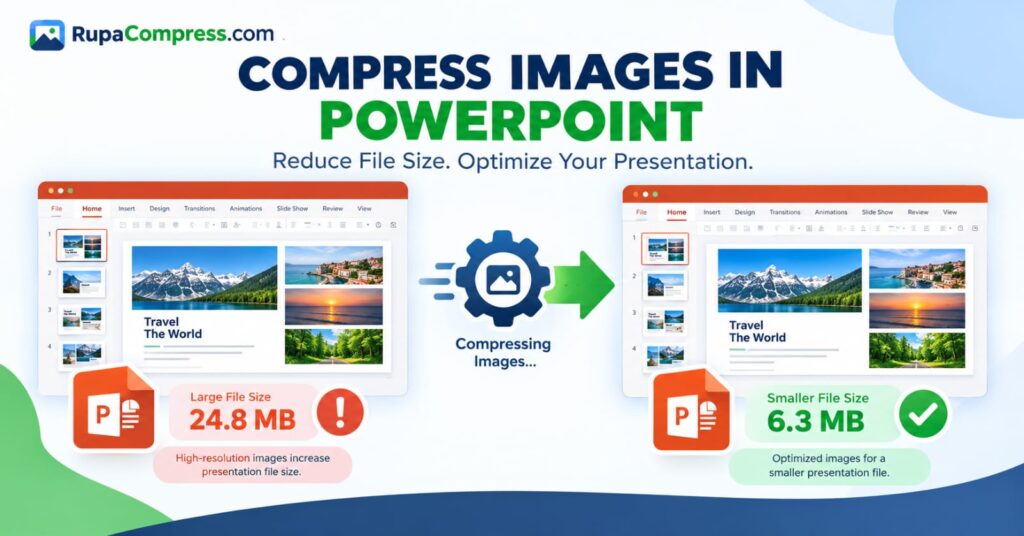
Inoiz amaitu al duzu PowerPoint aurkezpen bat sortzen, fitxategia handiegia dela posta elektronikoz edo kargatzeko? Hau ohiko arazoa da ikasle, irakasle, negozio profesional, diseinatzaile eta aurkezpenekin aldizka lan egiten duen edonorentzat. Kalitate handiko irudiek zure diapositibak erakargarriagoak egiten dituzte eta ideia konplikatuak azaltzen laguntzen dute, baina zure PowerPoint fitxategiaren tamaina nabarmen handitu dezakete. Adibidez, telefono, produktuen katalogo edo kamera digital batetik bereizmen handiko hainbat argazki gehitzeak aurkezpen txiki bat 20 MB, 30 MB edo are gehiago okupatzen dituen fitxategi batean bihur daiteke. PowerPoint aurkezpen handi batek denbora gehiago behar izan dezake kargatzeko, biltegiratze espazio gehiago kontsumitu eta partekatzea zaila izan daiteke posta elektronikoko zerbitzu edo ikaskuntza plataforma batek fitxategi-tamainaren muga ezartzen duenean. Zorionez, zure argazkiak ezabatzea ez da irtenbide bakarra. PowerPoint-en irudiak nola konprimitzen ikasteak beharrezkoak ez diren irudi-datuak murrizteko aukera ematen du, zure diapositibak behar duen kalitate bisuala mantenduz. Microsoft PowerPoint-ek irudien konpresio-funtzio integratua dakar, irudien bereizmena murrizteko eta moztutako argazkien ezkutuko zatiak kentzeko. Irudiak ere konprimi ditzakezu aurkezpenean sartu aurretik, adibidez, irudiak optimizatzeko tresna bat erabiliz RupaaKonprimitu. Esate baterako, 24,8 MB neurtzen dituen aurkezpen bat 6,3 MB izatera murriztu daiteke, optimizazio egoki baten ondoren, nahiz eta benetako emaitza bere irudien, bideoen eta kapsulatutako beste eduki batzuen araberakoa izan. Gida honetan, PowerPoint-en argazkiak nola konprimitzen, PPT fitxategiaren tamaina murrizten, irudi-ezarpen egokiak aukeratzen eta irudi txikiagoak prestatzen ikasiko duzu diapositibetan gehitu aurretik.
Zergatik dauka PowerPoint aurkezpen batek fitxategi tamaina handia?
PowerPoint fitxategi bat zergatik handitzen den ulertzeak bere tamaina murrizteko modu egokia aukeratzen laguntzen dizu. Laguntzaile handienetako bat bereizmen handiko argazkilaritza da. Telefono modernoek eta kamera digitalek hainbat megabyte okupa ditzaketen irudi zehatzak sortzen dituzte. Aurkezpen batean hainbat argazki txertatzen dituzunean, haien tamaina konbinatuta fitxategiaren guztizko tamaina azkar handitu daiteke. Hori bereziki ohikoa da marketin-aurkezpenetan, unibertsitate-lanetan, negozio-proposamenetan, argazki-zorroetan eta adibide bisual asko dituzten prestakuntza-materialetan.
Beste arrazoi bat da diapositiba bateko irudi baten tamaina aldatzeak ez duela zertan jatorrizko irudiaren datuen tamaina murrizten. Adibidez, 4000 × 3000 pixeleko argazki bat txerta dezakezu eta diapositiba baten izkinan miniatura txiki gisa agertzea. Irudiak pantailan txikiagoa dirudien arren, PowerPoint-ek bereizmen handiko irudi originala gorde dezake. Era berean, irudi bat mozteak kendutako zatiak aurkezpenean gordeta utz ditzake gero leheneratu ahal izateko. Edizio-eginbide hauek erabilgarriak dira, baina gordetako datuek fitxategiaren tamaina handitu dezakete.
Irudiak ez dira kausa posible bakarra. Txertatutako bideoak, audio-grabaketak, animazioak eta letra-tipo pertsonalizatuak ere lagundu dezakete PowerPoint aurkezpen handi batean. Zure fitxategiak bereizmen handiko hainbat bideo baditu, baliteke irudiak bakarrik konprimitzeak ez duela alde handirik izango. Egoera horretan, multimedia fitxategiak ere optimizatu beharko dituzu. Ezer aldatu baino lehen, gorde zure jatorrizko aurkezpenaren babeskopia eta egiaztatu zein elementu diren fitxategiaren tamaina gehienaren ardura. Arazoa identifikatu ondoren, argazki guztiak konprimitu, irudi indibidualen tamaina aldatu, beharrezkoa ez den moztutako edukia kendu edo kapsulatutako euskarrien tamaina murriztea aukeratu dezakezu.
Nola konprimitu irudiak PowerPoint-en urratsez urrats
Microsoft PowerPoint-ek aurkezpen batean argazkiak zuzenean konprimitzeko modu integratua eskaintzen du. Hau bereziki erabilgarria da zure diapositibak sortu dituzunean eta fitxategiaren tamaina murriztu nahi duzunean, aurkezpen osoa berreraiki gabe. Ondorengo argibideak PowerPoint-en mahaigaineko bertsio bateragarriei aplikatzen zaizkie batez ere. Aukera batzuk desberdinak izan daitezke zure bertsioaren eta sistema eragilearen arabera.
1. urratsa: Ireki zure PowerPoint aurkezpena
Ireki .pptx optimizatu nahi duzun fitxategia. Aldaketak egin aurretik, gorde babeskopia bereizi bat, adibidez, izen bat erabiliz presentation-original.pptx. Garrantzitsua da irudien konpresio-aukera batzuek irudi-datuak betirako ken ditzakete aldaketak gorde ondoren. Jatorrizko fitxategia mantentzeak zure aurreko irudiak berreskuratzeko modua ematen dizu, gero bere bereizmen osoa behar baduzu.
2. urratsa: Hautatu argazki bat zure diapositibako
Nabigatu argazki bat edo txertatutako beste irudi bat duen diapositiba batera eta egin klik irudian. Irudi bateragarri bat hautatzen denean, PowerPoint-ek izeneko testuinguruko fitxa bistaratzen du Irudi formatua zintan. Fitxa hau ikusten ez baduzu, ziurtatu irudia bera hautatu duzula testu-koadroa, diagrama edo forma baino.
3. urratsa: Ireki Argazkiak Konprimitu aukera
Egin klik Irudi formatua, gero bilatu Konprimitu Irudiak Doitu taldean. Zure PowerPoint bertsioaren eta leihoaren tamainaren arabera, botoia ikono gisa ager daiteke testu-etiketa ikusgairik gabe. Egin klik komandoan eskuragarri dauden irudien konpresioaren ezarpenak irekitzeko.
4. urratsa: Konprimitu aurkezpeneko irudi guztiak
Konpresioaren elkarrizketa-koadroan, bilatu etiketatutako aukera Aplikatu argazki honi bakarrik. Utzi hautatuta aukeratutako irudia bakarrik konprimitu nahi baduzu. Irudiak konprimituz aurkezpen osoaren tamaina murriztu nahi baduzu, garbitu kontrol-lauki hau.
Kontuz ezarpen hau erabiltzean, argazki guztiei konpresio-hobespen berdinak aplikatuz gero, irudi indibidualentzako aurreko ezarpenak gainidatzi ditzake. Zure aurkezpenak pantaila-argazki zehatzak, diagrama teknikoak eta argazki arruntak baditu, ikuskatu azken emaitzak fitxategian zehar kalitateak egokia izaten jarraitzen duela ziurtatzeko.
5. urratsa: Ezabatu argazki moztutako eremuak egokia bada
Argazkiak moztu badituzu eta jada ezkutuko zatiak behar ez badituzu, gaitu Ezabatu argazkien moztutako eremuak aukera eskuragarri badago. PowerPoint-ek mozketan kendutako zatiak gorde ditzake, gero mozketa alda dezazun. Eremu horiek ezabatuz gero, aurkezpenean gordetako irudi-datuen kopurua murriztu daiteke.
Hala ere, ekintza honek jatorrizko moztutako edukia leheneratzeko gaitasuna mugatzen du. Jarraitu aurretik, gorde beti jatorrizko irudia edo aurkezpenaren babeskopia.
6. urratsa: Aukeratu Ebazpena eta Gorde
Aukeratu bereizmen egokia eskuragarri dauden aukeretatik eta egin klik Ados. Gorde aurkezpena, eta egiaztatu fitxategiaren tamaina berria zure sistema eragilearen fitxategi-kudeatzailea erabiliz.
Ireki gordetako aurkezpena eta ikuskatu hainbat diapositiba. Bilatu argazki lausoak, pantaila-argazkiaren testu irakurgaitzak edo diagrametan xehetasunak galtzea. Kalitatea onargarria ez bada, itzuli babeskopiara eta saiatu ezarpen ez hain oldarkorrarekin. Orientabide gehiago lortzeko, kontsultatu Microsoft-en argibide ofizialak PowerPoint aurkezpenen fitxategien tamaina murriztea.
Nola murriztu PowerPoint fitxategien tamaina irudiaren kalitatea galdu gabe
Aurkezpen baten fitxategiaren tamaina murrizteak ez du zertan irudi bakoitza okerragoa izatea esan nahi. Funtsezkoa da diapositibak ikusteko modurako neurri eta konpresio ezarpen egokiak erabiltzea.
Esate baterako, diapositiba erdia hartzen duen argazki batek baliteke bereizmen handiko pantaila osoa betetzeko xedea duen irudi baten bereizmen bera ez behar izatea. Diapositiban eskuragarri dagoen espazioarekin bat datorren irudi txikiago batek sarritan emaitza bisual ona eman dezake biltegiratze espazio gutxiago erabiliz. Aitzitik, testu txikia, diagrama zehatzak edo produktuaren zehaztapenak dituen irudi batek bereizmen handiagoa behar izan dezake irakurgarria izaten jarraitzeko.
Hasteko, aurkezpenaren xedea den erabilera kontuan hartuz. Hitzaldien diapositibak sarean partekatzen ari bazara, ikasgelan bistaratzen ari bazara edo negozio-proposamen bat posta elektronikoz bidaltzen ari bazara, neurrizko konprimitutako irudiak erabil ditzakezu. Aurkezpena pantaila handi batean bistaratuko bada edo berrikuspen tekniko zehatzetarako erabiliko bada, baliteke informazio bisual gehigarria gordetzea garrantzitsuagoa izatea.
Irudi formatuan ere arreta jarri behar duzu. JPEG, oro har, egokia da argazkietarako, ikusizko kalitate ona eskain dezakeelako fitxategi tamaina txiki samarrean. PNG egokia izan daiteke pantaila-argazkiak, diagramak, ertz zorrotzeko grafikoak eta gardentasuna behar duten irudietarako. Ez bihurtu automatikoki irudi guztiak JPEG bihurtuz, testuak edo grafiko gardenak itxura txarragoa izango balu.
Windows-erako PowerPoint-en onartzen diren mahaigaineko bertsioetan beste aukera erabilgarria irudiaren bereizmen lehenetsia doitzea da. Hau azpian aurki dezakezu Fitxategia → Aukerak → Aurreratua → Irudiaren tamaina eta kalitatea. Eskuragarri dauden ezarpenak bertsioaren arabera aldatzen dira. Microsoft-ek ere ohartzen du gordetako irudiak editatzeko datuak baztertzeak edo bereizmen lehenetsia murrizteak fitxategiaren tamaina murrizten lagun dezakeela, baina aldaketa hauek aurreko edizioak leheneratzeko gaitasuna mugatu dezakete. Egin beti segurtasun kopia batetik eta aztertu azken diapositibak partekatu aurretik.
Emaitza onena aurkezpena nahikoa txikia da, eroso partekatzeko, zure ikusleak behar dituen xehetasunak mantenduz.
Nola konprimitu irudiak PowerPoint-era gehitu aurretik
PowerPoint fitxategien tamaina murrizteko beste modu eraginkor bat zure argazkiak optimizatzea da diapositibetan sartu aurretik. Hau bereziki erabilgarria da hainbat argazki, produktuen irudi, pantaila-argazkiak edo marketin grafikoak dituen aurkezpen berri bat prestatzen ari zarenean.
Milaka pixel neurtzen dituen kameraren argazki original bat sartu beharrean, kontuan hartu irudiak diapositiban nahi duen kokapenerako horren handia izan behar duen. Dimentsio egokietara aldatzea beharrezkoa ez den irudiaren datuak kendu ditzake aurkezpenean sartu aurretik. Ondoren, tamaina aldatutako irudia konprimitu dezakezu bere fitxategiaren tamaina gehiago murrizteko.
Horretarako, bisitatu RupaaKonprimitu eta arakatu eskuragarri dauden irudi-tresnak. Aukeratu irudiaren tamaina aldatzeko edo konprimitzeko tresna egokia, hautatu iturburu-irudia eta prestatu bertsio optimizatu bat aurkezpen-diseinuan oinarrituta. Gorde jatorrizko kopia bat geroago aldaketak egin ahal izateko iturburuko irudia galdu gabe.
Adibidez, produktuen argazki handien bilduma errazagoa izan daiteke kudeatzea PowerPoint salmenta-aurkezpen batera inportatu aurretik tamaina aldatzen baduzu. Era berean, tutoretza batean erabiltzen diren pantaila-argazkiek tamaina aldatzearen onura izan dezakete, baldin eta testua argi eta irakurgarria bada.
Irudi optimizatuak deskargatu ondoren, sartu PowerPoint-en eta egiaztatu nola agertzen diren diapositibetan. Egokitu tamaina eta kokapena beharrezkoa denean. Gogoratu irudien konpresioaren emaitzak jatorrizko fitxategiaren, neurrien eta ezarpenen arabera aldatzen direla. Ez dago fitxategi-tamaina bermatuta irudi bakoitzeko.
Lehendik dauden aurkezpenetarako, PowerPoint-en konpresio-funtzioa erosoagoa izan daiteke. Aurkezpen berrietarako, zure argazkiak aldez aurretik prestatzeak hasieratik alferrikako fitxategi-tamainaren hazkundea saihesten lagun dezake. Bi metodoak konbinatzea erabilgarria izan daiteke, betiere irudiak behin eta berriz konprimitzea hain oldarkor non haien kalitatea hondatzen dela saihesten baduzu.
PowerPoint aurkezpen bat txikiagoa egiteko beste modu batzuk
Irudiak konprimitzeak ez badu zure PowerPoint fitxategiaren tamaina nahikoa murrizten, kontuan hartu beste eduki batzuk lekurik hartzen ari ote den.
Konprimitu kapsulatutako bideoak eta audioa. Multimedia fitxategi handiak dituzten aurkezpenak irudiak soilik dituzten diapositibak baino nabarmen handiagoak izan daitezke. Windows-erako PowerPoint-en mahaigaineko bertsioak onartzen ditu multimedia-konpresioaren aukerak azpian Fitxategia → Informazioa → Konprimitu multimedia. Eskuragarri dauden aukerak zure bertsioaren araberakoak dira. Berrikusi bideo- eta audio-erreprodukzioa konprimitu ondoren, kalitatea murriztu daitekeelako.
Kendu beharrezkoa ez den edukia. Ezabatu bikoiztutako argazkiak, erabili gabeko euskarriak eta jada beharrezkoak ez diren diapositibak. Amaitutako aurkezpenean laguntzen ez duen edukia kentzeak fitxategia kudeagarria izaten lagun dezake.
Berrikusi moztutako argazkiak. Aurkezpenean zehar irudiak moztu badituzu, ezkutuko moztutako eremuak kenduz gero, gordetako irudien datuak murriztu daitezke. Erabili aukera hau zati horiek leheneratu behar ez dituzunean soilik.
Berrikusi kapsulatutako letra-tipoak. Letra-tipo pertsonalizatuek aurkezpen baten tamaina handitu dezakete fitxategian txertatzean. Onartutako mahaigaineko bertsioetan, PowerPoint-ek aurkezpenean erabilitako karaktereak soilik txertatzeko aukerak eskaintzen ditu. Aukeratu ezarpen egokia hartzaileek diapositibak editatu behar dituzten ala ez kontuan hartuta.
Partekatu hodeiko esteka egokia denean. Aurkezpenak gehiago konprimitu behar ez diren kalitate handiko irudiak edo bideoak baditu, fitxategia hodeiko biltegiratze-zerbitzu onartu baten bidez partekatzea aukera hobea izan daiteke kalitatea alferrik murriztea baino.
Egiaztatu azken fitxategiaren tamaina. Gorde aurkezpena optimizatu ondoren eta konparatu tamaina berria jatorrizkoarekin. Emaitza sartutako eduki-moten araberakoa da, beraz, egiaztatu beti fitxategiak zure partekatzeko baldintzak betetzen dituen.
PowerPoint Irudiak konprimitzean saihestu beharreko ohiko akatsak
Ohiko akats bat irudi bakoitzerako erabilgarri dagoen bereizmen baxuena aukeratzea da. Konpresio oldarkorrak aurkezpenaren tamaina murriztu dezakeen arren, argazkiak bigunak ager daitezke eta pantaila-argazkietako testu txikiak irakurtzeko zailak izan daitezke. Horren ordez, hautatu ezarpen egokiak aurkezpenaren xederako.
Beste akats bat suposatzea da irudi baten izkinaren heldulekuak txikiagotzeko arrastatzeak jatorrizko fitxategiaren tamaina murriztuko duela. Bistaratzeko neurriak eta gordetako irudien datuak ez dira zertan berdinak izan. Erabili irudiaren konpresioa edo aldatu iturriko irudiaren tamaina azpiko datuak murriztu behar dituzunean.
Moztutako irudi-eremuak ezabatzea ere saihestu beharko zenuke zure edizioak amaitu aurretik. Ezkutuko zatiak baztertu eta fitxategia gorde ondoren, baliteke edizio arruntaren bidez berreskuratu ezin izatea. Gorde babeskopia eginbide hau erabili aurretik.
Azkenik, ez epaitu arrakasta fitxategiaren tamainaren arabera bakarrik. PowerPoint aurkezpen txikiago bat lagungarria da diapositibak irakurgarriak izaten jarraitzen badute, irudiak behar bezala bistaratzen badira eta txertatutako euskarriek espero bezala funtzionatzen badute. Berrikusi azken aurkezpena posta elektronikoz bidali, ikaskuntza kudeatzeko sistema batera kargatu edo bezero batekin partekatu aurretik.
Maiz egiten diren galderak
Nola konprimitzen ditut PowerPoint-en irudi guztiak aldi berean?
PowerPoint-en mahaigaineko bertsio bateragarri batean, hautatu argazki bat, ireki Irudi formatua, eta egin klik Konprimitu Irudiak. Garbitu Aplikatu argazki honi bakarrik Aurkezpeneko irudietan konpresioa aplikatzeko aukera, aukeratu bereizmen egokia eta gorde fitxategia.
Nola murriztu dezaket PowerPoint fitxategien tamaina posta elektronikorako?
Hasi zure aurkezpeneko irudiak konprimitzen. Kendu behar ez diren irudi moztutako datuak egokia denean, optimizatu kapsulatutako bideoak behar izanez gero eta gorde fitxategia. Aurkezpenak zure posta elektronikoko eranskinen muga gainditzen badu, kontuan hartu hodeiko biltegiratze-esteka onartu baten bidez partekatzea.
PowerPoint-en irudiak konprimitzeak kalitatea murrizten al du?
Ahal da. Konpresioaren ezarpenek irudiaren bereizmena murriztea edo irudiaren informazioa kendu dezakete. Kalitate handiagoko ezarpenek, oro har, xehetasun gehiago gordetzen dituzte, eta konpresio indartsuagoak, berriz, lausoak edo ikusgai dauden artefaktuak sor ditzake. Begiratu azken diapositibak aurkezpena partekatu aurretik.
Zergatik dago grisatuta Compress Pictures PowerPoint-en?
Ziurtatu argazki bateragarri bat hautatu duzula eta funtzioa onartzen duen bertsio bat erabiltzen ari zarela. Irudiaren formatua fitxa agertzen da irudi egoki bat hautatzen denean. Irudiak konprimitzeko eginbide batzuk ez daude eskuragarri sarerako PowerPoint-en.
Murriz al dezaket 25 MB PowerPoint fitxategi bat 5 MBra?
Baliteke, baina ez dago murrizketa berezirik bermatzen. Emaitza jatorrizko irudien, txertatutako euskarriaren eta beste fitxategi-edukien araberakoa da. Argazki handi asko dituzten aurkezpenak dezente txikitu daitezke, eta bideoak nagusi diren fitxategiak optimizazio gehiago behar izan ditzake.
Hobe al da argazkiak txertatu aurretik edo ondoren konprimitzea?
Bi ikuspegiak erabilgarriak dira. Irudiak aldez aurretik konprimitzeak aurkezpen berri bat arin mantentzen laguntzen du, eta PowerPoint-en barneko konpresioak lehendik dagoen aurkezpen bateko irudiak optimiza ditzakeen bitartean. Aukeratu zure lan-fluxuari hobekien egokitzen zaion metodoa eta egiaztatu azken irudiaren kalitatea.
RupaaCompress-ek PowerPoint aurkezpenaren tamaina murriztu al dezake?
RupaaCompress-ek argazkiak tamaina aldatzen eta konprimitzen lagunduko dizuten irudi-tresnak eskaintzen ditu PowerPoint-en sartu aurretik. Irudiak optimizatzeak aurkezpenaren guztizko tamaina murrizten lagun dezake, nahiz eta emaitza fitxategiko irudi-datuen eta beste eduki batzuen araberakoa den.


