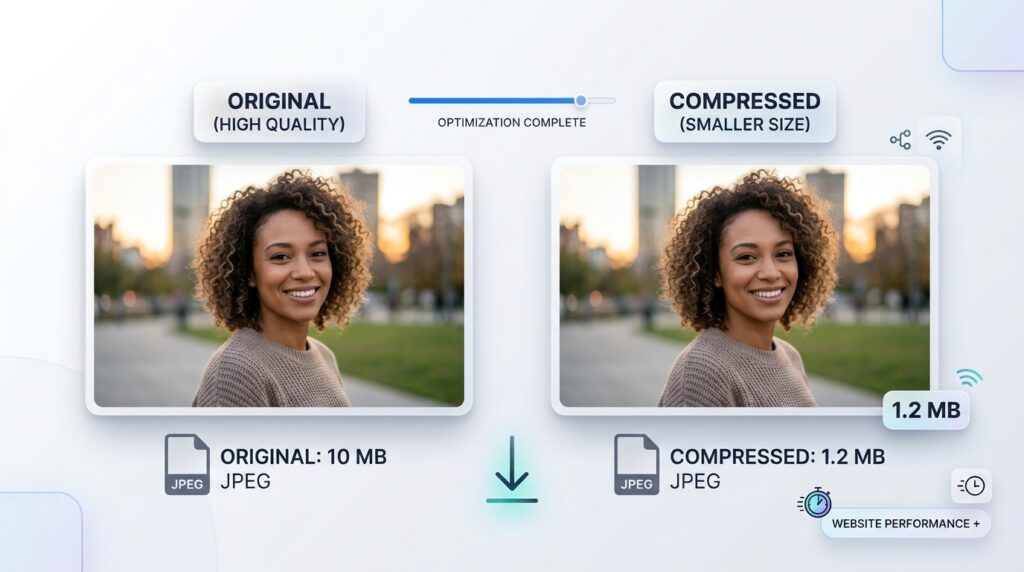
Afbeeldingen zijn een essentieel onderdeel van de moderne digitale ervaring. Van zakelijke websites en online winkels tot persoonlijke blogs, sociale-mediaplatforms, digitale portfolio's en e-mailbijlagen: afbeeldingen helpen mensen informatie over te brengen, de aandacht te trekken en ideeën effectiever te presenteren. Afbeeldingen van hoge kwaliteit kunnen echter ook een praktisch probleem opleveren. Foto's die zijn gemaakt met moderne smartphones en digitale camera's kunnen meerdere megabytes aan opslagruimte in beslag nemen, terwijl schermafbeeldingen, afbeeldingen en productafbeeldingen onnodig groot kunnen worden als ze worden opgeslagen in ongeschikte formaten of afmetingen. Het uploaden van deze grote bestanden kan langer duren, verbruiken meer mobiele data, vullen de beschikbare opslagruimte en zorgen ervoor dat websites langzamer laden. Ze kunnen ook problemen veroorzaken wanneer een website, online applicatie, e-mailservice of marktplaats een strikte limiet voor de bestandsgrootte oplegt. Beeldcompressie biedt een praktische oplossing door de hoeveelheid gegevens die nodig is om een afbeelding op te slaan te verminderen, terwijl de visuele kwaliteit behouden blijft die nodig is voor het beoogde doel. Als u begrijpt hoe compressie werkt, welke instellingen u moet kiezen en wanneer u verschillende afbeeldingsformaten moet gebruiken, kunt u kleinere bestanden maken zonder dat uw foto's er merkbaar slechter uitzien.
Wat is beeldcompressie?
Beeldcompressie is het proces waarbij de hoeveelheid digitale informatie die nodig is om een afbeelding weer te geven, wordt verminderd. Elke digitale foto bestaat uit pixels en elke pixel bevat kleurinformatie die bijdraagt aan het algehele uiterlijk van de afbeelding. Foto's met een hoge resolutie kunnen miljoenen pixels bevatten, die samen een enorme hoeveelheid visuele informatie vertegenwoordigen. Het opslaan en verzenden van al die informatie kan aanzienlijke ruimte vergen, vooral als u met meerdere foto's tegelijk werkt. Bij compressie worden verschillende technieken gebruikt om afbeeldingsinformatie efficiënter weer te geven, waardoor de grootte van het resulterende bestand kleiner wordt. Afhankelijk van de gebruikte methode kan compressie alle originele afbeeldingsgegevens behouden of bepaalde informatie weglaten die als minder belangrijk wordt beschouwd voor het uiteindelijke visuele resultaat.
Het belangrijkste doel van praktische beeldcompressie is het creëren van een bestand dat klein genoeg is om gemakkelijk op te slaan, te delen of online te publiceren, terwijl een acceptabel niveau van visuele kwaliteit behouden blijft. Een foto die oorspronkelijk enkele megabytes groot was, kan bijvoorbeeld worden gecomprimeerd tot een veel kleiner bestand dat er nog steeds duidelijk uitziet op het scherm van een smartphone of op een website. De mate van reductie is afhankelijk van het oorspronkelijke formaat van de afbeelding, de pixelafmetingen, de visuele complexiteit, de compressie-instellingen en het uitvoerformaat. Foto's met vloeiende achtergronden, eenvoudige kleurpatronen en relatief weinig fijne details reageren mogelijk anders op compressie dan foto's met ingewikkelde texturen, boomtakken, haar, kleine tekst of scherpe randen. Er is dan ook niet één instelling die voor elk beeld het beste resultaat oplevert. Succesvolle compressie omvat het balanceren van de bestandsgrootte en het uiterlijk, afhankelijk van hoe de afbeelding zal worden gebruikt.
Het is ook belangrijk om te begrijpen dat beeldcompressie en beeldformaatwijziging verschillende processen zijn. Compressie vermindert de hoeveelheid gegevens die wordt gebruikt om een afbeelding op te slaan, terwijl het wijzigen van de grootte de pixelafmetingen verandert. Een foto van 4000 bij 3000 pixels kan na compressie dezelfde afmetingen behouden, ook al wordt de bestandsgrootte veel kleiner. Als u de grootte van de foto wijzigt naar 1600 bij 1200 pixels, worden de pixelafmetingen kleiner en mogelijk ook de bestandsgrootte omdat er minder pixels hoeven te worden opgeslagen. Het combineren van de twee processen kan vaak betere resultaten opleveren dan alleen op compressie te vertrouwen. Wanneer een afbeelding veel groter is dan het weergavegebied waar deze zal worden gebruikt, kan het aanpassen van de grootte ervan naar een geschikte resolutie vóór compressie onnodige gegevens elimineren, terwijl het detailniveau behouden blijft dat kijkers daadwerkelijk nodig hebben.
Is het echt mogelijk om een afbeelding te comprimeren zonder kwaliteitsverlies?
De uitdrukking "afbeeldingen comprimeren zonder kwaliteitsverlies" wordt veel gebruikt omdat de meeste mensen kleinere bestanden willen zonder merkbare wijzigingen aan hun foto's. Het is echter belangrijk om onderscheid te maken tussen wiskundige verliesloosheid en visuele kwaliteit. Lossless compressie verkleint de bestandsgrootte terwijl de originele afbeeldingsinformatie behouden blijft. Wanneer het beeld wordt gedecodeerd, kan de opgeslagen informatie exact worden gereconstrueerd. Bij compressie met verlies wordt daarentegen bepaalde informatie verwijderd, waardoor de bestandsgrootte nog verder wordt verkleind. Afhankelijk van de compressie-instellingen kan het moeilijk zijn om de verwijderde informatie op te merken tijdens normaal kijken, ook al is het resulterende bestand niet wiskundig identiek aan het origineel.
Dit onderscheid verklaart waarom een zorgvuldig gecomprimeerde foto er bijna identiek uit kan zien als de originele versie, terwijl hij aanzienlijk minder opslagruimte in beslag neemt. Veel fotografische formaten maken gebruik van compressie met verlies omdat de visuele informatie in een foto vaak efficiënter kan worden weergegeven door kleine verschillen te accepteren die kijkers onder normale kijkomstandigheden misschien niet opmerken. Wanneer de kwaliteitsinstelling geschikt is, kan het verkleinen van de bestandsgrootte de moeite waard zijn zonder de kijkervaring substantieel te beïnvloeden. Als het compressieniveau echter te agressief is, kan de foto zichtbare gebreken vertonen, waaronder blokpatronen, onscherpe texturen, vreemde contouren, kleurvervorming en verlies van fijne details. Zodra informatie is verwijderd door compressie met verlies, kan het verhogen van de kwaliteitsinstelling van het reeds gecomprimeerde bestand de oorspronkelijke details niet herstellen.
De beste aanpak is daarom om waar mogelijk te streven naar visueel verliesloze resultaten, in plaats van aan te nemen dat elke compressiemethode elke pixel exact kan behouden. Als u de exacte originele afbeeldingsinformatie wilt behouden, gebruik dan een geschikt verliesvrij formaat of een geschikte workflow. Als het uw doel is gewone foto's op een website te publiceren, afbeeldingen via e-mail te verzenden of aan een uploadlimiet te voldoen, kan zorgvuldig geselecteerde compressie met verlies praktischer zijn. Bewaar altijd een ongewijzigd origineel als de beeldkwaliteit bijzonder belangrijk is. Op die manier kunt u verschillende gecomprimeerde versies maken voor websites, berichtentoepassingen en ander gebruik zonder permanent de bron van de hoogste kwaliteit te vervangen.
Inzicht in verliesloze en verliesgevende compressie
Lossless compressie is vooral handig wanneer nauwkeurige beelddetails behouden moeten blijven. PNG is een bekend voorbeeld van een verliesvrij afbeeldingsformaat, waardoor het geschikt is voor logo's, schermafbeeldingen, illustraties, interface-afbeeldingen en afbeeldingen die een transparante achtergrond vereisen. Wanneer een PNG-afbeelding correct wordt gedecodeerd, blijft de pixelinformatie die in dat bestand wordt weergegeven behouden. Dit is waardevol bij het werken met strakke lijnen, tekst, effen kleuren en gedetailleerde afbeeldingen waarbij kleine compressie-artefacten merkbaar kunnen worden. Lossless compressie kan ook nuttig zijn in workflows waarbij een afbeelding herhaaldelijk moet worden bewerkt, hoewel de bestandsgrootte relatief groot kan blijven, vooral bij complexe foto's.
Compressie met verlies is vaak efficiënter voor foto's, omdat de bestandsgrootte aanzienlijk kan worden verkleind door geselecteerde visuele informatie te verwijderen. JPG is een van de bekendste voorbeelden van een formaat dat gebruik maakt van lossy compressie. WebP en AVIF ondersteunen ook compressie met verlies, en kunnen efficiënte resultaten opleveren, afhankelijk van de afbeelding, coderingsinstellingen en compatibiliteitsvereisten. Deze formaten zijn handig als het de prioriteit is om foto's snel via internet te leveren met behoud van een goede visuele uitstraling. Het compressieniveau moet overeenkomen met het doel van de afbeelding. Een kleine miniatuur vereist niet altijd dezelfde kwaliteit als een foto op volledig scherm in een professionele portfolio, en een productfoto vereist mogelijk meer details dan een decoratieve achtergrondafbeelding.
Geen van beide methoden is universeel superieur. Een lossless bestand kan onnodig groot zijn als het wordt gebruikt voor een eenvoudige foto op een website, terwijl agressieve lossy compressie ongeschikt kan zijn voor een logo met kleine tekst of scherpe grafische grenzen. De beslissing moet afhangen van de inhoud van de afbeelding en het beoogde gebruik. Bij het voorbereiden van een reeks website-afbeeldingen kunt u een fotografisch formaat gebruiken voor productfoto's en een verliesvrij of transparantie-ondersteunend formaat voor logo's en interface-afbeeldingen. Door in het begin de juiste compressieaanpak te kiezen, kunt u onnodige bestandsgroottevergroting voorkomen en kunt u later kwaliteitsproblemen voorkomen.
Waarom grote afbeeldingsbestanden een probleem kunnen zijn
Grote afbeeldingsbestanden hebben meer invloed dan alleen de hoeveelheid opslagruimte die ze in beslag nemen. Wanneer iemand een website bezoekt, moet de browser de bronnen downloaden die nodig zijn om de pagina weer te geven. Als een pagina meerdere grote foto's bevat, moet de browser mogelijk een aanzienlijke hoeveelheid afbeeldingsgegevens overbrengen voordat de pagina volledig kan worden weergegeven. Bezoekers die langzamere verbindingen of mobiele data gebruiken, kunnen langere laadtijden ervaren, terwijl pagina's met veel onnodig grote afbeeldingen meer bandbreedte kunnen verbruiken dan nodig is. De impact hangt af van het aantal afbeeldingen, hun totale grootte, de netwerkomstandigheden, caching en andere factoren, maar het vermijden van onnodige afbeeldingsgegevens is een belangrijk onderdeel van website-optimalisatie.
Voor een online winkel kan de afbeeldingsgrootte een bijzonder belangrijke overweging worden, omdat productvermeldingen doorgaans meerdere foto's per artikel bevatten. Een winkel met honderden producten moet mogelijk duizenden afbeeldingen beheren met verschillende hoeken, kleuren, maten en variaties. Als elke afbeelding groter is dan nodig, kunnen de totale opslagvereisten en de hoeveelheid gegevens die naar klanten worden overgedragen snel groeien. Het optimaliseren van deze afbeeldingen helpt bij het creëren van een efficiëntere publicatieworkflow en kan de ervaring verbeteren van bezoekers die door productgalerijen bladeren op mobiele apparaten. De prestaties van websites worden beïnvloed door vele andere factoren, waaronder serverresponstijden, scripts, stylesheets, caching en paginastructuur, dus beeldcompressie alleen kan niet elk prestatieprobleem oplossen. Goed geoptimaliseerde afbeeldingen vormen echter vaak een belangrijk onderdeel van de oplossing.
Hetzelfde probleem geldt voor persoonlijk gebruik. E-mailproviders en online sollicitatiesystemen kunnen de maximale grootte van bijlagen of geüploade foto's beperken. Een afbeelding die prima geschikt is om op een computerscherm te bekijken, kan te groot zijn voor een bepaald formulier of een bepaalde e-mailbijlage. Sociale-mediaplatforms kunnen geüploade afbeeldingen ook opnieuw verwerken, waardoor het handig is om bestanden met verstandige afmetingen en compressie-instellingen voor te bereiden voordat ze worden geüpload. Door onnodige afbeeldingsgegevens te verminderen, kunt u ervoor zorgen dat bestanden eenvoudiger kunnen worden gedeeld, geüpload, opgeslagen en beheerd, zonder dat dit automatisch ten koste gaat van de visuele kwaliteit die er toe doet.
Hoe u het beste compressieniveau kiest
Het kiezen van het juiste compressieniveau is een van de belangrijkste onderdelen van het voorbereiden van een afbeelding. Veel hulpmiddelen voor beeldcompressie bieden een kwaliteitsschuifregelaar of een soortgelijk besturingselement dat de sterkte van de compressie voor ondersteunde verliesgevende formaten bepaalt. Hogere kwaliteitsinstellingen behouden over het algemeen meer visuele informatie en produceren grotere bestanden, terwijl lagere instellingen doorgaans kleinere bestanden creëren ten koste van extra beeldverslechtering. De relatie is niet perfect lineair: het verminderen van een kwaliteitswaarde met een bepaald bedrag garandeert geen gelijkwaardig percentage vermindering van de bestandsgrootte. Verschillende afbeeldingen kunnen verschillende resultaten opleveren, zelfs als dezelfde instellingen worden toegepast.
Voor gewone websitefoto's kan een kwaliteitsinstelling in het algemene bereik van 75 tot 85 een verstandig uitgangspunt zijn bij gebruik van een compatibele kwaliteitsschaal in JPEG-stijl. RupaaCompress identificeert dit bereik als een praktisch startpunt voor veel afbeeldingen en raadt aan om het resultaat voor en na te controleren in plaats van een instelling te selecteren zonder de uitvoer te bekijken. Het werkelijke resultaat hangt af van de bronfoto, het uitvoerformaat en de kwaliteitsschaal van de encoder. Deze waarden moeten dus als richtlijn worden beschouwd en niet als universele regels. Sommige afbeeldingen zien er goed uit bij lagere instellingen, terwijl foto's met ingewikkelde details, subtiele kleurovergangen of fijne texturen mogelijk hogere instellingen nodig hebben om zichtbare gebreken te voorkomen.
Als u foto's comprimeert voor een professionele fotografieportfolio, besluit u misschien dat het behouden van fijne details belangrijker is dan het verkrijgen van een zo klein mogelijk bestand. In die situatie kan een instelling van hogere kwaliteit geschikt zijn. Omgekeerd heeft een kleine miniatuur die in een compact productraster wordt gebruikt mogelijk niet hetzelfde detailniveau nodig als een grote afbeelding die bezoekers afzonderlijk kunnen openen. Als u afbeeldingen voorbereidt voor een onlineformulier, kan de maximaal toegestane bestandsgrootte belangrijker zijn dan het behouden van elk subtiel visueel detail. De juiste instelling moet daarom worden gekozen op basis van de bestemming en het belang van de afbeelding, in plaats van voor elke foto de laagst beschikbare kwaliteitswaarde te gebruiken.
De meest betrouwbare aanpak is om een paar instellingen te testen, de resultaten te vergelijken en het kleinste bestand te selecteren dat nog steeds aan uw visuele vereisten voldoet. Bekijk de afbeelding op het formaat waarop mensen deze daadwerkelijk zullen zien. Een gecomprimeerde foto kan er uitstekend uitzien als deze op klein formaat wordt weergegeven, maar bij vergroting zichtbare artefacten onthullen. Tegelijkertijd kan het inspecteren van elke afbeelding met extreme vergroting ertoe leiden dat u een bestand afwijst dat perfect geschikt lijkt in de beoogde context. Bij een praktische evaluatie moeten zowel de oorspronkelijke afmetingen als de uiteindelijke kijkomstandigheden in aanmerking worden genomen.
Welk beeldformaat is het beste voor compressie?
Het kiezen van het juiste afbeeldingsformaat kan een aanzienlijk effect hebben op de bestandsgrootte, kwaliteit, transparantie en compatibiliteit. JPG is vaak een praktische keuze voor foto's, omdat het breed wordt ondersteund en relatief compacte bestanden kan produceren. Het is geschikt voor portretten, landschappen, reisfoto's en productafbeeldingen waarvoor geen transparante achtergrond nodig is. PNG is vooral handig voor logo's, schermafbeeldingen, interfaceontwerpen en afbeeldingen die transparantie of het behoud van scherpe randen vereisen. PNG-bestanden met gedetailleerde foto's kunnen echter aanzienlijk groter zijn dan gecomprimeerde fotografische alternatieven, dus het gebruik van PNG voor elke afbeelding is niet altijd een efficiënte strategie.
WebP is een modern beeldformaat dat zowel lossy als lossless compressie en transparantie ondersteunt. Het kan kleinere bestanden leveren dan JPEG of PNG voor veel voorkomende webafbeeldingstaken, hoewel het exacte voordeel afhangt van de afbeeldingsinhoud en coderingsinstellingen. Dit maakt WebP een nuttige optie voor website-eigenaren die de hoeveelheid beeldgegevens die aan bezoekers worden geleverd willen verminderen. AVIF is een ander modern formaat dat zeer efficiënte compressie kan realiseren, maar coderingssnelheid, applicatieondersteuning en workflowvereisten moeten in overweging worden genomen voordat het overal wordt toegepast. Voor de meeste websiteprojecten is het beste formaat het formaat dat voldoet aan de visuele vereisten en tegelijkertijd compatibel blijft met de systemen en platforms waarop de afbeelding zal worden gebruikt.
Een belangrijke fout die u moet vermijden, is de veronderstelling dat het wijzigen van een bestandsextensie een afbeelding automatisch verbetert. Als u een bestand hernoemt van een JPG-extensie naar PNG, wordt de interne afbeeldingscodering niet correct geconverteerd. Voor een juiste conversie moet de afbeelding worden gedecodeerd en vervolgens gecodeerd in het gekozen uitvoerformaat. Zelfs als de conversie correct wordt uitgevoerd, kan de informatie die eerder door compressie met verlies is weggegooid, niet worden hersteld. Als u een gecomprimeerde JPG-foto naar PNG converteert, kan het resulterende bestand groter zijn zonder enige verbetering in de oorspronkelijke details. Als u een transparante PNG naar JPG converteert, moet u er ook rekening mee houden dat JPG geen transparantie ondersteunt en een effen achtergrond vereist.
RupaaCompress ondersteunt beeldcompressie- en conversieworkflows voor formaten zoals JPG-, PNG-, WebP- en AVIF-uitvoer, indien ondersteund door de browser. Met de compressietool kunt u een uitvoerformaat kiezen als onderdeel van het voorbereiden van uw afbeelding. Voor iedereen die foto's op internet publiceert, kan het vergelijken van JPG- en WebP-uitvoer een nuttige manier zijn om te begrijpen hoe de bestandsgrootte verandert op een visueel aanvaardbaar kwaliteitsniveau. U kunt meer te weten komen via de RupaaCompress-hulpprogramma voor beeldcompressie en de RupaaCompress-tool voor beeldconversie.
Waarom het vaak helpt om het formaat van een afbeelding vóór compressie aan te passen
Een van de meest effectieve manieren om de bestandsgrootte van afbeeldingen te verkleinen, is ervoor te zorgen dat de pixelafmetingen van de afbeelding overeenkomen met het beoogde doel. Stel je voor dat je een foto maakt met een moderne smartphone en dat het resulterende beeld enkele duizenden pixels in doorsnede meet. Als u van plan bent die foto als relatief kleine afbeelding in een blogartikel te gebruiken, heeft de browser mogelijk niet alle pixels in het origineel nodig. Het comprimeren van de foto met volledige resolutie kan de bestandsgrootte verkleinen, maar u kunt een efficiënter resultaat bereiken door de grootte van de foto aan te passen naar een geschikte weergaveresolutie voordat u compressie toepast.
Het formaat wijzigen werkt door het aantal pixels in de afbeelding te wijzigen. Wanneer de afmetingen worden verkleind, moet een deel van de oorspronkelijke pixelinformatie opnieuw worden bemonsterd tot een kleinere afbeelding. Dit betekent dat het wijzigen van de grootte niet simpelweg een andere naam is voor compressie, en dat het te agressief verkleinen van de afmetingen details kan verwijderen die nuttig zouden zijn geweest bij grotere weergaveformaten. Het doel is om onnodige resolutie te elimineren, niet om elk beeld zo klein mogelijk te maken. Een grote achtergrondfoto heeft mogelijk aanzienlijk meer pixels nodig dan een klein pictogram of miniatuur. Op dezelfde manier kunnen afbeeldingen die bedoeld zijn voor beeldschermen met hoge dichtheid meer bronpixels vereisen dan hun schijnbare weergaveafmetingen suggereren.
Het is ook belangrijk om de beeldverhouding van de afbeelding te behouden bij het wijzigen van het formaat. Als een foto smaller wordt gemaakt zonder de hoogte proportioneel aan te passen, of korter wordt gemaakt zonder de breedte op de juiste manier aan te passen, kan de inhoud uitgerekt of vervormd raken. Gezichten kunnen ongewoon breed lijken, voorwerpen kunnen afgeplat lijken en ronde vormen kunnen in ovalen veranderen. Om deze problemen te voorkomen, gebruikt u een methode voor het wijzigen van de grootte waarbij de oorspronkelijke beeldverhouding behouden blijft, tenzij u specifiek van plan bent de compositie bij te snijden of opnieuw vorm te geven. Bijsnijden en vergroten of verkleinen kunnen indien nodig worden gecombineerd, maar elke bewerking heeft een ander doel. Bijsnijden verwijdert ongewenste gebieden, terwijl het wijzigen van het formaat de pixelafmetingen van de geselecteerde afbeelding verandert.
De RupaaCompress Formaat afbeelding wijzigen gereedschap Hiermee kunt u het formaat van afbeeldingen wijzigen met behulp van pixelafmetingen of percentages en bevat het opties voor het behouden van verhoudingen en het gebruik van algemene platformvoorinstellingen. Dit is handig bij het voorbereiden van een verzameling foto's voor een website, e-mail of sociale-mediaplatform. Een goede workflow is om te beginnen met de originele afbeelding, de vereiste afmetingen voor de bestemming te identificeren, het formaat op de juiste manier aan te passen en vervolgens het resultaat te comprimeren. Zodra de afbeelding gereed is, controleert u de uiteindelijke bestandsgrootte en visuele kwaliteit voordat u deze publiceert.
Een afbeelding comprimeren tot een specifieke bestandsgrootte
Soms is het doel niet simpelweg het verkleinen van de bestandsgrootte van een afbeelding, maar het voldoen aan een nauwkeurige uploadvereiste. Onlineformulieren, profielportals, marktplaatsen en andere diensten kunnen specificeren dat een afbeelding onder een maximale grootte moet blijven. Een foto die er uitstekend uitziet maar de toegestane limiet overschrijdt, kan door het systeem worden afgewezen. In deze situaties kan het herhaaldelijk handmatig wijzigen van de kwaliteitsinstellingen frustrerend zijn, vooral als u meerdere afbeeldingen met verschillende origineelformaten moet voorbereiden.
Een compressietool op doelgrootte kan dit proces gemakkelijker maken door de compressie-instellingen aan te passen om te streven naar een gekozen bestandsgrootte. Stel dat een toepassing bijvoorbeeld een foto vereist die niet groter is dan 200 KB. U kunt beginnen met de originele afbeelding, een doelgrootte van 200 KB instellen in een compatibele tool en de afbeelding verwerken om te zien of het resulterende bestand aan de vereiste voldoet. RupaaCompress biedt een optie voor de doelbestandsgrootte in zijn compressietool, waardoor gebruikers een grootte in kilobytes kunnen opgeven in plaats van alleen te vertrouwen op de kwaliteitsschuifregelaar. Dit is met name handig bij het voorbereiden van foto's voor webformulieren of andere diensten met strikte formaatbeperkingen. De relevante functie is beschikbaar via de RupaaCompress Afbeelding comprimeren hulpmiddel.
Het is de moeite waard om onderscheid te maken tussen kilobytes en kilobits, omdat deze termen verschillende hoeveelheden beschrijven. Limieten voor de bestandsgrootte, uitgedrukt in KB of MB, verwijzen meestal naar kilobytes en megabytes, terwijl de snelheid van een internetverbinding gewoonlijk wordt beschreven in kilobits of megabits per seconde. Een foto met een bestandsgrootte van 500 KB bevat een andere hoeveelheid gegevens dan een afbeelding van 500 kilobit, en het verwarren van deze twee kan leiden tot onjuiste aannames over de uploadvereisten. Voordat u een foto comprimeert, dient u de instructies van de bestemming zorgvuldig te lezen en vast te stellen of de limiet een maximale bestandsgrootte, een maximale pixelafmeting of beide is.
Het behalen van een doel voor de bestandsgrootte mag echter niet de enige overweging zijn. Als de afbeelding zichtbaar beschadigd raakt wanneer deze onder een strikte limiet wordt gecomprimeerd, overweeg dan of het eerst kan helpen het formaat ervan aan te passen. Het verkleinen van buitensporige pixelafmetingen kan het mogelijk maken een kleiner bestand te verkrijgen met een betere visuele uitstraling dan het toepassen van extreem agressieve compressie op de originele afmetingen. Als de afbeelding groot en zeer gedetailleerd moet blijven, kunnen de eisen een echte afweging inhouden tussen de toegestane bestandsgrootte en de gewenste kwaliteit. Test in dat geval de uitvoer en zorg ervoor dat het resultaat duidelijk genoeg blijft om het beoogde doel te dienen.
Hoe u JPG-afbeeldingen comprimeert zonder ze wazig te maken
JPG wordt vaak gebruikt voor foto's omdat het een nuttig evenwicht kan bieden tussen uiterlijk en bestandsgrootte. Herhaalde compressie met verlies kan echter geleidelijk visuele artefacten introduceren. Als een JPG-afbeelding meerdere keren wordt geopend, gecomprimeerd, opgeslagen en vervolgens opnieuw gecomprimeerd, kan bij elke nieuwe codering aanvullende informatie worden verwijderd, afhankelijk van de gebruikte instellingen. De resulterende foto kan uiteindelijk wazige details, blokpatronen, kleurveranderingen of onnatuurlijke randen vertonen. Daarom is het over het algemeen beter om bij het voorbereiden van een gecomprimeerde versie te beginnen met het originele camerabeeld of de beschikbare bron van de hoogste kwaliteit.
Begin met het evalueren van de afmetingen van de afbeelding en het beoogde gebruik. Als de foto onnodig groot is voor de bestemming, pas dan het formaat aan voordat u deze comprimeert. Kies dan een kwaliteitsinstelling die een redelijke reductie oplevert zonder belangrijke details zichtbaar te beschadigen. Foto's met gezichten, haar, bladeren, kleding met patronen, gebouwen en tekst verdienen bijzondere aandacht omdat compressie-artefacten zichtbaar kunnen worden rond de randen en fijne texturen. Bekijk de belangrijkste delen van de afbeelding in plaats van alleen naar de algehele kleur en helderheid te kijken. Als de foto bedoeld is voor een productpagina, inspecteer dan de randen en onderscheidende kenmerken van het product. Als het een portret is, onderzoek dan gezichtsdetails en haar. Het beste resultaat is een resultaat waarbij de door de kijker gewenste visuele informatie duidelijk blijft.
Ga er niet van uit dat de laagst mogelijke kwaliteitsinstelling de meest efficiënte keuze is. Een heel klein bestand kan handig zijn om te uploaden, maar overmatige compressie kan een foto onprofessioneel doen overkomen en de informatie die hij moet overbrengen ondermijnen. Een iets groter bestand met betere details kan de voorkeur verdienen, vooral voor een portfolio of commerciële productafbeelding. Het doel is om onnodig bestandsgewicht te verwijderen in plaats van de belangrijkste kenmerken van de foto te vernietigen. Als u meerdere versies van dezelfde afbeelding heeft, vergelijk dan het uiterlijk en de bestandsgrootte voordat u besluit welke u wilt behouden voor publicatie.
Hoe u PNG-afbeeldingen efficiënt comprimeert
PNG-afbeeldingen worden vaak gebruikt voor afbeeldingen die scherpe randen, transparante achtergronden of verliesloze afbeeldingsweergave nodig hebben. PNG-bestanden kunnen echter groot worden als ze complexe fotografische informatie of illustraties met een hoge resolutie bevatten. De beste manier om de bestandsgrootte te verkleinen hangt af van de reden waarom de afbeelding überhaupt als PNG is opgeslagen. Als het een logo, pictogram, screenshot of afbeelding is die transparantie vereist, kan het automatisch overschakelen naar JPG het resultaat beschadigen of een achtergrond introduceren die er niet zou moeten zijn. In dergelijke gevallen kan het beter zijn om PNG te behouden of een geschikt transparantie-ondersteunend alternatief zoals WebP te overwegen.
Als de PNG veel groter is dan de bestemming vereist, onderzoek dan eerst de pixelafmetingen. Een grote schermafbeelding die in een kleiner formaat wordt weergegeven, heeft mogelijk niet alle originele pixels nodig. Door het formaat zorgvuldig aan te passen, kan de hoeveelheid informatie die moet worden opgeslagen worden verminderd zonder de details in gevaar te brengen die belangrijk blijven bij de beoogde weergavegrootte. Voor eenvoudige afbeeldingen kunnen PNG-compressie en andere verliesvrije optimalisatiemethoden de bestandsgrootte verkleinen zonder de pixelinhoud te wijzigen. Voor complexe fotografische inhoud kan PNG echter aanzienlijk groter blijven dan een goed gecomprimeerd fotografisch formaat. Wanneer transparantie niet nodig is en de afbeelding een foto is, kan converteren naar JPG of WebP een praktisch alternatief zijn.
U moet ook het resultaat inspecteren wanneer u een PNG naar een ander formaat wijzigt. Tekst, dunne lijnen, kleine interface-elementen en transparante randen kunnen er na de conversie anders uitzien, vooral als het nieuwe formaat lossy-compressie gebruikt. Als de afbeelding een transparante achtergrond bevat, behoud dan de transparantie door een formaat te kiezen dat dit ondersteunt. Als u de afbeelding naar JPG converteert, kiest u een geschikte effen achtergrondkleur, omdat transparante gebieden in het resulterende bestand niet transparant kunnen blijven. Het doel van compressie is om een afbeelding efficiënter te maken, niet om ontwerpproblemen te introduceren die de bruikbaarheid ervan beïnvloeden.
Is WebP beter dan JPG voor websiteafbeeldingen?
WebP is een modern afbeeldingsformaat dat is ontworpen voor efficiënte levering op internet. Het ondersteunt verliesvrije compressie, verliesloze compressie en transparantie, waardoor het geschikt is voor een reeks foto's en afbeeldingen. Voor veel website-afbeeldingen kan WebP een kleiner bestand leveren dan JPG met een vergelijkbare waargenomen visuele kwaliteit, hoewel het verschil in grootte varieert afhankelijk van de bronafbeelding en de coderingsinstellingen. Het verkleinen van de bestandsgrootte kan helpen de hoeveelheid gegevens te beperken die wordt overgedragen wanneer een pagina wordt geladen, vooral wanneer de pagina veel afbeeldingen bevat. Dit maakt WebP het overwegen waard voor website-eigenaren die hun beeldbibliotheken willen optimaliseren en tegelijkertijd een goede visuele ervaring willen behouden.
JPG heeft nog steeds praktische voordelen, met name brede compatibiliteit met oudere software, documentworkflows en services die conventionele afbeeldingsformaten verwachten. Als u een foto voorbereidt voor een systeem dat specifiek JPG vereist, zal het converteren naar WebP het probleem niet oplossen, zelfs niet als het bestand kleiner wordt. De vereisten van de bestemming moeten altijd leidend zijn voor het uiteindelijke formaat. Op een moderne website kan WebP een uitstekende keuze zijn, terwijl JPG de veiligste optie kan blijven voor algemeen delen en toepassingen met strengere formaatvereisten. PNG is mogelijk beter als het bestand transparantie en scherpe grafische details moet behouden.
AVIF is een andere optie voor het leveren van webafbeeldingen en kan een zeer efficiënte compressie bieden. Ondersteuning van bestandsformaten en coderingsgedrag moeten echter worden overwogen in relatie tot het publiek en de betrokken software. Website-ontwikkelaars die bepalen hoe afbeeldingen worden aangeboden, hebben mogelijk meer flexibiliteit om moderne formaten te gebruiken dan mensen die individuele afbeeldingen uploaden naar platforms van derden. Als u een bestand voorbereidt voor een onlineformulier, berichtentoepassing of oudere documenteditor, controleer dan of de bestemming het door u gekozen formaat accepteert. Als u uw eigen website optimaliseert, test dan het door u geselecteerde formaat in de daadwerkelijke publicatieomgeving in plaats van ervan uit te gaan dat het kleinste lokale bestand automatisch in elke situatie het beste resultaat oplevert.
Hoe afbeeldingen voor een website te comprimeren
De optimalisatie van website-afbeeldingen begint vóór het compressieproces. Bepaal eerst waar de afbeelding zal verschijnen en schat de benodigde afmetingen voor die locatie. Een kleine afbeelding die in een kaart of productminiatuur wordt weergegeven, heeft zelden dezelfde resolutie nodig als een heldenfoto over de volledige breedte. Selecteer vervolgens een geschikt formaat op basis van de inhoud van de afbeelding. Foto's kunnen vaak een fotografisch formaat met verlies gebruiken, terwijl logo's en afbeeldingen transparantie of verliesloze kwaliteit vereisen. Pas na het selecteren van de afmetingen en het formaat de compressie-instellingen aan en inspecteer het resultaat. Dit proces maakt beeldoptimalisatie doelbewuster en verkleint de kans op het leveren van onnodig grote bestanden.
Het is ook nuttig om rekening te houden met de totale verzameling afbeeldingen op een pagina, in plaats van elke afbeelding onafhankelijk van het paginaontwerp te optimaliseren. Een pagina met twintig foto's zal meer afbeeldingsgegevens overbrengen dan een pagina met slechts één foto, zelfs als elke afzonderlijke afbeelding redelijk is geoptimaliseerd. Galerijen, blogs, reiswebsites en e-commercecatalogi kunnen daarom profiteren van consistente beeldverwerkingsworkflows. Een reisblog kan bijvoorbeeld grotere afbeeldingen gebruiken voor uitgelichte foto's en kleinere afbeeldingen voor previews. Een productcatalogus kan vergelijkbare afmetingen gebruiken voor alle productminiaturen, zodat de lay-out consistent blijft. Door de afbeeldingsafmetingen af te stemmen op de daadwerkelijke weergavebehoeften, kunt u verspilling van resolutie voorkomen en het totale gewicht van een pagina verminderen.
Compressie is slechts een onderdeel van de websiteprestaties. Responsieve beeldlevering, caching, geschikt laadgedrag, efficiënt paginaontwerp en de manier waarop een site zijn assets bedient, kunnen ook van invloed zijn op de gebruikerservaring. Op sommige websites kan de browser verschillende afbeeldingsvarianten downloaden, afhankelijk van de schermgrootte van de bezoeker, terwijl andere websites aan elke bezoeker hetzelfde bestand aanbieden. Als u de website beheert, bedenk dan hoe uw afbeeldingen worden afgeleverd en hoe ze worden voorbereid. Als u eenvoudigweg afbeeldingen uploadt naar een blogplatform of websitebouwer, concentreer u dan vóór het uploaden op het gebruik van de juiste afmetingen, een geschikt formaat en redelijke kwaliteitsinstellingen. Deze praktische stappen kunnen het beheer van afbeeldingen eenvoudiger maken zonder dat hiervoor geavanceerde ontwikkelingskennis vereist is.
Afbeeldingen comprimeren voor e-mail en berichtenuitwisseling
Afbeeldingen worden vaak gedeeld via e-mail, berichtentoepassingen en online samenwerkingsplatforms. Foto's met een hoge resolutie zijn handig als iemand fijne details moet inspecteren, maar ze kunnen onnodig groot zijn voor routinematige communicatie. Een foto die bedoeld is om een snelle visuele update te geven, heeft mogelijk niet dezelfde resolutie nodig als een foto die bedoeld is voor afdrukken of professionele bewerking. Het voorbereiden van een kleinere versie kan ervoor zorgen dat bijlagen gemakkelijker kunnen worden verzonden en kan helpen wanneer de e-mailservice of ontvanger een beperkte opslagruimte of beperkte verbindingssnelheid heeft.
De eerste overweging is hoe de ontvanger de afbeelding zal gebruiken. Als de foto alleen nodig is om op een scherm te bekijken, kan een gecomprimeerde foto van redelijk formaat voldoende zijn. Als de ontvanger de afbeelding moet afdrukken, inzoomen op fijne details of doorgaan met bewerken, moet u meer van de oorspronkelijke kwaliteit en afmetingen behouden. Het te agressief comprimeren van een foto kan ruimte besparen, maar kan problemen opleveren voor de ontvanger als deze later details nodig heeft die zijn verwijderd. Bewaar indien nodig een origineel exemplaar voor toekomstige bezorging en gebruik het gecomprimeerde bestand alleen voor routinematige communicatie.
Overweeg om voor groepen foto's consistente afmetingen en instellingen te gebruiken. Als u een groep evenementfoto's of productafbeeldingen verzendt, kan het verminderen van buitensporige afmetingen en het selecteren van een geschikt uitvoerformaat de hele collectie beter beheersbaar maken. Vermijd echter het converteren van elke afbeelding naar hetzelfde formaat zonder rekening te houden met transparantie en andere vereisten. Een groep foto's kan goed werken als JPG of WebP, terwijl afbeeldingen en logo's mogelijk een andere behandeling nodig hebben. Door de compressiemethode af te stemmen op de inhoud van de afbeelding, kunt u ervoor zorgen dat bestanden gemakkelijker kunnen worden gedeeld, terwijl de details die belangrijk zijn voor de ontvanger behouden blijven.
Meerdere afbeeldingen tegelijk comprimeren
Het comprimeren van een enkele foto is meestal eenvoudig, maar het beheren van een grote beeldcollectie kan tijdrovend worden als elk bestand afzonderlijk moet worden verwerkt. Een fotograaf moet mogelijk een hele galerij voorbereiden, een online winkel moet mogelijk tientallen productfoto's optimaliseren, of een websitebeheerder moet mogelijk de bestandsgrootte van een grote map met bestaande afbeeldingen verkleinen. Het herhalen van dezelfde stappen voor elke foto verhoogt de hoeveelheid handmatig werk en kan leiden tot inconsistente uitvoerinstellingen in de hele collectie. Batchverwerking van afbeeldingen lost dit probleem op door het mogelijk te maken dat meerdere afbeeldingen met dezelfde gekozen instellingen in één workflow worden verwerkt.
Een goede batchworkflow begint met een duidelijk inzicht in de bestanden die worden verwerkt. Groepeer afbeeldingen die vergelijkbare vereisten hebben, zoals productfoto's die bedoeld zijn voor hetzelfde websitegebied of afbeeldingen waarvoor dezelfde bestandsgroottelimiet nodig is. Als een enkele map zeer verschillende afbeeldingstypen bevat, overweeg dan om representatieve bestanden te testen voordat u alles samen verwerkt. Een compressie-instelling die geschikt is voor foto's kan ongeschikt zijn voor schermafbeeldingen of transparante afbeeldingen. Door enkele voorbeelduitvoer te bekijken, kunt u bevestigen dat de instellingen redelijk zijn voordat u deze op de volledige verzameling toepast.
RupaaCompress ondersteunt het selecteren van meerdere afbeeldingen of het uploaden van een hele map voor batchverwerking, met de optie om de resulterende bestanden afzonderlijk of als ZIP-archief te downloaden. De compressieworkflow biedt ook controles voor kwaliteit, doelbestandsgrootte en uitvoerformaat. Deze functies kunnen handig zijn bij het verwerken van grote collecties zonder herhaaldelijk voor elke foto een aparte bewerkingssessie te openen. Bezoek de RupaaCompress Afbeelding comprimeren hulpmiddel om afbeeldingsbestanden voor te bereiden voor websites, e-mails of ander gebruik.
Controleer na het verwerken van de batch de resultaten in plaats van ervan uit te gaan dat elke uitvoer automatisch geschikt is. Controleer of de uitvoerbestanden correct openen, dat het hoofdonderwerp duidelijk blijft en dat de afmetingen en formaten overeenkomen met de eisen van de bestemming. Als sommige afbeeldingen merkbaar slechter lijken dan andere, hebben deze bestanden mogelijk een aparte behandeling nodig met verschillende instellingen of uitvoerformaten. Batchverwerking bespaart tijd, maar de beeldkwaliteit is nog steeds afhankelijk van het nemen van de juiste beslissingen over het bronmateriaal en het beoogde resultaat.
Waarom u altijd uw originele afbeeldingen moet bewaren
Een betrouwbare workflow voor beeldoptimalisatie begint met het behoud van uw originele bestanden. De originele foto is vaak de beste bron voor toekomstige bewerking, bijsnijden, vergroten/verkleinen, afdrukken of het produceren van alternatieve formaten. Als u het origineel vervangt door een gecomprimeerde versie van lage kwaliteit, kan het zijn dat de afbeelding niet langer voldoende details bevat voor later gebruik. Een kleine foto die is geoptimaliseerd voor een miniatuur van een website kan er bijvoorbeeld acceptabel uitzien wanneer deze wordt weergegeven in een compacte lay-out, maar zichtbaar zacht worden wanneer deze wordt gebruikt in een grotere banner. Als u over het originele bestand beschikt, kunt u een nieuwe versie maken zonder te beginnen met een reeds gedegradeerde bron.
Het bewaren van afzonderlijke originelen en geoptimaliseerde kopieën is vooral belangrijk bij het verwerken van grote batches. Met een duidelijk naamgevingssysteem kunt u bronafbeeldingen onderscheiden van bestanden die zijn voorbereid voor webpublicatie, delen via e-mail of sociale media. U kunt de originele bestandsnamen behouden en indien nodig een beschrijvend achtervoegsel aan de uitvoer toevoegen, zodat u gemakkelijker kunt identificeren welke versie voor welk doel moet worden gebruikt. De exacte naamgevingsbenadering is minder belangrijk dan het hebben van een consistente methode die voorkomt dat per ongeluk de verkeerde versie wordt gebruikt.
Originele bestanden kunnen ook metagegevens bevatten die nuttig zijn voor uw workflow. Afhankelijk van de camera en bewerkingssoftware kan deze informatie opnamedatums, camera-instellingen, GPS-coördinaten en auteursrechtgerelateerde details omvatten. Beeldverwerkingstools kunnen sommige of alle ingebedde metagegevens verwijderen wanneer ze een afbeelding opnieuw coderen. Dit kan gunstig zijn voor de privacy, vooral als u foto's openbaar deelt, maar het kan ook informatie verwijderen die u wilde bewaren. RupaaCompress stelt dat zijn beeldverwerkingsworkflows EXIF- en GPS-metagegevens verwijderen wanneer afbeeldingen opnieuw worden gecodeerd in zijn browsergebaseerde tools. Als metadata belangrijk zijn voor uw professionele proces, bewaar dan de originelen en controleer de output voordat u deze publiceert. Dit helpt u de voordelen van optimalisatie en privacy in evenwicht te brengen met de noodzaak om nuttige gegevens bij te houden.
Beeldcompressie en privacy: waarom lokale verwerking belangrijk is
Het uploaden van een afbeelding naar een online service kan gepaard gaan met het overbrengen van het bestand naar een externe server voor verwerking. Afhankelijk van de dienst en het bijbehorende beleid kunnen bestanden tijdelijk worden opgeslagen, voor een langere periode worden bewaard of volgens andere regels voor gegevensverwerking worden verwerkt. Dit kan een overweging zijn bij het werken met privéfoto's, vertrouwelijk bedrijfsmateriaal, interne projectafbeeldingen of documenten die persoonlijke informatie bevatten. Voordat u een online beeldtool gebruikt, is het verstandig om te begrijpen waar de verwerking plaatsvindt en hoe de dienst de omgang met gebruikersbestanden beschrijft.
Browsergebaseerde beeldverwerking biedt een andere aanpak. Bij een lokale verwerkingsworkflow gebruikt de browser de eigen bronnen van het apparaat om de afbeelding te verwerken in plaats van het afbeeldingsbestand voor die bewerking naar een externe server te uploaden. RupaaCompress stelt dat zijn beeldtools de verwerking lokaal in de browser uitvoeren, zonder de afbeeldingsbestanden van gebruikers naar zijn servers te uploaden. Deze aanpak kan handig zijn bij het omgaan met persoonlijke foto's of zakelijke eigendommen die u liever op uw apparaat bewaart. Het vermijdt ook de noodzaak om te wachten op het uploaden van een afbeelding voordat de verwerking kan beginnen, hoewel de werkelijke verwerkingssnelheid nog steeds afhangt van de grootte en het aantal bestanden en de mogelijkheden van uw apparaat.
Lokale verwerking neemt niet alle privacyoverwegingen uit het internetgebruik weg. Een website kan nog steeds analyses, advertenties of andere paginabronnen laden, en lokale beeldverwerking garandeert niet automatisch dat een bestand veilig kan worden gepubliceerd. Metadata, zichtbare details op de foto en informatie in de afbeelding zelf kunnen nog steeds iets over het onderwerp onthullen. Voordat u een foto openbaar deelt, moet u overwegen of deze locatiegegevens, persoonlijke documenten, accountgegevens of andere gevoelige inhoud bevat. U moet ook voorkomen dat het verwijderen van metagegevens een vervanging is voor het controleren van de zichtbare inhoud van de afbeelding.
Het belangrijke punt is dat privacy afhankelijk is van zowel het ontwerp van de tool als de beslissingen van de gebruiker. Als u begrijpt of een service bestanden lokaal of op afstand verwerkt, krijgt u nuttige informatie bij het selecteren van een workflow. Door originele bestanden veilig te houden, de uitvoer te controleren en metagegevens te overwegen voordat ze worden gepubliceerd, kan onnodige blootstelling verder worden verminderd. U kunt meer lezen over de tools en hun verwerkingsaanpak op de RupaaCompress-website.
Veelvoorkomende fouten bij het comprimeren van afbeeldingen en hoe u deze kunt vermijden
Een van de meest voorkomende fouten is het herhaaldelijk comprimeren van een afbeelding in plaats van terug te keren naar de best beschikbare bron. Herhaaldelijke verliesgevende codering kan de visuele kwaliteit geleidelijk verminderen, en het converteren van een foto van lage kwaliteit naar een ander formaat reconstrueert geen details die al verdwenen zijn. Een andere fout is het kiezen van een extreem lage kwaliteitsinstelling, simpelweg omdat er dan een kleiner bestand ontstaat. Een klein bestand is niet nuttig als de resulterende foto te wazig is om de informatie over te brengen die deze moest weergeven. Een betere aanpak is om te beginnen met een geschikt bronbestand, de juiste afmetingen te kiezen, gematigde compressie toe te passen en het eindresultaat te inspecteren voordat u het accepteert.
Het gebruik van het verkeerde formaat is een ander veel voorkomend probleem. PNG is waardevol voor transparantie en verliesvrije afbeeldingen, maar kan voor gewone foto's onnodig grote bestanden opleveren. JPG kan efficiënt zijn voor foto's, maar kan geen transparante achtergronden behouden. WebP en AVIF kunnen efficiënte alternatieven bieden in ondersteunde workflows, maar de bestemming moet het gekozen formaat accepteren. Een succesvol compressieproces houdt rekening met deze verschillen in plaats van te proberen elke afbeelding in één formaat te forceren, ongeacht de inhoud ervan.
Veel gebruikers zien ook de afmetingen van afbeeldingen over het hoofd. Het comprimeren van een zeer grote afbeelding betekent niet noodzakelijkerwijs dat deze geschikt is voor elke bestemming, vooral als de resolutie veel verder gaat dan wat de lay-out vereist. Omgekeerd kan het extreem klein maken van een afbeelding in pixelafmetingen ervoor zorgen dat deze er wazig uitziet wanneer deze op een groter formaat wordt weergegeven. Formaataanpassing en compressie moeten daarom samen worden beschouwd. Selecteer afmetingen die passen bij het beoogde beeldscherm, behoud de beeldverhouding en pas vervolgens de uitvoerkwaliteit aan. Dit zorgt doorgaans voor een verstandiger evenwicht dan het gebruik van agressieve compressie om elk probleem met de bestandsgrootte op te lossen.
Ten slotte kan het niet inspecteren van de uiteindelijke output vermijdbare problemen veroorzaken. Het bestand is mogelijk kleiner maar voldoet niet langer aan de vereisten van de bestemming, of een conversie heeft mogelijk een effen achtergrond geïntroduceerd waar transparantie nodig was. Mogelijk zijn bij de afbeelding ook metadata verloren gegaan die belangrijk waren voor de administratie van de gebruiker. Controleer voordat u het resultaat publiceert of verzendt of het bestand wordt geopend, het formaat correct is, het onderwerp duidelijk blijft en de bestandsgrootte voldoet aan de relevante limiet. Deze laatste controle is een kleine stap die later problemen kan voorkomen.
Een praktische workflow voor betere beeldcompressie
Een goede workflow voor beeldcompressie begint met het identificeren van het doel van de afbeelding. Een foto die bedoeld is voor een blog, een online formulier, een productcatalogus, een professioneel portfolio en een bericht op sociale media heeft mogelijk andere afmetingen en kwaliteitsinstellingen nodig. Zodra de bestemming bekend is, onderzoekt u het originele formaat en beslist u of de afbeelding transparantie, verliesvrije details of efficiënte fotografische compressie vereist. De volgende stap is het kiezen van geschikte pixelafmetingen. Vermijd het behouden van een overmatige resolutie als dit geen praktisch voordeel biedt, maar zorg ervoor dat het uiteindelijke beeld scherp blijft op de beoogde weergavegrootte.
Nadat u het formaat waar nodig hebt gewijzigd, kiest u een geschikt uitvoerformaat en compressie-instelling. Vergelijk de originele en gecomprimeerde versies en let op fijne details, randen, kleurovergangen en het hoofdonderwerp. Als het bestand aan een strikte groottelimiet moet voldoen, gebruik dan indien beschikbaar een doelgroottefunctie en controleer vervolgens of de resulterende afbeelding nog steeds duidelijk genoeg is voor het beoogde gebruik. Als een bepaalde afbeelding geen bevredigend resultaat oplevert, overweeg dan om de afmetingen of het formaat te wijzigen in plaats van de kwaliteit herhaaldelijk te verlagen. Bewaar uw originele bestand afzonderlijk, zodat u later een nieuwe versie kunt maken zonder afhankelijk te zijn van de gecomprimeerde uitvoer.
Voor grotere collecties test u de workflow op een kleine groep voordat u de instellingen op elk bestand toepast. Zodra de resultaten bevredigend zijn, kan batchverwerking de hoeveelheid repetitief werk verminderen en consistente instellingen helpen behouden. Controleer de voltooide bestanden, controleer of ze de vereiste formaten gebruiken en zorg voor een duidelijk onderscheid tussen originele en geoptimaliseerde kopieën. Deze methode is praktisch voor particulieren, fotografen, online verkopers, ontwerpers, website-eigenaren en iedereen die regelmatig afbeeldingen moet voorbereiden.
Comprimeer afbeeldingen online met RupaaCompress
Het verkleinen van afbeeldingsbestanden hoeft geen ingewikkeld proces te zijn. Door het verschil tussen lossy en lossless compressie te begrijpen, het juiste afbeeldingsformaat te selecteren, het formaat van extra grote foto's te wijzigen en de uiteindelijke resultaten te bekijken, kunt u kleinere afbeeldingen voorbereiden met behoud van de visuele details die er toe doen. De sleutel is niet om tegen elke prijs een zo klein mogelijk bestand na te streven, maar om een verstandig evenwicht te vinden tussen omvang, kwaliteit, compatibiliteit en privacy. Een goed gecomprimeerde afbeelding moet geschikt blijven voor het beoogde gebruik, of dat nu betekent dat deze duidelijk op een website wordt weergegeven, aan een uploadlimiet voldoet, in een e-mailbijlage past of wordt gedeeld via een berichtentoepassing.
RupaaCompress brengt verschillende algemene beeldverwerkingstaken samen in een browsergebaseerde werkruimte. Het is Gereedschap Afbeelding comprimeren ondersteunt op kwaliteit gebaseerde compressie en doelbestandsgroottes, terwijl de Gereedschap Formaat afbeelding wijzigen helpt bij het voorbereiden van afbeeldingen met geschikte afmetingen. De Gereedschap Afbeelding converteren kan worden gebruikt als het bronformaat niet voldoet aan de vereisten van uw bestemming. RupaaCompress ondersteunt ook batchworkflows, wat handig kan zijn bij het verwerken van grotere fotocollecties. De website beschrijft de beeldverwerking als lokaal voor de browser, zonder de afbeeldingsbestanden naar de servers te uploaden, waardoor gebruikers een alternatief krijgen voor workflows waarbij afbeeldingen naar een externe service moeten worden overgebracht.
Of u nu een enkele foto voorbereidt voor een onlinetoepassing of een hele map voor een website optimaliseert, een eenvoudig en consistent proces kan tijd besparen en onnodige bestandsgroottes verkleinen. Begin met het beste origineel dat je hebt, selecteer de juiste afmetingen, kies een geschikt formaat en test de compressie-instellingen voordat je de uiteindelijke afbeelding downloadt. Ontdek RupaaComprimeren om deze methoden in de praktijk te brengen en uw beeldworkflow efficiënter te maken, of u nu werkt met persoonlijke foto's, creatieve projecten of zakelijke inhoud.
Veelgestelde vragen over beeldcompressie
Kan ik de bestandsgrootte van een afbeelding verkleinen zonder de afmetingen te wijzigen?
Ja. Vaak kunt u de bestandsgrootte van een foto verkleinen door de compressie-instellingen te wijzigen of door deze naar een efficiënter formaat te converteren, terwijl u dezelfde pixelafmetingen behoudt. Het resultaat is afhankelijk van het originele formaat en de geselecteerde uitvoerinstellingen. Compressie met verlies kan bepaalde beeldinformatie veranderen, ook al blijven de breedte en hoogte ongewijzigd. Als exact pixelbehoud essentieel is, gebruik dan een geschikte verliesloze methode.
Verlaagt het comprimeren van een afbeelding de resolutie?
Niet noodzakelijkerwijs. De resolutie in de zin van pixelafmetingen blijft ongewijzigd wanneer u een afbeelding comprimeert zonder het formaat ervan te wijzigen. Compressie met verlies kan echter fijne details verminderen en artefacten introduceren, zelfs als de pixelafmetingen hetzelfde blijven. Het formaat wijzigen daarentegen verandert het aantal pixels in de afbeelding en kan de afmetingen ervan direct verkleinen.
Wat is een goede beeldkwaliteitsinstelling voor websites?
Voor veel foto's is een kwaliteitsinstelling van ongeveer 75 tot 85 op de kwaliteitsschaal van een compatibele encoder een redelijk uitgangspunt. De beste waarde hangt af van de originele afbeelding, het uitvoerformaat, de afmetingen en de beoogde weergavegrootte. Vergelijk altijd de uitvoer en vertrouw niet voor elke afbeelding op één enkele kwaliteitswaarde.
Is JPG of PNG beter voor het verkleinen van de bestandsgrootte?
JPG is vaak geschikter voor foto's omdat de compressie met verlies compacte bestanden kan opleveren met een acceptabele visuele kwaliteit. PNG is over het algemeen beter voor afbeeldingen die transparantie, scherpe grenzen of verliesvrije weergave nodig hebben. Het meest geschikte formaat hangt af van wat de afbeelding bevat en hoe deze zal worden gebruikt.
Kan ik een afbeelding comprimeren tot exact 200 KB?
Een tool met een doelgroottefunctie kan de compressie-instellingen aanpassen om een specifieke bestandsgrootte te bereiken, zoals 200 KB. Het eindresultaat moet nog steeds vóór gebruik worden gecontroleerd, vooral wanneer de bestemming een strikte maximumlimiet heeft. Als de afbeelding zichtbaar beschadigd raakt, kan het helpen het formaat ervan aan te passen vóór compressie.
Verbetert het converteren van JPG naar PNG de beeldkwaliteit?
Nee. Het converteren van een JPG naar PNG kan geen details herstellen die al zijn verwijderd door compressie met verlies. Het kan een groter bestand creëren, maar de oorspronkelijke verloren informatie zal niet terugkeren. Voor de beste resultaten begint u bij de originele bron of bij de beschikbare versie van de hoogste kwaliteit.
Moet ik het formaat van een afbeelding wijzigen voordat ik deze comprimeer?
Het is vaak handig om eerst het formaat aan te passen als de originele afbeelding groter is dan de bestemming vereist. Door onnodige pixelafmetingen vóór de compressie te verkleinen, kunt u mogelijk een kleinere uitvoer creëren met behoud van de juiste visuele kwaliteit. Behoud de beeldverhouding en vermijd het te ver verkleinen van de afmetingen.
Is het veilig om een online tool voor beeldcompressie te gebruiken?
De veiligheid hangt af van de specifieke dienst en de gegevensverwerkingspraktijken ervan. Controleer of de tool bestanden uploadt naar een externe server of deze lokaal in de browser verwerkt, en overweeg of uw afbeeldingen vertrouwelijke informatie bevatten. RupaaCompress stelt dat de beeldverwerking lokaal in de browser plaatsvindt zonder de afbeeldingsbestanden naar zijn servers te uploaden.
Kan ik meerdere foto's tegelijk comprimeren?
Ja. Met tools voor batchverwerking kunt u meerdere afbeeldingen of een hele map selecteren en dezelfde instellingen op een verzameling toepassen. Dit kan vooral handig zijn bij het voorbereiden van websiteafbeeldingen, productfoto's, evenementengalerijen of andere grote afbeeldingscollecties. Het is nog steeds belangrijk om de uitvoer te inspecteren, omdat verschillende afbeeldingstypen verschillend kunnen reageren op dezelfde compressie-instellingen.
Zullen gecomprimeerde afbeeldingen sneller op mijn website laden?
Voor kleinere afbeeldingsbestanden zijn over het algemeen minder gegevens nodig om te downloaden, wat de laadprestaties kan helpen verbeteren, vooral op pagina's met veel foto's. De werkelijke paginasnelheid is ook afhankelijk van netwerkomstandigheden, caching, serverresponstijden, scripts, lay-out en andere factoren. Afbeeldingen van het juiste formaat en gecomprimeerde afbeeldingen zijn een belangrijk onderdeel van een bredere strategie voor website-optimalisatie.


