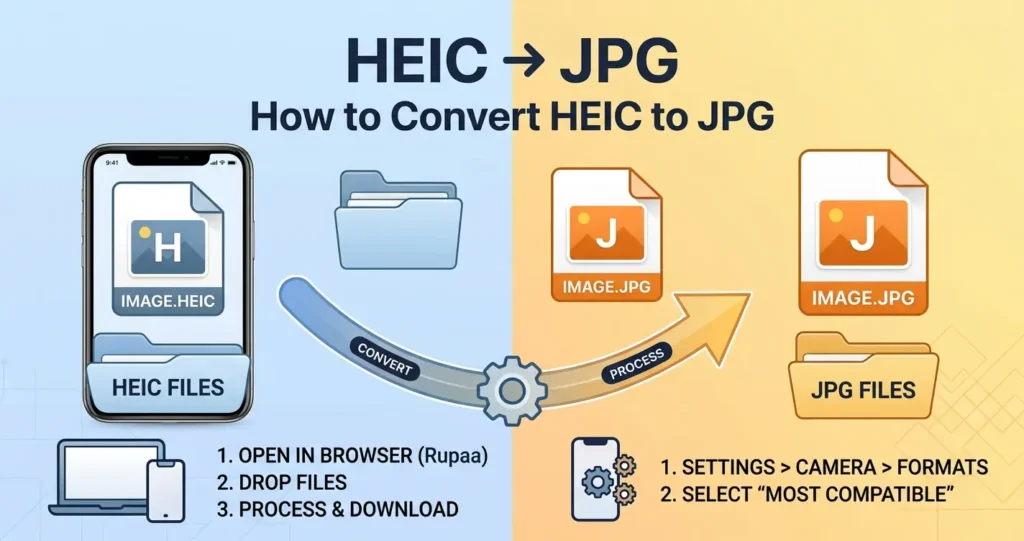
Pokud jste se někdy pokusili otevřít fotografii iPhone na počítači se systémem Windows nebo starším telefonu Android, pravděpodobně jste tato slova viděli "HEIC není podporován." HEIC je výchozí formát fotografií společnosti Apple od iOS 11 – menší a kvalitnější než JPG, ale mnohem méně kompatibilní se zbytkem světa.
Dobrá zpráva: převod HEIC na JPG trvá jen několik sekund. A nemusíte nic instalovat ani nahrávat své fotografie na cizí server. Ukážeme vám, jak to udělat přímo zde ve vašem prohlížeči.
Co je HEIC?
HEIC znamená Vysoce účinný obrázkový kontejner. Je založen na video kodeku HEVC (stejný, jaký se používá pro 4K video) a vytváří soubory zhruba o 50 % menší než JPG při stejné vizuální kvalitě. Apple přešel na HEIC v roce 2017, protože vám umožňuje ukládat více fotografií do stejného úložného prostoru.
Proč HEIC způsobuje problémy
- Windows — neotevírá HEIC nativně bez placeného rozšíření.
- Android – většina verzí neumí dekódovat HEIC.
- Starší prohlížeče — Firefox a starší verze Chromu neumí číst HEIC.
- webové stránky — většina platforem CMS odmítá nahrávání HEIC.
- Email — většina e-mailových klientů zobrazuje HEIC jako nefunkční přílohu.
Jak převést HEIC na JPG (zdarma)
Nejrychlejší cesta je naše bezplatná Převést obrázek nástroj. Zde je postup:
- Otevřete Nástroj pro převod ve vašem prohlížeči.
- Přetáhněte své soubory HEIC – nebo celou složku – do oblasti pro nahrávání.
- Vyberte si JPG jako výstupní formát.
- Klikněte na Zpracovat a stáhněte si výsledky.
Vše běží lokálně ve vašem prohlížeči. Vaše fotografie nikdy neopustí vaše zařízení a nemusíte si vytvářet účet ani nic platit.
Jak automaticky ukládat fotografie z iPhone jako JPG
Pokud pořizujete hodně fotek z iPhonu a chcete je ve výchozím nastavení ukládat jako JPG, můžete změnit nastavení fotoaparátu:
- Otevřít Nastavení → Fotoaparát → Formáty.
- Vyberte Nejkompatibilnější místo toho Vysoká účinnost.
- Nové fotografie se uloží jako JPG.
Poznámka: toto ovlivní pouze nové fotografie. Stávající soubory HEIC zůstanou HEIC. Použijte Nástroj pro převod pro ty.
Kdy ponechat HEIC
HEIC je skvělý, když:
- Fotky ukládáte pouze do iPhonu.
- Používáte Fotky na iCloudu se zařízeními Apple.
- Úložný prostor je málo a chcete menší soubory.
Pokud sdílíte s kýmkoli mimo ekosystém Apple, převeďte nejprve na JPG nebo WebP.
Často kladené otázky
Snižuje převod HEIC na JPG kvalitu?
Mírně. JPG je ztrátový formát, takže dochází k malému poklesu kvality. Ale při kvalitě 85–90 je rozdíl lidským okem neviditelný. A protože je JPG univerzálně kompatibilní, kompromis stojí za to.
A co převod HEIC na PNG?
PNG je bezztrátový, takže kvalita zůstává perfektní — ale velikost souboru může být 3–5× větší než původní HEIC. Pro fotografie jsou lepší volbou JPG nebo WebP.
Mohu převést HEIC na WebP?
Ano. WebP je při stejné kvalitě ještě menší než JPG a podporuje ho každý moderní prohlížeč. Použijte Nástroj pro převod a jako výstup vyberte WebP.
Musím něco instalovat?
Ne. Rupaa funguje výhradně ve vašem prohlížeči. Žádné aplikace, žádná rozšíření, žádné registrace.
Zkuste to teď
Vložte své fotografie HEIC do Převést obrázek a získat JPG během několika sekund. Zdarma, soukromé, není třeba nahrávat.


