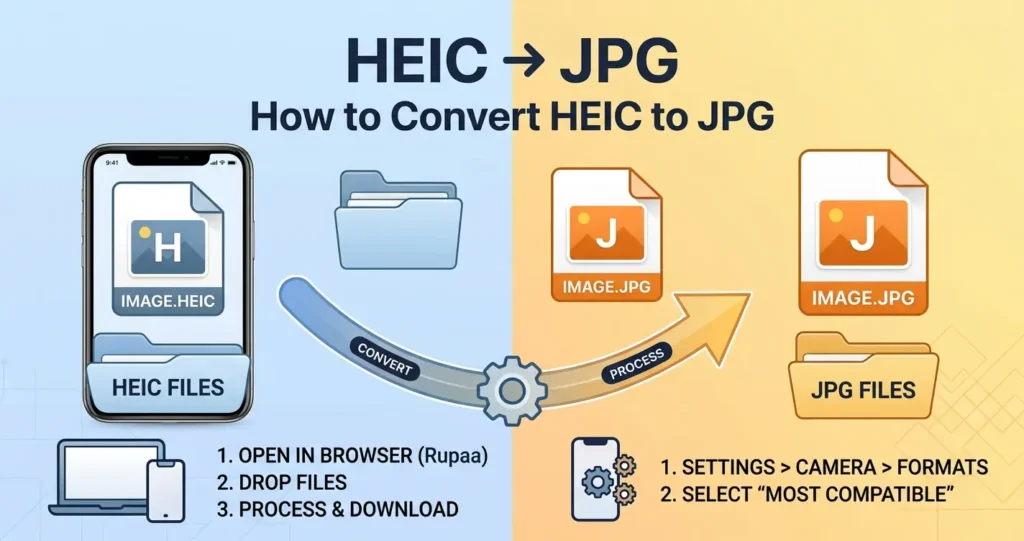
Se hai mai provato ad aprire una foto dell'iPhone su un PC Windows o un vecchio telefono Android, probabilmente hai visto le parole "HEIC non supportato." HEIC è il formato fotografico predefinito di Apple a partire da iOS 11: più piccolo e di qualità superiore rispetto a JPG, ma molto meno compatibile con il resto del mondo.
La buona notizia: la conversione da HEIC a JPG richiede solo pochi secondi. E non devi installare nulla o caricare le tue foto sul server di uno sconosciuto. Ti mostreremo come farlo proprio qui nel tuo browser.
Cos'è l'HEIC?
HEIC sta per Contenitore di immagini ad alta efficienza. Si basa sul codec video HEVC (lo stesso utilizzato per i video 4K) e produce file più piccoli di circa il 50% rispetto a JPG con la stessa qualità visiva. Apple è passata a HEIC nel 2017 perché ti consente di archiviare più foto nello stesso spazio di archiviazione.
Perché HEIC causa problemi
- Finestre - non apre HEIC in modo nativo senza un'estensione a pagamento.
- Androide — la maggior parte delle versioni non è in grado di decodificare HEIC.
- Browser meno recenti — Firefox e le versioni precedenti di Chrome non possono leggere HEIC.
- Siti web — la maggior parte delle piattaforme CMS rifiuta i caricamenti HEIC.
- E-mail - la maggior parte dei client di posta elettronica mostra HEIC come allegato danneggiato.
Come convertire HEIC in JPG (gratuito)
Il modo più veloce è il nostro gratuito Converti immagine strumento. Ecco come:
- Apri il Strumento di conversione nel tuo browser.
- Trascina i tuoi file HEIC, o un'intera cartella, nell'area di caricamento.
- Scegli JPG come formato di output.
- Fare clic su Processo, quindi scaricare i risultati.
Tutto viene eseguito localmente nel tuo browser. Le tue foto non lasciano mai il tuo dispositivo e non è necessario creare un account o pagare nulla.
Come salvare automaticamente le foto dell'iPhone come JPG
Se scatti molte foto con iPhone e desideri che vengano salvate come JPG per impostazione predefinita, puoi modificare le impostazioni della fotocamera:
- Aperto Impostazioni → Fotocamera → Formati.
- Seleziona Il più compatibile invece di Alta efficienza.
- Le nuove foto verranno salvate come JPG.
Nota: questo riguarda solo le nuove foto. I file HEIC esistenti rimangono HEIC. Usa il Strumento di conversione per quelli.
Quando mantenere HEIC
HEIC è ottimo quando:
- Stai archiviando foto solo sul tuo iPhone.
- Stai utilizzando Foto di iCloud con dispositivi Apple.
- Lo spazio di archiviazione è limitato e desideri file più piccoli.
Se condividi con qualcuno al di fuori dell'ecosistema Apple, converti prima in JPG o WebP.
Domande frequenti
La conversione da HEIC a JPG riduce la qualità?
Leggermente. JPG è un formato con perdita, quindi c'è un piccolo calo di qualità. Ma alla qualità 85–90 la differenza è invisibile all’occhio umano. E poiché JPG è universalmente compatibile, ne vale la pena.
Che ne dici di convertire HEIC in PNG?
PNG è senza perdite, quindi la qualità rimane perfetta, ma la dimensione del file può essere 3-5 volte più grande dell'HEIC originale. Per le foto, JPG o WebP sono scelte migliori.
Posso convertire HEIC in WebP?
SÌ. WebP è ancora più piccolo di JPG con la stessa qualità ed è supportato da tutti i browser moderni. Usa il Strumento di conversione e seleziona WebP come output.
Devo installare qualcosa?
No. Rupaa funziona interamente nel tuo browser. Nessuna app, nessuna estensione, nessuna registrazione.
Provalo adesso
Trascina le tue foto HEIC nel file Converti immagine strumento e ottieni JPG in pochi secondi. Gratuito, privato, nessun caricamento richiesto.


