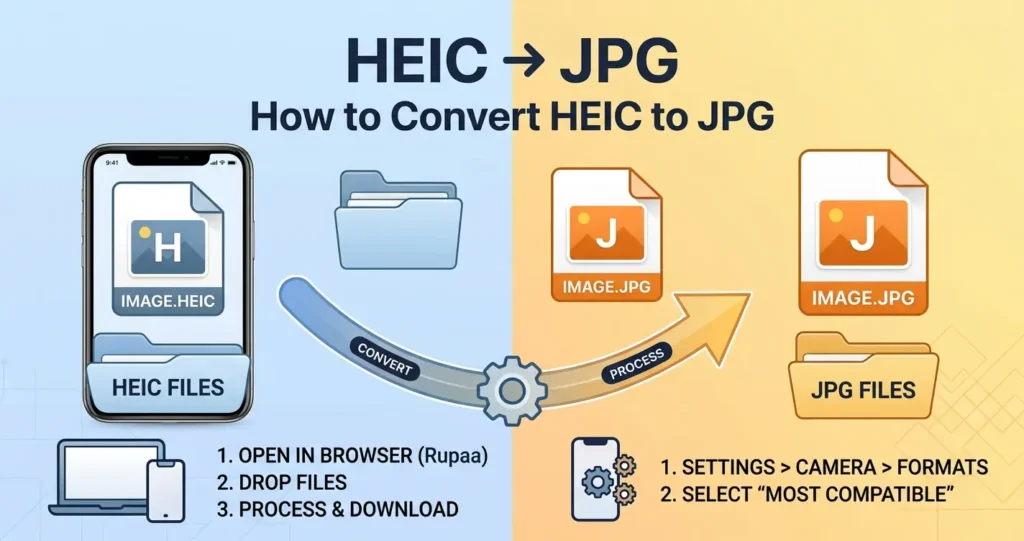
Ef þú hefur einhvern tíma reynt að opna iPhone mynd á Windows tölvu eða eldri Android síma, hefur þú líklega séð orðin "HEIC ekki stutt." HEIC er sjálfgefið myndasnið Apple síðan iOS 11 - minni og meiri gæði en JPG, en mun minna samhæft við umheiminn.
Góðu fréttirnar: að breyta HEIC í JPG tekur aðeins nokkrar sekúndur. Og þú þarft ekki að setja upp neitt eða hlaða upp myndunum þínum á netþjóni ókunnugra. Við munum sýna þér hvernig á að gera það hér í vafranum þínum.
Hvað er HEIC?
HEIC stendur fyrir Hár skilvirkni myndílát. Það er byggt á HEVC vídeó merkjamálinu (sama og notað er fyrir 4K myndband) og framleiðir skrár sem eru um það bil 50% minni en JPG í sömu myndgæðum. Apple skipti yfir í HEIC árið 2017 vegna þess að það gerir þér kleift að geyma fleiri myndir í sama geymslurými.
Hvers vegna HEIC veldur vandamálum
- Windows - opnar ekki HEIC innfæddur án greiddra framlengingar.
- Android - flestar útgáfur geta ekki afkóða HEIC.
- Eldri vafrar — Firefox og eldri útgáfur af Chrome geta ekki lesið HEIC.
- Vefsíður — flestir CMS pallar hafna HEIC upphleðslum.
- Tölvupóstur — flestir tölvupóstforrit sýna HEIC sem bilað viðhengi.
Hvernig á að breyta HEIC í JPG (ókeypis)
Hraðasta leiðin er ókeypis Umbreyta mynd verkfæri. Svona:
- Opnaðu Umbreyta tól í vafranum þínum.
- Slepptu HEIC skránum þínum - eða heila möppu - í upphleðslusvæðið.
- Veldu JPG sem úttakssnið.
- Smelltu á Process og halaðu síðan niður niðurstöðunum.
Allt keyrir á staðnum í vafranum þínum. Myndirnar þínar fara aldrei úr tækinu þínu og þú þarft ekki að búa til reikning eða borga neitt.
Hvernig á að vista iPhone myndir sem JPG sjálfkrafa
Ef þú tekur mikið af iPhone myndum og vilt að þær séu vistaðar sem JPG sjálfgefið geturðu breytt myndavélarstillingunum þínum:
- Opið Stillingar → Myndavél → Snið.
- Veldu Samhæfast í staðinn fyrir Mikil skilvirkni.
- Nýjar myndir verða vistaðar sem JPG.
Athugið: þetta hefur aðeins áhrif á nýjar myndir. Núverandi HEIC skrár haldast HEIC. Notaðu Umbreyta tól fyrir þá.
Hvenær á að halda HEIC
HEIC er frábært þegar:
- Þú ert að geyma myndir eingöngu á iPhone.
- Þú ert að nota iCloud myndir með Apple tækjum.
- Geymslurými er þröngt og þú vilt smærri skrár.
Ef þú ert að deila með einhverjum utan Apple vistkerfisins skaltu fyrst breyta í JPG eða WebP.
Algengar spurningar
Dregur það úr gæðum að breyta HEIC í JPG?
Örlítið. JPG er tapað snið, svo það er lítið gæðafall. En við gæði 85–90 er munurinn ósýnilegur fyrir mannsauga. Og þar sem JPG er alhliða samhæft, er skiptingin þess virði.
Hvað með að breyta HEIC í PNG?
PNG er taplaust, svo gæðin haldast fullkomin - en skráarstærðin getur verið 3–5× stærri en upprunalega HEIC. Fyrir myndir eru JPG eða WebP betri kostir.
Get ég breytt HEIC í WebP?
Já. WebP er jafnvel minna en JPG í sömu gæðum og er stutt af öllum nútíma vafra. Notaðu Umbreyta tól og veldu WebP sem úttak.
Þarf ég að setja eitthvað upp?
Nei. Rupaa virkar algjörlega í vafranum þínum. Engin forrit, engar viðbætur, engar skráningar.
Prófaðu það núna
Slepptu HEIC myndunum þínum í Umbreyta mynd tól og fáðu JPG myndir á nokkrum sekúndum. Ókeypis, einkamál, engin upphleðsla krafist.


