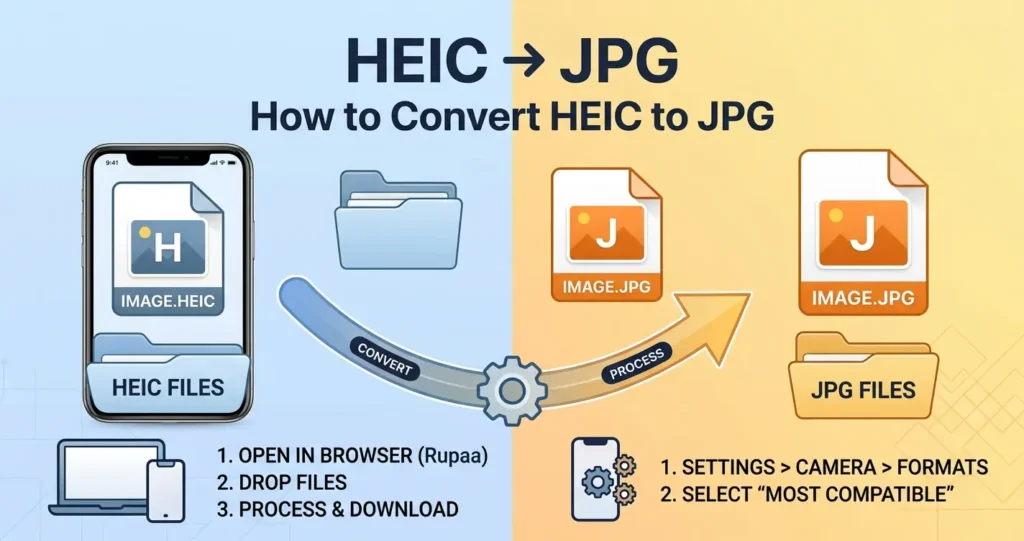
Jos olet koskaan yrittänyt avata iPhone-valokuvaa Windows-tietokoneella tai vanhemmalla Android-puhelimella, olet todennäköisesti nähnyt sanat "HEIC:tä ei tueta." HEIC on Applen oletuskuvamuoto iOS 11:stä lähtien – pienempi ja laadukkaampi kuin JPG, mutta paljon vähemmän yhteensopiva muun maailman kanssa.
Hyvä uutinen: HEIC:n muuntaminen JPG-muotoon kestää vain muutaman sekunnin. Sinun ei tarvitse asentaa mitään tai ladata valokuviasi vieraan palvelimelle. Näytämme sinulle, kuinka se tehdään täällä selaimessasi.
Mikä on HEIC?
HEIC tarkoittaa Tehokas kuvasäiliö. Se perustuu HEVC-videokoodekkiin (sama, jota käytetään 4K-videossa) ja tuottaa noin 50 % pienempiä tiedostoja kuin JPG samalla visuaalisen laadulla. Apple vaihtoi HEIC:iin vuonna 2017, koska sen avulla voit tallentaa enemmän valokuvia samaan tallennustilaan.
Miksi HEIC aiheuttaa ongelmia
- Windows - ei avaa HEIC:tä natiivisti ilman maksettua laajennusta.
- Android - Useimmat versiot eivät voi purkaa HEIC-koodia.
- Vanhemmat selaimet - Firefox ja Chromen vanhemmat versiot eivät pysty lukemaan HEIC:tä.
- Verkkosivustot — Useimmat sisällönhallintajärjestelmät hylkäävät HEIC-lataukset.
- Sähköposti — Useimmat sähköpostiohjelmat näyttävät HEIC:n rikkinäisenä liitteenä.
Kuinka muuntaa HEIC JPG: ksi (ilmainen)
Nopein tapa on meidän ilmainen Muunna kuva työkalu. Näin:
- Avaa Muunna työkalu selaimessasi.
- Pudota HEIC-tiedostosi - tai koko kansio - latausalueelle.
- Valitse JPG tulostusmuotona.
- Napsauta Käsittele ja lataa tulokset.
Kaikki toimii paikallisesti selaimessasi. Kuvasi eivät koskaan poistu laitteestasi, eikä sinun tarvitse luoda tiliä tai maksaa mitään.
Kuinka tallentaa iPhone-kuvat JPG-muodossa automaattisesti
Jos otat paljon iPhone-kuvia ja haluat tallentaa ne oletuksena JPG-muodossa, voit muuttaa kameran asetuksia:
- Avaa Asetukset → Kamera → Muodot.
- Valitse Yhteensopivin sijasta Korkea tehokkuus.
- Uudet kuvat tallennetaan JPG-muodossa.
Huomautus: tämä vaikuttaa vain uusiin kuviin. Olemassa olevat HEIC-tiedostot pysyvät HEIC-muodossa. Käytä Muunna työkalu niille.
Milloin pitää HEIC
HEIC on loistava, kun:
- Tallennat valokuvia vain iPhonellesi.
- Käytät iCloud Photosia Apple-laitteiden kanssa.
- Tallennustilaa on vähän ja haluat pienempiä tiedostoja.
Jos jaat kenenkään kanssa Applen ekosysteemin ulkopuolella, muunna ensin JPG- tai WebP-muotoon.
Usein kysytyt kysymykset
Heikentääkö HEIC:n muuntaminen JPG:ksi laatua?
Hieman. JPG on häviöllinen muoto, joten laadussa on pieni lasku. Mutta laadulla 85–90 ero on ihmissilmälle näkymätön. Ja koska JPG on yleisesti yhteensopiva, kompromissi on sen arvoinen.
Entä HEIC:n muuntaminen PNG:ksi?
PNG on häviötön, joten laatu pysyy täydellisenä – mutta tiedostokoko voi olla 3–5 kertaa suurempi kuin alkuperäinen HEIC. Valokuville JPG tai WebP ovat parempia valintoja.
Voinko muuntaa HEIC:n WebP:ksi?
Kyllä. WebP on jopa pienempi kuin JPG samalla laadulla ja sitä tukevat kaikki nykyaikaiset selaimet. Käytä Muunna työkalu ja valitse lähdöksi WebP.
Pitääkö minun asentaa jotain?
Ei. Rupaa toimii kokonaan selaimessasi. Ei sovelluksia, ei laajennuksia, ei kirjautumista.
Kokeile nyt
Pudota HEIC-kuvasi Muunna kuva työkalua ja saat JPG-tiedostoja sekunneissa. Ilmainen, yksityinen, latausta ei vaadita.


