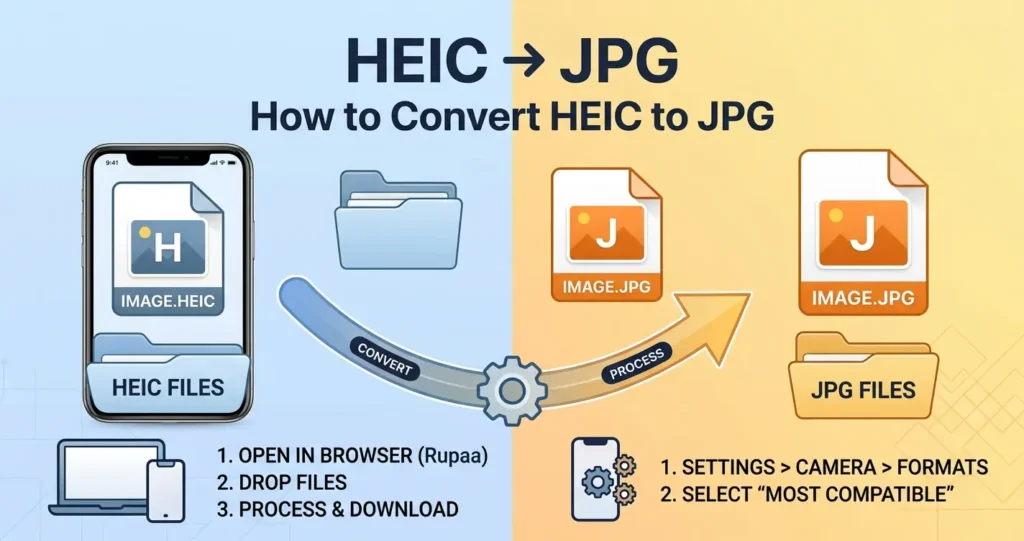
Hvis du noen gang har prøvd å åpne et iPhone-bilde på en Windows-PC eller eldre Android-telefon, har du sannsynligvis sett ordene "HEIC støttes ikke." HEIC er Apples standard bildeformat siden iOS 11 – mindre og høyere kvalitet enn JPG, men langt mindre kompatibelt med resten av verden.
Den gode nyheten: konvertering av HEIC til JPG tar bare noen få sekunder. Og du trenger ikke å installere noe eller laste opp bildene dine til en fremmeds server. Vi viser deg hvordan du gjør det her i nettleseren din.
Hva er HEIC?
HEIC står for Høyeffektiv bildebeholder. Den er basert på HEVC-videokodeken (den samme som brukes for 4K-video) og produserer filer som er omtrent 50 % mindre enn JPG med samme visuelle kvalitet. Apple byttet til HEIC i 2017 fordi det lar deg lagre flere bilder på samme lagringsplass.
Hvorfor HEIC forårsaker problemer
- Windows - åpner ikke HEIC naturlig uten en betalt utvidelse.
- Android - de fleste versjoner kan ikke dekode HEIC.
- Eldre nettlesere – Firefox og eldre versjoner av Chrome kan ikke lese HEIC.
- Nettsteder — de fleste CMS-plattformer avviser HEIC-opplastinger.
- E-post — de fleste e-postklienter viser HEIC som et ødelagt vedlegg.
Hvordan konvertere HEIC til JPG (gratis)
Den raskeste måten er vår gratis Konverter bilde verktøy. Slik gjør du det:
- Åpne Konverteringsverktøy i nettleseren din.
- Slipp HEIC-filene dine – eller en hel mappe – i opplastingsområdet.
- Velg JPG som utdataformat.
- Klikk Behandle, og last ned resultatene.
Alt kjører lokalt i nettleseren din. Bildene dine forlater aldri enheten din, og du trenger ikke opprette en konto eller betale noe.
Hvordan lagre iPhone-bilder som JPG automatisk
Hvis du tar mange iPhone-bilder og vil ha dem lagret som JPG som standard, kan du endre kamerainnstillingene:
- Åpne Innstillinger → Kamera → Formater.
- Velg Mest kompatible i stedet for Høy effektivitet.
- Nye bilder lagres som JPG.
Merk: dette påvirker kun nye bilder. Eksisterende HEIC-filer forblir HEIC. Bruk Konverteringsverktøy for de.
Når skal HEIC beholdes
HEIC er flott når:
- Du lagrer kun bilder på iPhone.
- Du bruker iCloud-bilder med Apple-enheter.
- Lagringsplassen er trang og du vil ha mindre filer.
Hvis du deler med noen utenfor Apple-økosystemet, konverter til JPG eller WebP først.
Ofte stilte spørsmål
Reduserer konvertering av HEIC til JPG kvaliteten?
Litt. JPG er et tapsformat, så det er et lite kvalitetsfall. Men ved kvalitet 85–90 er forskjellen usynlig for det menneskelige øyet. Og siden JPG er universelt kompatibel, er avveiningen verdt det.
Hva med å konvertere HEIC til PNG?
PNG er tapsfri, så kvaliteten forblir perfekt – men filstørrelsen kan være 3–5× større enn den originale HEIC. For bilder er JPG eller WebP bedre valg.
Kan jeg konvertere HEIC til WebP?
Ja. WebP er enda mindre enn JPG med samme kvalitet og støttes av alle moderne nettlesere. Bruk Konverteringsverktøy og velg WebP som utdata.
Trenger jeg å installere noe?
Nei. Rupaa fungerer utelukkende i nettleseren din. Ingen apper, ingen utvidelser, ingen registreringer.
Prøv det nå
Slipp HEIC-bildene dine i Konverter bilde verktøy og få JPG-er på sekunder. Gratis, privat, ingen opplasting nødvendig.


