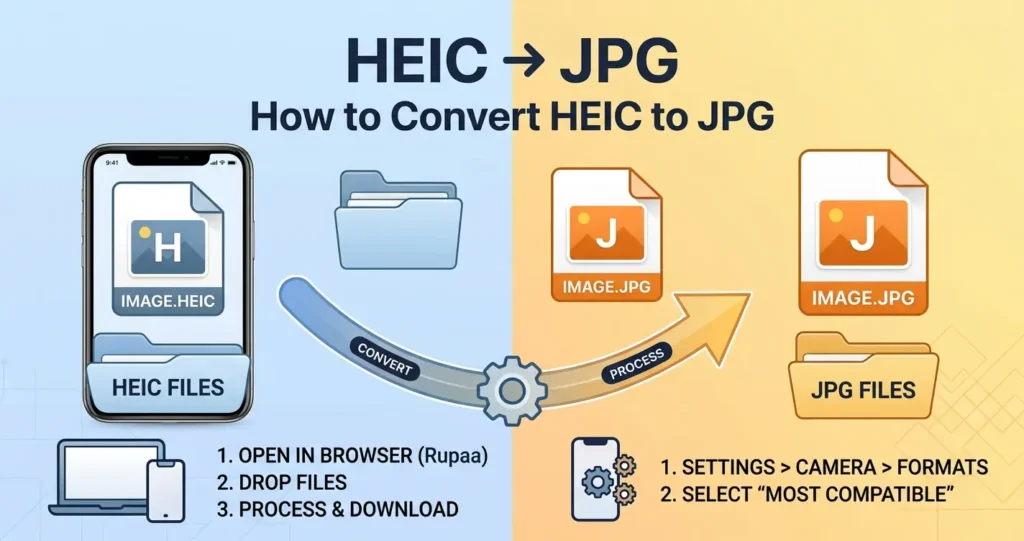
Má rinne tú iarracht riamh grianghraf iPhone a oscailt ar ríomhaire Windows nó ar fhón Android níos sine, is dócha go bhfaca tú na focail “Ní thacaítear le HEIC.” Is é HEIC an fhormáid grianghraf réamhshocraithe Apple ó iOS 11 - cáilíocht níos lú agus níos airde ná JPG, ach i bhfad níos lú ag luí leis an gcuid eile den domhan.
An dea-scéal: ní thógann sé ach cúpla soicind chun HEIC a thiontú go JPG. Agus ní gá duit aon rud a shuiteáil nó do ghrianghraif a uaslódáil chuig freastalaí strainséir. Taispeánfaimid duit conas é a dhéanamh díreach anseo i do bhrabhsálaí.
Cad é HEIC?
Seasann HEIC do Coimeádán Íomhá Ardéifeachtúlachta. Tá sé bunaithe ar an CODEC físeán HEVC (an ceann céanna a úsáidtear le haghaidh físeán 4K) agus táirgeann comhaid thart ar 50% níos lú ná JPG ag an cháilíocht amhairc céanna. D’aistrigh Apple go HEIC in 2017 toisc go ligeann sé duit níos mó grianghraf a stóráil sa spás stórála céanna.
Cén fáth go bhfuil HEIC ina chúis le fadhbanna
- Windows — ní osclaíonn sé HEIC ó dhúchas gan síneadh íoctha.
- Android — ní féidir le formhór na leaganacha HEIC a dhíchódú.
- Brabhsálaithe níos sine — Ní féidir le Firefox agus leaganacha níos sine de Chrome HEIC a léamh.
- Láithreáin Ghréasáin — diúltaíonn formhór na n-ardán CMS uaslódálacha HEIC.
- Ríomhphost — léiríonn formhór na gcliant ríomhphoist HEIC mar cheangaltán briste.
Conas HEIC a thiontú go JPG (saor in aisce)
Is é an bealach is tapúla ná ár saor in aisce Tiontaigh Íomhá uirlis. Seo conas:
- Oscail an Tiontaigh uirlis i do bhrabhsálaí.
- Buail do chomhaid HEIC - nó fillteán iomlán - isteach sa limistéar uaslódála.
- Roghnaigh JPG mar an fhormáid aschuir.
- Cliceáil Próiseas, ansin íoslódáil na torthaí.
Ritheann gach rud go háitiúil i do bhrabhsálaí. Ní fhágann do ghrianghraif do ghléas riamh, agus ní gá duit cuntas a chruthú ná aon rud a íoc.
Conas grianghraif iPhone a shábháil mar JPG go huathoibríoch
Má ghlacann tú go leor grianghraif iPhone agus gur mhaith leat iad a shábháil mar JPG de réir réamhshocraithe, is féidir leat do shocruithe ceamara a athrú:
- Oscail Socruithe → Ceamara → Formáidí.
- Roghnaigh An chuid is mó ag luí in ionad Ard-Éifeachtúlacht.
- Sábhálfar grianghraif nua mar JPG.
Tabhair faoi deara: ní chuireann sé seo isteach ach ar ghrianghraif nua. Fanann comhaid HEIC reatha HEIC. Bain úsáid as an Tiontaigh uirlis dóibh siúd.
Cathain is cóir HEIC a choinneáil
Tá HEIC ar fheabhas nuair:
- Tá tú ag stóráil grianghraif ar do iPhone amháin.
- Tá iCloud Photos á úsáid agat le gléasanna Apple.
- Tá spás stórála daingean agus ba mhaith leat comhaid níos lú.
Má tá tú ag roinnt le duine ar bith lasmuigh d'éiceachóras Apple, tiontaigh go JPG nó WebP ar dtús.
Ceisteanna coitianta
An laghdaítear cáilíocht trí HEIC a thiontú go JPG?
Beagán. Is formáid chaillteanas é JPG, mar sin tá laghdú beag ar cháilíocht. Ach ag cáilíochta 85-90, tá an difríocht dofheicthe don tsúil dhaonna. Agus ós rud é go bhfuil JPG comhoiriúnach go huilíoch, is fiú an comhbhabhtáil.
Cad faoi HEIC a thiontú go PNG?
Tá PNG gan chailliúint, mar sin fanann an cháilíocht foirfe - ach is féidir leis an méid comhaid a bheith 3-5 × níos mó ná an HEIC bunaidh. Maidir le grianghraif, is roghanna níos fearr iad JPG nó WebP.
An féidir liom HEIC a thiontú go WebP?
Tá. Tá WebP níos lú fós ná JPG ag an gcáilíocht chéanna agus tacaíonn gach brabhsálaí nua-aimseartha leis. Bain úsáid as an Tiontaigh uirlis agus roghnaigh WebP mar an t-aschur.
An gá dom aon rud a shuiteáil?
Oibríonn Rupaa go hiomlán i do bhrabhsálaí. Gan aipeanna, gan aon síntí, gan síniú suas.
Bain triail as anois
Buail do ghrianghraif HEIC isteach sa Tiontaigh Íomhá uirlis agus faigh JPGanna i soicindí. Saor in aisce, príobháideach, ní gá uaslódáil.


