Hvis du nogensinde har prøvet at åbne et iPhone-billede på en Windows-pc eller ældre Android-telefon, har du sikkert set ordene "HEIC understøttes ikke." HEIC er Apples standard fotoformat siden iOS 11 - mindre og højere kvalitet end JPG, men langt mindre kompatibelt med resten af verden.
Den gode nyhed: at konvertere HEIC til JPG tager kun et par sekunder. Og du behøver ikke at installere noget eller uploade dine billeder til en fremmeds server. Vi viser dig, hvordan du gør det lige her i din browser.
Hvad er HEIC?
HEIC står for Højeffektiv billedbeholder. Det er baseret på HEVC-videocodec (det samme, der bruges til 4K-video) og producerer filer, der er cirka 50 % mindre end JPG i samme visuelle kvalitet. Apple skiftede til HEIC i 2017, fordi det giver dig mulighed for at gemme flere billeder på samme lagerplads.
Hvorfor HEIC forårsager problemer
- Windows - åbner ikke HEIC native uden en betalt forlængelse.
- Android - de fleste versioner kan ikke afkode HEIC.
- Ældre browsere — Firefox og ældre versioner af Chrome kan ikke læse HEIC.
- Hjemmesider — de fleste CMS-platforme afviser HEIC-uploads.
- E-mail — de fleste e-mail-klienter viser HEIC som en ødelagt vedhæftet fil.
Sådan konverteres HEIC til JPG (gratis)
Den hurtigste måde er vores gratis Konverter billede værktøj. Sådan gør du:
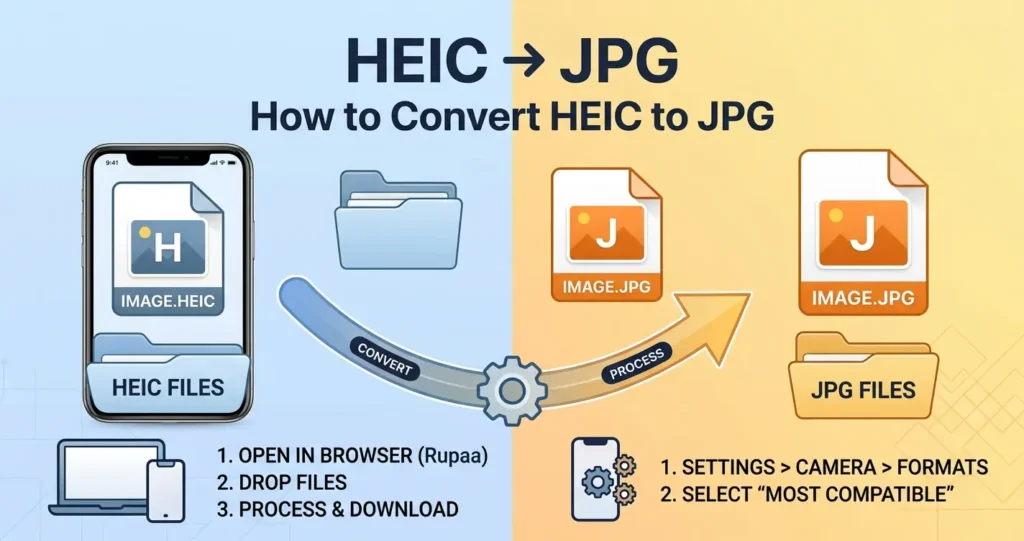
- Åbn Konverter værktøj i din browser.
- Slip dine HEIC-filer - eller en hel mappe - i uploadområdet.
- Vælg JPG som outputformat.
- Klik på Behandle, og download derefter resultaterne.
Alt kører lokalt i din browser. Dine billeder forlader aldrig din enhed, og du behøver ikke at oprette en konto eller betale noget.
Sådan gemmer du iPhone-fotos som JPG automatisk
Hvis du tager mange iPhone-billeder og vil have dem gemt som JPG som standard, kan du ændre dine kameraindstillinger:
- Åbn Indstillinger → Kamera → Formater.
- Vælg Mest kompatible i stedet for Høj effektivitet.
- Nye billeder gemmes som JPG.
Bemærk: dette påvirker kun nye billeder. Eksisterende HEIC-filer forbliver HEIC. Brug Konverter værktøj for dem.
Hvornår skal HEIC beholdes
HEIC er fantastisk, når:
- Du gemmer kun billeder på din iPhone.
- Du bruger iCloud-fotos med Apple-enheder.
- Lagerpladsen er knap, og du vil have mindre filer.
Hvis du deler med nogen uden for Apples økosystem, skal du først konvertere til JPG eller WebP.
Ofte stillede spørgsmål
Reducerer konvertering af HEIC til JPG kvaliteten?
Lidt. JPG er et tabsformat, så der er et lille kvalitetsfald. Men ved kvalitet 85–90 er forskellen usynlig for det menneskelige øje. Og da JPG er universelt kompatibel, er afvejningen det værd.
Hvad med at konvertere HEIC til PNG?
PNG er tabsfri, så kvaliteten forbliver perfekt - men filstørrelsen kan være 3-5× større end den originale HEIC. For billeder er JPG eller WebP bedre valg.
Kan jeg konvertere HEIC til WebP?
Ja. WebP er endnu mindre end JPG i samme kvalitet og understøttes af enhver moderne browser. Brug Konverter værktøj og vælg WebP som output.
Skal jeg installere noget?
Nej. Rupaa fungerer udelukkende i din browser. Ingen apps, ingen udvidelser, ingen tilmeldinger.
Prøv det nu
Slip dine HEIC-billeder i Konverter billede værktøj og få JPG'er på få sekunder. Gratis, privat, ingen upload nødvendig.


