Wenn Sie jemals versucht haben, ein iPhone-Foto auf einem Windows-PC oder einem älteren Android-Telefon zu öffnen, haben Sie die Worte wahrscheinlich schon gesehen „HEIC wird nicht unterstützt.“ HEIC ist Apples Standard-Fotoformat seit iOS 11 – kleiner und qualitativ hochwertiger als JPG, aber weitaus weniger kompatibel mit dem Rest der Welt.
Die gute Nachricht: Die Konvertierung von HEIC in JPG dauert nur wenige Sekunden. Und Sie müssen nichts installieren oder Ihre Fotos auf den Server eines Fremden hochladen. Wir zeigen Ihnen, wie es direkt hier in Ihrem Browser geht.
Was ist HEIC?
HEIC steht für Hocheffizienter Bildcontainer. Es basiert auf dem HEVC-Videocodec (derselbe, der auch für 4K-Videos verwendet wird) und erzeugt Dateien, die bei gleicher visueller Qualität etwa 50 % kleiner als JPG sind. Apple ist 2017 auf HEIC umgestiegen, weil Sie damit mehr Fotos auf demselben Speicherplatz speichern können.
Warum HEIC Probleme verursacht
- Windows – HEIC wird ohne kostenpflichtige Erweiterung nicht nativ geöffnet.
- Android — Die meisten Versionen können HEIC nicht dekodieren.
- Ältere Browser — Firefox und ältere Versionen von Chrome können HEIC nicht lesen.
- Websites – Die meisten CMS-Plattformen lehnen HEIC-Uploads ab.
- E-Mail — Die meisten E-Mail-Clients zeigen HEIC als defekten Anhang an.
So konvertieren Sie HEIC in JPG (kostenlos)
Der schnellste Weg ist unser kostenloser Bild konvertieren Werkzeug. So geht's:
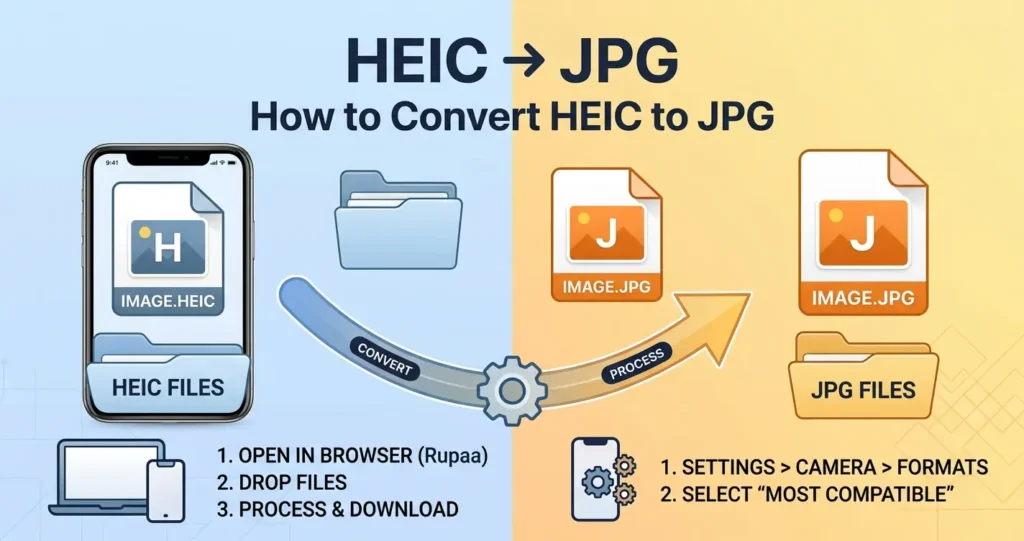
- Öffnen Sie die Konvertierungstool in Ihrem Browser.
- Legen Sie Ihre HEIC-Dateien – oder einen ganzen Ordner – im Upload-Bereich ab.
- Wählen Sie JPG als Ausgabeformat.
- Klicken Sie auf „Verarbeiten“ und laden Sie dann die Ergebnisse herunter.
Alles läuft lokal in Ihrem Browser. Ihre Fotos verlassen nie Ihr Gerät und Sie müssen kein Konto erstellen oder etwas bezahlen.
So speichern Sie iPhone-Fotos automatisch als JPG
Wenn Sie viele iPhone-Fotos aufnehmen und diese standardmäßig als JPG speichern möchten, können Sie Ihre Kameraeinstellungen ändern:
- Offen Einstellungen → Kamera → Formate.
- Auswählen Am kompatibelsten statt Hohe Effizienz.
- Neue Fotos werden als JPG gespeichert.
Hinweis: Dies betrifft nur neue Fotos. Vorhandene HEIC-Dateien bleiben HEIC. Benutzen Sie die Konvertierungstool für die.
Wann HEIC behalten sollte
HEIC ist großartig, wenn:
- Sie speichern Fotos nur auf Ihrem iPhone.
- Sie verwenden iCloud-Fotos mit Apple-Geräten.
- Der Speicherplatz ist knapp und Sie möchten kleinere Dateien.
Wenn Sie Inhalte mit jemandem außerhalb des Apple-Ökosystems teilen, konvertieren Sie sie zuerst in JPG oder WebP.
Häufig gestellte Fragen
Reduziert die Konvertierung von HEIC in JPG die Qualität?
Leicht. JPG ist ein verlustbehaftetes Format, daher gibt es einen kleinen Qualitätsabfall. Aber bei einer Qualität von 85–90 ist der Unterschied für das menschliche Auge unsichtbar. Und da JPG universell kompatibel ist, lohnt sich der Kompromiss.
Wie wäre es mit der Konvertierung von HEIC in PNG?
PNG ist verlustfrei, sodass die Qualität perfekt bleibt – aber die Dateigröße kann 3–5x größer sein als das ursprüngliche HEIC. Für Fotos sind JPG oder WebP die bessere Wahl.
Kann ich HEIC in WebP konvertieren?
Ja. WebP ist bei gleicher Qualität noch kleiner als JPG und wird von jedem modernen Browser unterstützt. Benutzen Sie die Konvertierungstool und wählen Sie WebP als Ausgabe aus.
Muss ich etwas installieren?
Nein. Rupaa funktioniert vollständig in Ihrem Browser. Keine Apps, keine Erweiterungen, keine Anmeldungen.
Probieren Sie es jetzt aus
Legen Sie Ihre HEIC-Fotos in das ab Bild konvertieren Tool und erhalten Sie JPGs in Sekundenschnelle. Kostenlos, privat, kein Upload erforderlich.


