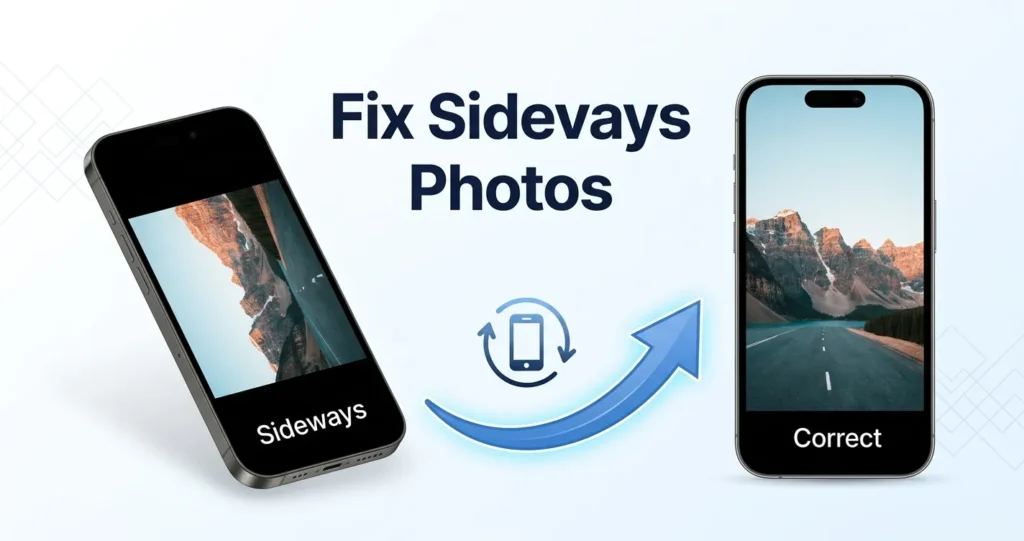
Pořídíte fotku na telefon. Vypadá to dobře. Nahrajete jej na webovou stránku, do e-mailu nebo do formuláře – a zobrazí se bokem.
Toto není chyba. Je to zvláštní způsob, jak fotoaparáty telefonů ukládají údaje o orientaci. Zde je to, co se děje a jak to napravit.
co se vlastně děje
Fotoaparáty telefonu neotáčejí pixely, když pořizujete fotografii. Místo toho uloží fotografii v přirozené orientaci fotoaparátu (obvykle na šířku) a přidají malý kousek metadat – Orientační značka EXIF — to říká, že „tento obrázek by se měl zobrazit otočený o 90° ve směru hodinových ručiček“.
Prohlížeče fotografií, které respektují značku, ukazují fotografii správnou cestou nahoru. Ale mnoho webů, platforem CMS a staršího softwaru to ignoruje. To je důvod, proč fotka vypadá dobře na vašem telefonu a ze strany všude jinde.
Které aplikace ignorují orientaci EXIF?
Liší se, ale mezi běžné příklady patří:
- Starší verze WordPress, Joomla a dalších platforem CMS.
- Většina e-mailových příloh na webových klientech.
- Některé platformy sociálních médií, když je obrázek překódován.
- Mnoho online formulářů a aplikačních portálů.
- Některé generátory PDF a služby tisku na vyžádání.
Jak trvale opravit orientaci
Oprava je na otáčet samotné pixely a soubor uložit – nejen změnit značku EXIF. Jakmile jsou pixely fyzicky otočeny, obraz se zobrazuje správně všude, bez ohledu na to, zda čtečka respektuje EXIF.
- Otevřete náš bezplatný Otočit a převrátit nástroj.
- Vložte svou fotku na stranu.
- Vyberte úhel otočení: 90° CW, 90° proti směru hodinových ručičeknebo 180°.
- Klikněte na Zpracovat a poté stáhnout.
Rupaa znovu zakóduje obrázek s fyzicky otočenými pixely a odstraní značku EXIF – takže je to správné v každém prohlížeči.
Jak opravit celou složku najednou
Pokud máte složku s fotkami z výletu nebo akce, všechny se stejným problémem orientace:
- Vložte celou složku do Otočit a převrátit.
- Vyberte úhel natočení.
- Proces.
- Stáhnout jako ZIP.
Každý soubor dostane stejnou opravu. Žádné opakované kroky.
Otočit vs převrátit – jaký je rozdíl?
- Otočit otočí obraz kolem bodu (obvykle středu).
- Překlopit zrcadlí obraz jako odraz.
Pokud objekt vypadá správně, ale vzhůru nohama – potřebujete otočení. Pokud obraz vypadá zrcadlově (text je obrácený, obličeje vypadají „vypnuto“), potřebujete převrácení.
Náš nástroj zvládne obojí a můžete je kombinovat.
A co orientační značka EXIF?
Když použijete Otočit a převrátit, značka EXIF je zcela odstraněna. Pixely jsou otočené, takže není potřeba žádný tag. Obraz se zobrazuje správně bez ohledu na diváka.
Často kladené otázky
Proč jen některé moje fotky vypadají bokem?
Záleží na tom, jak jste telefon drželi. S fotkami pořízenými na šířku obvykle není problém. Fotografie pořízené v orientaci na výšku potřebují ke správnému zobrazení značku orientace.
Sníží rotace kvalitu?
Rupaa se otočí o 90°, 180° nebo 270° — to jsou bezztrátový rotace (každý pixel je přesně zachován). Vlastní úhly se interpolují, ale 90° přírůstky nikoli.
Mohu opravit orientaci bez překódování?
EXIF tag můžete upravit pomocí specializovaných nástrojů, ale mnoho platforem tag ignoruje. Překódování je spolehlivější oprava.
Má rotace vliv na velikost souboru?
Mírně. Nový soubor je překódován, takže velikost závisí na zvoleném nastavení kvality. Pro fotografie používejte kvalitu 85–90.
Bude to fungovat na mém telefonu?
Ano. Rupaa funguje na jakémkoli moderním mobilním prohlížeči. Před nahráním kamkoli otočte přímo v telefonu.
Zkuste to teď
Použijte Otočit a převrátit opravit fotku naboku – nebo celou složku – během několika sekund. Zdarma, soukromé, bez nahrávání.


