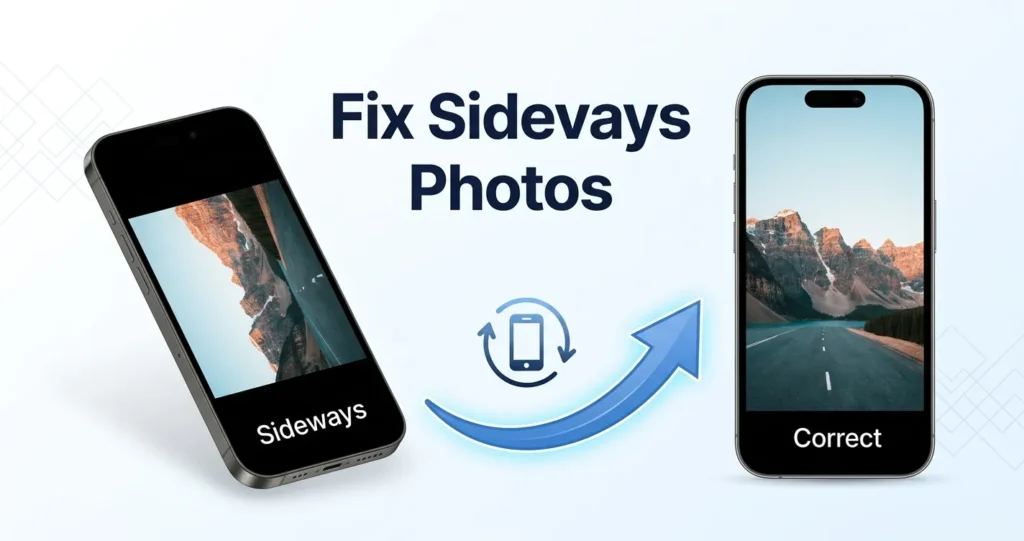
Otat valokuvan puhelimellasi. Se näyttää hyvältä. Lataat sen verkkosivustolle, sähköpostiin tai lomakkeeseen – ja se tulee näkyviin sivuttain.
Tämä ei ole bugi. Se on omituinen tapa, jolla puhelimen kamerat tallentavat suuntatietoja. Tässä on mitä tapahtuu ja kuinka korjata se lopullisesti.
Mitä todella tapahtuu
Puhelimen kamerat eivät käännä pikseleitä, kun otat valokuvan. Sen sijaan he tallentavat valokuvan kameran luonnollisessa suunnassa (yleensä vaakasuuntaan) ja lisäävät pienen palan metadataa – EXIF-suuntatunniste - joka sanoo "tämä kuva tulee näyttää käännettynä 90° myötäpäivään."
Tunnistetta kunnioittavat valokuvien katsojat näyttävät kuvan oikealla tavalla. Mutta monet verkkosivustot, sisällönhallintajärjestelmät ja vanhemmat ohjelmistot jättävät sen huomiotta. Siksi valokuva näyttää hyvältä puhelimessasi ja sivuttain kaikkialla muualla.
Mitkä sovellukset jättävät huomioimatta EXIF-suunnan?
Se vaihtelee, mutta yleisiä esimerkkejä ovat:
- WordPressin, Joomlan ja muiden CMS-alustojen vanhemmat versiot.
- Suurin osa sähköpostin liitetiedostoista webmail-ohjelmissa.
- Jotkut sosiaalisen median alustat, kun kuva koodataan uudelleen.
- Monet online-lomakkeet ja hakuportaalit.
- Jotkut PDF-generaattorit ja tilaustulostuspalvelut.
Kuinka korjata suunta pysyvästi
Korjaus on kiertää itse pikseleitä ja tallenna tiedosto – älä vain muuta EXIF-tunnistetta. Kun pikselit on fyysisesti käännetty, kuva näkyy oikein kaikkialla riippumatta siitä, kunnioittaako lukija EXIF-muotoa.
- Avaa ilmainen Kierrä ja käännä työkalu.
- Pudota valokuvasi sivuttain.
- Valitse kiertokulma: 90° CW, 90° CCW, tai 180°.
- Napsauta Käsittele ja lataa.
Rupaa koodaa kuvan uudelleen fyysisesti pyöritetyillä pikseleillä ja poistaa EXIF-tunnisteen - joten se on oikein jokaisessa katsojassa.
Kuinka korjata koko kansio kerralla
Jos sinulla on kansio matkalta tai tapahtumasta otettuja kuvia, joilla kaikilla on sama suuntautumisongelma:
- Pudota koko kansio siihen Kierrä ja käännä.
- Valitse kiertokulma.
- Käsitellä.
- Lataa ZIP-tiedostona.
Every file gets the same correction. Ei toistuvia vaiheita.
Rotate vs flip — what’s the difference?
- Kierrä kääntää kuvan pisteen (yleensä keskellä) ympäri.
- Käännä mirrors the image, like a reflection.
Jos kohde näyttää oikealta, mutta ylösalaisin, tarvitset kiertoa. Jos kuva näyttää peilatulta (teksti on taaksepäin, kasvot näyttävät "pois päältä"), tarvitset kääntämisen.
Our tool handles both, and you can combine them.
What about the EXIF orientation tag?
Kun käytät Kierrä ja käännä, the EXIF tag is stripped entirely. The pixels are rotated, so no tag is needed. Kuva näkyy oikein katsojasta riippumatta.
Usein kysytyt kysymykset
Why do only some of my photos look sideways?
It depends on how you held the phone. Vaakasuunnassa otetuissa kuvissa ei yleensä ole ongelmia. Pystyasennossa otetut valokuvat tarvitsevat suuntatunnisteen, jotta ne näkyvät oikein.
Will rotating reduce quality?
Rupaa pyörii 90°, 180° tai 270° - nämä ovat häviötön rotations (each pixel is exactly preserved). Mukautetut kulmat interpoloituvat, mutta 90°:n askeleet eivät.
Voinko korjata suunnan ilman uudelleenkoodausta?
Voit muokata EXIF-tunnistetta erikoistyökaluilla, mutta monet alustat jättävät tagin huomiotta. Re-encoding is the more reliable fix.
Does rotation affect the file size?
Hieman. Uusi tiedosto on koodattu uudelleen, joten koko riippuu valitsemastasi laatuasetuksesta. Use quality 85–90 for photos.
Will it work on my phone?
Kyllä. Rupaa works on any modern mobile browser. Pyöritä suoraan puhelimellasi ennen kuin lataat minne tahansa.
Kokeile nyt
Käytä Kierrä ja käännä korjataksesi sivuttain olevan valokuvan – tai koko kansion – sekunneissa. Ilmainen, yksityinen, ei latausta.


