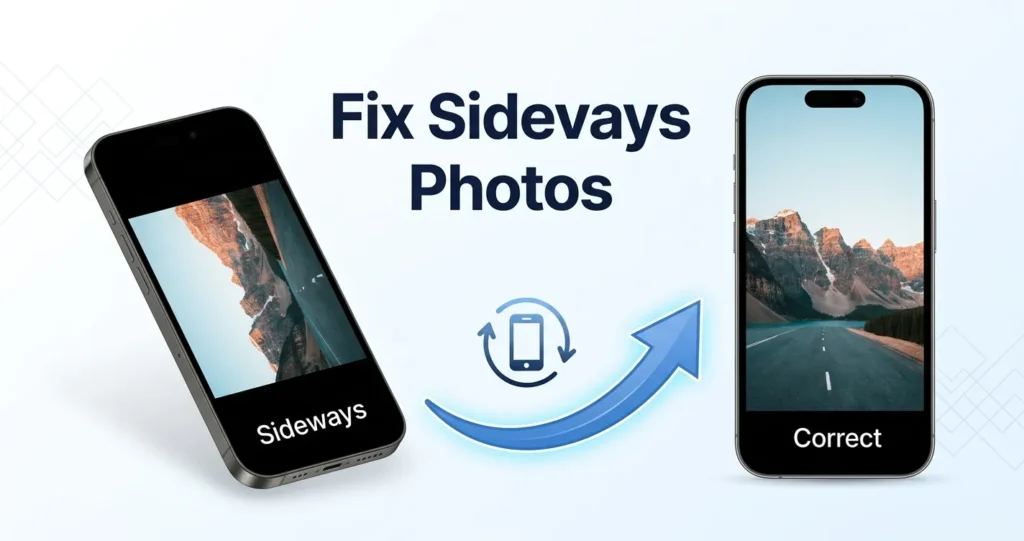
Jūs uzņemat fotoattēlu savā tālrunī. Tas izskatās labi. Jūs augšupielādējat to vietnē, e-pastā vai veidlapā — un tas tiek parādīts uz sāniem.
Šī nav kļūda. Tas ir dīvains veids, kā tālruņu kameras saglabā orientācijas datus. Lūk, kas notiek un kā to labot.
Kas patiesībā notiek
Tālruņa kameras negriež pikseļus, kad uzņemat fotoattēlu. Tā vietā viņi saglabā fotoattēlu kameras dabiskajā orientācijā (parasti ainavā) un pievieno nelielu metadatu daļu — EXIF orientācijas tags — tas saka: "šis attēls ir jāparāda pagriezts par 90° pulksteņrādītāja virzienā."
Fotoattēlu skatītāji, kuri ievēro atzīmi, parāda fotoattēlu pareizi. Taču daudzas vietnes, CMS platformas un vecāka programmatūra to ignorē. Tāpēc fotoattēls izskatās lieliski gan tālrunī, gan visur citur.
Kuras lietotnes ignorē EXIF orientāciju?
Tas atšķiras, bet izplatītākie piemēri ir:
- Vecākas WordPress, Joomla un citu CMS platformu versijas.
- Lielākā daļa e-pasta pielikumu tīmekļa pasta klientos.
- Dažas sociālo mediju platformas, kad attēls tiek atkārtoti kodēts.
- Daudzas tiešsaistes veidlapas un pieteikumu portāli.
- Daži PDF ģeneratori un drukāšanas pakalpojumi pēc pieprasījuma.
Kā pastāvīgi fiksēt orientāciju
Labojums ir pagriezt pašus pikseļus un saglabājiet failu — ne tikai mainiet EXIF tagu. Kad pikseļi ir fiziski pagriezti, attēls visur tiek parādīts pareizi neatkarīgi no tā, vai lasītājs ievēro EXIF.
- Atveriet mūsu bezmaksas Pagriezt un apgriezt rīks.
- Ielieciet fotoattēlu uz sāniem.
- Izvēlieties rotācijas leņķi: 90° CW, 90° CCW, vai 180°.
- Noklikšķiniet uz Apstrādāt, pēc tam lejupielādējiet.
Rupaa atkārtoti kodē attēlu ar fiziski pagrieztiem pikseļiem un noņem EXIF tagu — tāpēc tas ir pareizi katram skatītājam.
Kā labot visu mapi vienlaikus
Ja jums ir mape ar fotoattēliem no ceļojuma vai pasākuma, un tiem visiem ir viena un tā pati orientācijas problēma:
- Nometiet visu mapi Pagriezt un apgriezt.
- Izvēlieties rotācijas leņķi.
- Process.
- Lejupielādēt kā ZIP.
Katrs fails saņem vienādu labojumu. Nav atkārtotu darbību.
Pagriezt pret apvēršanu — kāda ir atšķirība?
- Pagriezt pagriež attēlu ap punktu (parasti centru).
- Apgriezt atspoguļo attēlu kā atspulgu.
Ja objekts izskatās pareizi, bet apgriezts otrādi, jums ir nepieciešams pagriezt. Ja attēls izskatās kā spoguļattēls (teksts ir vērsts atpakaļ, sejas izskatās “izslēgtas”), ir nepieciešams apvērst.
Mūsu rīks tiek galā ar abiem, un jūs varat tos apvienot.
Kā ar EXIF orientācijas tagu?
Kad lietojat Pagriezt un apgriezt, EXIF tags ir pilnībā noņemts. Pikseļi ir pagriezti, tāpēc atzīme nav nepieciešama. Attēls tiek parādīts pareizi neatkarīgi no skatītāja.
Bieži uzdotie jautājumi
Kāpēc tikai daži no maniem fotoattēliem izskatās uz sāniem?
Tas ir atkarīgs no tā, kā jūs turējāt tālruni. Ainavas orientācijā uzņemtiem fotoattēliem parasti nav problēmu. Portreta orientācijā uzņemtiem fotoattēliem ir nepieciešama orientācijas atzīme, lai tie tiktu pareizi parādīti.
Vai rotēšana samazinās kvalitāti?
Rupaa griežas par 90°, 180° vai 270° — tas ir bez zaudējumiem rotācijas (katrs pikselis ir precīzi saglabāts). Pielāgotie leņķi tiek interpolēti, bet 90° soli ne.
Vai es varu labot orientāciju bez atkārtotas kodēšanas?
Varat rediģēt EXIF tagu, izmantojot specializētus rīkus, taču daudzas platformas šo tagu ignorē. Atkārtota kodēšana ir uzticamāks risinājums.
Vai pagriešana ietekmē faila lielumu?
Nedaudz. Jaunais fails tiek atkārtoti kodēts, tāpēc izmērs ir atkarīgs no izvēlētā kvalitātes iestatījuma. Fotogrāfijām izmantojiet kvalitāti 85–90.
Vai tas darbosies manā tālrunī?
Jā. Rupaa darbojas jebkurā modernā mobilajā pārlūkprogrammā. Pirms augšupielādes jebkurā vietā pagrieziet to tieši tālrunī.
Izmēģiniet to tagad
Izmantot Pagriezt un apgriezt lai dažu sekunžu laikā salabotu sāniski novietotu fotoattēlu vai visu mapi. Bezmaksas, privāts, bez augšupielādes.


