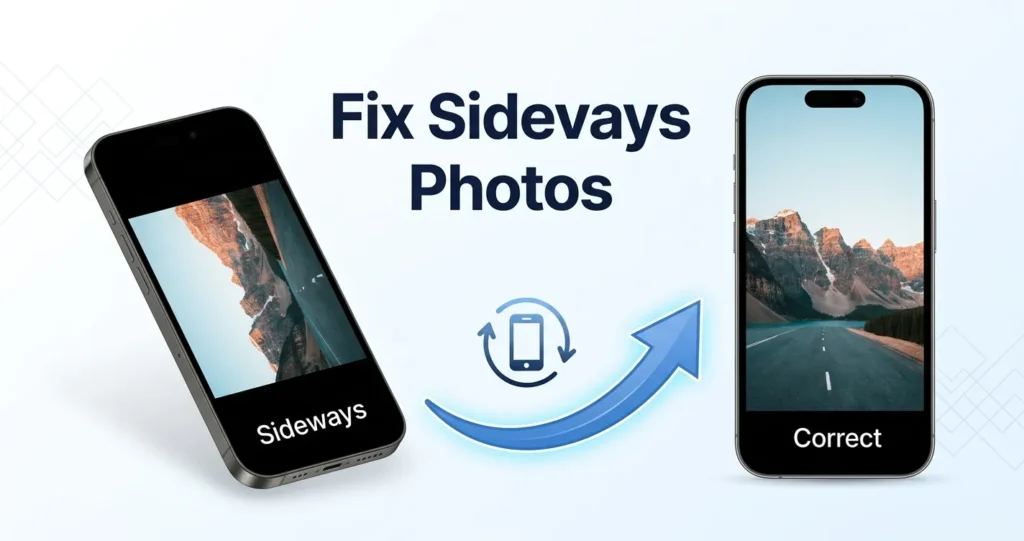
Sie machen ein Foto mit Ihrem Handy. Es sieht gut aus. Sie laden es auf eine Website, eine E-Mail oder ein Formular hoch – und es erscheint seitwärts.
Das ist kein Fehler. Es ist eine Besonderheit, wie Telefonkameras Orientierungsdaten speichern. Hier erfahren Sie, was passiert und wie Sie es endgültig beheben können.
Was passiert eigentlich?
Telefonkameras drehen die Pixel nicht, wenn Sie ein Foto aufnehmen. Stattdessen speichern sie das Foto in der natürlichen Ausrichtung der Kamera (normalerweise Querformat) und fügen ein kleines Stück Metadaten hinzu – das EXIF-Ausrichtungs-Tag – das besagt: „Dieses Bild sollte um 90° im Uhrzeigersinn gedreht angezeigt werden.“
Fotobetrachter, die das Tag respektieren, zeigen das Foto richtig herum. Aber viele Websites, CMS-Plattformen und ältere Software ignorieren es. Deshalb sieht ein Foto auf Ihrem Telefon und überall sonst gut aus.
Welche Apps ignorieren die EXIF-Ausrichtung?
Es variiert, aber gängige Beispiele sind:
- Ältere Versionen von WordPress, Joomla und anderen CMS-Plattformen.
- Die meisten E-Mail-Anhänge auf Webmail-Clients.
- Einige Social-Media-Plattformen, wenn das Bild neu kodiert wird.
- Viele Online-Formulare und Bewerbungsportale.
- Einige PDF-Generatoren und Print-on-Demand-Dienste.
So fixieren Sie die Ausrichtung dauerhaft
Die Lösung besteht darin Drehen Sie die Pixel selbst und speichern Sie die Datei – ändern Sie nicht nur das EXIF-Tag. Sobald die Pixel physisch gedreht sind, wird das Bild überall korrekt angezeigt, unabhängig davon, ob der Leser EXIF berücksichtigt.
- Öffnen Sie unser kostenloses Drehen und spiegeln Werkzeug.
- Legen Sie Ihr seitliches Foto ein.
- Wählen Sie einen Drehwinkel: 90° im Uhrzeigersinn, 90° gegen den Uhrzeigersinn, oder 180°.
- Klicken Sie auf „Verarbeiten“ und dann auf „Herunterladen“.
Rupaa kodiert das Bild mit physisch gedrehten Pixeln neu und entfernt das EXIF-Tag – so ist es in jedem Betrachter korrekt.
So reparieren Sie einen ganzen Ordner auf einmal
Wenn Sie einen Ordner mit Fotos von einer Reise oder Veranstaltung haben, bei denen alle das gleiche Orientierungsproblem haben:
- Legen Sie den gesamten Ordner ab Drehen und spiegeln.
- Wählen Sie den Drehwinkel.
- Verfahren.
- Als ZIP herunterladen.
Jede Datei erhält die gleiche Korrektur. Keine wiederholten Schritte.
Drehen oder umdrehen – was ist der Unterschied?
- Drehen dreht das Bild um einen Punkt (normalerweise die Mitte).
- Umdrehen spiegelt das Bild wider, wie eine Spiegelung.
Wenn das Motiv korrekt aussieht, aber auf dem Kopf steht, ist eine Drehung erforderlich. Wenn das Bild gespiegelt aussieht (der Text ist verkehrt herum, die Gesichter sehen „falsch“ aus), müssen Sie es umdrehen.
Unser Tool beherrscht beides und Sie können beides kombinieren.
Was ist mit dem EXIF-Orientierungs-Tag?
Wenn Sie verwenden Drehen und spiegeln, wird das EXIF-Tag vollständig entfernt. Die Pixel werden gedreht, sodass kein Tag erforderlich ist. Das Bild wird unabhängig vom Betrachter korrekt angezeigt.
Häufig gestellte Fragen
Warum sehen nur einige meiner Fotos seitwärts aus?
Es hängt davon ab, wie Sie das Telefon gehalten haben. Im Querformat aufgenommene Fotos sind in der Regel kein Problem. Im Hochformat aufgenommene Fotos benötigen zur korrekten Anzeige das Orientierungs-Tag.
Reduziert das Drehen die Qualität?
Rupaa dreht sich um 90°, 180° oder 270° – das sind sie verlustfrei Rotationen (jedes Pixel bleibt exakt erhalten). Benutzerdefinierte Winkel werden zwar interpoliert, 90°-Schritte jedoch nicht.
Kann ich die Ausrichtung korrigieren, ohne sie neu zu kodieren?
Sie können das EXIF-Tag mit speziellen Tools bearbeiten, aber viele Plattformen ignorieren das Tag. Eine Neukodierung ist die zuverlässigere Lösung.
Beeinflusst die Drehung die Dateigröße?
Leicht. Die neue Datei wird neu codiert, sodass die Größe von der gewählten Qualitätseinstellung abhängt. Verwenden Sie für Fotos eine Qualität von 85–90.
Funktioniert es auf meinem Telefon?
Ja. Rupaa funktioniert auf jedem modernen mobilen Browser. Drehen Sie es direkt auf Ihrem Telefon, bevor Sie es irgendwo hochladen.
Probieren Sie es jetzt aus
Benutzen Drehen und spiegeln um ein seitliches Foto – oder einen ganzen Ordner – in Sekundenschnelle zu reparieren. Kostenlos, privat, kein Upload.


