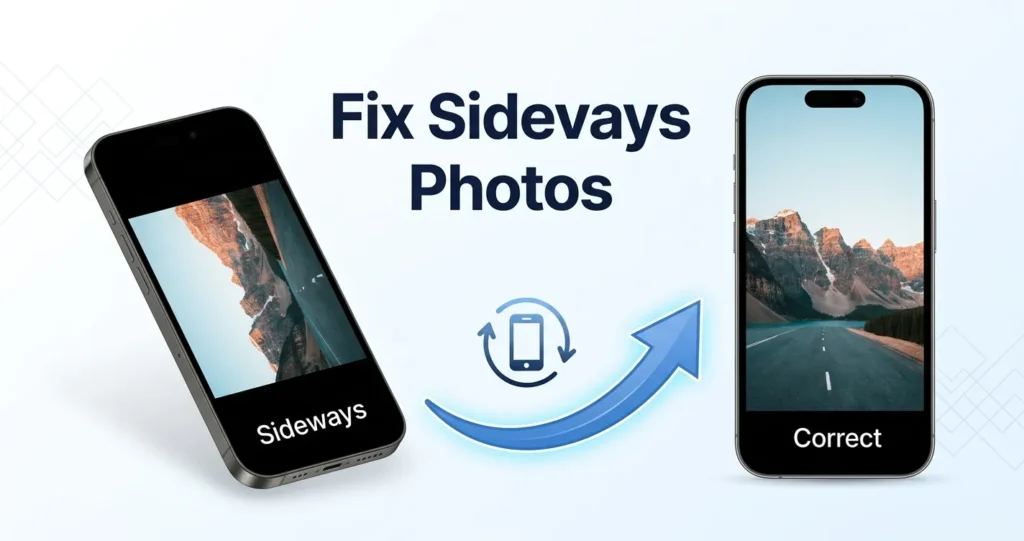
Du tar et bilde på telefonen. Det ser bra ut. Du laster det opp til et nettsted, en e-post eller et skjema - og det vises sidelengs.
Dette er ikke en feil. Det er et særpreg ved hvordan telefonkameraer lagrer orienteringsdata. Her er hva som skjer og hvordan du fikser det for godt.
hva som faktisk skjer
Telefonkameraer roterer ikke pikslene når du tar et bilde. I stedet lagrer de bildet i kameraets naturlige orientering (vanligvis liggende) og legger til et lite stykke metadata – EXIF orienteringsmerke - som sier "dette bildet skal vises rotert 90° med klokken."
Bildevisere som respekterer merket, viser bildet riktig vei opp. Men mange nettsteder, CMS-plattformer og eldre programvare ignorerer det. Det er derfor et bilde ser bra ut på telefonen din og sidelengs overalt ellers.
Hvilke apper ignorerer EXIF-retning?
Det varierer, men vanlige eksempler inkluderer:
- Eldre versjoner av WordPress, Joomla og andre CMS-plattformer.
- De fleste e-postvedlegg på webmailklienter.
- Noen sosiale medieplattformer når bildet er omkodet.
- Mange nettskjemaer og søknadsportaler.
- Noen PDF-generatorer og print-on-demand-tjenester.
Hvordan fikse retningen permanent
Løsningen er å roter selve pikslene og lagre filen - ikke bare endre EXIF-taggen. Når pikslene er fysisk rotert, vises bildet korrekt overalt, uavhengig av om leseren respekterer EXIF.
- Åpne vår gratis Roter og vend verktøy.
- Slipp sidelengs bildet inn.
- Velg en rotasjonsvinkel: 90° CW, 90° moturs, eller 180°.
- Klikk Behandle, og last ned.
Rupaa koder bildet på nytt med pikslene fysisk rotert og fjerner EXIF-taggen - slik at den er korrekt i hver seer.
Hvordan fikse en hel mappe på en gang
Hvis du har en mappe med bilder fra en tur eller begivenhet, alle med samme orienteringsproblem:
- Slipp hele mappen inn Roter og vend.
- Velg rotasjonsvinkelen.
- Behandle.
- Last ned som ZIP.
Hver fil får den samme korreksjonen. Ingen gjentatte trinn.
Roter vs flip - hva er forskjellen?
- Roter snur bildet rundt et punkt (vanligvis midten).
- Vend speiler bildet, som en refleksjon.
Hvis motivet ser riktig ut, men opp ned - trenger du en rotasjon. Hvis bildet ser speilvendt ut (tekst er bakover, ansikter ser "av"), trenger du en flip.
Vårt verktøy håndterer begge deler, og du kan kombinere dem.
Hva med EXIF-retningskoden?
Når du bruker Roter og vend, er EXIF-taggen fjernet helt. Pikslene er rotert, så ingen tag er nødvendig. Bildet vises riktig uavhengig av seeren.
Ofte stilte spørsmål
Hvorfor ser bare noen av bildene mine sidelengs ut?
Det kommer an på hvordan du holdt telefonen. Bilder tatt i liggende retning har vanligvis ingen problemer. Bilder tatt i stående retning trenger orienteringsmerket for å vises riktig.
Vil rotasjon redusere kvaliteten?
Rupaa roterer 90°, 180° eller 270° - disse er tapsfri rotasjoner (hver piksel er nøyaktig bevart). Egendefinerte vinkler interpolerer, men trinn på 90° gjør det ikke.
Kan jeg fikse retningen uten omkoding?
Du kan redigere EXIF-taggen med spesialiserte verktøy, men mange plattformer ignorerer taggen. Omkoding er den mer pålitelige løsningen.
Påvirker rotasjon filstørrelsen?
Litt. Den nye filen er omkodet, så størrelsen avhenger av kvalitetsinnstillingen du velger. Bruk kvalitet 85–90 for bilder.
Vil det fungere på telefonen min?
Ja. Rupaa fungerer på alle moderne mobilnettlesere. Roter direkte på telefonen før du laster opp hvor som helst.
Prøv det nå
Bruk Roter og vend for å fikse et sidelengs bilde – eller en hel mappe – på sekunder. Gratis, privat, ingen opplasting.


