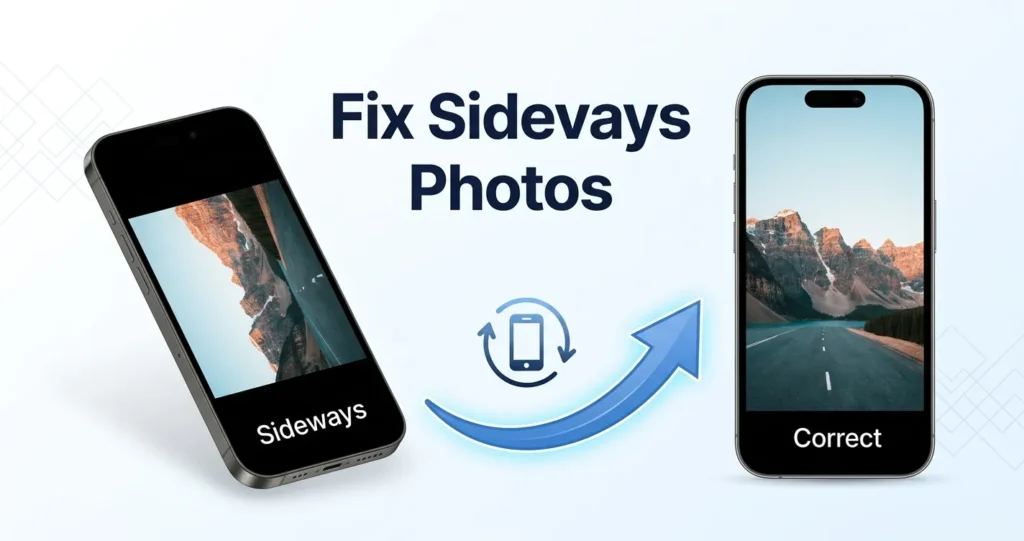
Du tar ett foto på din telefon. Det ser bra ut. Du laddar upp det till en webbplats, ett e-postmeddelande eller ett formulär - och det visas i sidled.
Detta är inte en bugg. Det är en egenhet med hur telefonkameror lagrar orienteringsdata. Här är vad som händer och hur du fixar det för gott.
Vad som faktiskt händer
Telefonkameror roterar inte pixlarna när du tar ett foto. Istället sparar de fotot i kamerans naturliga orientering (vanligtvis liggande) och lägger till en liten bit metadata — EXIF orienteringstagg — som säger "den här bilden ska visas roterad 90° medurs."
Fototittare som respekterar taggen visar fotot rätt väg upp. Men många webbplatser, CMS-plattformar och äldre programvara ignorerar det. Det är därför ett foto ser bra ut på din telefon och i sidled överallt annars.
Vilka appar ignorerar EXIF-orientering?
Det varierar, men vanliga exempel är:
- Äldre versioner av WordPress, Joomla och andra CMS-plattformar.
- De flesta e-postbilagor på webbmailklienter.
- Vissa sociala medieplattformar när bilden kodas om.
- Många onlineformulär och ansökningsportaler.
- Vissa PDF-generatorer och print-on-demand-tjänster.
Hur man fixar orienteringen permanent
Fixningen är att rotera själva pixlarna och spara filen — inte bara ändra EXIF-taggen. När pixlarna har roterats fysiskt visas bilden korrekt överallt, oavsett om läsaren respekterar EXIF.
- Öppna vår gratis Rotera & Vänd verktyg.
- Släpp in ditt foto i sidled.
- Välj en rotationsvinkel: 90° CW, 90° moturs, eller 180°.
- Klicka på Bearbeta och ladda sedan ned.
Rupaa kodar om bilden med pixlarna fysiskt roterade och tar bort EXIF-taggen - så den är korrekt i varje tittare.
Hur man fixar en hel mapp på en gång
Om du har en mapp med foton från en resa eller händelse, alla med samma orienteringsproblem:
- Släpp hela mappen i Rotera & Vänd.
- Välj rotationsvinkeln.
- Behandla.
- Ladda ner som ZIP.
Varje fil får samma korrigering. Inga upprepade steg.
Rotera vs flip - vad är skillnaden?
- Rotera vänder bilden runt en punkt (vanligtvis mitten).
- Vänd speglar bilden, som en reflektion.
Om motivet ser korrekt ut men upp och ner – behöver du en rotation. Om bilden ser spegelvänd ut (texten är bakåtriktad, ansikten ser ”av” ut) behöver du en flip.
Vårt verktyg klarar båda och du kan kombinera dem.
Hur är det med EXIF-orienteringstaggen?
När du använder Rotera & Vänd, tas EXIF-taggen bort helt. Pixlarna roteras, så ingen tagg behövs. Bilden visas korrekt oavsett tittare.
Vanliga frågor
Varför ser bara några av mina bilder åt sidan?
Det beror på hur du höll telefonen. Bilder tagna i liggande orientering har vanligtvis inga problem. Foton tagna i stående riktning behöver orienteringstaggen för att visas korrekt.
Kommer rotation att minska kvaliteten?
Rupaa roterar med 90°, 180° eller 270° — dessa är förlustfri rotationer (varje pixel är exakt bevarad). Anpassade vinklar interpolerar, men 90°-steg gör det inte.
Kan jag fixa orienteringen utan att koda om?
Du kan redigera EXIF-taggen med specialverktyg, men många plattformar ignorerar taggen. Omkodning är den mer tillförlitliga fixen.
Påverkar rotation filstorleken?
Lätt. Den nya filen är omkodad, så storleken beror på vilken kvalitetsinställning du väljer. Använd kvalitet 85–90 för foton.
Kommer det att fungera på min telefon?
Ja. Rupaa fungerar på vilken modern mobil webbläsare som helst. Rotera direkt på din telefon innan du laddar upp någonstans.
Prova nu
Använd Rotera & Vänd för att fixa ett foto i sidled - eller en hel mapp - på några sekunder. Gratis, privat, ingen uppladdning.


