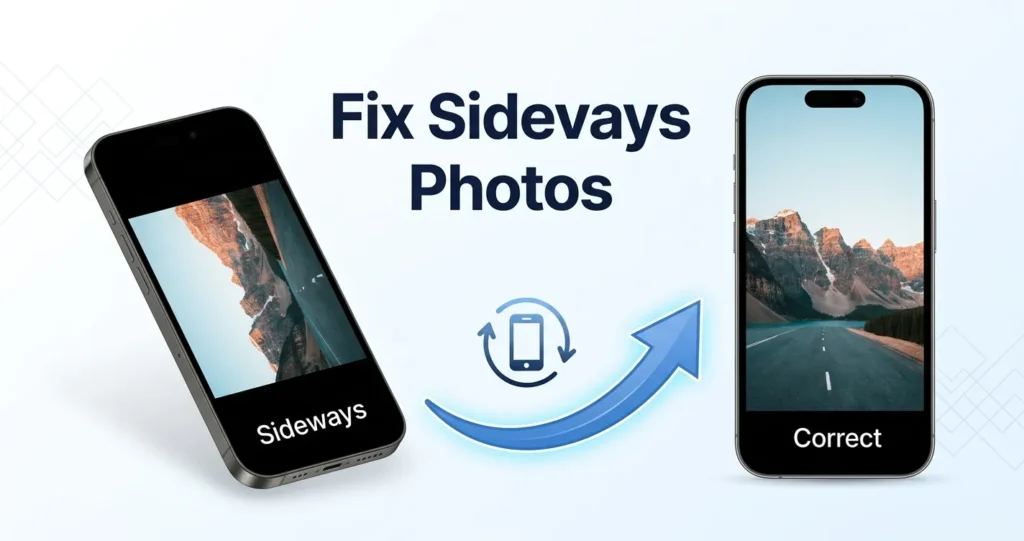
Du tager et billede på din telefon. Det ser fint ud. Du uploader det til et websted, en e-mail eller en formular - og det vises sidelæns.
Dette er ikke en fejl. Det er et særpræg ved, hvordan telefonkameraer gemmer orienteringsdata. Her er, hvad der sker, og hvordan du løser det for altid.
Hvad sker der faktisk
Telefonkameraer roterer ikke pixels, når du tager et billede. I stedet gemmer de billedet i kameraets naturlige orientering (normalt landskab) og tilføjer et lille stykke metadata - EXIF orienteringsmærke - der siger "dette billede skal vises roteret 90° med uret."
Billedfremvisere, der respekterer tagget, viser billedet den rigtige vej op. Men mange websteder, CMS-platforme og ældre software ignorerer det. Derfor ser et billede fint ud på din telefon og sidelæns alle andre steder.
Hvilke apps ignorerer EXIF-retning?
Det varierer, men almindelige eksempler omfatter:
- Ældre versioner af WordPress, Joomla og andre CMS-platforme.
- De fleste e-mail-vedhæftede filer på webmail-klienter.
- Nogle sociale medieplatforme, når billedet omkodes.
- Mange online formularer og ansøgningsportaler.
- Nogle PDF-generatorer og print-on-demand-tjenester.
Sådan rettes retningen permanent
Rettelsen er at rotere selve pixels og gem filen - ikke bare ændre EXIF-tagget. Når pixels er roteret fysisk, vises billedet korrekt overalt, uanset om læseren respekterer EXIF.
- Åbn vores gratis Roter & Vend værktøj.
- Smid dit sideværts billede ind.
- Vælg en rotationsvinkel: 90° CW, 90° mod venstre, eller 180°.
- Klik på Behandle, og download derefter.
Rupaa omkoder billedet med pixels fysisk roteret og fjerner EXIF-tagget - så det er korrekt i enhver seer.
Sådan repareres en hel mappe på én gang
Hvis du har en mappe med billeder fra en rejse eller begivenhed, alle med det samme orienteringsproblem:
- Slip hele mappen ind Roter & Vend.
- Vælg rotationsvinklen.
- Behandle.
- Download som ZIP.
Hver fil får den samme rettelse. No repeated steps.
Roter vs flip - hvad er forskellen?
- Roter drejer billedet rundt om et punkt (normalt midten).
- Vend spejler billedet som en refleksion.
Hvis motivet ser korrekt ud, men på hovedet - har du brug for en rotation. Hvis billedet ser spejlvendt ud (tekst er baglæns, ansigter ser "off"), skal du vende.
Vores værktøj klarer begge dele, og du kan kombinere dem.
Hvad med EXIF-orienteringsmærket?
When you use Roter & Vend, er EXIF-tagget fjernet helt. Pixels er roteret, så ingen tag er nødvendig. Billedet vises korrekt uanset seeren.
Ofte stillede spørgsmål
Hvorfor ser kun nogle af mine billeder sidelæns ud?
Det afhænger af, hvordan du holdt telefonen. Billeder taget i liggende retning har normalt ingen problemer. Billeder taget i stående retning skal have orienteringsmærket for at blive vist korrekt.
Vil rotation reducere kvaliteten?
Rupaa roterer 90°, 180° eller 270° - disse er lossless rotationer (hver pixel er nøjagtigt bevaret). Brugerdefinerede vinkler interpolerer, men trin på 90° gør det ikke.
Kan jeg rette orienteringen uden omkodning?
Du kan redigere EXIF-tagget med specialiserede værktøjer, men mange platforme ignorerer tagget. Omkodning er den mere pålidelige løsning.
Påvirker rotation filstørrelsen?
Lidt. Den nye fil genkodes, så størrelsen afhænger af den kvalitetsindstilling, du vælger. Brug kvalitet 85–90 til fotos.
Vil det virke på min telefon?
Ja. Rupaa fungerer på enhver moderne mobilbrowser. Roter direkte på din telefon, før du uploader hvor som helst.
Prøv det nu
Brug Roter & Vend at rette et sideværts foto - eller en hel mappe - på få sekunder. Gratis, privat, ingen upload.


