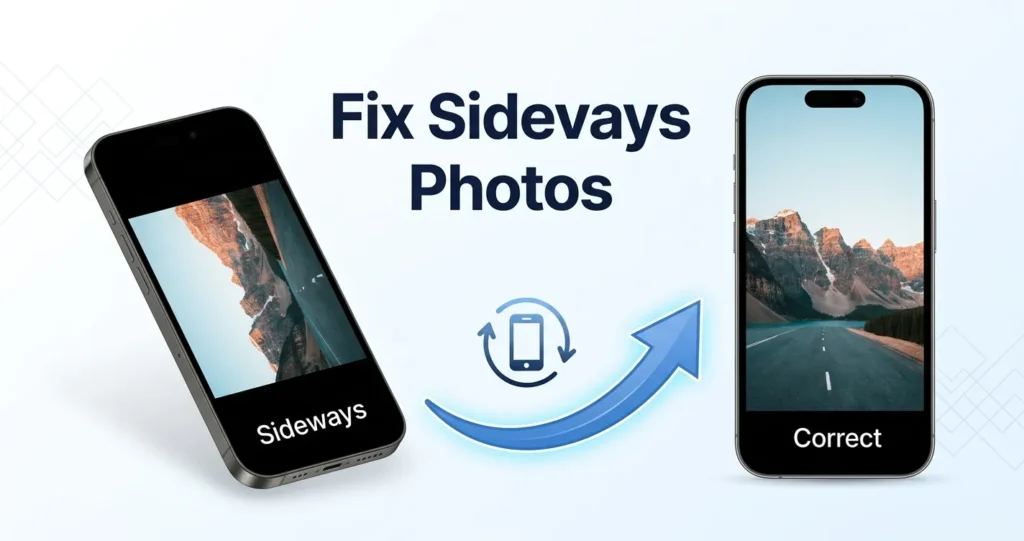
Telefonoan argazki bat ateratzen duzu. Ondo dirudi. Webgune batera, posta elektronikora edo inprimaki batera kargatzen duzu, eta agertzen da alboan.
Hau ez da akats bat. Telefono-kamerek orientazio datuak nola gordetzen dituzten ikusteko bitxikeria bat da. Hona hemen zer gertatzen ari den eta nola konpondu behin betiko.
Benetan gertatzen ari dena
Telefono-kamerek ez dituzte pixelak biratzen argazki bat ateratzen duzunean. Horren ordez, argazkia kameraren orientazio naturalean gordetzen dute (normalean paisaian) eta metadatu txiki bat gehitzen dute - EXIF orientazio-etiketa - "irudi hau erlojuaren noranzkoan 90° biratuta agertu behar da".
Etiketa errespetatzen duten argazki-ikusleek argazkia modu egokian erakusten dute. Baina webgune askok, CMS plataformak eta software zaharragoek ez diote jaramonik egiten. Horregatik, argazki batek ondo ikusten du telefonoan eta alboan beste leku guztietan.
Zein aplikaziok ez dute EXIF orientazioari jaramonik egiten?
Aldakorra da, baina adibide arruntak hauek dira:
- WordPress, Joomla eta beste CMS plataforma batzuen bertsio zaharragoak.
- Posta elektronikoko eranskin gehienak web postako bezeroetan.
- Sare sozialetako plataforma batzuk irudia berriro kodetzen denean.
- Lineako inprimaki eta eskaera-atari asko.
- PDF sorgailu batzuk eta eskaeraren arabera inprimatzeko zerbitzu batzuk.
Nola konpondu orientazioa betirako
Konponbidea da pixelak beraiek biratu eta gorde fitxategia, ez bakarrik EXIF etiketa aldatu. Pixelak fisikoki biratu ondoren, irudia behar bezala bistaratzen da edonon, irakurleak EXIF errespetatzen duen ala ez.
- Ireki gure doan Biratu eta Irauli tresna.
- Jarri alboko argazkia.
- Aukeratu biraketa-angelua: 90° CW, 90° CCW, edo 180°.
- Sakatu Prozesua eta, ondoren, deskargatu.
Rupaa-k irudia berriro kodetzen du fisikoki biratuta dauden pixelekin eta EXIF etiketa kentzen du; beraz, zuzena da ikusle guztietan.
Nola konpondu karpeta oso bat aldi berean
Bidaia edo ekitaldi bateko argazkien karpeta bat baduzu, denak orientazio-arazo berarekin:
- Jaregin karpeta osoa Biratu eta Irauli.
- Aukeratu biraketa-angelua.
- Prozesua.
- Deskargatu ZIP gisa.
Fitxategi bakoitzak zuzenketa bera jasotzen du. Ez dago urrats errepikatu.
Biratu eta irauli - zein da aldea?
- Biratu puntu baten inguruan (normalean erdigunea) irudia biratzen du.
- Irauli irudia islatzen du, isla bat bezala.
Gaiak zuzena baina goitik behera ikusten badu, biraketa bat behar duzu. Irudiak ispilu itxura badu (testua atzerantz dago, aurpegiak "desaktibatuta"), irauli bat behar duzu.
Gure tresnak biak maneiatzen ditu, eta horiek konbina ditzakezu.
Zer gertatzen da EXIF orientazio-etiketa?
Erabiltzen duzunean Biratu eta Irauli, EXIF etiketa guztiz kendu da. Pixelak biratzen dira, beraz, ez da etiketarik behar. Irudia behar bezala bistaratzen da ikuslea edozein dela ere.
Maiz egiten diren galderak
Zergatik nire argazki batzuk bakarrik ikusten dira alboetara?
Telefonoa nola eusten duzunaren araberakoa da. Orientazio horizontalean ateratako argazkiek normalean ez dute arazorik izaten. Orientazio bertikalean ateratako argazkiek orientazio-etiketa behar dute behar bezala bistaratzeko.
Errotazioak kalitatea murriztuko al du?
Rupaak 90°, 180° edo 270° biratzen du - hauek dira galerarik gabe biraketak (pixel bakoitza zehazki kontserbatzen da). Angelu pertsonalizatuak interpolatzen dira, baina 90°-ko gehikuntzak ez.
Konpondu al dezaket orientazioa berriro kodetu gabe?
EXIF etiketa tresna espezializatuekin edita dezakezu, baina plataforma askok etiketari ez diote jaramonik egiten. Berriro kodetzea da konponketa fidagarriena.
Errotazioak eragina al du fitxategiaren tamainan?
Apur bat. Fitxategi berria berriro kodetuta dago, beraz, tamaina aukeratzen duzun kalitate-ezarpenaren araberakoa da. Erabili 85–90 kalitatea argazkietarako.
Nire telefonoan funtzionatuko al du?
Bai. Rupaa-k edozein arakatzaile mugikor modernotan funtzionatzen du. Biratu zuzenean telefonoan edonon kargatu aurretik.
Saiatu orain
Erabili Biratu eta Irauli alboko argazki bat edo karpeta oso bat segundotan konpontzeko. Doan, pribatua, kargatu gabe.


