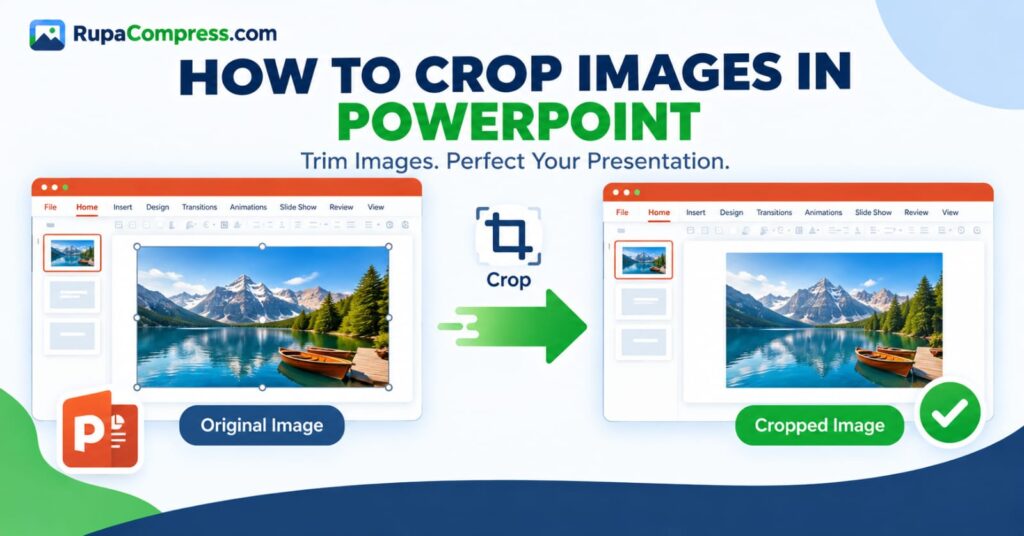
Tha àite cudromach aig ìomhaighean ann a bhith a’ cruthachadh taisbeanaidhean proifeasanta PowerPoint. Co-dhiù a tha thu ag ullachadh moladh gnìomhachais, sònrachadh oilthigh, leasan sa chlas, taisbeanadh margaidheachd, no aithisg pròiseict, faodaidh na dealbhan agus na grafaigean ceart do shleamhnagan a dhèanamh nas tarraingiche agus nas fhasa a thuigsinn. Ach, cha bhith cuir a-steach dealbh gu dìreach bhon choimpiutair agad an-còmhnaidh an toradh a tha thu ag iarraidh. Dh’ fhaodadh gum bi mion-fhiosrachadh cùl-fhiosrachaidh neo-riatanach ann an ìomhaigh, gum bi cus àite falamh ann, no gum bi cuibhreannan ann nach eil a’ freagairt air cruth an t-sleamhnachaidh agad. Mar eisimpleir, is dòcha gum bi dealbh deilbh a’ coimhead neònach taobh a-staigh bratach taisbeanaidh farsaing, agus faodaidh gum bi nithean a tha a’ tarraing aire timcheall a’ phrìomh chuspair ann an ìomhaigh cruth-tìre. An àite a bhith a’ toirt air falbh an dealbh no a’ fosgladh bathar-bog deasachaidh dhealbhan iom-fhillte, faodaidh tu na h-innealan buain togte ann am Microsoft PowerPoint a chleachdadh gus a cho-dhèanamh a leasachadh ann am beagan cheumannan. Le bhith ag ionnsachadh mar a nì thu bàrr air ìomhaighean ann an PowerPoint leigidh sin leat oirean nach eileas ag iarraidh a thoirt air falbh, aire a chuimseachadh air mion-fhiosrachadh cudromach, dealbhan ìomhaigh cruinn a chruthachadh, agus dealbhan a chuir a-steach do dhreach eadar-dhealaichte gun a bhith a’ leudachadh na cuibhreannan aca. Tha PowerPoint cuideachd a’ toirt a-steach roghainnean airson ìomhaighean a bhuain gu co-mheasan taobh sònraichte agus cumaidhean geoimeatrach, ga dhèanamh feumail airson an dà chuid atharrachaidhean sleamhnag sìmplidh agus dealbhadh taisbeanaidh nas cruthachail. Ach, cha bhith bàrr dealbh gu riatanach a’ lughdachadh meud an fhaidhle PowerPoint oir dh’ fhaodadh an aplacaid na pàirtean falaichte den ìomhaigh thùsail a chumail. Ma tha thu airson an taisbeanadh agad a dhèanamh nas lugha a bharrachd air a choltas a leasachadh, is dòcha gum feum thu na h-ìomhaighean as fheàrr a dhèanamh mus cuir thu a-steach iad no cleachd roghainnean teannachaidh dhealbhan PowerPoint. San stiùireadh seo, ionnsaichidh tu mar as urrainn dhut dealbh a bhuain ann an PowerPoint, cleachd feartan bàrr adhartach, seachain mearachdan cumanta, agus ullaich ìomhaighean le RupaaCompress mus cuir thu iad ris na sleamhnagan agad.
Carson a tha bàrr ìomhaighean cudromach airson taisbeanaidhean PowerPoint
Tha bàrr ìomhaighean na dhòigh deasachaidh sìmplidh a dh’ fhaodadh coltas taisbeanaidh adhartachadh gu mòr. Is e aon de na prìomh bhuannachdan aige do chuideachadh le bhith ag amas air a’ phàirt as cudromaiche de dhealbh. Smaoinich air ìomhaigh toraidh a chuir ri taisbeanadh reic. Is dòcha gu bheil nithean neo-riatanach timcheall an toraidh anns an dealbh thùsail, a’ tarraing aire an luchd-èisteachd bhon rud a tha thu airson a mhìneachadh. Le bhith a’ buain an dealbh, faodaidh tu na rudan sin a tharraing air falbh agus sealladh nas glaine a chruthachadh. Tha bàrr a cheart cho cuideachail nuair a bhios tu ag ullachadh dhealbhan ìomhaigh, toirt a-steach sgioba, taisbeanaidhean seilbh, sleamhnagan foghlaim, agus stuthan margaidheachd. Leigidh e leat smachd a chumail air mar a tha an cuspair a’ nochdadh taobh a-staigh an àite sleamhnachaidh a tha ri fhaighinn gun a bhith ag atharrachadh cuibhreannan na h-ìomhaigh gu lèir.
Is e buannachd eile cunbhalachd lèirsinneach. Nuair a bhios grunn dhealbhan anns an taisbeanadh agad le diofar chumaidhean agus mheudan, faodaidh na sleamhnagan a bhith a’ coimhead mì-eagraichte. Le bhith a’ buain ìomhaighean gu cuibhreannan co-chosmhail cuidichidh sin le bhith a’ cruthachadh cruth nas cothromaiche. Mar eisimpleir, le bhith a’ cleachdadh dealbhan ceàrnagach airson buill sgioba no ìomhaighean le frèam cunbhalach airson coimeasan toraidh faodaidh taisbeanadh a dhèanamh nas fhasa a leantainn. Faodaidh bàrr cuideachd cuideachadh le ìomhaighean a bhith a’ freagairt air eileamaidean dealbhaidh sònraichte, a’ toirt a-steach dealbhan ìomhaigh cruinn, brataichean ceart-cheàrnach, agus cruth eile a tha stèidhichte air cumadh.
Tha e cudromach cuimhneachadh gur e gnìomhan eadar-dhealaichte a th’ ann am bàrr agus ath-mheudachadh. Bidh bàrr a’ toirt air falbh earrannan nach eileas ag iarraidh bhon fhrèam fhaicsinneach, fhad ‘s a tha atharrachadh meud ag atharrachadh na tomhasan aig a bheil ìomhaigh air a thaisbeanadh. Chan eil gnìomhachd sam bith gu riatanach a’ lughdachadh na tha de dhàta ìomhaigh air a stòradh am broinn faidhle PowerPoint. Ma tha thu ag iarraidh taisbeanadh nas lugha, smaoinich air bàrr iomchaidh a chur còmhla ri teannachadh ìomhaigh. Cuidichidh seo thu gus do dhealbhadh sleamhnag adhartachadh fhad ‘s a bhios tu a’ riaghladh meud an fhaidhle ann an dòigh nas èifeachdaiche.
Mar a thogas tu Ìomhaigh ann an PowerPoint Ceum air Cheum
Tha e furasta dealbh a bhuain ann an PowerPoint aon uair ‘s gu bheil fios agad càite an lorg thu na smachdan ceart. Tha an stiùireadh a leanas a’ buntainn ri dreachan deasg cumanta de Microsoft PowerPoint, ged a dh’ fhaodadh cruth an rioban atharrachadh beagan a rèir dreach.
Ceum 1: Cuir a-steach dealbh a-steach don t-sleamhnag agad
Fosgail an taisbeanadh PowerPoint agad agus tagh an sleamhnag far a bheil thu airson an ìomhaigh a chuir. Rach gu Cuir a-steach → Dealbhan agus tagh an roghainn iomchaidh airson dealbh no grafaic a lorg air an inneal agad. Tagh an ìomhaigh agus cuir a-steach e san t-sleamhnag.
Ma tha thu air an ìomhaigh a chuir ris an taisbeanadh agad mu thràth, faodaidh tu an ceum seo a sheachnadh. Mus buain thu, suidhich an dealbh timcheall air far a bheil thu airson gun nochd e gus an urrainn dhut measadh a dhèanamh air an ìre den ìomhaigh a dh’ fheumar a thoirt air falbh.
Ceum 2: Tagh an Dealbh
Cliog aon uair air an dealbh a chaidh a chuir a-steach. Seallaidh PowerPoint taba co-theacsa ris an canar Cruth Dealbh anns an ribean. Anns an taba seo tha smachdan airson coltas, meud, suidheachadh agus roghainnean cruth an deilbh atharrachadh.
Dèan cinnteach gun tagh thu an dearbh dhealbh seach bogsa teacsa no rud eile faisg air làimh. Mura nochd an tab Format Dealbh, cliog dìreach air an ìomhaigh a-rithist.
Ceum 3: Fosgail an PowerPoint Crop Tool
Cliog air an Cruth Dealbh tab agus lorg an Bàrr putan. Le bhith a’ taghadh an àithne seo tha e a’ sealltainn làmhan bàrr timcheall an ìomhaigh. Leigidh na làmhan seo leat smachd a chumail air dè na pàirtean den dealbh a tha fhathast ri fhaicinn.
Mar as trice bidh làmhan a 'bhàrr a' nochdadh air oirean agus oiseanan na h-ìomhaigh. Tha iad eadar-dhealaichte bho na làmhan sizing àbhaisteach a thathas a’ cleachdadh gus dealbh a leudachadh no a lughdachadh. Le bhith a’ cleachdadh na smachdan bàrr leigidh sin leat an raon faicsinneach a thàthadh seach a bhith dìreach ag atharrachadh meud an deilbh a tha air a thaisbeanadh.
Ceum 4: Thoir air falbh pàirtean neo-thaitneach den Ìomhaigh
Cliog agus slaod làmh-buain a-staigh gus pàirt den dealbh nach eileas ag iarraidh a thoirt air falbh. Faodaidh tu bàrr bho mhullach, bonn, clì no deas, a rèir an t-suidheachaidh a tha thu ag iarraidh.
Mar eisimpleir, ma tha cus àite falamh ann an dealbh os cionn ceann an neach, faodaidh tu an làmh bàrr àrd a ghluasad sìos. Ma nochdas nì faisg air oir dealbh toraidh, atharraich an làmh-làimh iomchaidh gus a thoirmeasg.
Dèan cinnteach gu bheil an cuspair cudromach fhathast ri fhaicinn agus nach toir thu air falbh fiosrachadh a tha a dhìth gus an ìomhaigh a thuigsinn. Ma tha thu airson an earrann fhaicsinneach atharrachadh tuilleadh, cleachd na smachdan bàrr gus am frèam ùrachadh.
Ceum 5: Cuir crìoch air a 'bhàrr
Aon uair ‘s gu bheil thu riaraichte leis an toradh, brùth Esc no cliog air taobh a-muigh an deilbh gus crìoch a chuir air bàrr. Seallaidh PowerPoint an ìomhaigh a’ cleachdadh a’ bhàrr taghte.
Dèan lèirmheas air an t-sleamhnag aig meud an taisbeanaidh gus dèanamh cinnteach gu bheil an dealbh a’ freagairt air an t-susbaint mun cuairt. Ma tha coltas neònach air an fhrèam, tagh an dealbh agus cleachd am putan Bàrr a-rithist gus atharrachaidhean a dhèanamh. Faodaidh tu cuideachd a chleachdadh Ctrl+Z air Windows no Òrdugh + Z air Mac gus atharrachadh o chionn ghoirid a thoirt air falbh.
Bheir Microsoft seachad stiùireadh a bharrachd anns an stiùireadh oifigeil aige air Luchdaich a-nuas dealbh ann an oifis.
Mar a thogas tu dealbh gu co-mheas taobh sònraichte ann an PowerPoint
Aig amannan feumaidh tu ìomhaigh a fhreagras air cumadh no cruth sònraichte seach dìreach a bhith a’ toirt air falbh beagan oirean nach eileas ag iarraidh. Anns na suidheachaidhean sin, faodaidh roghainnean co-mheas taobh PowerPoint cuideachadh.
Tha co-mheas taobh a’ toirt cunntas air a’ cheangal eadar leud is àirde ìomhaigh. Mar eisimpleir, bidh ìomhaigh ceàrnagach a’ cleachdadh co-mheas taobh 1: 1, agus bidh ìomhaigh làn-sgrìn gu tric a’ cleachdadh co-mheas 16: 9. Faodaidh taghadh co-mheas iomchaidh do dhealbh a chuideachadh gus àite ainmichte a shuidheachadh gun a bhith ga shìneadh.
Gus ìomhaigh a bhuain gu co-mheas taobh sònraichte, tagh an dealbh agus fosgail Cruth dealbh → Bàrr. A rèir an tionndaidh PowerPoint agad, fosgail an tuiteam sìos Crop agus tagh Co-mheas taobh. Tagh na cuibhreannan a tha thu ag iarraidh, leithid ceàrnag no sgàilean farsaing, bho na roghainnean a tha rim faighinn.
Seallaidh PowerPoint frèam bàrr a’ cleachdadh na cuibhreannan sin. Atharraich an raon bàrr gus am prìomh chuspair a chumail follaiseach, agus an uairsin cliog taobh a-muigh an ìomhaigh no brùth air Esc gus am pròiseas a chrìochnachadh.
Tha an dòigh seo feumail nuair a bhios tu ag ullachadh dhealbhan ìomhaigh, òrdagan taisbeanaidh, ìomhaighean toraidh, agus grafaigean bratach farsaing. Mar eisimpleir, ma tha feum agad air ìomhaigh ceàrnagach airson sleamhnag ro-ràdh sgioba, faodaidh taghadh co-mheas taobh 1: 1 cuideachadh le bhith a’ cruthachadh coltas cunbhalach thairis air grunn dhealbhan.
Cuimhnich gu bheil buain gu co-mheas taobh sònraichte a’ toirt air falbh pàirt den ìomhaigh fhaicsinneach nuair nach eil na cuibhreannan tùsail a’ freagairt. Thoir sùil air an fhrèam mu dheireadh gu faiceallach gus nach gearradh thu mion-fhiosrachadh cudromach. Ma tha feum agad air an dealbh gu lèir gus a bhith follaiseach, smaoinich air a bhith a’ cleachdadh inneal ìomhaigh iomchaidh no atharraich an cruth an àite a bhith a’ buain gu làidir.
Mar a chuireas tu dealbh ann an cearcall no cumaidhean eile
Faodaidh PowerPoint cuideachd dealbhan a bhuain gu cumaidhean geoimeatrach, a’ toirt cothrom dhut dealbhadh sleamhnagan nas sònraichte a chruthachadh gun a bhith a’ deasachadh an ìomhaigh thùsail ann an tagradh air leth. Tha dealbhan cruinn gu sònraichte feumail airson cunntasan luchd-obrach, ro-ràdh luchd-labhairt, duilleagan sgioba, agus còmhdach taisbeanaidh.
Gus ìomhaigh a bhàrr gu cumadh, tagh an dealbh agus fosgail Cruth Dealbh. Cliog air an t-saighead ri taobh Bàrr, tagh Bàrr gu Cruth, agus tagh cruth iomchaidh bhon ghailearaidh a tha ri fhaighinn. A rèir an tionndaidh PowerPoint agad, is dòcha gum faigh thu cearcallan, ubhal, ceart-cheàrnach, triantanan, agus roghainnean geoimeatrach eile.
Ma thaghas tu cruth cruinn no ugh-chruthach, atharraichidh PowerPoint an ìomhaigh fhaicsinneach gus freagairt air an dealbh a thagh thu. Faodaidh tu an uairsin an sgrìobhadh ùrachadh le bhith a’ cleachdadh smachdan bàrr gus am bi am prìomh chuspair a’ nochdadh ann an suidheachadh ceart.
Mar eisimpleir, nuair a chruthaicheas tu taisbeanadh sgioba, faodaidh tu dealbhan cruinn a chleachdadh airson gach neach-obrach. Le bhith a 'cur an aon chumadh agus frèam coltach ri gach ìomhaigh, bidh an sleamhnag a' coimhead nas cunbhalaiche. Faodaidh tu cuideachd dealbhan le cumadh a chleachdadh ann am pròifilean chompanaidhean, taisbeanaidhean tachartais, agus stuthan foghlaim.
Ach, cuimhnich nach cuir a-steach bàrr cumadh gu fèin-ghluasadach susbaint falaichte an ìomhaigh thùsail bhon fhaidhle. Mas e an amas agad meud faidhle an taisbeanaidh a lughdachadh no fiosrachadh ìomhaigh nach eileas ag iarraidh a thoirt air falbh gu maireannach, is dòcha gum feum thu roghainnean teannachaidh dhealbhan a bharrachd a chleachdadh.
Airson tuilleadh fiosrachaidh, faic an stiùireadh aig Microsoft gu a’ gearradh dealbh airson cruth a chur ris.
Lìonadh Bàrr PowerPoint vs. Fit: Dè an diofar?
Nuair a shuidhicheas tu dealbh taobh a-staigh cumadh no raon ìomhaigh ainmichte, is dòcha gun tig thu tarsainn air roghainnean ris an canar Lìon agus Fit, a rèir an tionndaidh PowerPoint agad agus an dòigh a chleachdas tu gus an ìomhaigh a shuidheachadh.
Bidh an roghainn Fill a’ leudachadh no a’ suidheachadh an dealbh gus am bi an raon gu lèir còmhdaichte. Bidh seo gu tric a’ ciallachadh gu bheil cuid de dh’ oirean an deilbh thùsail a’ tuiteam taobh a-muigh an fhrèam fhaicsinneach agus gun tèid am bàrr. Tha lìonadh feumail nuair a tha thu ag iarraidh ìomhaigh a bhith a 'còmhdach ceart-cheàrnach no cumadh eile gu tur gun a bhith a' fàgail àiteachan falamh.
Bidh Fit ag obair gu eadar-dhealaichte. Bidh e a’ cumail an ìomhaigh iomlan ri fhaicinn taobh a-staigh an raon a tha ri fhaighinn fhad ‘s a tha e a’ gleidheadh na cuibhreannan. Ma tha co-mheasan taobh eadar-dhealaichte aig an dealbh agus an cumadh ainmichte, faodaidh àite falamh fuireach timcheall air pàirt den ìomhaigh.
Mar eisimpleir, smaoinich air dealbh dìreach a chuir a-steach do bhratach farsaing còmhnard. Faodaidh lìonadh a’ bhratach gu lèir a chòmhdach ach faodaidh e bàrr is bonn no taobhan an deilbh a bhuain, a rèir an t-suidheachaidh aige. Faodaidh Fit an dealbh slàn a ghleidheadh, ach faodaidh àite bàn fuireach sa bhratach.
Chan eil roghainn nas fheàrr gu fèin-ghluasadach. Tagh Lìon nuair a tha còmhdach iomlan cudromach agus gu bheilear a’ gabhail ri bàrr. Tagh Fit nuair a bhios feum agad air an ìomhaigh gu lèir gus a bhith ri fhaicinn.
Dèan lèirmheas air an ìomhaigh dheireannach an-còmhnaidh gus dearbhadh gu bheil e a’ conaltradh an teachdaireachd a tha san amharc agus a’ freagairt air an dealbhadh sleamhnag mun cuairt.
A bheil bàrr ìomhaigh ann an PowerPoint a’ lughdachadh meud faidhle?
Faodaidh bàrr ìomhaigh a choltas a leasachadh, ach cha bhith e gu fèin-ghluasadach a’ lughdachadh meud faidhle an taisbeanaidh PowerPoint agad. Faodaidh PowerPoint na pìosan de dh’ ìomhaigh a tha falaichte le bhith a’ buain a chumail, a’ toirt cothrom dhut an toirt air ais nas fhaide air adhart. Mar thoradh air an sin, is dòcha gum bi dealbh a’ coimhead nas lugha air an t-sleamhnag ged a tha an dàta ìomhaigh tùsail fhathast air a stòradh san taisbeanadh.
Mas e an amas agad meud faidhle PowerPoint a lughdachadh, faodaidh tu am faidhle togte a chleachdadh Dèan teannachadh air dealbhan feart ann an dreachan deasg le taic de PowerPoint. Tagh dealbh, fosgail Cruth Dealbh, agus tagh Compress Pictures. A rèir an tionndaidh agad, is dòcha gum bi e comasach dhut an dealbh taghte a dhlùthadh no teannachadh a chuir air dealbhan thairis air an taisbeanadh.
Coimhead airson an roghainn le ainm Sguab às raointean de dhealbhan air an gearradh ma tha thu airson na pàirtean falaichte a thoirt air falbh gu maireannach. Thoir an aire gum faod an gnìomh seo casg a chuir ort bho bhith ag ath-nuadhachadh na cuibhreannan sin às deidh dhut am faidhle a shàbhaladh. Cùm cùl-taic den taisbeanadh agus de na h-ìomhaighean tùsail mus cleachd thu e.
Tha beachd prìobhaideachd cudromach ann cuideachd. Faodaidh gum fuirich pàirtean de dhealbh a th’ air an gearradh a-mach am broinn an fhaidhle. Ma tha fiosrachadh dìomhair san ìomhaigh, smaoinich am feum thu na raointean falaichte a thoirt air falbh gu maireannach seach a bhith dìreach gan falach. Lean an stiùireadh oifigeil airson an dreach agad de PowerPoint agus dèan sgrùdadh air an toradh mus roinn thu am faidhle.
Mar as urrainn dhut dealbhan a bhàrr agus a mheudachadh mus cuir thu iad gu PowerPoint
Ma chruthaicheas tu taisbeanaidhean gu cunbhalach anns a bheil mòran dhealbhan, faodaidh tu na h-ìomhaighean agad ullachadh mus cuir thu a-steach iad am pròiseas deasachaidh a dhèanamh nas èifeachdaiche. An àite cruinneachadh de dhealbhan tùsail glè mhòr a chur ris agus an dèanamh as fheàrr às deidh sin, faodaidh tu na h-ìomhaighean a bhàrr agus ath-mheudachadh a rèir do dhealbhadh sleamhnag an-toiseach.
Mar eisimpleir, is dòcha nach fheum dealbh àrd-rùn nach bi a’ gabhail a-steach ach pàirt bheag de shleamhnag a h-uile piogsail tùsail aige. Le bhith a’ toirt air falbh àrainneachd neo-iomchaidh agus ag atharrachadh meud na h-ìomhaigh gu h-iomchaidh, faodaidh e a dhèanamh nas fhasa a riaghladh. Faodaidh tu an uairsin an dealbh a dhlùthadh gus meud an fhaidhle aige a lughdachadh fhad ‘s a tha thu a’ gleidheadh càileachd lèirsinneach gu leòr.
Gus na dealbhan agad ullachadh, tadhal air RupaaCompress agus rannsaich na h-innealan ìomhaigh a tha rim faighinn. Tagh inneal bàrr no ath-mheudachadh iomchaidh, suidhich an ìomhaigh a rèir an dreach a tha san amharc agad, agus luchdaich sìos am faidhle ullaichte. Ma tha feum air, cleachd inneal teannachaidh iomchaidh mus cuir thu an ìomhaigh a-steach do PowerPoint.
Faodaidh an sruth-obrach seo a bhith feumail nuair a bhios tu ag ullachadh catalogan toraidh, taisbeanaidhean foghlaim, molaidhean gnìomhachais, agus deicichean sleamhnachaidh le mòran mhaoin lèirsinneach. Ach, seachain na tomhasan a lughdachadh ro ionnsaigheach ma tha teacsa beag, clàran mionaideach, no fiosrachadh anns an ìomhaigh a dh’ fheumas a bhith soilleir air scrion mhòr.
Ma tha fiosrachadh mothachail anns na dealbhan agad, thoir sùil air fiosrachadh prìobhaideachd gnàthach an inneil agus giùlan giullachd mus cleachd thu e. Na gabh ris gu bheil neach-deasachaidh air-loidhne a’ pròiseasadh ìomhaighean gu h-ionadail mura h-eil seo air a dhearbhadh.
Às deidh dhut na faidhlichean làn-leasaichte a luchdachadh sìos, cuir a-steach iad ann an PowerPoint agus thoir sùil air na sleamhnagan deireannach. Le bhith a’ cothlamadh bàrr iomchaidh, ath-mheudachadh agus teannachadh cuidichidh sin thu gus cruth lèirsinneach glan a choileanadh fhad ‘s a bhios tu a’ riaghladh meud faidhle taisbeanaidh nas èifeachdaiche.
Mearachdan cumanta ri sheachnadh nuair a bhios tu a’ bàrr dhealbhan ann an PowerPoint
Is e aon mhearachd cumanta a bhith a’ cleachdadh làmhan ath-mheudachadh àbhaisteach nuair a tha thu dha-rìribh ag iarraidh ìomhaigh a bhàrr. Bidh ath-mheudachadh ag atharrachadh meud an deilbh a tha air a thaisbeanadh, fhad ‘s a bhios bàrr ag atharrachadh dè na pàirtean den ìomhaigh a tha fhathast rim faicinn. Tagh an smachd ceart airson an toradh a tha san amharc agad.
Tha mearachd eile a’ buain ro theann timcheall a’ chuspair. Le bhith a’ fàgail beagan àite iomchaidh timcheall air neach no nì faodaidh an ìomhaigh coimhead nas cothromaiche agus casg a chuir air mion-fhiosrachadh cudromach a bhith air a ghearradh dheth. Dèan lèirmheas an-còmhnaidh air an t-susbaint mus cuir thu crìoch air a’ bhàrr.
Bu chòir dhut cuideachd a bhith den bheachd gu bheil bàrr a’ lughdachadh meud faidhle an taisbeanaidh gu fèin-ghluasadach. Ma tha mòran dhealbhan mòra anns an taisbeanadh agad, smaoinich air teannachadh dhealbhan agus optimization ìomhaigh mar cheumannan a bharrachd.
Mu dheireadh, na bi an urra ri falach lèirsinneach gus fiosrachadh dìomhair a dhìon. Faodaidh PowerPoint raointean ìomhaigh bàrr a chumail taobh a-staigh an fhaidhle. Ma tha fiosrachadh prìobhaideach anns na raointean sin, thoir air falbh an dàta falaichte far a bheil sin iomchaidh agus thoir sùil air an fhaidhle chrìochnaichte mus roinneadh e.
Ceistean Cumanta
Ciamar a ghearras mi dealbh ann an PowerPoint?
Tagh an dealbh, fosgail an cruth Dealbh tab, agus cliog Crop. Slaod na làmhan bàrr a-staigh gus raointean nach eileas ag iarraidh a thoirt air falbh, an uairsin brùth Esc no cliog air taobh a-muigh an dealbh gus crìochnachadh.
Ciamar a ghearras mi dealbh ann an cearcall ann an PowerPoint?
Tagh an dealbh, rachaibh gu Cruth Dealbh, fosgail an tuiteam sìos Crop, agus tagh Crop to Shape. Tagh cumadh cruinn no ugh-chruthach iomchaidh agus atharraich am frèam.
Am faod mi dealbh a bhuain gu meud sònraichte ann an PowerPoint?
Faodaidh tu dealbhan a bhuain gu co-mheas taobh taghte, leithid sgàilean ceàrnagach no farsaing, ann an dreachan le taic. Ma tha feum agad air tomhasan picteil mionaideach airson tagradh eile, cleachd inneal meudachaidh ìomhaigh mus cuir thu a-steach an dealbh.
A bheil bàrr ìomhaigh a’ dèanamh faidhle PowerPoint nas lugha?
Chan eil gu feum. Faodaidh PowerPoint na pàirtean falaichte de dhealbhan bàrr a chumail. Gus an dàta ìomhaigh a tha air a stòradh a lughdachadh, cleachd na roghainnean Compress Pictures iomchaidh agus tagh Sguab às raointean de dhealbhan far a bheil sin iomchaidh.
Ciamar as urrainn dhomh dealbh gearraichte a thoirt air ais ann an PowerPoint?
Tagh an dealbh, fosgail an inneal Bàrr a-rithist, agus atharraich na làmhan bàrr gus na raointean falaichte a nochdadh ma tha iad fhathast rim faighinn. Faodaidh tu cuideachd bàrr o chionn ghoirid a chuir dheth le bhith a’ cleachdadh Ctrl + Z air Windows no Command + Z air Mac. Ma chaidh an stuth a chaidh a bhuain a thoirt air falbh agus a shàbhaladh gu buan, is dòcha gum feum thu an dealbh thùsail.
Am faod mi iomadh dealbh a bhuain aig an aon àm ann an PowerPoint?
Bithear a’ cleachdadh smachdan bàrr cunbhalach PowerPoint gu sònraichte gus dealbhan atharrachadh leotha fhèin. Ma dh’ fheumas tu mòran ìomhaighean ullachadh le tomhasan cunbhalach, is dòcha gum bi ullachadh ìomhaighean baidse mus cuir thu a-steach iad nas freagarraiche, a rèir nan innealan a tha rim faighinn.
An urrainn dha RupaaCompress cuideachadh le bhith a’ bàrr ìomhaighean airson PowerPoint?
Bidh RupaaCompress a’ toirt seachad goireasan ìomhaigh a chuidicheas tu gus dealbhan ullachadh mus cuir thu ri taisbeanadh iad. Faodaidh tu sgrùdadh a dhèanamh air na feartan bàrr, ath-mheudachadh agus teannachadh, an uairsin luchdaich sìos na h-ìomhaighean ullaichte agad agus cuir a-steach iad ann am PowerPoint.


