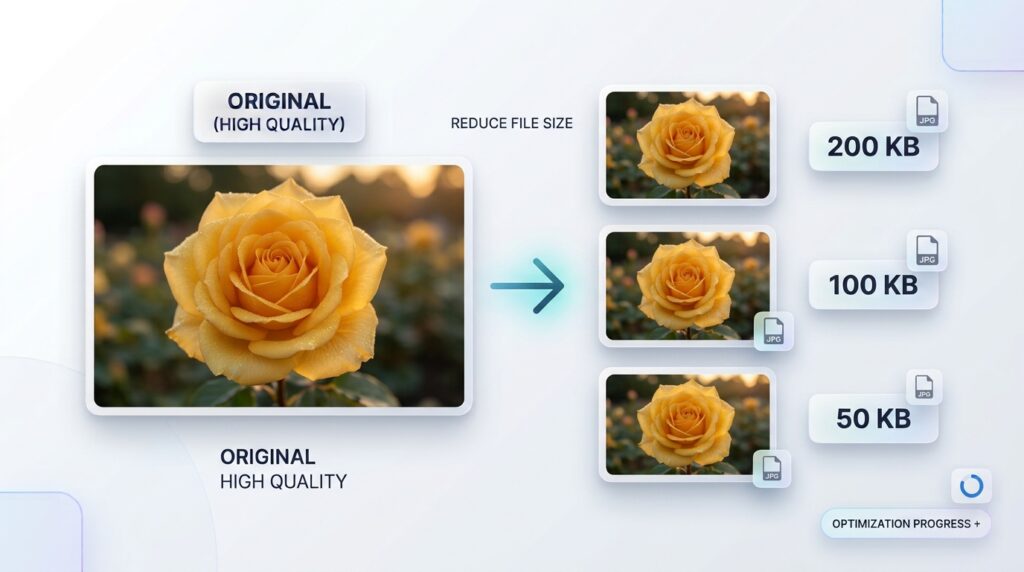
Avez-vous déjà essayé de télécharger une photo sur une candidature en ligne, un portail d'emploi, un site Web ou un formulaire d'inscription, pour ensuite recevoir une erreur indiquant que le fichier image est trop volumineux ? Il s'agit d'un problème courant car les photographies capturées par les smartphones et les appareils photo numériques modernes peuvent occuper plusieurs mégaoctets, alors que de nombreux systèmes en ligne imposent des limites strictes en matière de taille d'image. Vous avez peut-être une photo parfaitement nette, mais le site Web ne l'acceptera pas car la taille de son fichier dépasse la quantité autorisée. Changer à plusieurs reprises la qualité de l'image, prendre de nouvelles photos ou envoyer la photo via des applications de messagerie ne résoudra peut-être pas le problème. Ce dont vous avez besoin, c'est d'un moyen fiable pour réduire la taille de l'image au nombre de kilo-octets requis tout en gardant la photo suffisamment claire pour l'usage auquel elle est destinée.
Réduire une image à 200 Ko, 100 Ko, 50 Ko ou une autre taille spécifiée est possible avec un compresseur d'image en ligne. La partie importante est de comprendre la différence entre la taille du fichier, les dimensions de l’image et la qualité de l’image. Ces facteurs affectent la mesure dans laquelle vous pouvez réduire une photo sans la rendre floue ou difficile à reconnaître. Dans ce guide, vous apprendrez comment compresser une image à une taille de Ko spécifique, comment préparer des photographies pour des applications en ligne, comment réduire efficacement les fichiers surdimensionnés et comment éviter les erreurs courantes. Vous apprendrez également à utiliser les outils d'image gratuits RupaaCompress pour préparer des images directement dans votre navigateur sans télécharger les fichiers image sur un serveur distant.
Pourquoi les sites Web nécessitent-ils des images d’une certaine taille en Ko ?
De nombreux sites Web limitent la taille maximale des images téléchargées, car les fichiers volumineux nécessitent plus de stockage et prennent plus de temps à transférer. Un formulaire de candidature peut n'accepter qu'une petite photo, un marché en ligne peut restreindre le téléchargement d'images de produits et un système d'enregistrement sur un site Web peut spécifier une taille de fichier maximale pour les photos de profil. Ces exigences peuvent différer considérablement d’une plateforme à l’autre, de sorte qu’une image qui fonctionne parfaitement sur un site Web peut être rejetée par un autre. La restriction peut être exprimée en kilo-octets, par exemple 100 Ko ou 200 Ko, ou en mégaoctets, par exemple 1 Mo ou 2 Mo. Certains systèmes précisent également le format de fichier accepté ainsi que la largeur et la hauteur requises en pixels.
Le problème commence souvent par la photographie elle-même. Un smartphone moderne peut capturer une image mesurant plusieurs milliers de pixels, avec de nombreux détails et une taille de fichier de plusieurs mégaoctets. Cela est utile lors de la visualisation de la photo sur un grand écran ou de son impression, mais un formulaire en ligne peut ne pas avoir besoin de la quantité originale de données d'image. Si le formulaire demande un fichier JPG de moins de 200 Ko, le téléchargement d'une photo PNG ou HEIC de 4 Mo peut échouer car le fichier est trop volumineux ou le format n'est pas pris en charge. Dans cette situation, vous devez préparer une copie appropriée plutôt que de télécharger à plusieurs reprises l’image originale.
Il est important de comprendre que les exigences en matière de taille de fichier ne sont pas universelles. Il n'existe pas de norme unique exigeant que chaque photo de profil, photo d'identité, image de signature, photo de candidature ou image d'inscription en ligne fasse 50 Ko ou 200 Ko. Chaque site Internet ou institution établit son propre cahier des charges. Avant de compresser une image, lisez les instructions sur le site Web de destination et identifiez la taille maximale exacte du fichier, les formats de fichier acceptés, les dimensions minimales et maximales en pixels et toute autre exigence. Un fichier qui respecte la limite de Ko peut toujours être rejeté s'il utilise un format ou des dimensions incorrects.
Que signifie réduire une image à 200 Ko ?
Lorsque vous réduisez une image à 200 Ko, vous réduisez la quantité de données numériques stockées dans le fichier image pour atteindre un objectif d'environ 200 kilo-octets ou un maximum de 200 Ko, selon les besoins. Les kilo-octets mesurent la taille du fichier, et non les dimensions physiques ou la qualité visuelle de l'image. Par exemple, une photographie mesurant 3 000 x 2 000 pixels peut avoir une taille de fichier relativement petite si elle est compressée efficacement, tandis qu'une image plus petite peut toujours occuper plus de stockage si elle utilise un format ou une méthode de compression différente.
Cette distinction est importante car réduire la taille du fichier ne nécessite pas toujours de modifier la largeur et la hauteur de l’image. Un compresseur d'image peut réduire la quantité de données stockées dans une photographie tout en conservant les dimensions des pixels inchangées. Toutefois, si la photographie originale est extrêmement grande ou contient des détails visuels complexes, la compression seule peut ne pas suffire pour atteindre un très petit objectif tout en conservant une qualité acceptable. Dans cette situation, redimensionner d’abord l’image peut aider à réduire le nombre de pixels à stocker.
Par exemple, imaginez que votre photo originale occupe 3 Mo et que le formulaire en ligne n'accepte que 200 Ko. Étant donné que le fichier original est beaucoup plus volumineux que la taille autorisée, vous avez besoin d’une réduction significative. Une combinaison appropriée de redimensionnement, de compression et de sélection de format peut rendre la photo plus gérable. Le degré de réduction requis dépend du fichier d'origine et les meilleurs paramètres peuvent varier entre un portrait, un document numérisé et une photographie contenant un arrière-plan détaillé.
Comment réduire la taille de l'image à 200 Ko en ligne
L'approche la plus simple consiste à utiliser un outil de compression d'image qui vous permet de spécifier une taille de fichier cible au lieu de faire des suppositions répétées avec un curseur de qualité. RupaaCompress fournit un Outil Compresser l'image qui prend en charge les tailles de fichiers cibles en Ko. Vous pouvez choisir une photo, saisir une taille cible, sélectionner un format de sortie approprié et traiter le fichier dans votre navigateur. Ceci est utile lorsqu'une application spécifie une taille de fichier maximale, car vous pouvez préparer l'image en fonction de cette exigence au lieu d'essayer manuellement et à plusieurs reprises différents paramètres.
Commencez par ouvrir la page de compression d'images RupaaCompress dans votre navigateur. Sélectionnez la photo que vous souhaitez préparer depuis votre ordinateur ou appareil mobile. Avant de la traiter, vérifiez les instructions du site Web de destination pour confirmer que le format et les dimensions de la photographie sont acceptables. Si l'application nécessite JPG, choisissez JPG comme format de sortie. S'il accepte PNG ou WebP, vous pouvez considérer ces formats lorsqu'ils conviennent à l'image et aux exigences de la destination.
Ensuite, entrez 200 dans le champ de taille de fichier cible si le site Web spécifie un maximum de 200 Ko. Gardez à l’esprit que le numéro doit correspondre à l’unité et à la règle utilisées par le site Web de destination. Un formulaire acceptant des fichiers de 200 Ko ou moins peut se contenter d'un fichier plus petit, tandis qu'un autre formulaire peut spécifier une plage minimale et maximale. Il s’agit d’exigences différentes, alors ne présumez pas qu’une photographie inférieure au maximum remplira toujours toutes les conditions. Après avoir défini la cible, traitez l'image et vérifiez la taille du fichier résultant.
Une fois le traitement terminé, inspectez la photo compressée avant de la télécharger ou de la télécharger. Assurez-vous que le sujet reste reconnaissable, que les couleurs semblent naturelles et que les détails importants sont toujours clairs. Si l'image répond aux exigences de taille de fichier mais semble visiblement floue, envisagez de la redimensionner aux dimensions appropriées avant de la compresser à nouveau à partir de la source d'origine. Cela peut parfois produire un meilleur équilibre entre la taille du fichier et la qualité visuelle. Lorsque le résultat répond à la fois aux exigences techniques et à vos attentes en matière de qualité, téléchargez le fichier et utilisez cette version pour l'application prévue.
Comment réduire la taille de l'image à 100 Ko
Réduire une image à 100 Ko est une tâche courante lorsque l'on travaille avec des formulaires et des systèmes en ligne qui imposent des limites de téléchargement relativement faibles. Le processus est similaire à la réduction d'une image à 200 Ko, mais la cible plus petite peut nécessiter une réduction plus importante des données d'image. Si la photographie originale fait plusieurs mégaoctets, tenter d'atteindre 100 Ko sans tenir compte des dimensions de l'image peut conduire à un résultat de mauvaise qualité. Cela est particulièrement vrai pour les photographies haute résolution contenant des arrière-plans détaillés, des vêtements texturés, des cheveux, des arbres ou d'autres éléments visuels complexes.
Commencez par la photo originale autant que possible. Ouvrez le Outil de compression d'image RupaaCompress, sélectionnez l'image et entrez 100 dans le champ de taille de fichier cible. Choisissez un format de sortie accepté par le site Web de destination. Pour les photographies ordinaires, JPG est souvent une option pratique car il prend en charge une compression efficace avec perte et est largement compatible avec les sites Web, les applications de documents et les formulaires en ligne. Si l'image d'origine contient un arrière-plan transparent ou des graphiques détaillés nécessitant un traitement différent, vérifiez si la destination prend en charge un autre format approprié avant de convertir le fichier.
Si l'image ne peut pas atteindre la cible tout en préservant une qualité acceptable, pensez à réduire ses dimensions en pixels. Par exemple, une image mesurant initialement plusieurs milliers de pixels peut contenir une résolution supérieure à celle requise par un petit formulaire en ligne. Redimensionner l'image de manière appropriée réduit le nombre de pixels, ce qui peut faciliter l'atteinte de la taille cible sans recourir entièrement à une compression agressive. Utilisez le fichier d'origine comme source pour ce processus, puis vérifiez les dimensions de sortie et la taille du fichier. Les dimensions correctes dépendent des exigences du formulaire, évitez donc de sélectionner une petite taille arbitraire sans vérifier les instructions.
Après avoir compressé l'image, zoomez suffisamment pour vérifier les détails importants, puis affichez-la à une taille normale. Une image qui semble acceptable sous forme de petite vignette peut révéler des artefacts visibles autour du visage, du texte ou d'autres zones détaillées lorsqu'elle est agrandie. Vous devez également vérifier que le fichier téléchargé est bien inférieur au maximum requis. Si le système spécifie une plage plutôt qu'un maximum, assurez-vous que l'image ne tombe pas en dessous de la taille minimale autorisée. Une préparation d’image réussie signifie répondre à l’ensemble des exigences, et pas seulement obtenir le fichier le plus petit possible.
Comment réduire la taille de l'image à 50 Ko
Une cible de 50 Ko est considérablement plus petite que la taille de nombreuses photographies originales de smartphone, le processus nécessite donc plus de soin. Des cibles extrêmement petites peuvent convenir à des types particuliers d’images et de systèmes, mais le résultat dépend fortement de l’image source et de ses dimensions. Un simple graphique peut être compressé efficacement, tandis qu'une photographie couleur détaillée peut être beaucoup plus difficile à réduire à 50 Ko sans dégradation visible. Avant d'essayer d'atteindre un objectif aussi petit, vérifiez si la destination l'exige spécifiquement ou si elle indique simplement une taille de fichier maximale plus élevée.
Si le système autorise un fichier plus volumineux, il n'y a aucune raison de réduire la photo à 50 Ko. Préserver plus de détails dans l'image peut être préférable lorsque le fichier sera utilisé à des fins d'identification, d'applications professionnelles, de présentation de produits ou à d'autres fins où la clarté est importante. Cependant, lorsqu'une limite de 50 Ko est obligatoire, commencez par la meilleure image originale et assurez-vous que le format de sortie est pris en charge. Entrez 50 dans le champ de taille de fichier cible du Compresseur d'images RupaaCompress et traiter l'image. Examinez ensuite attentivement le résultat pour déterminer si sa qualité reste acceptable.
Si la photo devient trop floue ou développe des artefacts de compression visibles, redimensionnez-la avant d'appliquer une compression supplémentaire. Cela peut réduire la quantité d’informations sur les pixels à conserver et améliorer le résultat. Cependant, les dimensions de redimensionnement doivent être sélectionnées selon les instructions de la destination. Ne réduisez pas la taille d'une photographie d'identité ou d'une image de document par rapport à ce qui est autorisé simplement pour atteindre une taille de fichier cible. Si les dimensions spécifiées ne peuvent pas être maintenues parallèlement à la taille requise et à une qualité acceptable, l'objectif peut être difficile à atteindre avec cette image source et ce format particuliers.
Une autre considération importante est de savoir si le système spécifie une taille de fichier minimale. Certaines applications nécessitent qu'une image se situe dans une plage plutôt que de rester en dessous d'un maximum. Dans de tels cas, produire un fichier beaucoup plus petit que le minimum autorisé peut entraîner un autre rejet. Lisez attentivement les exigences et visez une taille appropriée dans la plage autorisée. Cela évite une compression inutile et préserve un niveau de qualité d’image plus utile.
Comment réduire une image à 20 Ko ou une autre très petite taille
Certains systèmes en ligne imposent des limites d'image encore plus petites, par exemple 20 Ko ou 30 Ko. À ces tailles, il peut être difficile d’obtenir un résultat visuellement clair si l’image originale est une photographie détaillée. Le principal défi réside dans le fait que les photographies contiennent des informations substantielles sur les couleurs et les textures, et qu’un très petit fichier ne peut pas conserver tous les détails d’un original haute résolution. Plus il y a d’informations à conserver, plus il devient difficile d’adapter l’image à une limite stricte de taille de fichier.
Lorsque vous travaillez avec une très petite cible, commencez par confirmer que les exigences sont correctes et que vous préparez le bon type d'image. Si la destination demande une petite image de signature, par exemple, vous travaillez peut-être avec un sujet plus simple qu'un portrait en couleur. S’il faut une photographie, les dimensions et la composition peuvent être plus importantes qu’elles ne le seraient pour un simple graphique. Sélectionnez le format spécifié par le système et utilisez une taille cible appropriée dans l'outil de compression.
Si la compression seule ne produit pas un résultat satisfaisant, redimensionnez l'image aux dimensions autorisées par la destination. Supprimez les zones environnantes inutiles uniquement lorsque le recadrage est autorisé et n’élimine pas le contenu requis. Par exemple, recadrer un arrière-plan excessif d'une photographie peut réduire la quantité d'informations contenues dans la composition, mais vous ne devez pas recadrer un document ou une photographie d'identité d'une manière qui viole les règles énoncées. L'objectif est de supprimer les données d'image inutiles tout en préservant tout ce que l'image finale doit montrer.
Il est également important de gérer les attentes. Une compression très agressive peut entraîner des traits du visage flous, des bandes de couleurs, des motifs en blocs et une mauvaise clarté du texte. Un fichier techniquement conforme n’est pas nécessairement une image utile ou acceptable. Si la sortie semble endommagée, revenez au fichier d'origine, vérifiez les dimensions et formats autorisés et essayez une combinaison de paramètres plus appropriée. Si un système nécessite une taille particulièrement petite ainsi que des exigences strictes en matière de résolution et de qualité, suivez attentivement les instructions plutôt que de sacrifier les détails essentiels de l'image sans vérifier si le résultat sera accepté.
Faut-il redimensionner une image avant de la compresser ?
Le redimensionnement d'une image avant la compression est souvent utile lorsque les dimensions d'origine sont beaucoup plus grandes que celles requises par la destination. Une photo haute résolution sur smartphone peut contenir des millions de pixels, même si un formulaire en ligne affiche l'image finale dans un petit espace. Réduire les dimensions à un niveau approprié peut faciliter la compression de l’image et réduire la quantité de stockage nécessaire. Ceci est particulièrement pertinent lorsque vous devez réduire une photo de plusieurs mégaoctets à une cible en Ko beaucoup plus petite.
Cependant, le redimensionnement et la compression ne sont pas la même chose. Le redimensionnement modifie les dimensions en pixels de l'image, tandis que la compression modifie l'efficacité du stockage des données d'image. Vous pouvez compresser une image tout en conservant ses dimensions inchangées, ou la redimensionner tout en conservant un niveau de qualité de sortie relativement élevé. Lorsque les deux opérations sont nécessaires, l’ordre est important car redimensionner d’abord la source d’origine peut éliminer une résolution inutile avant l’application de la compression.
RupaaCompress fournit un Outil Redimensionner l'image qui vous permet d'ajuster les dimensions en utilisant des pixels ou des pourcentages. Il prend également en charge les options permettant de conserver les proportions d'origine et de sélectionner des dimensions prédéfinies pour des utilisations particulières. Ces contrôles peuvent être utiles lors de la préparation d'une image pour une application spécifique. Par exemple, si le formulaire spécifie une largeur et une hauteur exactes, utilisez ces exigences plutôt que de sélectionner des dimensions en fonction uniquement de la taille de fichier souhaitée.
Évitez d'étirer une image pour la forcer à prendre une forme particulière. L'étirement peut déformer les visages, les objets et d'autres contenus, les faisant paraître plus larges ou plus étroits qu'ils ne le devraient. Lorsque l'image nécessite des dimensions différentes, conservez les proportions, sauf si la destination nécessite spécifiquement un traitement différent. Si le recadrage est autorisé et que le rapport hauteur/largeur d'origine ne correspond pas aux dimensions requises, le recadrage peut parfois donner la forme correcte sans déformer le sujet. Le Outil de recadrage d'image RupaaCompress peut être utile lorsque vous devez supprimer des zones indésirables ou préparer une image pour un rapport hauteur/largeur spécifié.
Quel format d’image devriez-vous utiliser pour un fichier de petite taille ?
Le format de sortie peut faire une différence substantielle lors de la réduction de la taille de l'image. JPG est souvent un choix approprié pour les photographies standard car il peut produire des fichiers relativement petits tout en conservant une qualité visuelle acceptable. Il est largement pris en charge par les navigateurs, les ordinateurs, les smartphones, les éditeurs de documents et les formulaires en ligne. Si la destination demande spécifiquement JPG ou JPEG, suivez cette exigence plutôt que de convertir la photo dans un autre format simplement parce que cela pourrait produire un fichier plus petit.
PNG est plus utile lorsque vous avez besoin d’une représentation d’image ou d’une transparence sans perte. Il est couramment utilisé pour les logos, les captures d’écran, les diagrammes, les icônes et les graphiques contenant des arêtes vives ou du texte. Cependant, les fichiers PNG peuvent être relativement volumineux lorsqu'ils contiennent un contenu photographique complexe. Si vous compressez une photo ordinaire pour un formulaire en ligne, une sortie JPG prise en charge peut être plus efficace qu'une sortie PNG. Si l'image a un arrière-plan transparent, n'oubliez pas que JPG ne peut pas préserver la transparence. Les zones transparentes doivent être remplacées par un arrière-plan uni si vous choisissez la sortie JPG.
WebP est une autre option utile pour les sites Web et les applications qui le prennent en charge. Il peut fournir une compression efficace tout en prenant en charge la transparence, mais tous les systèmes de téléchargement n'acceptent pas WebP. AVIF est également une option dans les flux de travail compatibles, bien que sa disponibilité dépende de la prise en charge du navigateur et de l'application. Ces formats doivent être sélectionnés en fonction des exigences de la destination et pas uniquement en fonction de leurs avantages potentiels en termes de taille de fichier.
RupaaCompress prend en charge la conversion d'images ainsi que la compression, vous permettant de choisir un format de sortie lors de la préparation des images. Vous pouvez visiter le Outil de conversion d'image RupaaCompress si votre fichier source est dans un format que la destination n'accepte pas. N'oubliez pas que la conversion de format ne restaure pas les informations d'image déjà perdues à cause d'une compression avec perte. Pour un meilleur résultat, partez du fichier original et choisissez le format qui correspond à l'objectif de l'image.
Comment réduire la taille de l'image sans la rendre floue
Une préoccupation courante est que la compression d’une photo la rendra floue ou réduira son apparence générale. Cela peut se produire lorsque le niveau de compression est trop agressif ou lorsque l'image est enregistrée à plusieurs reprises avec des paramètres avec perte. La solution ne consiste pas nécessairement à éviter complètement la compression, mais à choisir une combinaison appropriée de paramètres de dimensions, de format et de qualité.
Commencez par l’original de la plus haute qualité disponible. Si vous compressez une photo qui a déjà été fortement compressée, vous risquez d'introduire des artefacts supplémentaires et de perdre des détails plus fins. Les images originales de l'appareil photo ou les fichiers sources bien conservés offrent plus de flexibilité car vous pouvez créer une version optimisée sans dépendre d'une copie déjà dégradée. Conservez l’original en toute sécurité et utilisez une version distincte pour l’application en ligne ou le site Web.
Ensuite, déterminez si les dimensions de l’image dépassent les besoins de la destination. La réduction de dimensions inutilement grandes peut aider à réduire la taille du fichier sans nécessiter une réduction autant du paramètre de qualité. Après le redimensionnement, choisissez un niveau de compression approprié et vérifiez l'aperçu. RupaaCompress fournit un curseur de qualité ainsi qu'une option de taille cible, vous permettant d'aborder le problème dans les deux sens. Si la destination spécifie une taille de fichier maximale, la compression de la taille cible peut s'avérer pratique. S’il est plus important de préserver une apparence visuelle particulière et qu’il n’y a pas de limite stricte de taille, une compression basée sur la qualité peut être plus appropriée.
Portez une attention particulière aux zones détaillées, notamment les visages, les cheveux, les petits textes, les lignes fines et les surfaces à motifs. Ces zones peuvent présenter des artefacts de compression plus tôt que des arrière-plans lisses. Comparez le résultat avec l'original et vérifiez-le à la taille à laquelle il sera utilisé. L'objectif n'est pas de préserver tous les détails subtils quelle que soit la limite de taille du fichier, mais de conserver suffisamment d'informations visuelles pour que l'image puisse accomplir la tâche prévue.
Que faire si votre image est encore trop grande après la compression
Parfois, une image reste plus grande que la taille requise même après avoir sélectionné un paramètre de qualité inférieur. Cela peut se produire lorsque l'original a de très grandes dimensions, lorsque la cible est extrêmement petite ou lorsque le format sélectionné ne compresse pas l'image efficacement pour l'utilisation prévue. Au lieu de réduire la qualité à plusieurs reprises sans vérifier le résultat, examinez les dimensions de l’image et déterminez si un format de sortie plus approprié est disponible.
Si l'original est plus grand que nécessaire, ouvrez le Outil de redimensionnement d'image RupaaCompress et réduisez les dimensions en fonction des exigences de la destination. Revenez ensuite à l'outil de compression et traitez l'image redimensionnée. Cette approche peut parfois produire un résultat plus clair que de forcer l'image haute résolution originale dans un fichier extrêmement petit. Cependant, utilisez toujours l’image originale comme source autant que possible, plutôt que de compresser une copie compressée à plusieurs reprises.
Vous devez également vérifier les exigences de format. Une photographie enregistrée au format PNG peut être beaucoup plus grande qu'une version JPG comparable, en particulier lorsqu'elle contient des détails photographiques complexes. Si la destination accepte JPG et que l'image n'a pas besoin de transparence, sa conversion en JPG peut aider à réduire la taille du fichier. Utilisez le Outil de conversion d'image RupaaCompress pour préparer une version compatible, puis vérifiez que l'image résultante est inférieure à la limite.
Si l'image ne parvient toujours pas à atteindre l'objectif sans perte de qualité inacceptable, vérifiez si le système de téléchargement autorise un format, une dimension ou une plage de tailles de fichier différente. Ne présumez pas que le plus petit fichier possible est toujours le bon résultat. L’image doit répondre à toutes les exigences de la destination tout en restant claire et utilisable.
Comment compresser plusieurs images à une taille de Ko spécifique
Réduire une photographie est simple, mais préparer une grande collection d'images peut prendre beaucoup plus de temps si vous traitez chaque fichier séparément. Vous devrez peut-être préparer plusieurs photographies pour une application, réduire la taille des images de produits pour une boutique en ligne ou créer des copies optimisées de dizaines d'images pour un site Web. Répéter manuellement le même processus peut être fastidieux et entraîner des paramètres incohérents dans la collection.
Le traitement par lots offre une approche plus efficace. Au lieu d'ouvrir un espace de travail distinct pour chaque image, vous sélectionnez plusieurs fichiers ou un dossier entier et appliquez les paramètres choisis au groupe. Ceci est particulièrement utile lorsque toutes les images ont des exigences similaires. Par exemple, si un groupe de photographies de produits doit rester en dessous de la même taille de fichier maximale, le traitement par lots peut vous aider à les préparer à l'aide d'un seul flux de travail. Vous pouvez ensuite télécharger les fichiers résultants individuellement ou ensemble dans une archive ZIP.
RupaaCompress prend en charge le traitement par lots et la sélection de dossiers via ses outils d'image. Sa page de compression fournit un paramètre de taille de fichier cible, une sélection de format, un réglage de la qualité et des options de téléchargement ZIP. Vous pouvez utiliser ces fonctionnalités pour traiter plusieurs images à télécharger en ligne tout en évitant d'avoir à répéter chaque étape manuellement. Visitez le Outil de compression d'image RupaaCompress pour explorer les paramètres disponibles.
Même lors du traitement de plusieurs images, inspectez la sortie avant de l’utiliser. Différentes photographies peuvent réagir différemment aux mêmes paramètres de compression. Une image simple peut se compresser facilement, tandis qu'une photographie détaillée peut nécessiter un redimensionnement ou des paramètres séparés. Si un fichier spécifique ne répond pas aux exigences, traitez-le individuellement plutôt que de sacrifier la qualité de l'ensemble de la collection.
Est-il sécuritaire d’utiliser un compresseur d’images en ligne pour des photos personnelles ?
La confidentialité est une considération importante lors de la préparation de photographies pour des candidatures à un emploi, des inscriptions en ligne, des documents personnels ou un usage professionnel. Certains services de traitement d'images nécessitent que les fichiers soient téléchargés sur un serveur distant avant de pouvoir être traités. Selon la conception et les politiques du service, cela peut impliquer le transfert de données d’image personnelles ou confidentielles en dehors de votre appareil. Toute personne manipulant du contenu sensible doit comprendre comment un outil traite les fichiers avant de l'utiliser.
RupaaCompress déclare que ses outils d'image traitent les fichiers localement dans le navigateur sans télécharger de fichiers image sur ses serveurs. Cela signifie que la compression est effectuée à l'aide de votre navigateur et de votre appareil plutôt que de nécessiter un téléchargement de fichier sur un serveur de traitement d'image distant. Le site indique également que ses outils peuvent continuer à fonctionner après le chargement de la page, même si vous vous déconnectez d'Internet. Cette approche peut être utile lors de la préparation de photographies privées ou d'images professionnelles que vous préféreriez conserver sur votre appareil.
Cependant, le traitement local ne signifie pas automatiquement que chaque image peut être publiée en toute sécurité. Une photographie peut contenir des informations personnelles visibles et ses métadonnées peuvent inclure des détails tels que la date de capture, les informations de l'appareil photo ou les coordonnées GPS, en fonction de l'appareil et du fichier d'origine. RupaaCompress indique que son flux de travail de compression supprime les métadonnées EXIF et GPS lors du traitement des images. Cela peut aider à réduire le risque de partage involontaire d'informations de localisation, même s'il est toujours judicieux de revoir le fichier final et de conserver l'original si vous avez besoin des métadonnées pour vos propres enregistrements.
Avant de télécharger une photo sur un site Web, vérifiez non seulement la taille du fichier mais également les informations affichées dans l'image. Par exemple, une photographie d'un document peut contenir des détails personnels qui ne doivent pas être exposés inutilement. La compression modifie la taille du fichier, mais elle ne masque pas automatiquement les informations qui restent visibles sur la photo elle-même.
Erreurs courantes lors de la réduction d'images à une taille de Ko spécifique
Une erreur courante consiste à se concentrer uniquement sur la limite de taille de fichier tout en ignorant les autres exigences. Une image peut faire moins de 100 Ko mais être néanmoins rejetée car elle est dans un mauvais format ou a des dimensions inadaptées. Avant de traiter une photo, lisez attentivement les instructions et confirmez les types de fichiers acceptés, la taille maximale et les dimensions minimales ou maximales en pixels. Si la destination nécessite un format d'image exact, préparez l'image en conséquence plutôt que de supposer que la compression seule résoudra le problème.
Une autre erreur consiste à compresser le même fichier encore et encore. Une compression répétée avec perte peut progressivement dégrader la photo, notamment lorsque les paramètres sont agressifs. Il est préférable de revenir à la source originale et de réaliser une nouvelle copie compressée en utilisant des paramètres plus adaptés. Si l'objectif est difficile à atteindre, envisagez d'abord de redimensionner l'original au lieu de réduire à plusieurs reprises la qualité d'une image déjà compressée.
Une troisième erreur consiste à sélectionner une taille cible inutilement petite. Si un formulaire accepte des images allant jusqu'à 200 Ko, vous n'aurez peut-être pas besoin de réduire le fichier à 50 Ko. Un fichier plus petit peut être utile, mais une compression excessive peut supprimer des détails sans apporter aucun avantage supplémentaire. Choisissez une taille qui répond aux règles de la destination tout en préservant une qualité adaptée.
Enfin, certains utilisateurs oublient de vérifier le fichier après l'avoir téléchargé. Vérifiez toujours que l'image a l'extension correcte, que la taille réelle du fichier répond aux exigences et que la photo reste suffisamment claire pour être utilisée. Si l'image est importante, conservez le fichier original dans un dossier séparé afin de pouvoir créer une autre version si la première tentative ne convient pas.
Foire aux questions sur la réduction de la taille de l'image en Ko
Comment puis-je réduire gratuitement la taille d’une image à 200 Ko en ligne ?
Vous pouvez utiliser l'outil de compression d'image RupaaCompress pour préparer une image dans une limite de 200 Ko. Sélectionnez votre image, entrez 200 dans le champ taille du fichier cible, choisissez un format de sortie accepté par la destination et traitez le fichier. Vérifiez la taille et la qualité du résultat avant de le télécharger. Si l’image est encore trop grande ou semble floue, pensez à redimensionner l’original avant de la compresser à nouveau.
Comment réduire une photo à 100 Ko sans perte de qualité ?
Commencez avec l'original de la plus haute qualité disponible, sélectionnez un format approprié et utilisez une compression de taille cible. Si l’original a des dimensions en pixels excessives, redimensionnez-le en fonction des exigences de la destination avant de le compresser. La préservation sans perte de chaque pixel original n'est pas toujours possible lorsqu'une photographie doit être réduite à 100 Ko, alors inspectez le résultat pour vous assurer que la qualité de l'image restante est acceptable.
Comment compresser une image à 50 Ko ?
Entrez 50 dans le champ de taille cible d'un compresseur d'image compatible et traitez la photo. Étant donné que 50 Ko est un objectif relativement petit pour de nombreuses photographies, vous devrez peut-être d'abord réduire les dimensions. Vérifiez si le site Web cible nécessite réellement 50 Ko et assurez-vous que l'image reste suffisamment claire pour l'utilisation prévue.
Pourquoi mon image est-elle encore trop grande après compression ?
L'image peut avoir des dimensions en pixels excessivement grandes, contenir des détails complexes ou utiliser un format qui produit des fichiers relativement volumineux pour ce type de contenu. Essayez d'abord de redimensionner l'image d'origine, puis compressez-la à nouveau en utilisant un format et une taille cible appropriés. Évitez de compresser à plusieurs reprises la même sortie, car une compression supplémentaire avec perte peut réduire la qualité visuelle.
La réduction de la taille de l’image modifie-t-elle la résolution ?
Pas nécessairement. La compression peut réduire la taille du fichier sans modifier les dimensions en pixels de l’image. Le redimensionnement, en revanche, modifie la largeur et la hauteur en pixels. Si un site Web spécifie à la fois une taille de fichier maximale et des dimensions exactes, vous devez répondre aux deux exigences.
Quel format convient le mieux pour une petite photo ?
JPG convient souvent aux photographies ordinaires car il peut fournir des fichiers relativement petits et offre une large compatibilité. PNG est utile pour les graphiques et les images qui nécessitent de la transparence ou une représentation sans perte. WebP peut être un choix efficace lorsque la destination l'accepte. Le format correct dépend du contenu de l’image et des exigences du système de réception.
Puis-je réduire une image à 20 Ko ?
Cela peut être possible, en fonction de l'image originale et des dimensions requises. Cependant, un objectif de 20 Ko peut être très restrictif pour une photographie couleur détaillée. Vous devrez peut-être redimensionner l'image et sélectionner les paramètres de compression appropriés. Assurez-vous que le résultat reste exploitable et conforme aux spécifications de la destination.
L'utilisation de RupaaCompress est-elle gratuite ?
RupaaCompress décrit ses outils d'image comme étant gratuits et sans obligation d'inscription. Ses outils prennent en charge la compression, le redimensionnement, le recadrage, la conversion, le filigrane, la rotation, le retournement et les effets photo. Vous pouvez explorer les options disponibles via le Site Web de RupaaCompress.
Mes images sont-elles téléchargées sur RupaaCompress ?
Selon le site Web, le traitement des images s'effectue localement dans votre navigateur et les fichiers image ne sont pas téléchargés sur ses serveurs pour traitement. Le site indique également que les outils peuvent continuer à fonctionner hors ligne après le chargement de la page. Pour les photographies sensibles, vous devez toujours consulter les informations de confidentialité du site Web et inspecter l’image avant de la partager ailleurs.
Réduisez facilement la taille de l'image avec RupaaCompress
Il est plus facile de réduire la taille de l'image à 200 Ko, 100 Ko, 50 Ko ou toute autre limite spécifiée lorsque vous comprenez comment la taille du fichier, les dimensions de l'image, le format et la qualité fonctionnent ensemble. La méthode la plus efficace consiste à lire d’abord les exigences de la destination, à commencer par un original de bonne qualité, à sélectionner un format approprié et à utiliser une compression de taille cible lorsque cela est possible. Si l’image ne peut pas atteindre la taille requise sans perte excessive de qualité, il peut être utile de la redimensionner de manière appropriée. Inspectez toujours la sortie avant de l’utiliser et conservez votre fichier original chaque fois que vous pourriez avoir besoin d’une version de meilleure qualité ultérieurement.
RupaaCompress rassemble ces tâches dans une collection d'outils d'image basée sur un navigateur. Le Outil Compresser l'image vous aide à travailler vers un objectif de Ko spécifié, le Outil Redimensionner l'image vous permet d'ajuster les dimensions des pixels, et le Outil Convertir une image vous aide à préparer des formats de sortie compatibles. Si vous devez recadrer une photo selon la forme requise, le Outil Recadrer l'image fournit une autre option utile. Ensemble, ces outils peuvent vous aider à préparer des photographies pour des formulaires en ligne, des candidatures à un emploi, des sites Web, des pièces jointes à des e-mails et d'autres tâches courantes de téléchargement d'images.
Au lieu de deviner les paramètres de compression ou d'essayer à plusieurs reprises de télécharger un fichier trop volumineux, commencez par les exigences réelles et créez une version qui y répond. Visite RupaaCompress pour préparer des fichiers image plus petits directement dans votre navigateur et rendre votre prochain téléchargement d'image plus simple et plus efficace.


