¿Alguna vez ha intentado cargar una fotografía en una solicitud en línea, un portal de empleo, un sitio web o un formulario de registro, solo para recibir un error que indica que el archivo de imagen es demasiado grande? Este es un problema común porque las fotografías capturadas por teléfonos inteligentes y cámaras digitales modernos pueden ocupar varios megabytes, mientras que muchos sistemas en línea imponen límites estrictos en el tamaño de las imágenes. Es posible que tengas una fotografía perfectamente clara, pero el sitio web no la aceptará porque el tamaño del archivo excede la cantidad permitida. Es posible que cambiar repetidamente la calidad de la imagen, tomar nuevas fotografías o enviar la imagen a través de aplicaciones de mensajería no resuelva el problema. Lo que necesita es una forma confiable de reducir el tamaño de la imagen al número requerido de kilobytes y al mismo tiempo mantener la fotografía lo suficientemente clara para el propósito previsto.
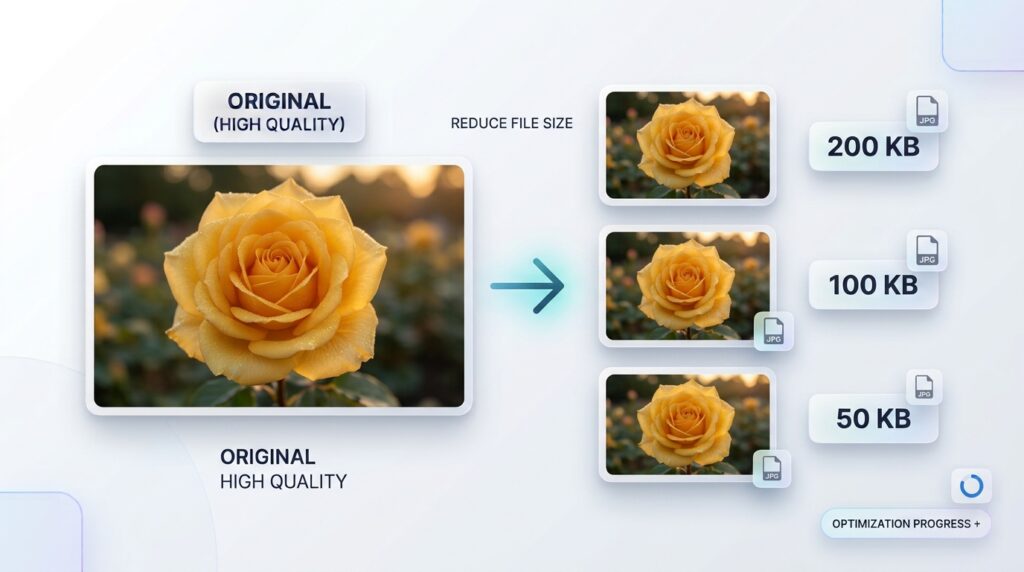
Es posible reducir una imagen a 200 KB, 100 KB, 50 KB u otro tamaño específico con un compresor de imágenes en línea. La parte importante es comprender la diferencia entre el tamaño del archivo, las dimensiones de la imagen y la calidad de la imagen. Estos factores afectan cuánto se puede reducir una fotografía sin hacerla borrosa o difícil de reconocer. En esta guía, aprenderá cómo comprimir una imagen a un tamaño de KB específico, cómo preparar fotografías para aplicaciones en línea, cómo reducir archivos de gran tamaño de manera eficiente y cómo evitar errores comunes. También aprenderá a utilizar las herramientas de imágenes gratuitas RupaaCompress para preparar imágenes directamente en su navegador sin cargar los archivos de imágenes a un servidor remoto.
¿Por qué los sitios web requieren imágenes de menos de un determinado tamaño de KB?
Muchos sitios web limitan el tamaño máximo de las imágenes cargadas porque los archivos grandes requieren más almacenamiento y tardan más en transferirse. Un formulario de solicitud podría aceptar sólo una fotografía pequeña, un mercado en línea podría restringir la carga de imágenes de productos y un sistema de registro de un sitio web podría especificar un tamaño de archivo máximo para las imágenes de perfil. Estos requisitos pueden diferir considerablemente entre plataformas, por lo que una imagen que funciona perfectamente en un sitio web puede ser rechazada por otro. La restricción puede expresarse en kilobytes, como 100 KB o 200 KB, o en megabytes, como 1 MB o 2 MB. Algunos sistemas también especifican el formato de archivo aceptado y el ancho y alto requeridos en píxeles.
El problema suele empezar con la propia fotografía. Un teléfono inteligente moderno puede capturar una imagen de varios miles de píxeles de ancho, con muchos detalles y un tamaño de archivo de varios megabytes. Esto resulta útil al ver la fotografía en una pantalla grande o imprimirla, pero es posible que un formulario en línea no necesite la cantidad original de datos de la imagen. Si el formulario solicita un archivo JPG de menos de 200 KB, es posible que no se pueda cargar una fotografía PNG o HEIC de 4 MB porque el archivo es demasiado grande o el formato no es compatible. En esta situación, es necesario preparar una copia adecuada en lugar de cargar repetidamente la imagen original.
Es importante comprender que los requisitos de tamaño de archivo no son universales. No existe un estándar único que requiera que cada fotografía de perfil, fotografía de identificación, imagen de firma, imagen de solicitud de empleo o imagen de registro en línea tenga un tamaño de 50 KB o 200 KB. Cada sitio web o institución establece sus propias especificaciones. Antes de comprimir una imagen, lea las instrucciones en el sitio web de destino e identifique el tamaño máximo exacto del archivo, los formatos de archivo aceptados, las dimensiones mínimas y máximas en píxeles y cualquier otro requisito. Un archivo que cumpla con el límite de KB aún puede ser rechazado si utiliza el formato o las dimensiones incorrectos.
¿Qué significa reducir una imagen a 200 KB?
Cuando reduce una imagen a 200 KB, está reduciendo la cantidad de datos digitales almacenados en el archivo de imagen para alcanzar un objetivo de aproximadamente 200 kilobytes o un máximo de 200 KB, según los requisitos. Los kilobytes miden el tamaño del archivo, no las dimensiones físicas ni la calidad visual de la imagen. Por ejemplo, una fotografía que mide 3000 por 2000 píxeles puede tener un tamaño de archivo relativamente pequeño si se comprime de manera eficiente, mientras que una imagen más pequeña aún puede ocupar más almacenamiento si utiliza un formato o método de compresión diferente.
Esta distinción es importante porque reducir el tamaño del archivo no siempre requiere cambiar el ancho y el alto de la imagen. Un compresor de imágenes puede reducir la cantidad de datos almacenados en una fotografía manteniendo sin cambios las dimensiones de los píxeles. Sin embargo, si la fotografía original es extremadamente grande o contiene detalles visuales complejos, la compresión por sí sola puede no ser suficiente para alcanzar un objetivo muy pequeño manteniendo una calidad aceptable. En esa situación, cambiar el tamaño de la imagen primero puede ayudar a reducir la cantidad de píxeles que deben almacenarse.
Por ejemplo, imagina que tu fotografía original ocupa 3 MB y el formulario online acepta sólo 200 KB. Dado que el archivo original es mucho más grande que el tamaño permitido, necesita una reducción significativa. Una combinación adecuada de cambio de tamaño, compresión y selección de formato puede hacer que la fotografía sea más manejable. La cantidad de reducción requerida depende del archivo original y la mejor configuración puede variar entre un retrato, un documento escaneado y una fotografía que contenga un fondo detallado.
Cómo reducir el tamaño de la imagen a 200 KB en línea
El enfoque más sencillo es utilizar una herramienta de compresión de imágenes que le permita especificar un tamaño de archivo de destino en lugar de hacer conjeturas repetidas con un control deslizante de calidad. RupaaCompress proporciona una Herramienta Comprimir imagen que admite tamaños de archivos de destino en KB. Puede elegir una fotografía, ingresar un tamaño objetivo, seleccionar un formato de salida adecuado y procesar el archivo en su navegador. Esto es útil cuando una aplicación especifica un tamaño de archivo máximo porque puede preparar la imagen de acuerdo con ese requisito en lugar de intentar repetidamente diferentes configuraciones manualmente.
Comience abriendo la página de compresión de imágenes RupaaCompress en su navegador. Selecciona la fotografía que deseas preparar desde tu computadora o dispositivo móvil. Antes de procesarla, consulta las instrucciones de la web de destino para confirmar que el formato y las dimensiones de la fotografía son aceptables. Si la aplicación requiere JPG, elija JPG como formato de salida. Si acepta PNG o WebP, puedes considerar esos formatos cuando se adapten a la imagen y a los requisitos del destino.
A continuación, ingrese 200 en el campo de tamaño del archivo de destino si el sitio web especifica un máximo de 200 KB. Tenga en cuenta que el número debe coincidir con la unidad y la regla utilizadas por el sitio web de destino. Un formulario que acepta archivos de 200 KB o menos puede satisfacerse con un archivo más pequeño, mientras que otro formulario puede especificar un rango mínimo y máximo. Estos son requisitos diferentes, así que no asuma que una fotografía por debajo del máximo siempre cumplirá todas las condiciones. Después de configurar el objetivo, procese la imagen y verifique el tamaño del archivo resultante.
Una vez que se complete el procesamiento, inspeccione la fotografía comprimida antes de descargarla o cargarla. Asegúrese de que el sujeto siga siendo reconocible, que los colores parezcan naturales y que los detalles importantes sigan siendo claros. Si la imagen cumple con el requisito de tamaño de archivo pero se ve notablemente borrosa, considere cambiar su tamaño a las dimensiones adecuadas antes de comprimirla nuevamente desde la fuente original. En ocasiones, esto puede producir un mejor equilibrio entre el tamaño del archivo y la calidad visual. Cuando el resultado cumpla tanto con los requisitos técnicos como con sus expectativas de calidad, descargue el archivo y utilice esa versión para la aplicación prevista.
Cómo reducir el tamaño de la imagen a 100 KB
Reducir una imagen a 100 KB es una tarea común cuando se trabaja con formularios y sistemas en línea que imponen límites de carga relativamente pequeños. El proceso es similar a reducir una imagen a 200 KB, pero el objetivo más pequeño puede requerir una mayor reducción de los datos de la imagen. Si la fotografía original tiene varios megas, intentar llegar a los 100 KB sin tener en cuenta las dimensiones de la imagen puede llevar a un resultado de mala calidad. Esto es particularmente cierto para fotografías de alta resolución que contienen fondos detallados, ropa con textura, cabello, árboles u otros elementos visuales complejos.
Comience con la fotografía original siempre que sea posible. Abre el RupaaCompress Herramienta para comprimir imagen, seleccione la imagen e ingrese 100 en el campo de tamaño del archivo de destino. Elija un formato de salida aceptado por el sitio web de destino. Para fotografías normales, JPG suele ser una opción práctica porque admite una compresión eficiente con pérdida y es ampliamente compatible con sitios web, aplicaciones de documentos y formularios en línea. Si la imagen original contiene un fondo transparente o gráficos detallados que requieren un tratamiento diferente, verifique si el destino admite otro formato adecuado antes de convertir el archivo.
Si la imagen no puede alcanzar el objetivo manteniendo una calidad aceptable, considere reducir sus dimensiones en píxeles. Por ejemplo, una imagen que originalmente mide varios miles de píxeles de ancho puede contener más resolución que la que requiere un pequeño formulario en línea. Cambiar el tamaño de la imagen adecuadamente reduce la cantidad de píxeles, lo que puede hacer que sea más fácil alcanzar el tamaño objetivo sin depender completamente de una compresión agresiva. Utilice el archivo original como fuente para este proceso, luego verifique las dimensiones de salida y el tamaño del archivo. Las dimensiones correctas dependen de los requisitos del formulario, así que evite seleccionar un tamaño pequeño arbitrario sin consultar las instrucciones.
Después de comprimir la imagen, amplíe lo suficiente para comprobar detalles importantes y luego visualícela en tamaño normal. Una imagen que parece aceptable como miniatura pequeña puede revelar artefactos visibles alrededor de la cara, el texto u otras áreas detalladas cuando se amplía. También debe verificar que el archivo descargado esté realmente por debajo del máximo requerido. Si el sistema especifica un rango en lugar de un máximo, asegúrese de que la imagen no caiga por debajo del tamaño mínimo permitido. La preparación exitosa de una imagen significa cumplir con el conjunto completo de requisitos, no simplemente lograr el archivo más pequeño posible.
Cómo reducir el tamaño de la imagen a 50 KB
Un objetivo de 50 KB es considerablemente más pequeño que el tamaño de muchas fotografías originales de teléfonos inteligentes, por lo que el proceso requiere más cuidado. Los objetivos extremadamente pequeños pueden ser adecuados para tipos particulares de imágenes y sistemas, pero el resultado depende en gran medida de la imagen de origen y sus dimensiones. Un gráfico simple se puede comprimir de manera eficiente, mientras que una fotografía en color detallada puede ser mucho más difícil de reducir a 50 KB sin degradación visible. Antes de intentar alcanzar un objetivo tan pequeño, verifique si el destino lo requiere específicamente o si simplemente indica un tamaño máximo de archivo más alto.
Si el sistema permite un archivo más grande, puede que no haya motivo para reducir la fotografía a 50 KB. Puede ser preferible conservar más detalles de la imagen cuando el archivo se utilizará para identificación, aplicaciones profesionales, presentación de productos u otros fines en los que la claridad es importante. Sin embargo, cuando sea obligatorio un límite de 50 KB, comience con la mejor imagen original y asegúrese de que el formato de salida sea compatible. Ingrese 50 en el campo de tamaño de archivo de destino del Compresor de imágenes RupaaCompress y procesar la imagen. Luego examine el resultado cuidadosamente para determinar si su calidad sigue siendo aceptable.
Si la fotografía se vuelve demasiado borrosa o presenta artefactos de compresión notables, cambie su tamaño antes de aplicar más compresión. Esto puede reducir la cantidad de información de píxeles que debe conservarse y puede mejorar el resultado. Sin embargo, las dimensiones de cambio de tamaño deben seleccionarse de acuerdo con las instrucciones del destino. No haga una fotografía de identificación o una imagen de documento más pequeña de lo permitido simplemente para alcanzar un tamaño de archivo objetivo. Si las dimensiones especificadas no se pueden mantener junto con el tamaño requerido y la calidad aceptable, el objetivo puede ser difícil de lograr con esa imagen y formato de origen en particular.
Otra consideración importante es si el sistema especifica un tamaño de archivo mínimo. Algunas aplicaciones requieren que una imagen se encuentre dentro de un rango en lugar de permanecer por debajo de un máximo. En tales casos, producir un archivo mucho más pequeño que el mínimo permitido puede provocar otro rechazo. Lea atentamente los requisitos y busque un tamaño adecuado dentro del rango permitido. Esto evita la compresión innecesaria y preserva un nivel más útil de calidad de imagen.
Cómo reducir una imagen a 20 KB u otro tamaño muy pequeño
Algunos sistemas en línea imponen límites de imagen aún más pequeños, como 20 KB o 30 KB. En estos tamaños, lograr un resultado visualmente claro puede resultar difícil si la imagen original es una fotografía detallada. El principal desafío es que las fotografías contienen información sustancial sobre el color y la textura, y un archivo muy pequeño no puede conservar todos los detalles de un original de alta resolución. Cuanta más información deba conservarse, más difícil será ajustar la imagen a un límite estricto de tamaño de archivo.
Cuando trabaje con un objetivo muy pequeño, comience confirmando que el requisito es correcto y que está preparando el tipo de imagen correcto. Si el destino solicita una pequeña imagen de firma, por ejemplo, es posible que esté trabajando con un tema más simple que un retrato a todo color. Si requiere una fotografía, las dimensiones y la composición pueden ser más importantes que para un gráfico simple. Seleccione el formato especificado por el sistema y utilice un tamaño de destino adecuado en la herramienta de compresión.
Si la compresión por sí sola no produce un resultado satisfactorio, cambie el tamaño de la imagen a las dimensiones permitidas por el destino. Elimine las áreas circundantes innecesarias solo cuando se permita el recorte y no elimine el contenido requerido. Por ejemplo, recortar el fondo excesivo de una fotografía puede reducir la cantidad de información en la composición, pero no debe recortar un documento o una fotografía de identificación de una manera que viole las reglas establecidas. El objetivo es eliminar datos de imagen innecesarios y al mismo tiempo preservar todo lo que la imagen final debe mostrar.
También es importante gestionar las expectativas. Una compresión muy agresiva puede provocar rasgos faciales borrosos, bandas de color, patrones en bloques y poca claridad del texto. Un archivo técnicamente compatible no es necesariamente una imagen útil o aceptable. Si el resultado parece dañado, regrese al archivo original, revise las dimensiones y formatos permitidos y pruebe una combinación de configuraciones más adecuada. Si un sistema requiere un tamaño particularmente pequeño junto con requisitos estrictos de resolución y calidad, siga las instrucciones cuidadosamente en lugar de sacrificar detalles esenciales de la imagen sin verificar si el resultado será aceptado.
¿Debería cambiar el tamaño de una imagen antes de comprimirla?
Cambiar el tamaño de una imagen antes de comprimirla suele ser útil cuando las dimensiones originales son mucho mayores de lo que requiere el destino. Una fotografía de alta resolución de un teléfono inteligente puede contener millones de píxeles, aunque un formulario en línea muestre la imagen final en un espacio pequeño. Reducir las dimensiones a un nivel apropiado puede hacer que la imagen sea más fácil de comprimir y reducir la cantidad de almacenamiento necesaria. Esto es particularmente relevante cuando necesita reducir una fotografía de varios megabytes a un objetivo de KB mucho más pequeño.
Sin embargo, cambiar el tamaño y comprimir no son lo mismo. Cambiar el tamaño cambia las dimensiones en píxeles de la imagen, mientras que la compresión cambia la eficiencia con la que se almacenan los datos de la imagen. Puede comprimir una imagen manteniendo sus dimensiones sin cambios, o cambiar su tamaño manteniendo un nivel relativamente alto de calidad de salida. Cuando se necesitan ambas operaciones, el orden es importante porque cambiar el tamaño de la fuente original primero puede eliminar una resolución innecesaria antes de aplicar la compresión.
RupaaCompress proporciona una versión separada Herramienta Cambiar tamaño de imagen que le permite ajustar las dimensiones usando píxeles o porcentajes. También admite opciones para mantener las proporciones originales y seleccionar dimensiones preestablecidas para usos particulares. Estos controles pueden ayudar a la hora de preparar una imagen para una aplicación específica. Por ejemplo, si el formulario especifica un ancho y un alto exactos, utilice esos requisitos en lugar de seleccionar dimensiones basadas únicamente en el tamaño de archivo deseado.
Evite estirar una imagen para forzarla a adoptar una forma particular. El estiramiento puede distorsionar rostros, objetos y otros contenidos, haciéndolos parecer más anchos o más estrechos de lo que deberían. Cuando la imagen necesite dimensiones diferentes, conserve la relación de aspecto a menos que el destino requiera específicamente un tratamiento diferente. Si se permite recortar y la relación de aspecto original no coincide con las dimensiones requeridas, en ocasiones el recorte puede proporcionar la forma correcta sin distorsionar el sujeto. el Herramienta RupaaCompress Recortar imagen Puede resultar útil cuando necesita eliminar áreas no deseadas o preparar una imagen para una relación de aspecto específica.
¿Qué formato de imagen debería utilizar para un tamaño de archivo pequeño?
El formato de salida puede marcar una diferencia sustancial a la hora de reducir el tamaño de la imagen. JPG suele ser una opción adecuada para fotografías estándar porque puede producir archivos relativamente pequeños manteniendo una calidad visual aceptable. Es ampliamente compatible con navegadores, computadoras, teléfonos inteligentes, editores de documentos y formularios en línea. Si el destino solicita específicamente JPG o JPEG, siga ese requisito en lugar de convertir la fotografía a otro formato simplemente porque podría producir un archivo más pequeño.
PNG es más útil cuando necesita transparencia o representación de imágenes sin pérdidas. Se usa comúnmente para logotipos, capturas de pantalla, diagramas, íconos y gráficos que contienen texto o bordes nítidos. Sin embargo, los archivos PNG pueden ser relativamente grandes cuando contienen contenido fotográfico complejo. Si está comprimiendo una fotografía normal para un formulario en línea, una salida JPG compatible puede ser más eficiente que PNG. Si la imagen tiene un fondo transparente, recuerda que JPG no puede conservar la transparencia. Las áreas transparentes deben reemplazarse con un fondo sólido si elige la salida JPG.
WebP es otra opción útil para sitios web y aplicaciones que lo admiten. Puede proporcionar una compresión eficiente y al mismo tiempo admitir la transparencia, pero no todos los sistemas de carga aceptan WebP. AVIF también es una opción en flujos de trabajo compatibles, aunque su disponibilidad depende del soporte del navegador y de la aplicación. Estos formatos deben seleccionarse según los requisitos del destino y no únicamente según sus posibles ventajas en cuanto a tamaño de archivo.
RupaaCompress admite la conversión y compresión de imágenes, lo que le permite elegir un formato de salida al preparar imágenes. Puedes visitar el Herramienta RupaaCompress para convertir imágenes si su archivo de origen tiene un formato que el destino no acepta. Recuerde que la conversión de formato no restaura la información de la imagen que ya se ha perdido debido a la compresión con pérdida. Para obtener el mejor resultado, comience desde el archivo original y elija el formato que se ajuste al propósito de la imagen.
Cómo reducir el tamaño de la imagen sin que se vea borrosa
Una preocupación común es que comprimir una fotografía la hará borrosa o reducirá su apariencia general. Esto puede suceder cuando el nivel de compresión es demasiado agresivo o cuando la imagen se guarda repetidamente usando configuraciones con pérdida. La solución no es necesariamente evitar la compresión por completo, sino elegir una combinación adecuada de dimensiones, formato y configuración de calidad.
Comience con el original de mayor calidad disponible. Si comprime una fotografía que ya ha sido muy comprimida, puede introducir artefactos adicionales y perder más detalles. Las imágenes originales de la cámara o los archivos fuente bien conservados brindan más flexibilidad porque puede crear una versión optimizada sin depender de una copia ya degradada. Mantenga el original almacenado de forma segura y utilice una versión separada para la aplicación en línea o el sitio web.
A continuación, considere si las dimensiones de la imagen exceden lo que necesita el destino. Reducir dimensiones innecesariamente grandes puede ayudar a reducir el tamaño del archivo sin necesidad de reducir tanto la configuración de calidad. Después de cambiar el tamaño, elija un nivel de compresión apropiado y verifique la vista previa. RupaaCompress proporciona un control deslizante de calidad, así como una opción de tamaño objetivo, lo que le permite abordar el problema desde cualquier dirección. Si el destino especifica un tamaño de archivo máximo, la compresión del tamaño de destino puede resultar conveniente. Si preservar una apariencia visual particular es más importante y no existe un límite de tamaño estricto, la compresión basada en la calidad puede ser más apropiada.
Preste especial atención a las áreas detalladas, incluidos rostros, cabello, texto pequeño, líneas finas y superficies estampadas. Estas áreas pueden mostrar artefactos de compresión antes que los fondos lisos. Compare el resultado con el original y compruébelo en el tamaño en el que se utilizará. El objetivo no es preservar cada detalle sutil independientemente del límite de tamaño del archivo, sino mantener suficiente información visual para que la imagen realice la tarea prevista.
Qué hacer si su imagen sigue siendo demasiado grande después de la compresión
A veces, una imagen permanece más grande que el tamaño requerido incluso después de haber seleccionado una configuración de calidad más baja. Esto puede suceder cuando el original tiene dimensiones muy grandes, cuando el destino es extremadamente pequeño o cuando el formato seleccionado no comprime la imagen de manera eficiente para el uso previsto. En lugar de bajar repetidamente la calidad sin comprobar el resultado, revise las dimensiones de la imagen y considere si hay disponible un formato de salida más adecuado.
Si el original es más grande de lo necesario, abra la Herramienta RupaaCompress para cambiar el tamaño de la imagen y reducir las dimensiones según los requerimientos del destino. Luego regrese a la herramienta de compresión y procese la imagen redimensionada. En ocasiones, este enfoque puede producir un resultado más claro que forzar la imagen original de alta resolución a un archivo extremadamente pequeño. Sin embargo, utilice siempre la imagen original como fuente siempre que sea posible, en lugar de comprimir una copia comprimida repetidamente.
También debe verificar el requisito de formato. Una fotografía guardada en PNG puede ser mucho más grande que una versión JPG comparable, especialmente cuando contiene detalles fotográficos complejos. Si el destino acepta JPG y la imagen no necesita transparencia, convertirla a JPG puede ayudar a reducir el tamaño del archivo. Utilice el Herramienta RupaaCompress para convertir imágenes para preparar una versión compatible, luego verifique que la imagen resultante esté por debajo del límite.
Si la imagen aún no puede cumplir con el objetivo sin una pérdida de calidad inaceptable, verifique si el sistema de carga permite un formato, dimensión o rango de tamaño de archivo diferente. No asuma que el archivo más pequeño posible es siempre el resultado correcto. La imagen debe cumplir con todos los requisitos del destino sin dejar de ser clara y utilizable.
Cómo comprimir varias imágenes a un tamaño de KB específico
Reducir una fotografía es sencillo, pero preparar una gran colección de imágenes puede llevar mucho más tiempo si procesa cada archivo por separado. Es posible que necesites preparar varias fotografías para una aplicación, reducir el tamaño de las imágenes de productos para una tienda en línea o crear copias optimizadas de docenas de imágenes para un sitio web. Repetir el mismo proceso manualmente puede resultar tedioso y generar configuraciones inconsistentes en toda la colección.
El procesamiento por lotes proporciona un enfoque más eficiente. En lugar de abrir un espacio de trabajo separado para cada imagen, selecciona varios archivos o una carpeta completa y aplica la configuración elegida al grupo. Esto es particularmente útil cuando todas las imágenes tienen requisitos similares. Por ejemplo, si un grupo de fotografías de productos debe permanecer por debajo del mismo tamaño de archivo máximo, el procesamiento por lotes puede ayudarle a prepararlas utilizando un solo flujo de trabajo. Luego puede descargar los archivos resultantes individualmente o juntos en un archivo ZIP.
RupaaCompress admite el procesamiento por lotes y la selección de carpetas a través de sus herramientas de imágenes. Su página de compresión proporciona una configuración del tamaño del archivo de destino, selección de formato, ajuste de calidad y opciones de descarga ZIP. Puede utilizar estas funciones para procesar varias imágenes para cargarlas en línea y, al mismo tiempo, evitar la necesidad de repetir cada paso manualmente. Visita el RupaaCompress Herramienta para comprimir imagen para explorar las configuraciones disponibles.
Incluso cuando procese varias imágenes, inspeccione el resultado antes de usarlo. Diferentes fotografías pueden responder de manera diferente a los mismos ajustes de compresión. Una imagen simple puede comprimirse fácilmente, mientras que una fotografía detallada puede requerir un cambio de tamaño o configuraciones separadas. Si un archivo específico no cumple con los requisitos, trátelo individualmente en lugar de sacrificar la calidad de toda la colección.
¿Es seguro utilizar un compresor de imágenes en línea para fotografías personales?
La privacidad es una consideración importante al preparar fotografías para solicitudes de empleo, registros en línea, documentos personales o uso comercial. Algunos servicios de procesamiento de imágenes requieren que los archivos se carguen en un servidor remoto antes de poder procesarlos. Dependiendo del diseño y las políticas del servicio, eso puede significar transferir datos de imágenes personales o confidenciales fuera de su dispositivo. Cualquiera que maneje contenido confidencial debe comprender cómo una herramienta procesa archivos antes de usarla.
RupaaCompress afirma que sus herramientas de imágenes procesan archivos localmente en el navegador sin cargar archivos de imágenes en sus servidores. Esto significa que la compresión se realiza utilizando su navegador y dispositivo en lugar de requerir la carga de un archivo a un servidor de procesamiento de imágenes remoto. El sitio también afirma que sus herramientas pueden seguir funcionando después de que se haya cargado la página, incluso si se desconecta de Internet. Este enfoque puede resultar útil al preparar fotografías privadas o imágenes comerciales que preferiría conservar en su dispositivo.
Sin embargo, el procesamiento local no significa automáticamente que todas las imágenes sean seguras para publicar. Una fotografía puede contener información personal visible y sus metadatos pueden incluir detalles como la fecha de captura, información de la cámara o coordenadas GPS, según el dispositivo y el archivo original. RupaaCompress afirma que su flujo de trabajo de compresión elimina los metadatos EXIF y GPS al procesar imágenes. Esto puede ayudar a reducir el riesgo de compartir involuntariamente información de ubicación, aunque sigue siendo sensato revisar el archivo final y conservar el original si necesita los metadatos para sus propios registros.
Antes de subir una fotografía a cualquier sitio web, verifique no solo el tamaño del archivo sino también la información que se muestra en la imagen. Por ejemplo, una fotografía de un documento puede contener datos personales que no deben exponerse innecesariamente. La compresión cambia el tamaño del archivo, pero no oculta automáticamente la información que permanece visible en la fotografía misma.
Errores comunes al reducir imágenes a un tamaño de KB específico
Un error común es centrarse únicamente en el límite de tamaño del archivo e ignorar los demás requisitos. Una imagen puede tener menos de 100 KB pero aún así ser rechazada porque tiene un formato incorrecto o dimensiones inadecuadas. Antes de procesar una fotografía, lea atentamente las instrucciones y confirme los tipos de archivos aceptados, el tamaño máximo y las dimensiones mínimas o máximas en píxeles. Si el destino requiere una relación de aspecto exacta, prepare la imagen en consecuencia en lugar de asumir que la compresión por sí sola resolverá el problema.
Otro error es comprimir el mismo archivo una y otra vez. La compresión repetida con pérdida puede degradar gradualmente la fotografía, especialmente cuando los ajustes son agresivos. Es mejor volver a la fuente original y hacer una nueva copia comprimida usando una configuración más adecuada. Si el objetivo es difícil de alcanzar, considere cambiar el tamaño del original primero en lugar de reducir repetidamente la calidad de una imagen ya comprimida.
Un tercer error es seleccionar un tamaño de objetivo que sea innecesariamente pequeño. Si un formulario acepta imágenes de hasta 200 KB, es posible que no necesite reducir el archivo a 50 KB. Un archivo más pequeño puede resultar útil, pero una compresión excesiva puede eliminar detalles sin proporcionar ningún beneficio adicional. Elija un tamaño que satisfaga las normas del destino manteniendo la calidad adecuada.
Finalmente, algunos usuarios olvidan revisar el archivo después de descargarlo. Confirme siempre que la imagen tenga la extensión correcta, que el tamaño real del archivo cumpla con los requisitos y que la fotografía permanezca lo suficientemente clara para su uso. Si la imagen es importante, guarde el archivo original en una carpeta separada para poder crear otra versión si el primer intento no es adecuado.
Preguntas frecuentes sobre la reducción del tamaño de la imagen en KB
¿Cómo puedo reducir el tamaño de la imagen a 200 KB en línea de forma gratuita?
Puede utilizar la herramienta de compresión de imágenes RupaaCompress para preparar una imagen para un límite de 200 KB. Seleccione su imagen, ingrese 200 en el campo de tamaño del archivo de destino, elija un formato de salida aceptado por el destino y procese el archivo. Comprueba el tamaño y la calidad resultante antes de descargarlo. Si la imagen todavía es demasiado grande o se ve borrosa, considere cambiar el tamaño del original antes de comprimirlo nuevamente.
¿Cómo puedo reducir una foto a 100 KB sin perder calidad?
Comience con el original de mayor calidad disponible, seleccione un formato adecuado y utilice la compresión del tamaño objetivo. Si el original tiene dimensiones excesivas en píxeles, cambie su tamaño según los requisitos del destino antes de comprimirlo. La preservación sin pérdidas de cada píxel original no siempre es posible cuando una fotografía debe reducirse a 100 KB, así que inspeccione el resultado para asegurarse de que la calidad de la imagen restante sea aceptable.
¿Cómo puedo comprimir una imagen a 50 KB?
Ingrese 50 en el campo de tamaño objetivo de un compresor de imágenes compatible y procese la fotografía. Debido a que 50 KB es un objetivo relativamente pequeño para muchas fotografías, es posible que primero deba reducir las dimensiones. Compruebe si el sitio web de destino realmente requiere 50 KB y asegúrese de que la imagen permanezca lo suficientemente clara para el uso previsto.
¿Por qué mi imagen sigue siendo demasiado grande después de la compresión?
La imagen puede tener dimensiones en píxeles excesivamente grandes, puede contener detalles complejos o puede estar utilizando un formato que produce archivos relativamente grandes para ese tipo de contenido. Primero intente cambiar el tamaño de la imagen original y luego comprímala nuevamente usando un formato y tamaño de destino adecuados. Evite comprimir repetidamente la misma salida porque una compresión adicional con pérdida puede reducir la calidad visual.
¿Reducir el tamaño de la imagen cambia la resolución?
No necesariamente. La compresión puede reducir el tamaño del archivo sin cambiar las dimensiones en píxeles de la imagen. Cambiar el tamaño, por otro lado, cambia el ancho y el alto en píxeles. Si un sitio web especifica tanto un tamaño de archivo máximo como dimensiones exactas, debes cumplir ambos requisitos.
¿Qué formato es mejor para una fotografía pequeña?
JPG suele ser adecuado para fotografías normales porque puede proporcionar archivos relativamente pequeños y tiene una amplia compatibilidad. PNG es útil para gráficos e imágenes que requieren transparencia o representación sin pérdidas. WebP puede ser una opción eficaz cuando el destino lo acepta. El formato correcto depende del contenido de la imagen y de los requisitos del sistema receptor.
¿Puedo reducir una imagen a 20 KB?
Puede ser posible, dependiendo de la imagen original y las dimensiones requeridas. Sin embargo, un objetivo de 20 KB puede resultar muy restrictivo para una fotografía en color detallada. Es posible que deba cambiar el tamaño de la imagen y seleccionar la configuración de compresión adecuada. Asegúrese de que el resultado siga siendo utilizable y cumpla con las especificaciones del destino.
¿RupaaCompress es de uso gratuito?
RupaaCompress describe sus herramientas de imágenes como de uso gratuito sin necesidad de registrarse. Sus herramientas admiten compresión, cambio de tamaño, recorte, conversión, marcas de agua, rotación, volteo y efectos fotográficos. Puede explorar las opciones disponibles a través del Sitio web de RupaaCompress.
¿Mis imágenes están cargadas en RupaaCompress?
Según el sitio web, el procesamiento de imágenes se produce localmente en su navegador y los archivos de imágenes no se cargan en sus servidores para su procesamiento. El sitio también indica que las herramientas pueden continuar funcionando sin conexión después de que se haya cargado la página. Para fotografías confidenciales, aún debes revisar la información de privacidad del sitio web e inspeccionar la imagen antes de compartirla en otro lugar.
Reduzca el tamaño de la imagen fácilmente con RupaaCompress
Reducir el tamaño de la imagen a 200 KB, 100 KB, 50 KB u otro límite específico es más fácil cuando se comprende cómo funcionan juntos el tamaño del archivo, las dimensiones de la imagen, el formato y la calidad. El método más eficaz es leer primero los requisitos del destino, comenzar con un original de buena calidad, seleccionar un formato adecuado y utilizar la compresión del tamaño objetivo siempre que sea posible. Si la imagen no puede alcanzar el tamaño requerido sin una pérdida excesiva de calidad, puede ser útil cambiar su tamaño adecuadamente. Inspeccione siempre el resultado antes de usarlo y conserve su archivo original siempre que necesite una versión de mayor calidad más adelante.
RupaaCompress reúne estas tareas en una colección de herramientas de imágenes basada en navegador. el Herramienta Comprimir imagen le ayuda a trabajar hacia un objetivo de KB específico, el Herramienta Cambiar tamaño de imagen le permite ajustar las dimensiones en píxeles y Herramienta Convertir imagen le ayuda a preparar formatos de salida compatibles. Si necesita recortar una fotografía a la forma requerida, el Herramienta Recortar imagen proporciona otra opción útil. Juntas, estas herramientas pueden ayudarle a preparar fotografías para formularios en línea, solicitudes de empleo, sitios web, archivos adjuntos de correo electrónico y otras tareas comunes de carga de imágenes.
En lugar de adivinar la configuración de compresión o intentar cargar repetidamente un archivo que es demasiado grande, comience con los requisitos reales y cree una versión que los cumpla. Visita RupaaComprimir para preparar archivos de imágenes más pequeños directamente en su navegador y hacer que su próxima carga de imágenes sea más simple y eficiente.


