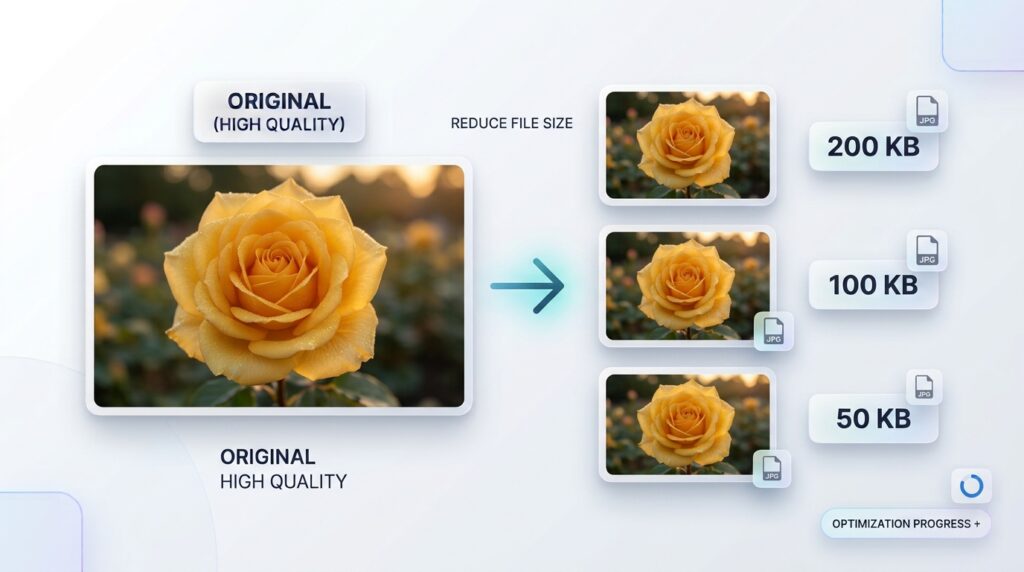
Ați încercat vreodată să încărcați o fotografie într-o aplicație online, portal de locuri de muncă, site web sau formular de înregistrare, doar pentru a primi o eroare care spune că fișierul imagine este prea mare? Aceasta este o problemă obișnuită, deoarece fotografiile capturate de smartphone-urile moderne și camerele digitale pot ocupa câțiva megaocteți, în timp ce multe sisteme online impun limite stricte de dimensiune a imaginii. Este posibil să aveți o fotografie perfect clară, dar site-ul web nu o va accepta deoarece dimensiunea fișierului său depășește suma permisă. Modificarea în mod repetat a calității imaginii, realizarea de noi fotografii sau trimiterea imaginii prin intermediul aplicațiilor de mesagerie poate să nu rezolve problema. Ceea ce aveți nevoie este o modalitate fiabilă de a reduce dimensiunea imaginii la numărul necesar de kiloocteți, păstrând în același timp fotografia suficient de clară pentru scopul propus.
Reducerea unei imagini la 200 KB, 100 KB, 50 KB sau o altă dimensiune specificată este posibilă cu un compresor de imagini online. Partea importantă este înțelegerea diferenței dintre dimensiunea fișierului, dimensiunile imaginii și calitatea imaginii. Acești factori afectează cât de mult puteți reduce o fotografie fără a o face neclară sau dificil de recunoscut. În acest ghid, veți învăța cum să comprimați o imagine la o anumită dimensiune KB, cum să pregătiți fotografii pentru aplicații online, cum să reduceți eficient fișierele supradimensionate și cum să evitați greșelile comune. De asemenea, veți învăța cum să utilizați instrumentele gratuite de imagine RupaaCompress pentru a pregăti imagini direct în browser fără a încărca fișierele de imagine pe un server la distanță.
De ce site-urile necesită imagini sub o anumită dimensiune KB?
Multe site-uri web limitează dimensiunea maximă a imaginilor încărcate, deoarece fișierele mari necesită mai mult spațiu de stocare și transferul durează mai mult. Un formular de cerere poate accepta doar o fotografie mică, o piață online poate restricționa încărcarea imaginilor de produs, iar un sistem de înregistrare a site-ului web poate specifica o dimensiune maximă a fișierului pentru fotografiile de profil. Aceste cerințe pot diferi considerabil între platforme, astfel încât o imagine care funcționează perfect pe un site web poate fi respinsă de altul. Restricția poate fi exprimată în kiloocteți, cum ar fi 100 KB sau 200 KB, sau în megaocteți, cum ar fi 1 MB sau 2 MB. Unele sisteme specifică, de asemenea, formatul de fișier acceptat și lățimea și înălțimea necesare în pixeli.
Problema începe adesea cu fotografia în sine. Un smartphone modern poate captura o imagine care măsoară câteva mii de pixeli, cu o mulțime de detalii și o dimensiune a fișierului de câțiva megaocteți. Acest lucru este util atunci când vizualizați fotografia pe un ecran mare sau o imprimați, dar este posibil ca un formular online să nu aibă nevoie de cantitatea inițială de date de imagine. Dacă formularul solicită un fișier JPG sub 200 KB, încărcarea unei fotografii PNG sau HEIC de 4 MB poate eșua deoarece fișierul este prea mare sau formatul nu este acceptat. În această situație, trebuie să pregătiți o copie adecvată, mai degrabă decât să încărcați în mod repetat imaginea originală.
Este important să înțelegeți că cerințele privind dimensiunea fișierului nu sunt universale. Nu există un singur standard care să impună ca fiecare fotografie de profil, fotografie de identificare, imagine de semnătură, fotografie de cerere de angajare sau imagine de înregistrare online să fie de 50 KB sau 200 KB. Fiecare site web sau instituție își stabilește propriile specificații. Înainte de a comprima o imagine, citiți instrucțiunile de pe site-ul de destinație și identificați dimensiunea maximă exactă a fișierului, formatele de fișier acceptate, dimensiunile minime și maxime de pixeli și orice alte cerințe. Un fișier care îndeplinește limita KB poate fi în continuare respins dacă folosește un format sau dimensiuni greșite.
Ce înseamnă reducerea unei imagini la 200 KB?
Când reduceți o imagine la 200 KB, reduceți cantitatea de date digitale stocate în fișierul imagine pentru a îndeplini o țintă de aproximativ 200 de kiloocteți sau maxim 200 de KB, în funcție de cerință. Kilobyții măsoară dimensiunea fișierului, nu dimensiunile fizice sau calitatea vizuală a imaginii. De exemplu, o fotografie care măsoară 3000 pe 2000 pixeli poate avea o dimensiune relativ mică a fișierului dacă este comprimată eficient, în timp ce o imagine mai mică poate ocupa totuși mai mult spațiu de stocare dacă folosește un format sau o metodă de compresie diferită.
Această distincție este importantă deoarece reducerea dimensiunii fișierului nu necesită întotdeauna modificarea lățimii și înălțimii imaginii. Un compresor de imagine poate reduce cantitatea de date stocate într-o fotografie, păstrând în același timp dimensiunile pixelilor neschimbate. Cu toate acestea, dacă fotografia originală este extrem de mare sau conține detalii vizuale complexe, compresia singură poate să nu fie suficientă pentru a îndeplini o țintă foarte mică, păstrând în același timp o calitate acceptabilă. În această situație, redimensionarea mai întâi a imaginii poate ajuta la reducerea numărului de pixeli care trebuie stocați.
De exemplu, imaginați-vă că fotografia dvs. originală ocupă 3 MB și formularul online acceptă doar 200 KB. Deoarece fișierul original este mult mai mare decât dimensiunea permisă, aveți nevoie de o reducere semnificativă. O combinație adecvată de redimensionare, compresie și selecție de format poate face fotografia mai ușor de gestionat. Reducerea necesară depinde de fișierul original, iar cele mai bune setări pot varia între un portret, un document scanat și o fotografie care conține un fundal detaliat.
Cum să reduceți dimensiunea imaginii la 200 KB online
Cea mai ușoară abordare este să utilizați un instrument de comprimare a imaginii care vă permite să specificați o dimensiune a fișierului țintă în loc să faceți presupuneri repetate cu un glisor de calitate. RupaaCompress oferă o Instrumentul de comprimare a imaginii care acceptă dimensiunile fișierelor țintă în KB. Puteți alege o fotografie, introduceți o dimensiune țintă, selectați un format de ieșire potrivit și procesați fișierul în browser. Acest lucru este util atunci când o aplicație specifică o dimensiune maximă a fișierului, deoarece puteți pregăti imaginea în conformitate cu această cerință, în loc să încercați în mod repetat diferite setări manual.
Începeți prin a deschide pagina de compresie a imaginii RupaaCompress în browser. Selectați fotografia pe care doriți să o pregătiți de pe computer sau dispozitiv mobil. Înainte de a o procesa, verificați instrucțiunile site-ului de destinație pentru a confirma că formatul și dimensiunile fotografiei sunt acceptabile. Dacă aplicația necesită JPG, alegeți JPG ca format de ieșire. Dacă acceptă PNG sau WebP, puteți lua în considerare acele formate atunci când se potrivesc imaginii și cerințelor destinației.
Apoi, introduceți 200 în câmpul pentru dimensiunea fișierului țintă dacă site-ul web specifică un maxim de 200 KB. Rețineți că numărul trebuie să corespundă unității și regulii utilizate de site-ul de destinație. Un formular care acceptă fișiere de 200 KB sau mai puțin poate fi satisfăcut de un fișier mai mic, în timp ce un alt formular poate specifica un interval minim și maxim. Acestea sunt cerințe diferite, așa că nu presupuneți că o fotografie sub maxim va îndeplini întotdeauna toate condițiile. După setarea țintei, procesați imaginea și verificați dimensiunea fișierului rezultat.
Odată ce procesarea este completă, inspectați fotografia comprimată înainte de a o descărca sau încărca. Asigurați-vă că subiectul rămâne ușor de recunoscut, culorile par naturale, iar detaliile importante sunt încă clare. Dacă imaginea îndeplinește cerințele privind dimensiunea fișierului, dar pare vizibil neclară, luați în considerare redimensionarea la dimensiunile adecvate înainte de a o comprima din nou din sursa originală. Acest lucru poate produce uneori un echilibru mai bun între dimensiunea fișierului și calitatea vizuală. Când rezultatul îndeplinește atât cerințele tehnice, cât și așteptările dvs. de calitate, descărcați fișierul și utilizați acea versiune pentru aplicația dorită.
Cum să reduceți dimensiunea imaginii la 100 KB
Reducerea unei imagini la 100 KB este o sarcină comună atunci când lucrați cu formulare și sisteme online care impun limite de încărcare relativ mici. Procesul este similar cu reducerea unei imagini la 200 KB, dar ținta mai mică poate necesita o reducere mai mare a datelor de imagine. Dacă fotografia originală are câțiva megaocteți, încercarea de a ajunge la 100 KB fără a lua în considerare dimensiunile imaginii poate duce la un rezultat de proastă calitate. Acest lucru este valabil mai ales pentru fotografiile de înaltă rezoluție care conțin fundaluri detaliate, îmbrăcăminte texturată, păr, copaci sau alte elemente vizuale complexe.
Începeți cu fotografia originală ori de câte ori este posibil. Deschideți Instrumentul RupaaCompress Compress Image, selectați imaginea și introduceți 100 în câmpul pentru dimensiunea fișierului țintă. Alegeți un format de ieșire acceptat de site-ul de destinație. Pentru fotografiile obișnuite, JPG este adesea o opțiune practică, deoarece acceptă compresia eficientă cu pierderi și este compatibil pe scară largă cu site-uri web, aplicații pentru documente și formulare online. Dacă imaginea originală conține un fundal transparent sau grafice detaliate care necesită un tratament diferit, verificați dacă destinația acceptă un alt format adecvat înainte de a converti fișierul.
Dacă imaginea nu poate atinge ținta păstrând în același timp o calitate acceptabilă, luați în considerare reducerea dimensiunilor pixelilor acesteia. De exemplu, o imagine care măsoară inițial câteva mii de pixeli poate conține o rezoluție mai mare decât necesită un formular online mic. Redimensionarea adecvată a imaginii reduce numărul de pixeli, ceea ce poate face mai ușor să atingeți dimensiunea țintă fără a vă baza în întregime pe compresia agresivă. Utilizați fișierul original ca sursă pentru acest proces, apoi verificați dimensiunile de ieșire și dimensiunea fișierului. Dimensiunile corecte depind de cerințele formularului, așa că evitați să selectați o dimensiune mică arbitrară fără a verifica instrucțiunile.
După comprimarea imaginii, măriți suficient pentru a verifica detaliile importante și apoi vizualizați-o la o dimensiune normală. O imagine care pare acceptabilă ca o miniatură mică poate dezvălui artefacte vizibile în jurul feței, textului sau alte zone detaliate atunci când este mărită. De asemenea, ar trebui să verificați dacă fișierul descărcat este de fapt sub nivelul maxim necesar. Dacă sistemul specifică un interval mai degrabă decât un maxim, asigurați-vă că imaginea nu scade sub dimensiunea minimă permisă. Pregătirea cu succes a imaginii înseamnă îndeplinirea setului complet de cerințe, nu doar realizarea celui mai mic fișier posibil.
Cum se reduce dimensiunea imaginii la 50 KB
O țintă de 50 KB este considerabil mai mică decât dimensiunea multor fotografii originale de pe smartphone, așa că procesul necesită mai multă grijă. Țintele extrem de mici pot fi potrivite pentru anumite tipuri de imagini și sisteme, dar rezultatul depinde în mare măsură de imaginea sursă și de dimensiunile acesteia. O grafică simplă se poate comprima eficient, în timp ce o fotografie color detaliată poate fi mult mai greu de redus la 50 KB fără degradare vizibilă. Înainte de a încerca să îndepliniți o țintă atât de mică, verificați dacă destinația o cere în mod specific sau dacă doar indică o dimensiune maximă mai mare a fișierului.
Dacă sistemul permite un fișier mai mare, este posibil să nu existe niciun motiv pentru a reduce fotografia la 50 KB. Păstrarea mai multor detalii ale imaginii poate fi de preferat atunci când fișierul va fi utilizat pentru identificare, aplicații profesionale, prezentarea produsului sau alte scopuri în care claritatea contează. Cu toate acestea, când este obligatorie o limită de 50 KB, începeți cu cea mai bună imagine originală și asigurați-vă că formatul de ieșire este acceptat. Introduceți 50 în câmpul pentru dimensiunea fișierului țintă al fișierului RupaaCompress compresor de imagine și procesează imaginea. Apoi examinați cu atenție rezultatul pentru a determina dacă calitatea acestuia rămâne acceptabilă.
Dacă fotografia devine prea neclară sau dezvoltă artefacte vizibile de compresie, redimensionați-o înainte de a aplica o compresie suplimentară. Acest lucru poate reduce cantitatea de informații despre pixeli care trebuie reținută și poate îmbunătăți rezultatul. Cu toate acestea, dimensiunile de redimensionare trebuie selectate conform instrucțiunilor destinației. Nu faceți o fotografie de identificare sau o imagine de document mai mică decât este permis doar pentru a ajunge la o țintă de dimensiunea fișierului. Dacă dimensiunile specificate nu pot fi menținute alături de dimensiunea necesară și calitatea acceptabilă, ținta poate fi dificil de atins cu acea anumită imagine și format sursă.
Un alt aspect important este dacă sistemul specifică o dimensiune minimă a fișierului. Unele aplicații necesită ca imaginea să se încadreze într-un interval mai degrabă decât să rămână sub un maxim. În astfel de cazuri, producerea unui fișier mult mai mic decât minimul permis poate provoca o altă respingere. Citiți cu atenție cerințele și urmăriți o dimensiune adecvată în intervalul permis. Acest lucru evită compresia inutilă și păstrează un nivel mai util de calitate a imaginii.
Cum să reduceți o imagine la 20 KB sau la o altă dimensiune foarte mică
Unele sisteme online impun limite de imagine și mai mici, cum ar fi 20 KB sau 30 KB. La aceste dimensiuni, obținerea unui rezultat vizual clar poate fi dificilă dacă imaginea originală este o fotografie detaliată. Principala provocare este că fotografiile conțin informații substanțiale de culoare și textură, iar un fișier foarte mic nu poate reține fiecare detaliu dintr-un original de înaltă rezoluție. Cu cât trebuie păstrate mai multe informații, cu atât devine mai greu să se încadreze imaginea într-o limită strictă de dimensiune a fișierului.
Când lucrați cu o țintă foarte mică, începeți prin a confirma că cerința este corectă și că pregătiți tipul potrivit de imagine. Dacă destinația solicită o imagine mică de semnătură, de exemplu, este posibil să lucrați cu un subiect mai simplu decât un portret color. Dacă necesită o fotografie, dimensiunile și compoziția pot fi mai importante decât ar fi pentru o simplă grafică. Selectați formatul specificat de sistem și utilizați o dimensiune țintă adecvată în instrumentul de compresie.
Dacă numai compresia nu produce un rezultat satisfăcător, redimensionați imaginea la dimensiunile permise de destinație. Îndepărtați zonele înconjurătoare inutile numai atunci când tăierea este permisă și nu elimină conținutul necesar. De exemplu, tăierea excesivă a fundalului dintr-o fotografie poate reduce cantitatea de informații din compoziție, dar nu ar trebui să decupați un document sau o fotografie de identificare într-un mod care încalcă regulile menționate. Scopul este de a elimina datele de imagine inutile, păstrând tot ce trebuie să arate imaginea finală.
De asemenea, este important să gestionăm așteptările. Compresia foarte agresivă poate duce la trăsături faciale neclare, benzi de culoare, modele blocate și claritate slabă a textului. Un fișier compatibil din punct de vedere tehnic nu este neapărat o imagine utilă sau acceptabilă. Dacă rezultatul pare deteriorat, reveniți la fișierul original, examinați dimensiunile și formatele permise și încercați o combinație mai potrivită de setări. Dacă un sistem necesită o dimensiune deosebit de mică, alături de cerințe stricte de rezoluție și calitate, urmați instrucțiunile cu atenție, în loc să sacrificați detaliile esențiale ale imaginii fără a verifica dacă rezultatul va fi acceptat.
Ar trebui să redimensionați o imagine înainte de a o comprima?
Redimensionarea unei imagini înainte de comprimare este adesea utilă atunci când dimensiunile originale sunt mult mai mari decât necesită destinația. O fotografie de înaltă rezoluție a unui smartphone poate conține milioane de pixeli, chiar dacă un formular online afișează imaginea finală într-un spațiu mic. Reducerea dimensiunilor la un nivel adecvat poate face imaginea mai ușor de comprimat și poate reduce cantitatea de stocare necesară. Acest lucru este deosebit de relevant atunci când trebuie să reduceți o fotografie de la câțiva megaocteți la o țintă KB mult mai mică.
Cu toate acestea, redimensionarea și compresia nu sunt același lucru. Redimensionarea modifică dimensiunile pixelilor imaginii, în timp ce compresia modifică cât de eficient sunt stocate datele imaginii. Puteți să comprimați o imagine păstrând dimensiunile acesteia neschimbate sau să o redimensionați, păstrând un nivel relativ ridicat de calitate a ieșirii. Când sunt necesare ambele operații, ordinea contează, deoarece redimensionarea sursei originale poate elimina mai întâi rezoluția inutilă înainte de aplicarea compresiei.
RupaaCompress oferă un separat Instrument Redimensionare imagine care vă permite să ajustați dimensiunile folosind pixeli sau procente. De asemenea, acceptă opțiuni pentru menținerea proporțiilor originale și selectarea dimensiunilor prestabilite pentru anumite utilizări. Aceste controale pot ajuta la pregătirea unei imagini pentru o anumită aplicație. De exemplu, dacă formularul specifică o lățime și o înălțime exacte, utilizați acele cerințe, mai degrabă decât să selectați dimensiunile pe baza dimensiunii dorite a fișierului.
Evitați întinderea unei imagini pentru a o forța să adopte o anumită formă. Întinderea poate distorsiona fețele, obiectele și alt conținut, făcându-le să pară mai largi sau mai înguste decât ar trebui. Când imaginea are nevoie de dimensiuni diferite, păstrați raportul de aspect, cu excepția cazului în care destinația necesită un tratament diferit. Dacă decuparea este permisă și raportul de aspect original nu se potrivește cu dimensiunile necesare, decuparea poate oferi uneori forma corectă fără a distorsiona subiectul. The Instrumentul RupaaCompress Crop Image poate fi util atunci când trebuie să eliminați zonele nedorite sau să pregătiți o imagine pentru un raport de aspect specificat.
Ce format de imagine ar trebui să utilizați pentru o dimensiune mică a fișierului?
Formatul de ieșire poate face o diferență substanțială atunci când reduceți dimensiunea imaginii. JPG este adesea o alegere potrivită pentru fotografiile standard, deoarece poate produce fișiere relativ mici, păstrând în același timp o calitate vizuală acceptabilă. Este acceptat pe scară largă de browsere, computere, smartphone-uri, editori de documente și formulare online. Dacă destinația solicită în mod special JPG sau JPEG, urmați acea cerință în loc să convertiți fotografia într-un alt format pur și simplu pentru că ar putea produce un fișier mai mic.
PNG este mai util atunci când aveți nevoie de reprezentare a imaginii fără pierderi sau de transparență. Este folosit în mod obișnuit pentru logo-uri, capturi de ecran, diagrame, pictograme și grafice care conțin margini ascuțite sau text. Cu toate acestea, fișierele PNG pot fi relativ mari atunci când conțin conținut fotografic complex. Dacă comprimați o fotografie obișnuită pentru un formular online, o ieșire JPG acceptată poate fi mai eficientă decât PNG. Dacă imaginea are un fundal transparent, rețineți că JPG nu poate păstra transparența. Zonele transparente trebuie înlocuite cu un fundal solid dacă alegeți ieșire JPG.
WebP este o altă opțiune utilă pentru site-urile web și aplicațiile care îl acceptă. Poate oferi o compresie eficientă în timp ce acceptă transparența, dar nu orice sistem de încărcare acceptă WebP. AVIF este, de asemenea, o opțiune în fluxurile de lucru compatibile, deși disponibilitatea sa depinde de browser și suport pentru aplicații. Aceste formate trebuie selectate în funcție de cerințele destinației și nu numai în funcție de potențialele avantaje ale dimensiunii fișierului.
RupaaCompress acceptă conversia imaginilor, precum și compresia, permițându-vă să alegeți un format de ieșire atunci când pregătiți imagini. Puteți vizita Instrumentul RupaaCompress Convertiți imaginea dacă fișierul sursă este într-un format pe care destinația nu îl acceptă. Rețineți că conversia formatului nu restabilește informațiile despre imagine care au fost deja pierdute prin compresie cu pierderi. Pentru cel mai bun rezultat, începeți de la fișierul original și alegeți formatul care se potrivește scopului imaginii.
Cum să reduceți dimensiunea imaginii fără a o face neclară
O preocupare comună este că comprimarea unei fotografii o va face neclară sau va reduce aspectul ei general. Acest lucru se poate întâmpla atunci când nivelul de compresie este prea agresiv sau când imaginea este salvată în mod repetat folosind setări cu pierderi. Soluția nu este neapărat să evitați complet compresia, ci să alegeți o combinație potrivită de dimensiuni, format și setări de calitate.
Începeți cu originalul de cea mai înaltă calitate disponibil. Dacă comprimați o fotografie care a fost deja puternic comprimată, este posibil să introduceți artefacte suplimentare și să pierdeți mai multe detalii fine. Imaginile originale ale camerei sau fișierele sursă bine conservate oferă mai multă flexibilitate, deoarece puteți crea o versiune optimizată fără a depinde de o copie deja degradată. Păstrați originalul stocat în siguranță și utilizați o versiune separată pentru aplicația online sau site-ul web.
Apoi, luați în considerare dacă dimensiunile imaginii depășesc ceea ce are nevoie destinația. Reducerea dimensiunilor inutil de mari poate ajuta la reducerea dimensiunii fișierului fără a necesita reducerea la fel de mult a setării de calitate. După redimensionare, alegeți un nivel de compresie adecvat și verificați previzualizarea. RupaaCompress oferă un glisor de calitate, precum și o opțiune de dimensiune țintă, permițându-vă să abordați problema din oricare direcție. Dacă destinația specifică o dimensiune maximă a fișierului, compresia cu dimensiunea țintă poate fi convenabilă. Dacă păstrarea unui anumit aspect vizual este mai importantă și nu există o limită strictă de dimensiune, compresia bazată pe calitate poate fi mai potrivită.
Acordați o atenție deosebită zonelor detaliate, inclusiv fețelor, părului, textului mic, liniilor subțiri și suprafețelor cu model. Aceste zone pot prezenta artefacte de compresie mai devreme decât fundalurile netede. Comparați rezultatul cu originalul și verificați-l la dimensiunea la care va fi folosit. Scopul nu este de a păstra fiecare detaliu subtil, indiferent de limita de dimensiune a fișierului, ci de a menține suficiente informații vizuale pentru ca imaginea să își îndeplinească sarcina intenționată.
Ce trebuie să faceți dacă imaginea dvs. este încă prea mare după comprimare
Uneori, o imagine rămâne mai mare decât dimensiunea necesară chiar și după ce ați selectat o setare de calitate mai scăzută. Acest lucru se poate întâmpla atunci când originalul are dimensiuni foarte mari, când ținta este extrem de mică sau când formatul selectat nu comprimă imaginea în mod eficient pentru utilizarea prevăzută. În loc să reduceți în mod repetat calitatea fără a verifica rezultatul, examinați dimensiunile imaginii și luați în considerare dacă este disponibil un format de ieșire mai potrivit.
Dacă originalul este mai mare decât este necesar, deschideți Instrumentul RupaaCompress Redimensionare imagine și reduceți dimensiunile în funcție de cerințele destinației. Apoi reveniți la instrumentul de compresie și procesați imaginea redimensionată. Această abordare poate produce uneori un rezultat mai clar decât forțarea imaginii originale de înaltă rezoluție într-un fișier extrem de mic. Cu toate acestea, utilizați întotdeauna imaginea originală ca sursă ori de câte ori este posibil, în loc să comprimați o copie comprimată în mod repetat.
De asemenea, ar trebui să verificați cerința de format. O fotografie salvată în PNG poate fi mult mai mare decât o versiune JPG comparabilă, mai ales când conține detalii fotografice complexe. Dacă destinația acceptă JPG și imaginea nu are nevoie de transparență, conversia acesteia în JPG poate ajuta la reducerea dimensiunii fișierului. Utilizați Instrumentul RupaaCompress Convertiți imaginea pentru a pregăti o versiune compatibilă, apoi verificați dacă imaginea rezultată este sub limită.
Dacă imaginea încă nu poate atinge ținta fără o pierdere inacceptabilă a calității, verificați dacă sistemul de încărcare permite un alt format, dimensiune sau interval de dimensiuni ale fișierului. Nu presupuneți că cel mai mic fișier posibil este întotdeauna rezultatul corect. Imaginea trebuie să îndeplinească toate cerințele destinației, rămânând în același timp clară și utilizabilă.
Cum să comprimați mai multe imagini la o anumită dimensiune KB
Reducerea unei fotografii este simplă, dar pregătirea unei colecții mari de imagini poate dura mult mai mult dacă procesați fiecare fișier separat. Poate fi necesar să pregătiți mai multe fotografii pentru o aplicație, să reduceți dimensiunea imaginilor de produse pentru un magazin online sau să creați copii optimizate a zeci de imagini pentru un site web. Repetarea manuală a aceluiași proces poate fi plictisitoare și poate duce la setări inconsecvente în întreaga colecție.
Procesarea lot oferă o abordare mai eficientă. În loc să deschideți un spațiu de lucru separat pentru fiecare imagine, selectați mai multe fișiere sau un folder întreg și aplicați setările alese grupului. Acest lucru este deosebit de util atunci când toate imaginile au cerințe similare. De exemplu, dacă un grup de fotografii de produs trebuie să rămână sub aceeași dimensiune maximă a fișierului, procesarea în lot vă poate ajuta să le pregătiți folosind un singur flux de lucru. Puteți descărca apoi fișierele rezultate individual sau împreună într-o arhivă ZIP.
RupaaCompress acceptă procesarea loturilor și selectarea folderelor prin instrumentele sale de imagine. Pagina sa de compresie oferă o setare țintă pentru dimensiunea fișierului, selecția formatului, ajustarea calității și opțiunile de descărcare ZIP. Puteți utiliza aceste funcții pentru a procesa mai multe imagini pentru încărcări online, evitând în același timp nevoia de a repeta manual fiecare pas. Vizitați Instrumentul RupaaCompress Compress Image pentru a explora setările disponibile.
Chiar și atunci când procesați mai multe imagini, inspectați rezultatul înainte de ao utiliza. Diferitele fotografii pot răspunde diferit la aceleași setări de compresie. O imagine simplă se poate comprima ușor, în timp ce o fotografie detaliată poate necesita redimensionare sau setări separate. Dacă un anumit fișier nu îndeplinește cerințele, tratați-l individual, în loc să sacrificați calitatea întregii colecții.
Este sigur să utilizați un compresor de imagini online pentru fotografii personale?
Confidențialitatea este un aspect important atunci când pregătiți fotografii pentru cererile de angajare, înregistrări online, documente personale sau pentru utilizare în afaceri. Unele servicii de procesare a imaginilor necesită încărcarea fișierelor pe un server la distanță înainte de a putea fi procesate. În funcție de designul și politicile serviciului, asta poate însemna transferul de date personale sau confidențiale de imagine în afara dispozitivului dvs. Oricine manipulează conținut sensibil ar trebui să înțeleagă cum procesează un instrument fișierele înainte de a-l folosi.
RupaaCompress afirmă că instrumentele sale de imagine procesează fișierele local în browser fără a încărca fișiere de imagine pe serverele sale. Aceasta înseamnă că compresia se realizează folosind browser-ul și dispozitivul, mai degrabă decât să necesite încărcarea unui fișier pe un server de procesare a imaginilor de la distanță. Site-ul mai precizează că instrumentele sale pot continua să funcționeze după ce pagina s-a încărcat, chiar dacă vă deconectați de la internet. Această abordare poate fi utilă atunci când pregătiți fotografii private sau imagini de afaceri pe care ați prefera să le păstrați pe dispozitiv.
Cu toate acestea, procesarea locală nu înseamnă automat că fiecare imagine poate fi publicată în siguranță. O fotografie poate conține informații personale vizibile, iar metadatele acesteia pot include detalii precum data capturii, informațiile despre cameră sau coordonatele GPS, în funcție de dispozitiv și de fișierul original. RupaaCompress afirmă că fluxul său de lucru de compresie elimină metadatele EXIF și GPS atunci când procesează imagini. Acest lucru poate ajuta la reducerea riscului de a partaja neintenționat informații despre locație, deși este totuși logic să revizuiți fișierul final și să păstrați originalul dacă aveți nevoie de metadatele pentru propriile înregistrări.
Înainte de a încărca o fotografie pe orice site web, verificați nu numai dimensiunea fișierului, ci și informațiile afișate în imagine. De exemplu, o fotografie a unui document poate conține detalii personale care nu ar trebui expuse în mod inutil. Comprimarea modifică dimensiunea fișierului, dar nu ascunde automat informațiile care rămân vizibile în fotografia în sine.
Greșeli frecvente la reducerea imaginilor la o anumită dimensiune KB
O greșeală comună este concentrarea numai pe limita de dimensiune a fișierului, ignorând celelalte cerințe. O imagine poate fi sub 100 KB, dar totuși poate fi respinsă, deoarece este în format greșit sau are dimensiuni nepotrivite. Înainte de a procesa o fotografie, citiți cu atenție instrucțiunile și confirmați tipurile de fișiere acceptate, dimensiunea maximă și orice dimensiune minimă sau maximă a pixelilor. Dacă destinația necesită un raport de aspect exact, pregătiți imaginea în consecință, în loc să presupuneți că numai compresia va rezolva problema.
O altă greșeală este comprimarea aceluiași fișier din nou și din nou. Compresia cu pierderi repetate poate degrada treptat fotografia, mai ales atunci când setările sunt agresive. Este mai bine să reveniți la sursa originală și să faceți o nouă copie comprimată folosind setări mai potrivite. Dacă ținta este dificil de atins, luați în considerare mai întâi redimensionarea originalului în loc să reduceți în mod repetat calitatea unei imagini deja comprimate.
O a treia greșeală este selectarea unei dimensiuni țintă care este inutil de mică. Dacă un formular acceptă imagini de până la 200 KB, este posibil să nu fie nevoie să reduceți fișierul la 50 KB. Un fișier mai mic poate fi util, dar compresia excesivă poate elimina detalii fără a oferi niciun beneficiu suplimentar. Alegeți o dimensiune care îndeplinește regulile destinației, păstrând în același timp calitatea potrivită.
În cele din urmă, unii utilizatori uită să verifice fișierul după ce l-au descărcat. Confirmați întotdeauna că imaginea are extensia corectă, că dimensiunea reală a fișierului îndeplinește cerințele și că fotografia rămâne suficient de clară pentru a fi utilizată. Dacă imaginea este importantă, păstrați fișierul original într-un folder separat, astfel încât să puteți crea o altă versiune dacă prima încercare nu este adecvată.
Întrebări frecvente despre reducerea dimensiunii imaginii în KB
Cum pot reduce dimensiunea imaginii la 200 KB online gratuit?
Puteți utiliza instrumentul de compresie a imaginii RupaaCompress pentru a pregăti o imagine pentru o limită de 200 KB. Selectați imaginea dvs., introduceți 200 în câmpul pentru dimensiunea fișierului țintă, alegeți un format de ieșire acceptat de destinație și procesați fișierul. Verificați dimensiunea și calitatea rezultată înainte de a o descărca. Dacă imaginea este încă prea mare sau pare neclară, luați în considerare redimensionarea originalului înainte de a o comprima din nou.
Cum pot reduce o fotografie la 100 KB fără a pierde calitatea?
Începeți cu originalul de cea mai înaltă calitate disponibil, selectați un format potrivit și utilizați compresia la dimensiunea țintă. Dacă originalul are dimensiuni excesive de pixeli, redimensionați-l în funcție de cerințele destinației înainte de a-l comprima. Păstrarea fără pierderi a fiecărui pixel original nu este întotdeauna posibilă atunci când o fotografie trebuie redusă la 100 KB, așa că inspectați rezultatul pentru a vă asigura că calitatea imaginii rămase este acceptabilă.
Cum pot comprima o imagine la 50 KB?
Introduceți 50 în câmpul de dimensiune țintă al unui compresor de imagine compatibil și procesați fotografia. Deoarece 50 KB este o țintă relativ mică pentru multe fotografii, poate fi necesar să reduceți mai întâi dimensiunile. Verificați dacă site-ul web țintă necesită de fapt 50 KB și asigurați-vă că imaginea rămâne suficient de clară pentru utilizarea prevăzută.
De ce imaginea mea este încă prea mare după comprimare?
Imaginea poate avea dimensiuni de pixeli excesiv de mari, poate conține detalii complexe sau poate folosi un format care produce fișiere relativ mari pentru acest tip de conținut. Încercați mai întâi să redimensionați imaginea originală, apoi comprimați-o din nou folosind un format și dimensiunea țintă adecvate. Evitați comprimarea în mod repetat a aceleiași ieșiri, deoarece compresia suplimentară cu pierderi poate reduce calitatea vizuală.
Reducerea dimensiunii imaginii modifică rezoluția?
Nu neapărat. Comprimarea poate reduce dimensiunea fișierului fără a modifica dimensiunile pixelilor imaginii. Redimensionarea, pe de altă parte, modifică lățimea și înălțimea în pixeli. Dacă un site web specifică atât dimensiunea maximă a fișierului, cât și dimensiunile exacte, trebuie să îndepliniți ambele cerințe.
Ce format este cel mai bun pentru o fotografie mică?
JPG este adesea potrivit pentru fotografii obișnuite, deoarece poate furniza fișiere relativ mici și are o compatibilitate largă. PNG este util pentru grafice și imagini care necesită transparență sau reprezentare fără pierderi. WebP poate fi o alegere eficientă atunci când destinația o acceptă. Formatul corect depinde de conținutul imaginii și de cerințele sistemului de recepție.
Pot reduce o imagine la 20 KB?
Poate fi posibil, în funcție de imaginea originală și de dimensiunile necesare. Cu toate acestea, o țintă de 20 KB poate fi foarte restrictivă pentru o fotografie color detaliată. Poate fi necesar să redimensionați imaginea și să selectați setările de compresie adecvate. Asigurați-vă că rezultatul rămâne utilizabil și este în conformitate cu specificațiile destinației.
RupaaCompress este gratuit de utilizat?
RupaaCompress descrie instrumentele sale de imagine ca fiind libere de utilizat fără o cerință de înregistrare. Instrumentele sale acceptă compresie, redimensionare, tăiere, conversie, filigranare, rotație, răsturnare și efecte foto. Puteți explora opțiunile disponibile prin intermediul Site-ul web RupaaCompress.
Imaginile mele sunt încărcate pe RupaaCompress?
Potrivit site-ului web, procesarea imaginilor are loc local în browserul dvs., iar fișierele de imagine nu sunt încărcate pe serverele sale pentru procesare. Site-ul afirmă, de asemenea, că instrumentele pot continua să funcționeze offline după ce pagina s-a încărcat. Pentru fotografii sensibile, ar trebui să examinați în continuare informațiile de confidențialitate ale site-ului web și să inspectați imaginea înainte de a o distribui în altă parte.
Reduceți cu ușurință dimensiunea imaginii cu RupaaCompress
Reducerea dimensiunii imaginii la 200 KB, 100 KB, 50 KB sau o altă limită specificată este mai ușoară atunci când înțelegeți cum funcționează împreună dimensiunea fișierului, dimensiunile imaginii, formatul și calitatea. Cea mai eficientă metodă este să citiți mai întâi cerințele destinației, să începeți cu un original de bună calitate, să selectați un format potrivit și să utilizați compresia cu dimensiunea țintă acolo unde este posibil. Dacă imaginea nu poate atinge dimensiunea necesară fără o pierdere excesivă a calității, redimensionarea adecvată poate fi de ajutor. Inspectați întotdeauna rezultatul înainte de ao folosi și păstrați fișierul original ori de câte ori ați avea nevoie ulterior de o versiune de calitate superioară.
RupaaCompress reunește aceste sarcini într-o colecție de instrumente de imagine bazată pe browser. The Instrumentul de comprimare a imaginii vă ajută să lucrați spre o anumită țintă KB, the Instrument Redimensionare imagine vă permite să ajustați dimensiunile pixelilor și Instrumentul de conversie a imaginii vă ajută să pregătiți formate de ieșire compatibile. Dacă trebuie să decupați o fotografie la forma dorită, Instrumentul Decupați imaginea oferă o altă opțiune utilă. Împreună, aceste instrumente vă pot ajuta să pregătiți fotografii pentru formulare online, cereri de angajare, site-uri web, atașamente de e-mail și alte sarcini comune de încărcare a imaginilor.
În loc să ghiciți setările de compresie sau să încercați în mod repetat să încărcați un fișier care este prea mare, începeți cu cerințele reale și creați o versiune care să le îndeplinească. Vizita RupaaCompress pentru a pregăti fișiere de imagine mai mici direct în browser și pentru a face următoarea încărcare a imaginii mai simplă și mai eficientă.


