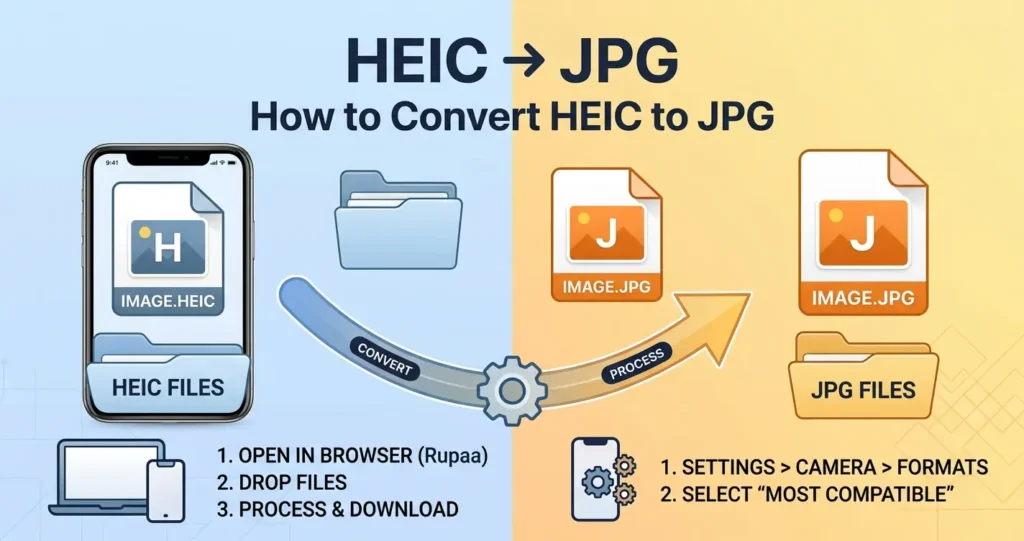
Als je ooit hebt geprobeerd een iPhone-foto te openen op een Windows-pc of een oudere Android-telefoon, heb je de woorden waarschijnlijk gezien “HEIC wordt niet ondersteund.” HEIC is het standaard fotoformaat van Apple sinds iOS 11: kleiner en van hogere kwaliteit dan JPG, maar veel minder compatibel met de rest van de wereld.
Het goede nieuws: het converteren van HEIC naar JPG duurt slechts een paar seconden. En u hoeft niets te installeren of uw foto's naar de server van een vreemde te uploaden. We laten u hier in uw browser zien hoe u dit kunt doen.
Wat is HEIC?
HEIC staat voor Zeer efficiënte beeldcontainer. Het is gebaseerd op de HEVC-videocodec (dezelfde die wordt gebruikt voor 4K-video) en produceert bestanden die ongeveer 50% kleiner zijn dan JPG met dezelfde visuele kwaliteit. Apple is in 2017 overgestapt op HEIC omdat je hiermee meer foto's op dezelfde opslagruimte kunt opslaan.
Waarom HEIC problemen veroorzaakt
- Ramen - opent HEIC niet native zonder een betaalde extensie.
- Android — de meeste versies kunnen HEIC niet decoderen.
- Oudere browsers — Firefox en oudere versies van Chrome kunnen HEIC niet lezen.
- Websites — de meeste CMS-platforms weigeren HEIC-uploads.
- E-mail — de meeste e-mailclients tonen HEIC als een kapotte bijlage.
Hoe HEIC naar JPG te converteren (gratis)
De snelste manier is onze gratis Afbeelding converteren gereedschap. Zo gaat het:
- Open de Converteer gereedschap in uw browser.
- Zet uw HEIC-bestanden (of een hele map) neer in het uploadgebied.
- Kies JPG als uitvoerformaat.
- Klik op Verwerken en download vervolgens de resultaten.
Alles draait lokaal in uw browser. Uw foto's verlaten uw apparaat nooit en u hoeft geen account aan te maken of iets te betalen.
Hoe iPhone-foto's automatisch als JPG kunnen worden opgeslagen
Als u veel iPhone-foto's maakt en deze standaard als JPG wilt opslaan, kunt u uw camera-instellingen wijzigen:
- Openen Instellingen → Camera → Formaten.
- Selecteer Meest compatibel in plaats van Hoge efficiëntie.
- Nieuwe foto's worden opgeslagen als JPG.
Let op: dit heeft alleen invloed op nieuwe foto's. Bestaande HEIC-bestanden blijven HEIC. Gebruik de Converteer gereedschap voor degenen.
Wanneer moet u HEIC behouden?
HEIC is geweldig als:
- U slaat foto's alleen op uw iPhone op.
- U gebruikt iCloud-foto's met Apple-apparaten.
- De opslagruimte is krap en u wilt kleinere bestanden.
Als u deelt met iemand buiten het Apple-ecosysteem, converteer dan eerst naar JPG of WebP.
Veelgestelde vragen
Vermindert het converteren van HEIC naar JPG de kwaliteit?
Lichtelijk. JPG is een verliesgevend formaat, dus er is een kleine kwaliteitsverlies. Maar bij kwaliteit 85–90 is het verschil onzichtbaar voor het menselijk oog. En aangezien JPG universeel compatibel is, is de afweging de moeite waard.
Hoe zit het met het converteren van HEIC naar PNG?
PNG is verliesvrij, dus de kwaliteit blijft perfect, maar de bestandsgrootte kan 3-5× groter zijn dan de originele HEIC. Voor foto's zijn JPG of WebP betere keuzes.
Kan ik HEIC naar WebP converteren?
Ja. WebP is zelfs kleiner dan JPG, heeft dezelfde kwaliteit en wordt door elke moderne browser ondersteund. Gebruik de Converteer gereedschap en selecteer WebP als uitvoer.
Moet ik iets installeren?
Nee. Rupaa werkt volledig in uw browser. Geen apps, geen extensies, geen aanmeldingen.
Probeer het nu
Zet uw HEIC-foto's neer in het Afbeelding converteren tool en ontvang JPG's binnen enkele seconden. Gratis, privé, geen upload vereist.


