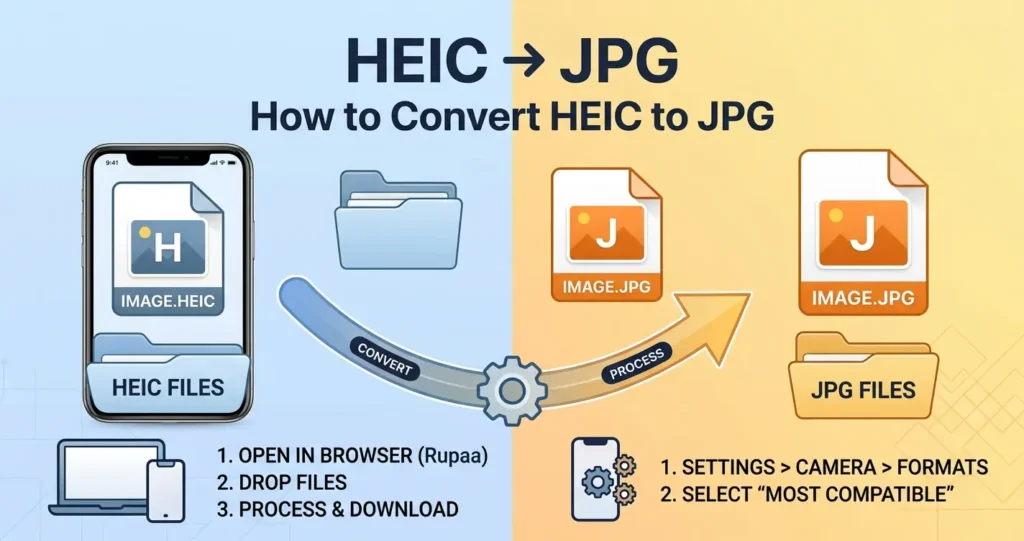
Si alguna vez intentó abrir una foto de iPhone en una PC con Windows o en un teléfono Android más antiguo, probablemente haya visto las palabras "HEIC no es compatible". HEIC es el formato de fotografía predeterminado de Apple desde iOS 11: más pequeño y de mayor calidad que JPG, pero mucho menos compatible con el resto del mundo.
La buena noticia: convertir HEIC a JPG solo lleva unos segundos. Y no necesitas instalar nada ni subir tus fotos al servidor de un extraño. Le mostraremos cómo hacerlo aquí mismo en su navegador.
¿Qué es HEIC?
HEIC significa Contenedor de imágenes de alta eficiencia. Se basa en el códec de video HEVC (el mismo que se usa para videos 4K) y produce archivos aproximadamente un 50% más pequeños que JPG con la misma calidad visual. Apple cambió a HEIC en 2017 porque te permite almacenar más fotos en el mismo espacio de almacenamiento.
Por qué HEIC causa problemas
- ventanas – no abre HEIC de forma nativa sin una extensión paga.
- androide – la mayoría de las versiones no pueden decodificar HEIC.
- Navegadores más antiguos — Firefox y las versiones anteriores de Chrome no pueden leer HEIC.
- Sitios web — la mayoría de las plataformas CMS rechazan las cargas HEIC.
- Correo electrónico — la mayoría de los clientes de correo electrónico muestran HEIC como un archivo adjunto roto.
Cómo convertir HEIC a JPG (gratis)
La forma más rápida es nuestra gratuita. Convertir imagen herramienta. Así es como:
- Abre el herramienta de conversión en tu navegador.
- Suelta tus archivos HEIC (o una carpeta completa) en el área de carga.
- Elige JPEG como formato de salida.
- Haga clic en Procesar y luego descargue los resultados.
Todo se ejecuta localmente en su navegador. Tus fotos nunca salen de tu dispositivo y no necesitas crear una cuenta ni pagar nada.
Cómo guardar fotos de iPhone como JPG automáticamente
Si tomas muchas fotos de iPhone y quieres guardarlas como JPG de forma predeterminada, puedes cambiar la configuración de tu cámara:
- Abierto Configuración → Cámara → Formatos.
- Seleccionar Más compatibles en lugar de Alta eficiencia.
- Las nuevas fotos se guardarán como JPG.
Nota: esto sólo afecta a las fotos nuevas. Los archivos HEIC existentes siguen siendo HEIC. Utilice el herramienta de conversión para esos.
Cuándo mantener HEIC
HEIC es excelente cuando:
- Estás almacenando fotos solo en tu iPhone.
- Estás usando Fotos de iCloud con dispositivos Apple.
- El espacio de almacenamiento es reducido y desea archivos más pequeños.
Si está compartiendo con alguien fuera del ecosistema de Apple, primero conviértalo a JPG o WebP.
Preguntas frecuentes
¿La conversión de HEIC a JPG reduce la calidad?
Levemente. JPG es un formato con pérdida, por lo que hay una pequeña caída de calidad. Pero con una calidad de 85 a 90, la diferencia es invisible para el ojo humano. Y dado que JPG es universalmente compatible, la compensación vale la pena.
¿Qué pasa con la conversión de HEIC a PNG?
PNG no tiene pérdidas, por lo que la calidad sigue siendo perfecta, pero el tamaño del archivo puede ser entre 3 y 5 veces mayor que el HEIC original. Para fotografías, JPG o WebP son mejores opciones.
¿Puedo convertir HEIC a WebP?
Sí. WebP es incluso más pequeño que JPG con la misma calidad y es compatible con todos los navegadores modernos. Utilice el herramienta de conversión y seleccione WebP como salida.
¿Necesito instalar algo?
No. Rupaa funciona completamente en tu navegador. Sin aplicaciones, sin extensiones, sin registros.
Pruébalo ahora
Suelta tus fotos HEIC en el Convertir imagen herramienta y obtenga archivos JPG en segundos. Gratis, privado, no se requiere carga.


