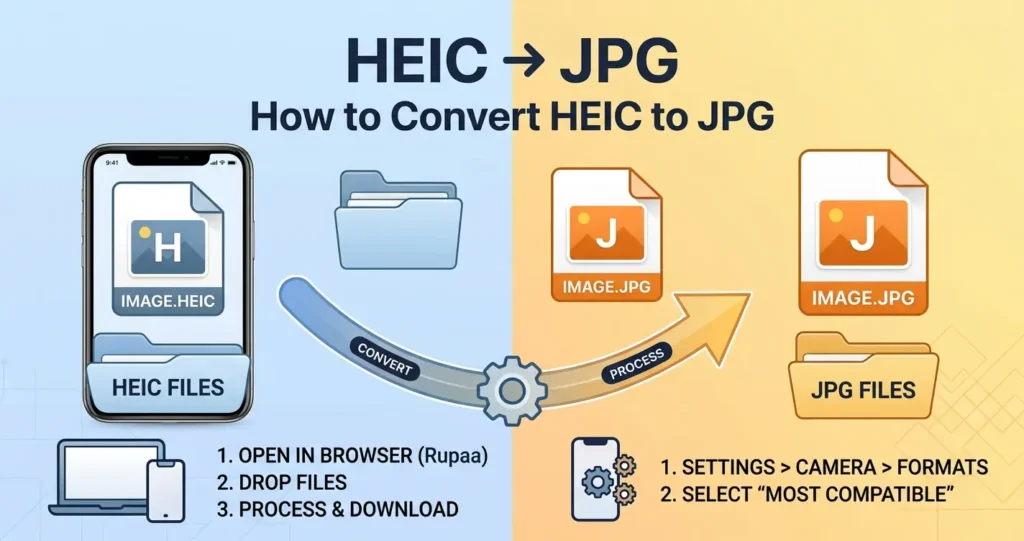
Se você já tentou abrir uma foto do iPhone em um PC com Windows ou em um telefone Android mais antigo, provavelmente já viu as palavras “HEIC não suportado.” HEIC é o formato de foto padrão da Apple desde o iOS 11 – menor e de qualidade superior ao JPG, mas muito menos compatível com o resto do mundo.
A boa notícia: converter HEIC em JPG leva apenas alguns segundos. E você não precisa instalar nada nem enviar suas fotos para o servidor de um estranho. Mostraremos como fazer isso aqui mesmo no seu navegador.
O que é HEIC?
HEIC significa Contêiner de imagens de alta eficiência. É baseado no codec de vídeo HEVC (o mesmo usado para vídeo 4K) e produz arquivos aproximadamente 50% menores que JPG com a mesma qualidade visual. A Apple mudou para HEIC em 2017 porque permite armazenar mais fotos no mesmo espaço de armazenamento.
Por que HEIC causa problemas
- Janelas – não abre HEIC nativamente sem uma extensão paga.
- Android – a maioria das versões não consegue decodificar HEIC.
- Navegadores mais antigos — O Firefox e versões mais antigas do Chrome não conseguem ler HEIC.
- Sites – a maioria das plataformas CMS rejeita uploads HEIC.
- E-mail – a maioria dos clientes de e-mail mostra o HEIC como um anexo quebrado.
Como converter HEIC para JPG (grátis)
O caminho mais rápido é nosso grátis Converter imagem ferramenta. Veja como:
- Abra o Ferramenta de conversão no seu navegador.
- Solte seus arquivos HEIC – ou uma pasta inteira – na área de upload.
- Escolha JPG como formato de saída.
- Clique em Processar e baixe os resultados.
Tudo é executado localmente no seu navegador. Suas fotos nunca saem do seu dispositivo e você não precisa criar uma conta nem pagar nada.
Como salvar fotos do iPhone como JPG automaticamente
Se você tira muitas fotos do iPhone e deseja salvá-las como JPG por padrão, pode alterar as configurações da câmera:
- Abrir Configurações → Câmera → Formatos.
- Selecione Mais compatível em vez de Alta eficiência.
- Novas fotos serão salvas como JPG.
Nota: isso afeta apenas novas fotos. Os arquivos HEIC existentes permanecem HEIC. Use o Ferramenta de conversão para aqueles.
Quando manter o HEIC
HEIC é ótimo quando:
- Você está armazenando fotos apenas no seu iPhone.
- Você está usando o iCloud Photos com dispositivos Apple.
- O espaço de armazenamento é pequeno e você deseja arquivos menores.
Se você estiver compartilhando com alguém fora do ecossistema Apple, primeiro converta para JPG ou WebP.
Perguntas frequentes
A conversão de HEIC para JPG reduz a qualidade?
Um pouco. JPG é um formato com perdas, portanto há uma pequena queda na qualidade. Mas na qualidade 85–90, a diferença é invisível ao olho humano. E como o JPG é universalmente compatível, a compensação vale a pena.
Que tal converter HEIC para PNG?
PNG não tem perdas, então a qualidade permanece perfeita – mas o tamanho do arquivo pode ser 3–5× maior que o HEIC original. Para fotos, JPG ou WebP são escolhas melhores.
Posso converter HEIC em WebP?
Sim. WebP é ainda menor que JPG com a mesma qualidade e é compatível com todos os navegadores modernos. Use o Ferramenta de conversão e selecione WebP como saída.
Preciso instalar alguma coisa?
Não. Rupaa funciona inteiramente no seu navegador. Sem aplicativos, sem extensões, sem inscrições.
Experimente agora
Coloque suas fotos HEIC no Converter imagem ferramenta e obtenha JPGs em segundos. Gratuito, privado, sem necessidade de upload.


