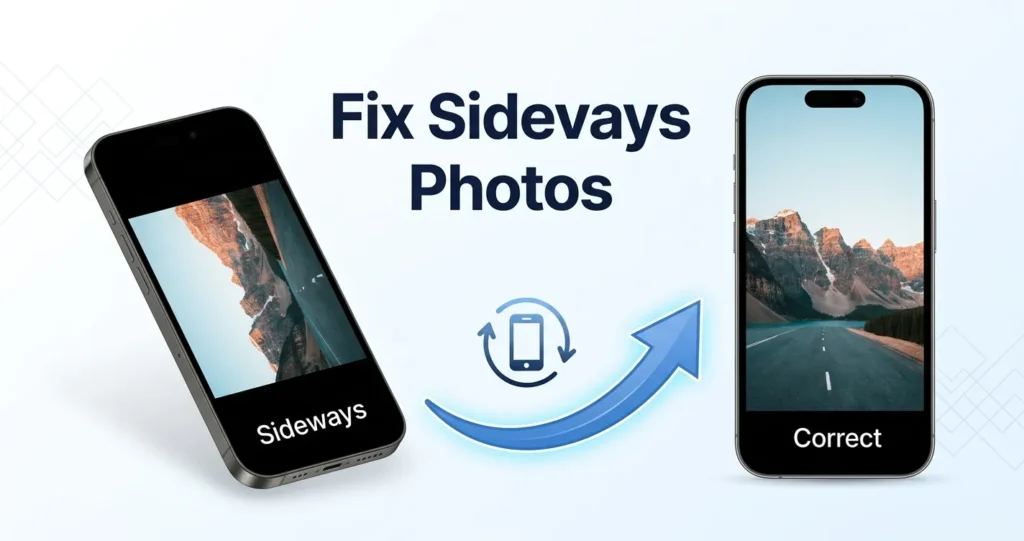
Vous prenez une photo sur votre téléphone. Ça a l'air bien. Vous le téléchargez sur un site Web, un e-mail ou un formulaire – et il apparaît de côté.
Ce n'est pas un bug. C’est une bizarrerie dans la façon dont les caméras des téléphones stockent les données d’orientation. Voici ce qui se passe et comment y remédier définitivement.
Que se passe-t-il réellement
Les caméras des téléphones ne font pas pivoter les pixels lorsque vous prenez une photo. Au lieu de cela, ils enregistrent la photo dans l'orientation naturelle de l'appareil photo (généralement paysage) et ajoutent un petit élément de métadonnées - le Balise d'orientation EXIF - qui dit "cette image doit être affichée avec une rotation de 90° dans le sens des aiguilles d'une montre".
Les visionneuses de photos qui respectent le tag affichent la photo dans le bon sens. Mais de nombreux sites Web, plates-formes CMS et logiciels plus anciens l’ignorent. C'est pourquoi une photo s'affiche parfaitement sur votre téléphone et partout ailleurs.
Quelles applications ignorent l’orientation EXIF ?
Cela varie, mais les exemples courants incluent :
- Anciennes versions de WordPress, Joomla et autres plateformes CMS.
- La plupart des pièces jointes aux e-mails sur les clients de messagerie Web.
- Certaines plateformes de médias sociaux lorsque l'image est réencodée.
- De nombreux formulaires en ligne et portails de candidature.
- Certains générateurs PDF et services d'impression à la demande.
Comment corriger définitivement l'orientation
La solution consiste à faire pivoter les pixels eux-mêmes et enregistrez le fichier – pas seulement changez la balise EXIF. Une fois les pixels pivotés physiquement, l'image s'affiche correctement partout, que le lecteur respecte ou non EXIF.
- Ouvrez notre gratuit Faire pivoter et retourner outil.
- Déposez votre photo de côté.
- Choisissez un angle de rotation : 90° CW, 90° CCW, ou 180°.
- Cliquez sur Traiter, puis téléchargez.
Rupaa réencode l'image avec les pixels physiquement pivotés et supprime la balise EXIF - donc c'est correct dans chaque visionneuse.
Comment réparer un dossier entier à la fois
Si vous avez un dossier de photos d'un voyage ou d'un événement, toutes avec le même problème d'orientation :
- Déposez tout le dossier dans Faire pivoter et retourner.
- Choisissez l'angle de rotation.
- Processus.
- Téléchargez au format ZIP.
Chaque fichier reçoit la même correction. Aucune étape répétée.
Rotation ou retournement : quelle est la différence ?
- Rotation fait tourner l'image autour d'un point (généralement le centre).
- Retourner reflète l'image, comme un reflet.
Si le sujet semble correct mais à l’envers, vous avez besoin d’une rotation. Si l’image semble en miroir (le texte est à l’envers, les visages semblent « éteints »), vous avez besoin d’un retournement.
Notre outil gère les deux et vous pouvez les combiner.
Qu’en est-il de la balise d’orientation EXIF ?
Quand vous utilisez Faire pivoter et retourner, la balise EXIF est entièrement supprimée. Les pixels pivotent, aucune balise n’est donc nécessaire. L'image s'affiche correctement quel que soit le spectateur.
Questions fréquemment posées
Pourquoi seules certaines de mes photos apparaissent-elles de côté ?
Cela dépend de la façon dont vous avez tenu le téléphone. Les photos prises en orientation paysage ne posent généralement aucun problème. Les photos prises en orientation portrait nécessitent la balise d'orientation pour s'afficher correctement.
La rotation réduira-t-elle la qualité ?
Rupaa tourne de 90°, 180° ou 270° — ce sont sans perte rotations (chaque pixel est exactement préservé). Les angles personnalisés sont interpolés, mais pas les incréments de 90°.
Puis-je corriger l’orientation sans ré-encoder ?
Vous pouvez modifier la balise EXIF avec des outils spécialisés, mais de nombreuses plateformes ignorent la balise. Le réencodage est la solution la plus fiable.
La rotation affecte-t-elle la taille du fichier ?
Légèrement. Le nouveau fichier est réencodé, sa taille dépend donc du paramètre de qualité que vous choisissez. Utilisez la qualité 85-90 pour les photos.
Est-ce que ça fonctionnera sur mon téléphone ?
Oui. Rupaa fonctionne sur n'importe quel navigateur mobile moderne. Faites pivoter directement sur votre téléphone avant de télécharger n'importe où.
Essayez-le maintenant
Utiliser Faire pivoter et retourner pour réparer une photo de côté – ou un dossier entier – en quelques secondes. Gratuit, privé, sans téléchargement.


