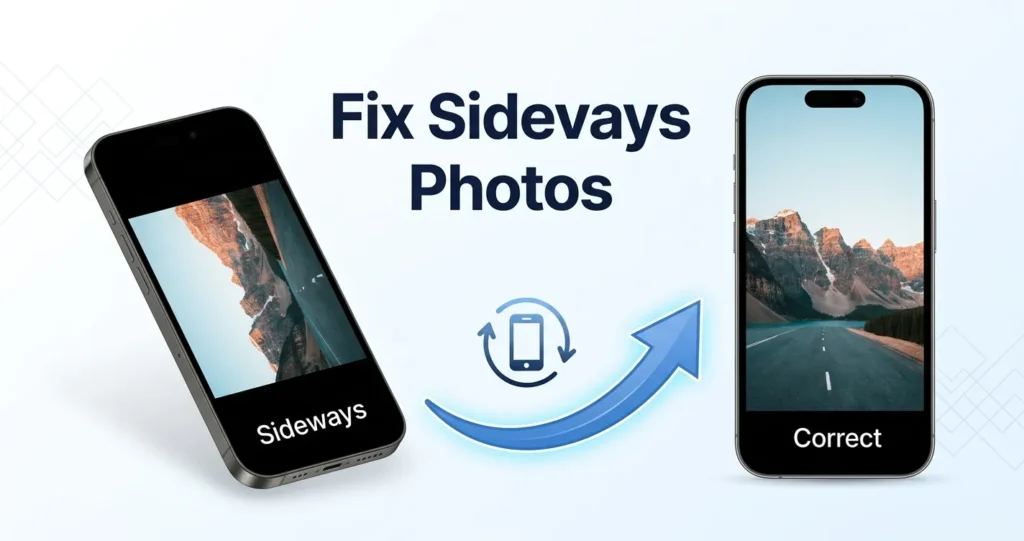
Tomas una foto en tu teléfono. Se ve bien. Lo subes a un sitio web, un correo electrónico o un formulario y aparece de lado.
Esto no es un error. Es una peculiaridad de cómo las cámaras de los teléfonos almacenan datos de orientación. Esto es lo que está sucediendo y cómo solucionarlo para siempre.
¿Qué está pasando realmente?
Las cámaras de los teléfonos no rotan los píxeles cuando tomas una foto. En lugar de eso, guardan la foto en la orientación natural de la cámara (normalmente horizontal) y añaden una pequeña parte de metadatos: el Etiqueta de orientación EXIF - que dice "esta imagen debe mostrarse girada 90° en el sentido de las agujas del reloj".
Los visores de fotos que respetan la etiqueta muestran la foto en la posición correcta. Pero muchos sitios web, plataformas CMS y software más antiguo lo ignoran. Es por eso que una foto se ve bien en tu teléfono y de lado en cualquier otro lugar.
¿Qué aplicaciones ignoran la orientación EXIF?
Varía, pero los ejemplos comunes incluyen:
- Versiones anteriores de WordPress, Joomla y otras plataformas CMS.
- La mayoría de los archivos adjuntos de correo electrónico en clientes de correo web.
- Algunas plataformas de redes sociales cuando se vuelve a codificar la imagen.
- Muchos formularios en línea y portales de solicitud.
- Algunos generadores de PDF y servicios de impresión bajo demanda.
Cómo arreglar permanentemente la orientación.
La solución es rotar los propios píxeles y guarde el archivo, no solo cambie la etiqueta EXIF. Una vez que los píxeles se rotan físicamente, la imagen se muestra correctamente en todas partes, independientemente de si el lector respeta EXIF.
- Abre nuestro gratis Girar y voltear herramienta.
- Deja tu foto de lado.
- Elija un ángulo de rotación: 90° en sentido horario, 90° en sentido antihorario, o 180°.
- Haga clic en Procesar y luego descargue.
Rupaa vuelve a codificar la imagen con los píxeles rotados físicamente y elimina la etiqueta EXIF, para que sea correcta para todos los espectadores.
Cómo arreglar una carpeta completa a la vez
Si tienes una carpeta de fotos de un viaje o evento, todas con el mismo problema de orientación:
- Coloque toda la carpeta en Girar y voltear.
- Elija el ángulo de rotación.
- Proceso.
- Descargar como ZIP.
Cada archivo recibe la misma corrección. Sin pasos repetidos.
Girar versus voltear: ¿cuál es la diferencia?
- rotar Gira la imagen alrededor de un punto (normalmente el centro).
- Voltear refleja la imagen, como un reflejo.
Si el sujeto se ve correcto pero al revés, necesita una rotación. Si la imagen se ve reflejada (el texto está al revés, las caras se ven "apagadas"), necesita darle la vuelta.
Nuestra herramienta maneja ambos y usted puede combinarlos.
¿Qué pasa con la etiqueta de orientación EXIF?
cuando usas Girar y voltear, la etiqueta EXIF se elimina por completo. Los píxeles están girados, por lo que no se necesita ninguna etiqueta. La imagen se muestra correctamente independientemente del espectador.
Preguntas frecuentes
¿Por qué sólo algunas de mis fotos se ven de lado?
Depende de cómo sostuviste el teléfono. Las fotografías tomadas en orientación horizontal no suelen tener problemas. Las fotografías tomadas en orientación vertical necesitan la etiqueta de orientación para mostrarse correctamente.
¿La rotación reducirá la calidad?
Rupaa gira 90°, 180° o 270°; estos son sin pérdidas rotaciones (cada píxel se conserva exactamente). Los ángulos personalizados se interpolan, pero los incrementos de 90° no.
¿Puedo arreglar la orientación sin volver a codificar?
Puede editar la etiqueta EXIF con herramientas especializadas, pero muchas plataformas ignoran la etiqueta. Volver a codificar es la solución más confiable.
¿La rotación afecta el tamaño del archivo?
Levemente. El nuevo archivo se vuelve a codificar, por lo que el tamaño depende de la configuración de calidad que elija. Utilice una calidad de 85 a 90 para las fotografías.
¿Funcionará en mi teléfono?
Sí. Rupaa funciona en cualquier navegador móvil moderno. Gírelo directamente en su teléfono antes de cargarlo en cualquier lugar.
Pruébalo ahora
uso Girar y voltear para arreglar una foto de lado, o una carpeta completa, en segundos. Gratis, privado, sin carga.


