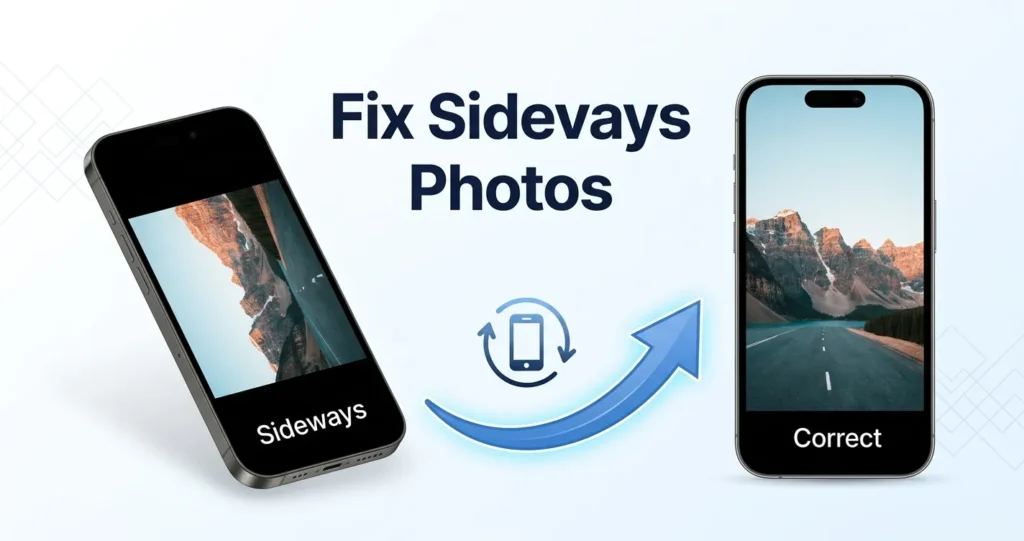
Faceți o fotografie pe telefon. Arată bine. Îl încărcați pe un site web, un e-mail sau un formular - și apare lateral.
Aceasta nu este o eroare. Este o ciudatenie a modului în care camerele telefonului stochează datele de orientare. Iată ce se întâmplă și cum să o remediați definitiv.
Ce se întâmplă de fapt
Camerele telefoanelor nu rotesc pixelii atunci când faceți o fotografie. În schimb, ei salvează fotografia în orientarea naturală a camerei (de obicei peisaj) și adaugă o mică parte de metadate - Etichetă de orientare EXIF — care spune „această imagine ar trebui să fie afișată rotită cu 90° în sensul acelor de ceasornic”.
Vizionatorii de fotografii care respectă eticheta arată fotografia în sus. Dar multe site-uri web, platforme CMS și software mai vechi îl ignoră. De aceea, o fotografie arată bine pe telefon și lateral peste tot.
Ce aplicații ignoră orientarea EXIF?
Acesta variază, dar exemplele comune includ:
- Versiuni mai vechi de WordPress, Joomla și alte platforme CMS.
- Majoritatea atașamentelor de e-mail pe clienții de webmail.
- Unele platforme de social media când imaginea este recodificată.
- Multe formulare online și portaluri de aplicații.
- Unele generatoare de PDF și servicii de printare la cerere.
Cum să remediați permanent orientarea
Soluția este să rotiți pixelii înșiși și salvați fișierul - nu doar schimbați eticheta EXIF. Odată ce pixelii sunt rotiți fizic, imaginea se afișează corect peste tot, indiferent dacă cititorul respectă EXIF.
- Deschideți gratuit Rotiți și răsturnați instrument.
- Pune-ți fotografia lateral.
- Alegeți un unghi de rotație: 90° CW, 90° CCW, sau 180°.
- Faceți clic pe Proces, apoi descărcați.
Rupaa re-codifică imaginea cu pixelii rotiți fizic și elimină eticheta EXIF - astfel încât să fie corectă în fiecare vizualizator.
Cum să remediați un întreg folder dintr-o dată
Dacă aveți un dosar cu fotografii dintr-o călătorie sau eveniment, toate cu aceeași problemă de orientare:
- Puneți întregul folder în Rotiți și răsturnați.
- Alegeți unghiul de rotație.
- Proces.
- Descărcați ca fișier ZIP.
Fiecare fișier primește aceeași corecție. Fără pași repeți.
Rotire vs răsturnare - care este diferența?
- Rotiți întoarce imaginea în jurul unui punct (de obicei centrul).
- Flip oglindește imaginea, ca o reflexie.
Dacă subiectul pare corect, dar cu susul în jos — aveți nevoie de o rotație. Dacă imaginea pare în oglindă (textul este înapoi, fețele arată „în afara”), aveți nevoie de o răsturnare.
Instrumentul nostru se ocupă de ambele și le puteți combina.
Dar eticheta de orientare EXIF?
Când utilizați Rotiți și răsturnați, eticheta EXIF este eliminată în întregime. Pixelii sunt rotiți, deci nu este necesară nicio etichetă. Imaginea se afișează corect indiferent de privitor.
Întrebări frecvente
De ce doar unele dintre fotografiile mele arată lateral?
Depinde cum ai ținut telefonul. Fotografiile realizate în orientare peisaj nu au de obicei probleme. Fotografiile realizate în orientare portret necesită eticheta de orientare pentru a se afișa corect.
Rotirea va reduce calitatea?
Rupaa se rotește cu 90°, 180° sau 270° - acestea sunt fără pierderi rotații (fiecare pixel este păstrat exact). Unghiurile personalizate se interpolează, dar incrementele de 90° nu.
Pot remedia orientarea fără re-codificare?
Puteți edita eticheta EXIF cu instrumente specializate, dar multe platforme ignoră eticheta. Re-codificarea este soluția mai fiabilă.
Rotirea afectează dimensiunea fișierului?
Ușor. Noul fișier este recodificat, astfel încât dimensiunea depinde de setarea de calitate pe care o alegeți. Utilizați calitatea 85–90 pentru fotografii.
Va funcționa pe telefonul meu?
Da. Rupaa funcționează pe orice browser mobil modern. Rotiți direct pe telefon înainte de a încărca oriunde.
Încearcă acum
Utilizați Rotiți și răsturnați pentru a remedia o fotografie laterală — sau un folder întreg — în câteva secunde. Gratuit, privat, fără încărcare.


