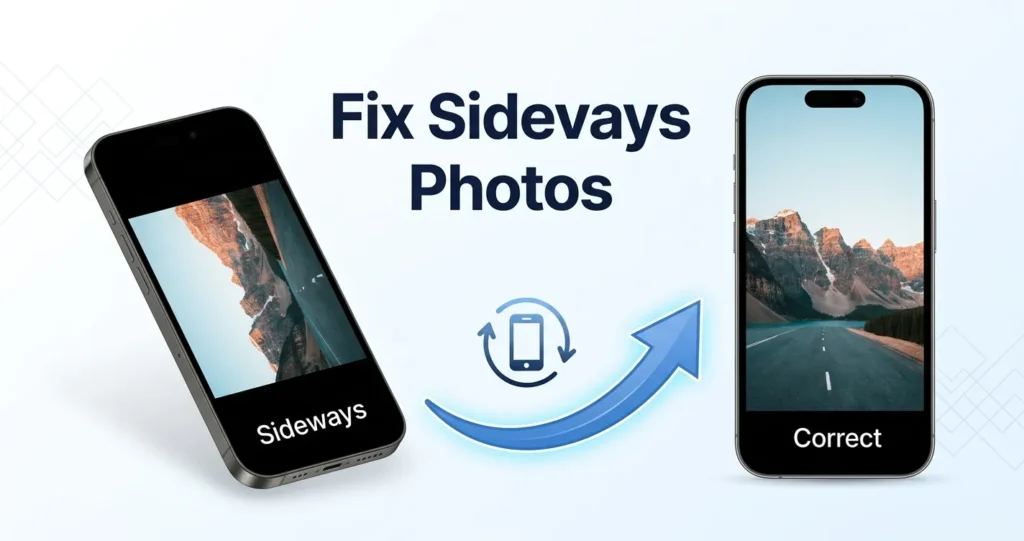
Je maakt een foto op je telefoon. Het ziet er goed uit. U uploadt het naar een website, een e-mail of een formulier - en het verschijnt zijwaarts.
Dit is geen bug. Het is een eigenaardigheid van de manier waarop telefooncamera’s oriëntatiegegevens opslaan. Dit is wat er gebeurt en hoe u dit voorgoed kunt oplossen.
Wat gebeurt er eigenlijk
Telefooncamera's roteren de pixels niet wanneer u een foto maakt. In plaats daarvan slaan ze de foto op in de natuurlijke richting van de camera (meestal liggend) en voegen ze een klein stukje metagegevens toe: de EXIF-oriëntatietag – dat zegt: “deze afbeelding moet 90° met de klok mee gedraaid worden weergegeven.”
Fotokijkers die de tag respecteren, tonen de foto met de goede kant naar boven. Maar veel websites, CMS-platforms en oudere software negeren het. Daarom ziet een foto er goed uit op je telefoon en overal elders.
Welke apps negeren de EXIF-oriëntatie?
Het varieert, maar veel voorkomende voorbeelden zijn:
- Oudere versies van WordPress, Joomla en andere CMS-platforms.
- De meeste e-mailbijlagen op webmailclients.
- Bij sommige sociale-mediaplatforms wordt de afbeelding opnieuw gecodeerd.
- Veel online formulieren en aanvraagportals.
- Sommige PDF-generatoren en print-on-demand-services.
Hoe u de oriëntatie permanent kunt fixeren
De oplossing is om roteer de pixels zelf en sla het bestand op - verander niet alleen de EXIF-tag. Zodra de pixels fysiek zijn gedraaid, wordt de afbeelding overal correct weergegeven, ongeacht of de lezer EXIF respecteert.
- Open onze gratis Draaien en spiegelen gereedschap.
- Plaats uw zijwaartse foto erin.
- Kies een rotatiehoek: 90° CW, 90° CCW, of 180°.
- Klik op Verwerken en vervolgens op downloaden.
Rupaa codeert de afbeelding opnieuw, waarbij de pixels fysiek zijn geroteerd, en verwijdert de EXIF-tag, zodat deze in elke viewer correct is.
Hoe u een hele map in één keer kunt repareren
Als je een map met foto's hebt van een reis of evenement, allemaal met hetzelfde oriëntatieprobleem:
- Zet de hele map erin Draaien en spiegelen.
- Kies de rotatiehoek.
- Proces.
- Downloaden als ZIP.
Elk bestand krijgt dezelfde correctie. Geen herhaalde stappen.
Roteren versus spiegelen: wat is het verschil?
- Draaien draait het beeld rond een punt (meestal het midden).
- Omdraaien spiegelt het beeld, als een reflectie.
Als het onderwerp er correct uitziet, maar ondersteboven, heb je een rotatie nodig. Als de afbeelding er gespiegeld uitziet (tekst staat achterstevoren, gezichten zien er “niet uit”), moet je hem omdraaien.
Onze tool kan beide aan, en je kunt ze combineren.
Hoe zit het met de EXIF-oriëntatietag?
Wanneer u gebruikt Draaien en spiegelen, wordt de EXIF-tag volledig verwijderd. De pixels zijn geroteerd, dus er is geen tag nodig. Het beeld wordt correct weergegeven, ongeacht de kijker.
Veelgestelde vragen
Waarom zien slechts enkele van mijn foto's er zijdelings uit?
Het hangt ervan af hoe je de telefoon vasthield. Foto's gemaakt in liggende stand geven meestal geen problemen. Foto's die in portretstand zijn gemaakt, hebben de oriëntatietag nodig om correct te worden weergegeven.
Zal roteren de kwaliteit verminderen?
Rupaa draait 90°, 180° of 270° – dit is het geval verliesvrij rotaties (elke pixel blijft exact behouden). Aangepaste hoeken interpoleren wel, maar stappen van 90° niet.
Kan ik de oriëntatie corrigeren zonder opnieuw te coderen?
Je kunt de EXIF-tag bewerken met gespecialiseerde tools, maar veel platforms negeren de tag. Opnieuw coderen is de betrouwbaardere oplossing.
Heeft rotatie invloed op de bestandsgrootte?
Lichtelijk. Het nieuwe bestand wordt opnieuw gecodeerd, dus de grootte is afhankelijk van de kwaliteitsinstelling die u kiest. Gebruik kwaliteit 85–90 voor foto's.
Werkt het op mijn telefoon?
Ja. Rupaa werkt op elke moderne mobiele browser. Draai direct op uw telefoon voordat u ergens uploadt.
Probeer het nu
Gebruik Draaien en spiegelen om een zijwaartse foto (of een hele map) in enkele seconden te repareren. Gratis, privé, geen upload.


