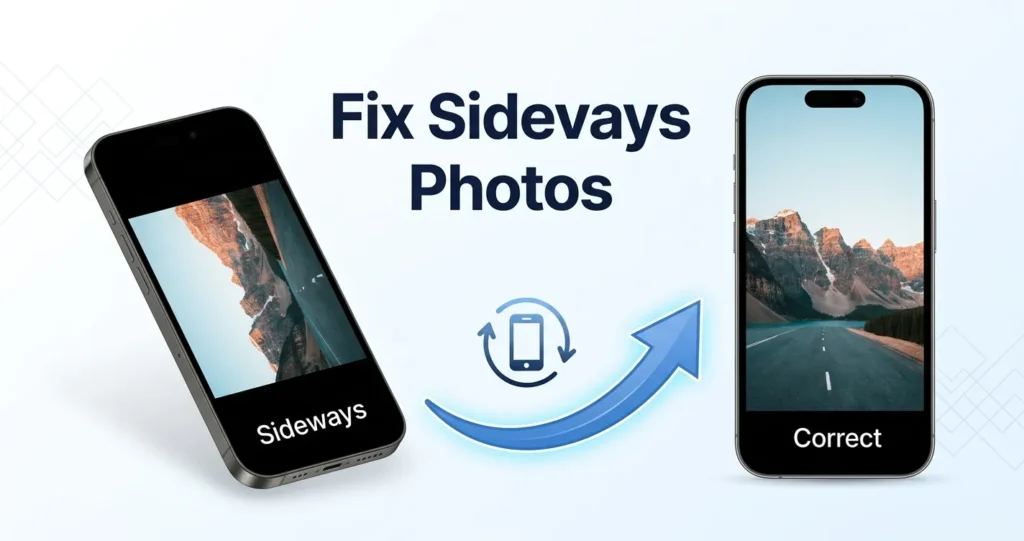
Você tira uma foto no seu telefone. Parece bom. Você faz o upload para um site, um e-mail ou um formulário – e ele aparece lateralmente.
Isso não é um bug. É uma peculiaridade de como as câmeras dos telefones armazenam dados de orientação. Aqui está o que está acontecendo e como consertar isso para sempre.
O que realmente está acontecendo
As câmeras do telefone não giram os pixels quando você tira uma foto. Em vez disso, eles salvam a foto na orientação natural da câmera (geralmente paisagem) e adicionam um pequeno pedaço de metadados – o Tag de orientação EXIF - que diz “esta imagem deve ser exibida girada 90° no sentido horário”.
Os visualizadores de fotos que respeitam a etiqueta mostram a foto com a posição correta para cima. Mas muitos sites, plataformas CMS e softwares mais antigos ignoram isso. É por isso que uma foto fica bem no seu telefone e de lado em qualquer outro lugar.
Quais aplicativos ignoram a orientação EXIF?
Isso varia, mas exemplos comuns incluem:
- Versões mais antigas do WordPress, Joomla e outras plataformas CMS.
- A maioria dos anexos de email em clientes de webmail.
- Algumas plataformas de mídia social quando a imagem é recodificada.
- Muitos formulários online e portais de aplicativos.
- Alguns geradores de PDF e serviços de impressão sob demanda.
Como corrigir permanentemente a orientação
A correção é gire os próprios pixels e salve o arquivo – não apenas altere a tag EXIF. Depois que os pixels são girados fisicamente, a imagem é exibida corretamente em todos os lugares, independentemente de o leitor respeitar o EXIF.
- Abra nosso grátis Girar e virar ferramenta.
- Coloque sua foto lateralmente.
- Escolha um ângulo de rotação: 90° sentido horário, 90° sentido anti-horário, ou 180°.
- Clique em Processar e faça download.
Rupaa recodifica a imagem com os pixels girados fisicamente e remove a tag EXIF – para que fique correta em todos os visualizadores.
Como consertar uma pasta inteira de uma vez
Se você possui uma pasta com fotos de uma viagem ou evento, todas com o mesmo problema de orientação:
- Solte a pasta inteira em Girar e virar.
- Escolha o ângulo de rotação.
- Processo.
- Baixe como um ZIP.
Cada arquivo recebe a mesma correção. Sem etapas repetidas.
Girar vs virar – qual é a diferença?
- Girar gira a imagem em torno de um ponto (geralmente o centro).
- Virar espelha a imagem, como um reflexo.
Se o assunto parecer correto, mas de cabeça para baixo, você precisará de uma rotação. Se a imagem parecer espelhada (o texto está invertido, os rostos parecem “desligados”), você precisa virar.
Nossa ferramenta lida com ambos e você pode combiná-los.
E quanto à tag de orientação EXIF?
Quando você usa Girar e virar, a tag EXIF será totalmente removida. Os pixels são girados, portanto nenhuma tag é necessária. A imagem é exibida corretamente, independentemente do visualizador.
Perguntas frequentes
Por que apenas algumas das minhas fotos ficam de lado?
Depende de como você segurou o telefone. Fotos tiradas na orientação paisagem geralmente não apresentam problemas. As fotos tiradas na orientação retrato precisam da etiqueta de orientação para serem exibidas corretamente.
A rotação reduzirá a qualidade?
Rupaa gira 90°, 180° ou 270° — estes são sem perdas rotações (cada pixel é exatamente preservado). Ângulos personalizados interpolam, mas incrementos de 90° não.
Posso corrigir a orientação sem recodificar?
Você pode editar a tag EXIF com ferramentas especializadas, mas muitas plataformas ignoram a tag. A recodificação é a solução mais confiável.
A rotação afeta o tamanho do arquivo?
Um pouco. O novo arquivo é recodificado, portanto o tamanho depende da configuração de qualidade escolhida. Use qualidade 85–90 para fotos.
Funcionará no meu telefone?
Sim. Rupaa funciona em qualquer navegador móvel moderno. Gire diretamente no seu telefone antes de fazer upload para qualquer lugar.
Experimente agora
Usar Girar e virar para corrigir uma foto lateral — ou uma pasta inteira — em segundos. Gratuito, privado, sem upload.


